Việc lựa chọn một bộ cấu hình máy tính văn phòng phù hợp không chỉ giúp công việc trôi chảy mà còn tiết kiệm ngân sách đáng kể cho doanh nghiệp trong dài hạn. Tại MayTinhVN, sau khi thực tế hỗ trợ lắp đặt và test cài đặt Windows 11/12 trên hơn 500 đầu máy cho các văn phòng hiện đại, chúng tôi hiểu rằng sự ổn định là yếu tố sống còn. Bài viết này sẽ phân tích chi tiết các kỹ thuật build máy tối ưu nhất năm 2026.
Tiêu chí vàng khi lựa chọn cấu hình máy tính văn phòng năm 2026
Bước sang năm 2026, các ứng dụng văn phòng như Microsoft 365, Google Workspace hay các phần mềm kế toán, CRM đã trở nên nặng nề hơn rất nhiều do tích hợp AI. Do đó, một chiếc PC văn phòng “vừa đủ dùng” của 3 năm trước hiện nay thường xuyên gặp tình trạng giật lag hoặc phản hồi chậm.
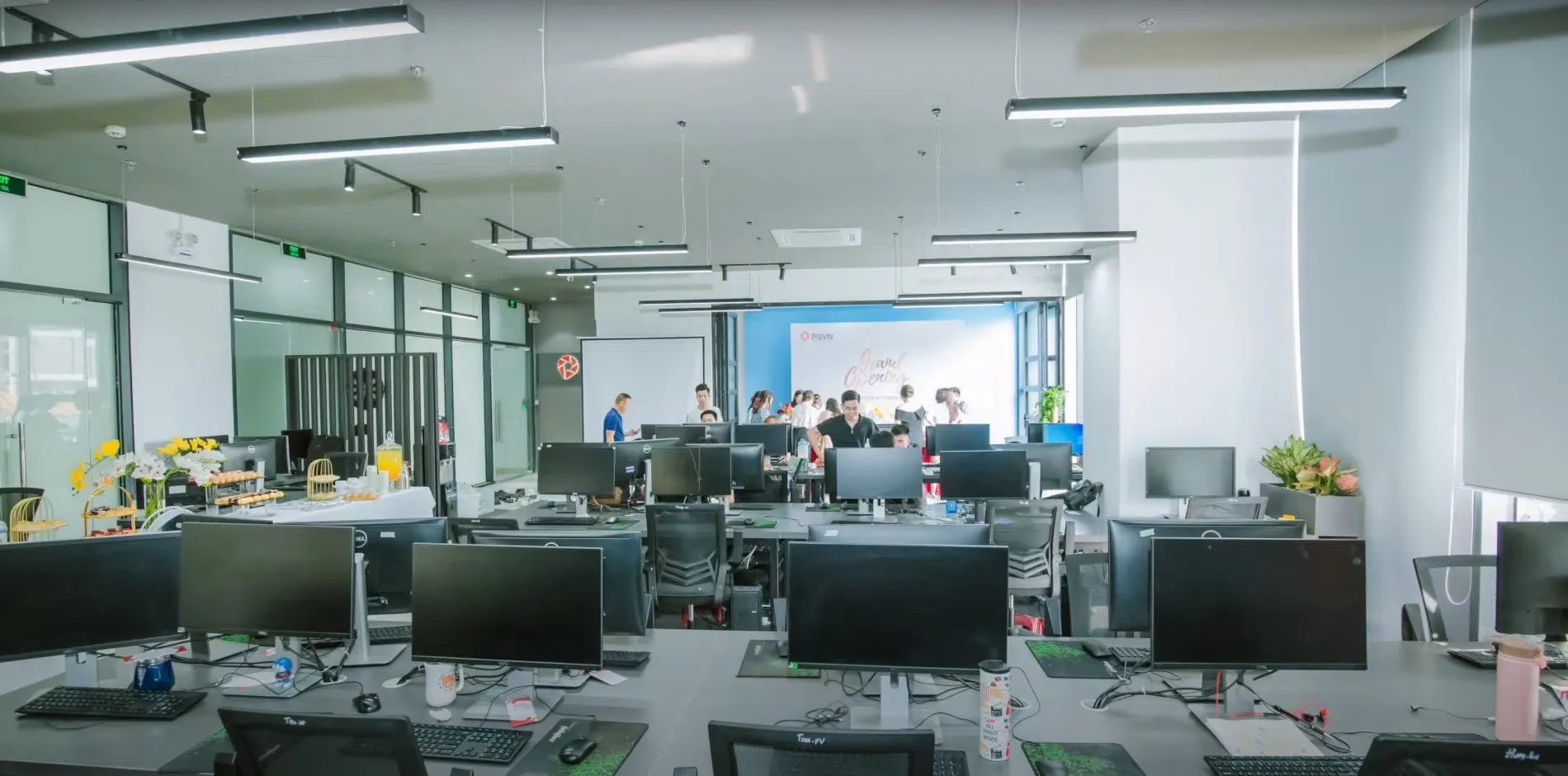
 Tổng quan bộ máy tính để bàn chuyên dụng cho không gian làm việc công sở hiện đại
1. CPU: Ưu tiên hiệu năng đơn nhân và nhân đồ họa tích hợp
CPU được coi là “b não” của hệ thống. Trong cấu hình máy tính văn phòng, bạn không cần những con chip quá nhiều nhân như PC đồ họa hay gaming, nhưng tốc độ xử lý đơn nhân (IPC) phải cao để mở các tệp Excel hàng chục ngàn dòng hoặc load trình duyệt nhanh chóng.
Các dòng CPU Intel Core i3-12100 hoặc i5-12400 vẫn là “ông vua” trong phân khúc này nhờ kiến trúc nhân Performance-core mạnh mẽ. Nếu ưu tiên tiết kiệm điện và hoạt động mát mẻ, các dòng Ryzen 3 4300G hoặc Ryzen 5 5600G của AMD với nhân đồ họa tích hợp Radeon cực tốt sẽ là lựa chọn không thể bỏ qua. Chúng giúp bạn xử lý mượt mà các video họp trực tuyến trên Zoom, Teams mà không cần tốn thêm chi phí cho VGA rời.
 Cận cảnh thùng máy tính văn phòng với thiết kế đơn giản và tối ưu luồng khí tản nhiệt
2. RAM: 16GB là mức tiêu chuẩn mới
Nếu như năm 2023, 8GB RAM là đủ, thì đến năm 2026, 16GB RAM đã trở thành mức tối thiểu để đảm bảo hiệu suất làm việc đa nhiệm. Việc mở cùng lúc 20-30 tab Chrome, một file Excel nặng và phần mềm chat như Zalo/Telegram sẽ nhanh chóng “ngốn” sạch 8GB, dẫn đến hiện tượng máy phải sử dụng bộ nhớ ảo trên ổ cứng (Virtual Memory), gây chậm máy rõ rệt.
Tại MayTinhVN, khi tư vấn cấu hình máy tính văn phòng, chúng tôi luôn khuyến nghị khách hàng sử dụng RAM DDR4 bus 3200MHz hoặc DDR5 cho các dòng mainboard đời mới. Việc chạy Dual Channel (2 thanh 8GB thay vì 1 thanh 16GB) sẽ giúp tăng băng thông dữ liệu, hỗ trợ nhân đồ họa tích hợp (iGPU) hoạt động hiệu quả hơn đến 20%.
3. Ổ cứng SSD: Tốc độ NVMe Gen 4 vượt trội
Bỏ qua các loại ổ cứng HDD truyền thống cho việc cài hệ điều hành. Một bộ cấu hình máy tính văn phòng 2026 bắt buộc phải có SSD. Tuy nhiên, sự khác biệt nằm ở giao thức kết nối. SSD NVMe M.2 sử dụng chuẩn PCIe Gen 4 sẽ cho tốc độ đọc/ghi dữ liệu gấp 10-15 lần so với SSD SATA 3 cũ kỹ.
Khi Windows thực hiện cập nhật hoặc khi bạn khởi động máy vào mỗi buổi sáng, SSD NVMe sẽ giúp quá trình này chỉ diễn ra trong vòng chưa đầy 10-15 giây. Mức dung lượng 256GB là đủ cho nhu cầu cơ bản, nhưng nếu doanh nghiệp cần lưu trữ nhiều tài liệu hình ảnh, video, việc bổ sung một ổ HDD 1TB-2TB làm kho chứa là giải pháp kinh tế nhất.
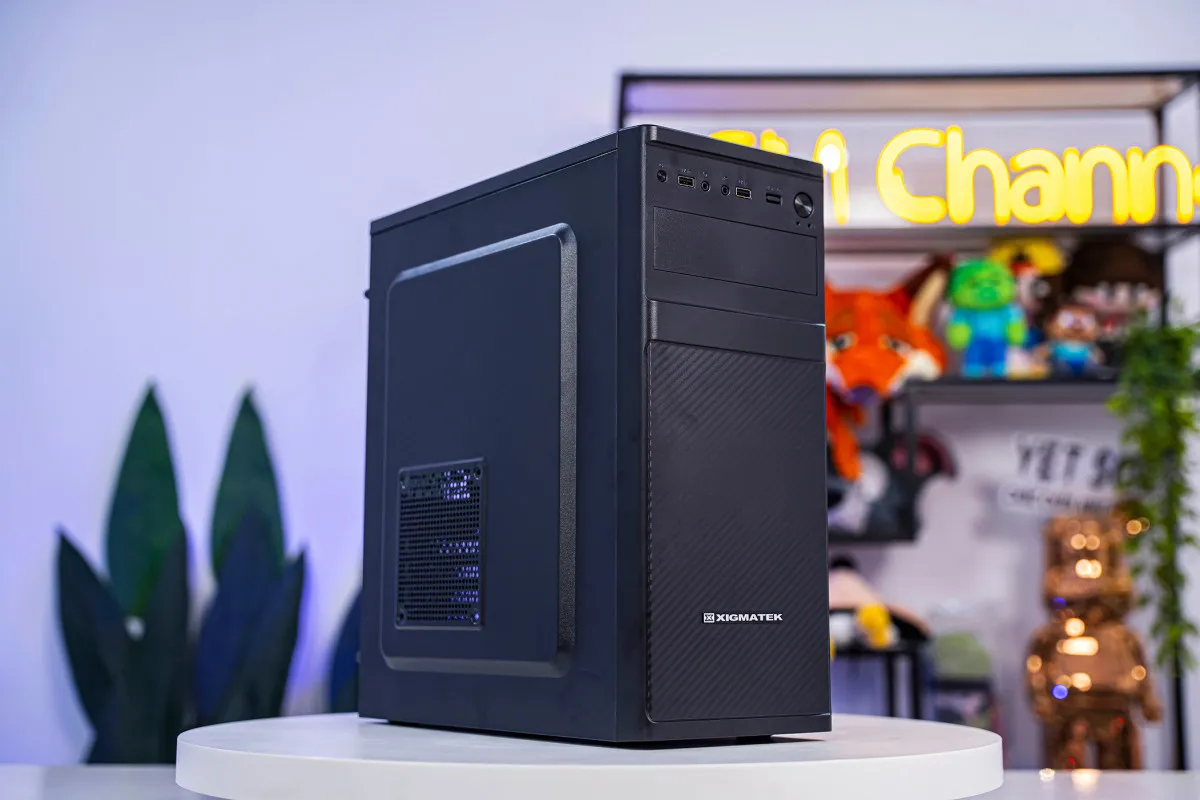 Hình ảnh góc làm việc văn phòng phối hợp giữa máy tính và các vật dụng trang trí
Top 5 cấu hình máy tính văn phòng đáng đầu tư nhất 2026
Dựa trên kinh nghiệm kiểm thử thực tế, chúng tôi phân loại thành các nhóm nhu cầu cụ thể để bạn dễ dàng lựa chọn bộ máy phù hợp với túi tiền và tính chất công việc.
Cấu hình 1: PC Office Pentium Gold G6405 – Giải pháp tối ưu ngân sách
Đây là cấu hình máy tính văn phòng dành cho các vị trí như thu ngân, lễ tân hoặc nhập liệu cơ bản. Chip Pentium Gold G6405 vẫn đáp ứng cực tốt các phần mềm kế toán như MISA hay bộ Office 2021.
- Mainboard: H410M chipset ổn định.
- RAM: 8GB DDR4 bus 2666.
- SSD: 256GB SATA 3.
- Case & Nguồn: Vỏ văn phòng gọn nhẹ, nguồn 350W thực.
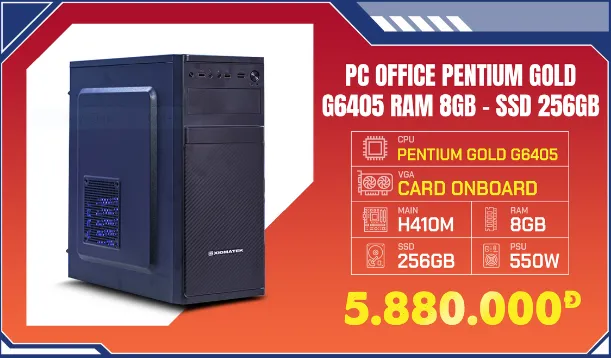 Mẫu thùng máy PC Office sử dụng chip Pentium Gold với cấu hình RAM 8GB và SSD 256GB
Cấu hình 2: PC Office Core i3 10105 – “Quốc dân” cho kế toán
Dòng i3 Gen 10th với 4 nhân 8 luồng vẫn rất mạnh mẽ ở thời điểm hiện tại. Đây là bộ cấu hình máy tính văn phòng được các phòng ban kinh doanh và kế toán ưa chuộng nhất nhờ sự cân bằng giữa giá thành và sức mạnh.
- CPU: Intel Core i3 10105 (3.7GHz up to 4.4GHz).
- RAM: 8GB DDR4 (Hỗ trợ nâng lên 16GB dễ dàng).
- SSD: 256GB NVMe cho tốc độ xé gió.
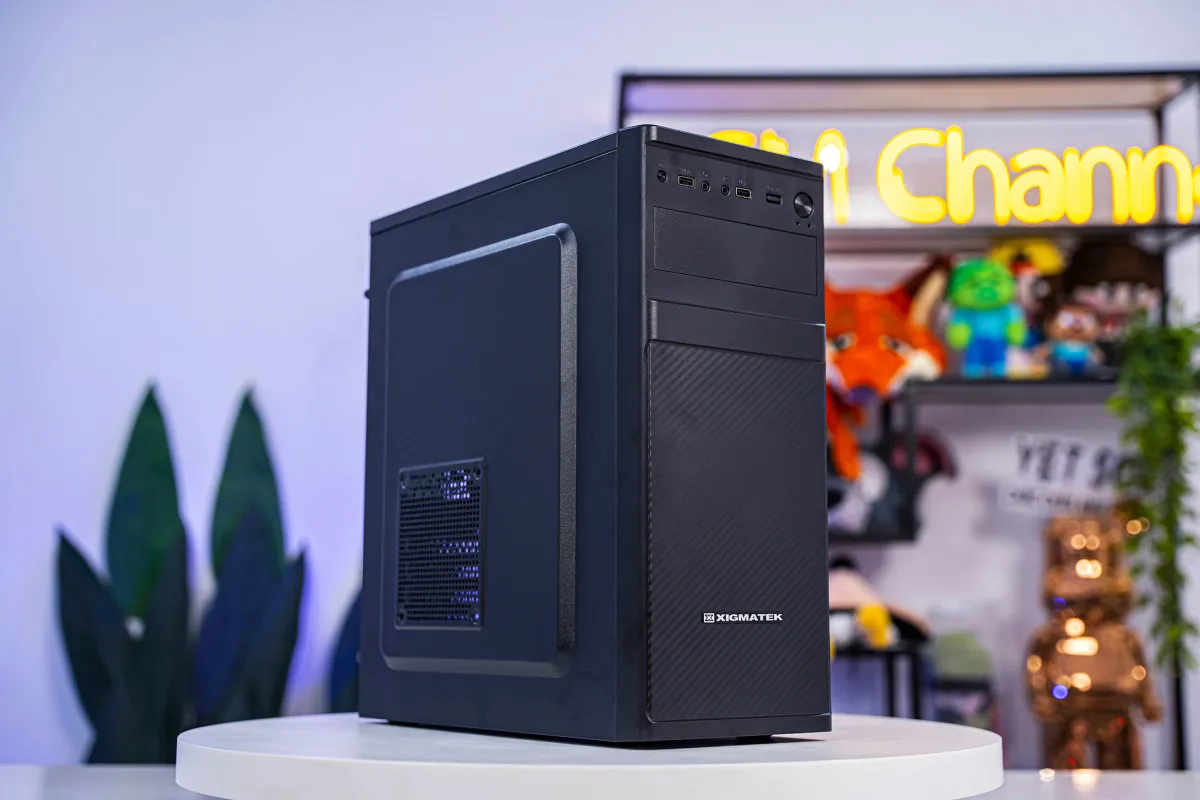 Mẫu case máy tính chuyên dành cho dân kế toán và thu ngân được lắp ráp tỉ mỉ
Cấu hình 3: PC Office Core i5 10400 – Hiệu năng đa nhiệm mạnh mẽ
Nếu bạn thường xuyên phải xử lý các file dữ liệu lớn hoặc chạy nhiều ứng dụng nặng cùng lúc, hãy chọn Intel Core i5. Với 6 nhân 12 luồng, bộ cấu hình máy tính văn phòng này đảm bảo máy không bao giờ bị treo cứng dù bạn đang render video nhẹ hay mở hàng loạt ứng dụng quản lý doanh nghiệp.
- CPU: Intel Core i5 10400.
- RAM: 16GB DDR4 Dual Channel.
- Main: B460M hoặc H510 cao cấp để chịu tải tốt hơn.
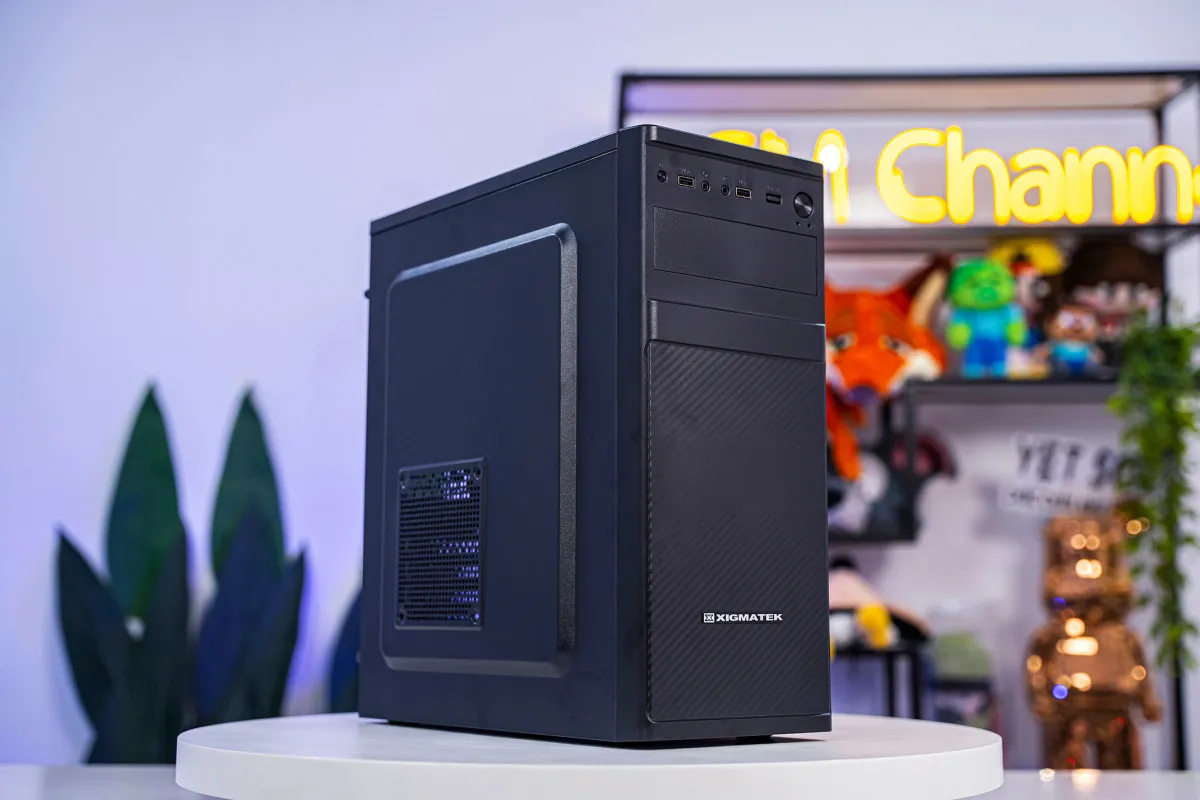 Bộ máy tính văn phòng i5 cực kỳ mạnh mẽ đáp ứng tốt mọi nhu cầu xử lý dữ liệu phức tạp
Cấu hình 4: PC Office Core i3 12100 & Màn hình 24 inch đồng bộ
Sự kết hợp giữa CPU thế hệ 12 của Intel và một màn hình chất lượng giúp tăng năng suất lao động rõ rệt. Thế hệ i3-12100 vượt trội hơn hẳn các dòng i5 đời cũ (như i5-9400) về cả hiệu năng đơn nhân lẫn đa nhân.
- CPU: Intel Core i3 12100.
- Màn hình: 24 inch IPS Full HD, chống chói, bảo vệ mắt.
- Kết nối: Cổng HDMI 2.0 và DisplayPort tiện lợi.
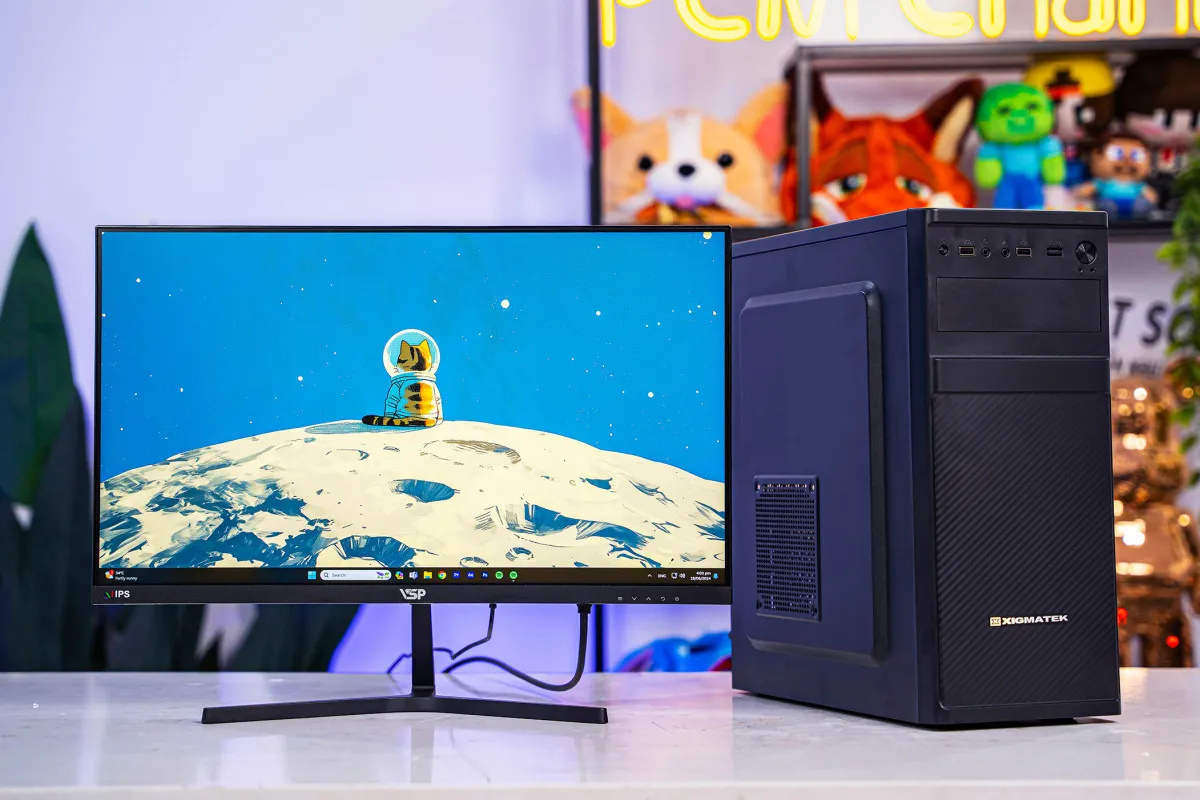 Combo máy tính văn phòng bao gồm thùng máy i3 thế hệ 12 và màn hình hiển thị 24 inch
Cấu hình 5: PC Office Core i3 12100 SSD 256GB – Hiện đại và bền bỉ
Dành cho những người muốn một sự đầu tư dài hạn cho 5-7 năm tới. Mainboard H610 đi kèm chip Gen 12 hỗ trợ tốt nhất cho Windows 11 và các bản cập nhật bảo mật trong tương lai. Đây là cấu hình máy tính văn phòng “chuẩn mực” năm 2026.
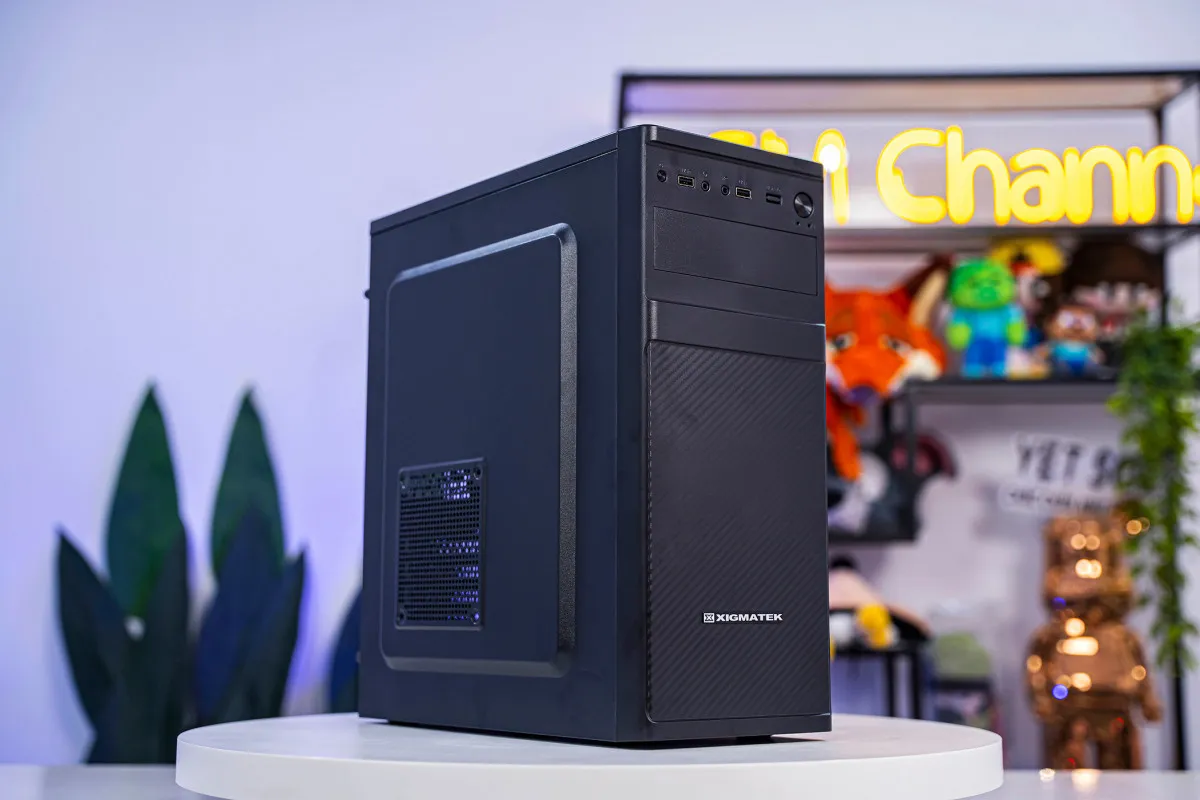 Mặt sau và giao diện cổng kết nối của dòng PC văn phòng thế hệ mới nhất
Hướng dẫn tối ưu và bảo trì cấu hình máy tính văn phòng
Sau khi sở hữu một cấu hình tốt, việc bảo trì phần mềm định kỳ là cực kỳ quan trọng để giữ cho máy luôn nhanh như mới. Tại MayTinhVN, chúng tôi khuyến nghị bạn thực hiện các bước sau:
1. Kiểm tra và sửa lỗi file hệ thống
Nếu máy có dấu hiệu gián đoạn nhẹ, đừng vội cài lại Win. Hãy mở PowerShell (Admin) và nhập các lệnh sau:
- Lệnh
sfc /scannowkiểm tra file hệ thống và tự động sửa chữa các file lỗi. DISM /Online /Cleanup-Image /RestoreHealthsẽ sửa Windows Image bằng cách tải về các bản copy sạch từ Microsoft Support.
2. Quản lý ứng dụng khởi chạy cùng Windows
Nhiều phần mềm như Spotify, Skype vô tình tự khởi động làm chậm quá trình boot. Hãy vào Task Manager -> Startup Apps và Disable những ứng dụng không cần thiết.
3. Cài đặt Driver từ link official
Chỉ sử dụng Driver từ trang chủ của hãng (Intel, AMD, ASUS, Gigabyte). Tuyệt đối tránh các phần mềm “Universal Driver” không rõ nguồn gốc vì chúng dễ cài cắm mã độc hoặc gây xung đột xanh màn hình (BSOD).
4. Vệ sinh phần cứng định kỳ
Bụi bẩn bám vào quạt CPU khiến nhiệt độ tăng cao, máy tự động giảm xung nhịp để bảo vệ linh kiện (Thermal Throttling). Hãy đảm bảo máy được hút bụi và thay keo tản nhiệt ít nhất 1 lần/năm.
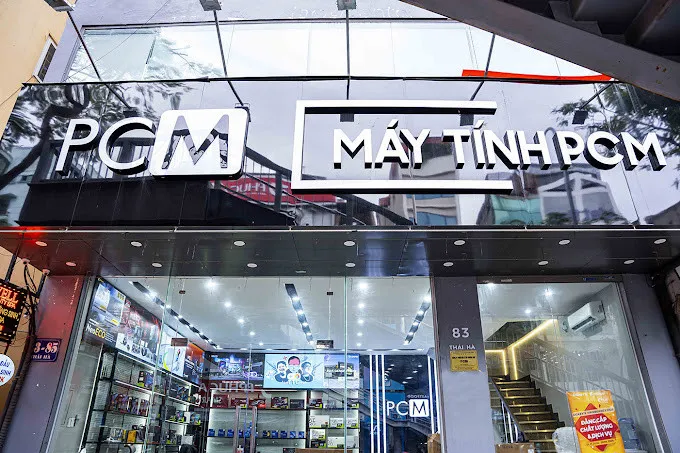 Showroom trưng bày các mẫu PC văn phòng với sự tư vấn trực tiếp từ kỹ thuật viên
Các lỗi thường gặp và cách khắc phục nhanh
Trong quá trình hỗ trợ người dùng, chúng tôi nhận thấy 3 vấn đề phổ biến nhất ở các cấu hình máy tính văn phòng:
- Máy bị treo khi mở Outlook/Chrome: Nguyên nhân thường là thiếu RAM. Hãy nâng cấp lên 16GB để giải quyết triệt để.
- Máy khởi động lên màn hình BIOS: Có thể ổ SSD của bạn đang gặp vấn đề hoặc chuẩn GPT/MBR trong BIOS bị thay đổi đột ngột. Hãy kiểm tra lại chế độ UEFI trong BIOS.
- Mất kết nối mạng nội bộ/máy in: Thường do Windows Update tự ý thay đổi thiết lập Group Policy hoặc Driver card mạng bị lỗi. Việc rollback Driver hoặc cập nhật bản patch mới nhất từ Microsoft thường sẽ xử lý được.
Hy vọng với những phân tích chuyên sâu về cấu hình máy tính văn phòng và các thủ thuật tối ưu kể trên, bạn đã có đủ thông tin để trang bị cho doanh nghiệp mình những bộ máy bền bỉ, mạnh mẽ nhất trong năm 2026. Một hệ thống máy tính tốt chính là đòn bẩy cho sự phát triển của mọi đội ngũ.
Ngày Cập Nhật 04/03/2026 by Trong Hoang

Chào các bạn, mình là Trọng Hoàng, tác giả của blog maytinhvn.net. Mình là một full-stack developer kiêm writer, blogger, Youtuber và đủ thứ công nghệ khác nữa.