Quản lý không gian làm việc kỹ thuật số là yếu tố then chốt để đạt năng suất cao. Việc nắm vững cách thu nhỏ cửa sổ trên máy tính là một kỹ năng cơ bản nhưng cực kỳ quan trọng đối với mọi người dùng. Kỹ thuật này giúp bạn chuyển đổi nhanh chóng giữa các tác vụ, giảm thiểu sự phân tâm và tối ưu hóa không gian màn hình. Bài viết này sẽ cung cấp một hướng dẫn toàn diện về các phương pháp thu nhỏ cửa sổ, từ phím tắt thông dụng đến các tính năng nâng cao trên cả Windows và macOS. Bạn sẽ khám phá các thủ thuật chuyên sâu để làm chủ đa nhiệm và duy trì sự tập trung tối đa.
Các Phương Pháp Cốt Lõi để Thu Nhỏ Cửa Sổ Nhanh Chóng
Việc thu nhỏ cửa sổ không chỉ dừng lại ở việc nhấp vào nút gạch ngang nhỏ. Có nhiều phương pháp tiên tiến hơn giúp người dùng thực hiện thao tác này chỉ trong tích tắc. Đây là những kỹ thuật cốt lõi mà mọi kỹ thuật viên máy tính nên thành thạo.
Sử Dụng Phím Tắt Toàn Cục Phổ Biến Nhất
Sử dụng phím tắt là cách thu nhỏ cửa sổ trên máy tính nhanh nhất và chuyên nghiệp nhất. Phím tắt giúp bạn không phải di chuyển chuột, tiết kiệm thời gian đáng kể trong quá trình làm việc liên tục.
Windows Key + D: Về Desktop Ngay Lập Tức
Phím tắt Windows + D là một công cụ mạnh mẽ. Nó ngay lập tức thu nhỏ tất cả các cửa sổ đang mở trên màn hình. Thao tác này giúp bạn truy cập nhanh vào màn hình desktop để tìm file hoặc shortcut. Nhấn tổ hợp phím này lần nữa sẽ khôi phục lại trạng thái các cửa sổ như ban đầu. Đây là phím tắt không thể thiếu cho những người cần sự gọn gàng tức thời.
Windows Key + M: Thu Nhỏ Hàng Loạt Cửa Sổ
Tổ hợp phím Windows + M cũng có chức năng thu nhỏ tất cả cửa sổ đang hoạt động. Tuy nhiên, khác với Windows + D, nó chỉ thực hiện việc thu nhỏ. Để khôi phục các cửa sổ sau khi dùng Windows + M, bạn cần dùng tổ hợp phím Windows + Shift + M. Sự khác biệt này rất quan trọng để lựa chọn cách xử lý phù hợp với tình huống.
Thao Tác Chuột Truyền Thống và Các Biến Thể
Phương pháp dùng chuột là cách tiếp cận trực quan nhất. Nó phù hợp với những người mới làm quen với máy tính. Tuy nhiên, ngay cả với chuột, vẫn có các thủ thuật giúp thao tác thu nhỏ trở nên nhanh hơn.
Nút Minimize Button (Dấu Gạch Ngang)
Nút thu nhỏ (dấu gạch ngang ở góc trên bên phải cửa sổ) là phương pháp cơ bản. Nhấp vào nút này sẽ gửi cửa sổ đang hoạt động xuống thanh Taskbar. Đây là cách làm phổ thông và đơn giản nhất, được áp dụng trên hầu hết các ứng dụng.
Kéo Thanh Tiêu Đề Cửa Sổ Bằng Chuột
Trong một số trường hợp, người dùng có thể nhấp đúp vào thanh tiêu đề của cửa sổ. Thao tác này sẽ tự động thu nhỏ cửa sổ xuống thanh Taskbar. Tính năng này không phải lúc nào cũng được bật mặc định. Người dùng cần kiểm tra cài đặt hệ thống để đảm bảo nó hoạt động.
Tính Năng Aero Shake Độc Đáo Của Windows
Aero Shake là một tính năng thú vị, có mặt trên các phiên bản Windows hiện đại. Nó cho phép bạn thu nhỏ tất cả các cửa sổ khác một cách nhanh chóng. Tính năng này được kích hoạt chỉ bằng cách lắc chuột.
Cách Kích Hoạt và Sử Dụng Aero Shake
Để sử dụng Aero Shake, bạn chỉ cần nhấp và giữ chuột vào thanh tiêu đề của cửa sổ muốn giữ lại. Sau đó, lắc chuột nhanh sang trái và phải. Tất cả các cửa sổ khác trên màn hình sẽ ngay lập tức được thu nhỏ. Lắc chuột lần nữa sẽ khôi phục lại các cửa sổ đã thu nhỏ.
Hướng Dẫn Chi Tiết Cách Thu Nhỏ Cửa Sổ Trên Hệ Điều Hành Windows
Hệ điều hành Windows cung cấp một loạt các công cụ mạnh mẽ để quản lý cửa sổ. Các kỹ thuật này không chỉ giúp thu nhỏ mà còn tổ chức không gian làm việc một cách khoa học. Việc thành thạo những thủ thuật này là minh chứng cho chuyên môn của một người dùng thành thạo.
Thủ Thuật Với Thanh Taskbar và Context Menu
Thanh Taskbar là trung tâm quản lý các cửa sổ đang chạy. Nó cung cấp các tùy chọn thu nhỏ và khôi phục nâng cao hơn nút thông thường.
Thu Nhỏ Cửa Sổ Bằng Chuột Giữa
Người dùng có thể nhấp chuột giữa (con lăn) vào biểu tượng ứng dụng trên thanh Taskbar. Thao tác này sẽ thu nhỏ cửa sổ đang mở của ứng dụng đó. Nếu ứng dụng có nhiều cửa sổ, tất cả chúng sẽ được thu nhỏ. Đây là một phím tắt chuột nhanh mà ít người biết đến.
Sử Dụng Jump List và Context Menu
Nhấp chuột phải vào biểu tượng ứng dụng trên Taskbar sẽ mở ra Jump List. Trong menu này, bạn thường thấy tùy chọn “Minimize” (Thu nhỏ). Tùy chọn này cho phép thu nhỏ cửa sổ mà không cần mở nó lên trước.
Quản Lý Cửa Sổ Bằng Task View và Virtual Desktops
Task View và Virtual Desktops (Màn hình ảo) là các công cụ hiện đại của Windows. Chúng cho phép người dùng quản lý cửa sổ theo các nhóm làm việc. Đây là giải pháp lý tưởng cho công việc đa nhiệm phức tạp.
Chuyển Cửa Sổ Sang Màn Hình Ảo
Thay vì thu nhỏ hoàn toàn, bạn có thể chuyển cửa sổ đang làm việc sang một màn hình ảo khác. Nhấn Windows + Tab để mở Task View. Sau đó, kéo cửa sổ cần thiết sang một desktop ảo mới. Hành động này giúp giảm sự lộn xộn trên màn hình hiện tại.
Ẩn Cửa Sổ Với Virtual Desktops
Virtual Desktops giúp bạn tạo ra các không gian làm việc biệt lập. Một cửa sổ không còn hiển thị trên desktop ảo hiện tại được coi là đã “thu nhỏ” khỏi tầm mắt. Bạn có thể nhanh chóng chuyển đổi giữa các desktop bằng Ctrl + Windows + Mũi tên trái/phải.
Các Tổ Hợp Phím Tắt Nâng Cao Khác
Ngoài các tổ hợp phím cơ bản, Windows còn có các phím tắt nâng cao để quản lý cửa sổ. Chúng đặc biệt hữu ích khi người dùng không thể thao tác bằng chuột.
Tổ Hợp Phím Alt + Spacebar
Nhấn Alt + Spacebar sẽ mở menu hệ thống của cửa sổ đang hoạt động. Sau đó, nhấn phím N (viết tắt của Minimize). Cửa sổ sẽ được thu nhỏ ngay lập tức. Phím tắt này hoạt động trên hầu hết các chương trình dựa trên giao diện Windows.
Thu Nhỏ Cửa Sổ Hoạt Động (Windows Key + Mũi Tên Xuống)
Trên Windows, Windows + Mũi tên xuống sẽ thu nhỏ cửa sổ đang hoạt động. Nếu bạn nhấn lần thứ hai, cửa sổ sẽ tiếp tục được thu nhỏ xuống Taskbar. Phím tắt này rất tiện lợi để nhanh chóng làm việc với một cửa sổ khác.
Hướng Dẫn Chi Tiết Cách Thu Nhỏ Cửa Sổ Trên macOS
Hệ điều hành macOS của Apple cũng có các phương pháp riêng biệt để quản lý cửa sổ. Các thao tác này thường mang tính thẩm mỹ và hiệu quả cao, đặc trưng của Apple. Việc làm chủ các cử chỉ và phím tắt này là cần thiết cho người dùng Mac.
Sử Dụng Nút Vàng “Minimize” và Hiệu Ứng Genie
Nút thu nhỏ màu vàng là phương pháp cơ bản trên macOS. Nó nằm ở góc trên bên trái của cửa sổ, cùng với nút đóng (đỏ) và nút phóng to (xanh lá).
Genie Effect và Scale Effect
Khi bạn nhấp vào nút vàng, cửa sổ sẽ thu nhỏ xuống Dock. Hiệu ứng mặc định là Genie Effect (Hiệu ứng thần đèn). Cửa sổ trông như bị hút vào biểu tượng trên Dock. Bạn có thể thay đổi sang Scale Effect (Hiệu ứng chia tỷ lệ) trong cài đặt hệ thống. Giữ phím Shift khi nhấn nút vàng sẽ làm chậm hiệu ứng lại.
Giữ Phím Option Khi Thu Nhỏ
Nếu bạn giữ phím Option (Alt) trong khi nhấp vào nút vàng, tất cả các cửa sổ đang mở của ứng dụng đó sẽ được thu nhỏ cùng lúc. Đây là một thủ thuật nhanh để dọn dẹp không gian làm việc.
Phím Tắt Command + M và Command + H
macOS cung cấp hai phím tắt thu nhỏ cửa sổ chính, mỗi phím có một chức năng khác nhau. Việc hiểu rõ sự khác biệt này rất quan trọng để quản lý cửa sổ hiệu quả.
Command + M: Thu Nhỏ Cửa Sổ Hiện Tại
Phím tắt Command + M sẽ thu nhỏ cửa sổ đang hoạt động xuống Dock. Chức năng của nó tương đương với việc nhấp vào nút màu vàng. Đây là phím tắt thu nhỏ cửa sổ phổ biến nhất trên Mac.
Command + H: Ẩn Ứng Dụng Hoàn Toàn
Phím tắt Command + H sẽ ẩn toàn bộ ứng dụng đó, bao gồm tất cả các cửa sổ của nó. Ứng dụng vẫn đang chạy ngầm nhưng biểu tượng của nó không còn trên Dock. Để khôi phục, bạn cần nhấp vào biểu tượng ứng dụng trên Dock hoặc sử dụng Command + Tab để chuyển đổi.
Tận Dụng Mission Control và Spaces
Mission Control và Spaces là các tính năng quản lý không gian làm việc nâng cao của macOS. Chúng là giải pháp tốt hơn việc thu nhỏ cho người dùng chuyên nghiệp.
Đưa Cửa Sổ Về Mission Control
Mission Control cho phép bạn xem tổng quan tất cả các cửa sổ đang mở. Bạn có thể sử dụng cử chỉ ba hoặc bốn ngón tay vuốt lên trên Trackpad. Sau đó, kéo cửa sổ không cần dùng ngay lên khu vực Spaces ở phía trên. Điều này giúp cửa sổ không làm lộn xộn màn hình hiện tại.
Ẩn Nhanh Với Cử Chỉ Trackpad
Nhiều người dùng Mac tùy chỉnh cử chỉ Trackpad để nhanh chóng ẩn ứng dụng. Ví dụ, cử chỉ vuốt bốn ngón tay sang hai bên có thể được dùng để chuyển đổi giữa các Spaces. Điều này đạt được hiệu quả tương tự như việc thu nhỏ cửa sổ.
Kỹ Thuật Thu Nhỏ Cửa Sổ Ứng Dụng Cụ Thể và Nâng Cao
Ngoài các phương pháp hệ thống, một số ứng dụng cung cấp các tùy chọn thu nhỏ độc đáo. Những kỹ thuật này được thiết kế để duy trì sự đa nhiệm mà không làm mất hoàn toàn nội dung.
Thu Nhỏ Cửa Sổ Trình Duyệt Với Picture-in-Picture (PiP)
Chế độ Picture-in-Picture (PiP) là một cách thu nhỏ cửa sổ trên máy tính hữu ích. Nó cho phép người dùng xem video trong một cửa sổ nhỏ, nổi trên mọi ứng dụng khác. Các trình duyệt hiện đại như Chrome, Firefox và Safari đều hỗ trợ tính năng này.
Kích Hoạt Chế Độ PiP
Thông thường, bạn cần nhấp chuột phải (hoặc nhấp đúp chuột phải) vào video đang phát. Sau đó chọn tùy chọn “Picture-in-Picture” hoặc biểu tượng tương ứng. Cửa sổ video sẽ được tách ra và thu nhỏ. Bạn có thể di chuyển và điều chỉnh kích thước nó tùy ý.
Ứng Dụng Thực Tiễn của PiP
PiP lý tưởng để vừa xem hướng dẫn, theo dõi buổi họp trực tuyến, hoặc xem tin tức. Cửa sổ PiP được giữ ở lớp trên cùng. Nó không bị che khuất bởi các cửa sổ khác.
Kỹ Thuật Thu Nhỏ Cửa Sổ Ứng Dụng Chat
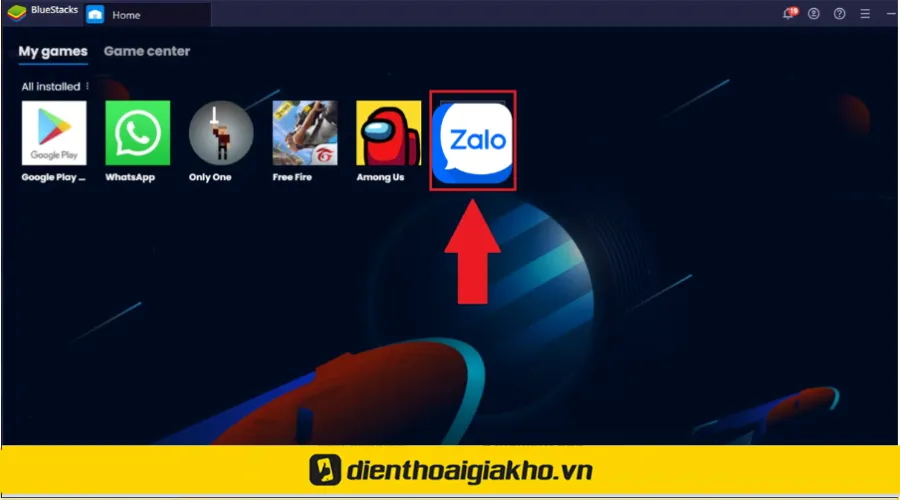
Các ứng dụng nhắn tin hiện đại thường có chế độ thu nhỏ cửa sổ chat đặc biệt. Điều này giúp người dùng vẫn theo dõi được hội thoại mà không cần giữ cửa sổ lớn. Zalo là một ví dụ điển hình cho tính năng này.
Thu Nhỏ Cửa Sổ Zalo Xem Nội Dung Đa Phương Tiện
Trong Zalo, người dùng có thể kích hoạt chế độ thu nhỏ cho nội dung đa phương tiện. Khi người khác gửi liên kết video (như YouTube) hoặc nhạc (như Zing Mp3), Zalo sẽ tự động bật chế độ xem ngay.
Cách Thiết Lập Chế Độ Thu Nhỏ Zalo
Người dùng cần truy cập vào phần “Tùy chỉnh” của Zalo. Sau đó, chọn mục “Tin nhắn”. Cuối cùng, gạt sang phải để kích hoạt chế độ “Xem ngay nội dung YouTube, Zing Mp3, SoundCloud trong cửa sổ chat”. Tính năng này tạo ra một cửa sổ nhỏ có thể kéo thả. Cửa sổ này giúp người dùng vừa chat, vừa xem nội dung mà không cần mở tab trình duyệt. Đây là cách thu nhỏ cửa sổ trên máy tính chuyên biệt, rất tiện dụng cho ứng dụng Zalo.
Thu Nhỏ Cửa Sổ Telegram và Slack
Các ứng dụng khác như Telegram cũng cho phép thu nhỏ cửa sổ. Telegram có chế độ “Always on Top” (Luôn hiển thị trên cùng) cho các cửa sổ chat riêng. Slack có thể được thu nhỏ vào khay hệ thống (System Tray). Người dùng có thể nhanh chóng truy cập lại khi có thông báo.
Thu Nhỏ Cửa Sổ Khi Đang Chơi Game
Trong môi trường chơi game, việc quản lý cửa sổ cần độ chính xác cao. Người chơi thường cần chuyển đổi nhanh chóng ra desktop mà không làm ảnh hưởng đến game.
Windows Key + G (Game Bar)
Phím tắt Windows + G mở Game Bar, một công cụ của Xbox. Mặc dù không trực tiếp thu nhỏ, nó cho phép truy cập các widget. Người chơi có thể kiểm tra hiệu suất máy tính hoặc ghi lại màn hình.
Phím tắt Alt + Enter
Đối với nhiều game, Alt + Enter sẽ chuyển chế độ hiển thị từ toàn màn hình (fullscreen) sang cửa sổ (windowed). Sau đó, bạn có thể dễ dàng sử dụng các cách thu nhỏ cửa sổ trên máy tính thông thường.
Lợi Ích Của Việc Quản Lý Cửa Sổ Hiệu Quả và Tối Ưu Hóa Năng Suất
Việc thành thạo các kỹ thuật thu nhỏ và quản lý cửa sổ mang lại lợi ích lớn. Nó không chỉ đơn thuần là sự gọn gàng. Nó còn tác động trực tiếp đến khả năng làm việc và xử lý thông tin.
Tối Ưu Hóa Năng Suất Làm Việc và Thời Gian Phản Hồi
Khi bạn biết cách thu nhỏ cửa sổ trên máy tính một cách nhanh chóng, bạn giảm thiểu thời gian chết. Chuyển đổi giữa các tác vụ trở nên mượt mà. Điều này đặc biệt quan trọng trong các công việc cần đa nhiệm cao. Ví dụ như lập trình, thiết kế đồ họa, hoặc nhập liệu.
Thiết Lập Luồng Công Việc Mượt Mà
Việc phân bổ cửa sổ theo desktop ảo giúp tạo ra “luồng công việc” riêng. Desktop 1 dành cho nghiên cứu, Desktop 2 dành cho viết lách. Khi thu nhỏ, bạn chỉ cần chuyển desktop chứ không phải tìm lại cửa sổ.
Duy Trì Sự Tập Trung
Khi màn hình chỉ hiển thị các cửa sổ cần thiết, sự phân tâm giảm đi đáng kể. Bạn không bị thu hút bởi các thông báo hoặc ứng dụng không liên quan. Điều này giúp giữ vững sự tập trung vào nhiệm vụ chính.
Giảm Thiểu Tình Trạng “Màn Hình Lộn Xộn”
Màn hình lộn xộn là một nguyên nhân gây căng thẳng kỹ thuật số. Quá nhiều cửa sổ chồng chéo làm giảm hiệu suất thị giác. Việc thu nhỏ các cửa sổ không cần thiết tạo ra không gian sạch sẽ.
Tạo Ra Không Gian Trực Quan Rõ Ràng
Một không gian làm việc sạch sẽ giúp bạn dễ dàng tìm thấy thông tin. Nó cũng tạo ra một môi trường làm việc dễ chịu hơn. Việc thu nhỏ cửa sổ là bước đầu tiên để đạt được điều này.
Kỹ Thuật “Dọn Dẹp Nhanh” (Quick Cleanup)
Các phím tắt thu nhỏ toàn bộ cửa sổ (như Windows + D hoặc Command + H) hoạt động như một công cụ dọn dẹp khẩn cấp. Bạn có thể nhanh chóng ẩn đi công việc khi cần thiết. Sau đó, khôi phục lại khi đã sẵn sàng làm việc tiếp.
Các Vấn Đề Thường Gặp Khi Thu Nhỏ Cửa Sổ và Giải Pháp Khắc Phục
Đôi khi, việc thu nhỏ cửa sổ không hoạt động như mong đợi. Các vấn đề này thường liên quan đến cài đặt hệ thống hoặc lỗi phần mềm. Việc nắm rõ cách xử lý giúp duy trì hiệu suất làm việc.
Cửa Sổ Luôn Hiển Thị Trên Cùng (Always on Top)
Một số ứng dụng được thiết kế để luôn hiển thị trên cùng, không thể bị thu nhỏ. Các cửa sổ này có thể là widget, công cụ giám sát hiệu suất, hoặc các trình phát media.
Giải Pháp: Tắt Tính Năng “Always on Top”
Bạn cần kiểm tra cài đặt của ứng dụng đó để tắt tính năng này. Một số ứng dụng dùng Ctrl + Space hoặc Alt + A để bật/tắt. Nếu không tìm thấy, hãy kiểm tra menu hệ thống của ứng dụng.
Lỗi Không Thể Khôi Phục Cửa Sổ
Trong một số trường hợp, cửa sổ bị thu nhỏ nhưng không thể khôi phục. Điều này thường xảy ra khi phần mềm bị treo hoặc bộ nhớ hệ thống quá tải.
Giải Pháp: Sử Dụng Task Manager hoặc Force Quit
Trên Windows, sử dụng Ctrl + Shift + Esc để mở Task Manager. Tìm ứng dụng đang bị lỗi và nhấn “End Task” (Kết thúc tác vụ). Trên macOS, sử dụng Command + Option + Esc để Force Quit (Buộc thoát) ứng dụng.
Thiết Lập Phím Tắt Bị Xung Đột
Đôi khi, một phím tắt thu nhỏ bị xung đột với phím tắt của một ứng dụng khác. Điều này khiến phím tắt hệ thống không hoạt động.
Giải Pháp: Thay Đổi Cài Đặt Ứng Dụng
Bạn cần kiểm tra các ứng dụng bên thứ ba. Hãy điều chỉnh lại phím tắt của chúng. Hoặc tắt phím tắt thu nhỏ trong cài đặt hệ thống. Việc này đảm bảo các lệnh hệ thống được ưu tiên.
Việc làm chủ cách thu nhỏ cửa sổ trên máy tính là một kỹ năng nền tảng trong môi trường làm việc kỹ thuật số. Từ các phím tắt cơ bản như Windows + D hay Command + M, đến các kỹ thuật nâng cao như PiP hoặc quản lý Virtual Desktops, mỗi phương pháp đều có giá trị riêng. Thông qua việc áp dụng các kiến thức chuyên sâu này, người dùng sẽ tối ưu hóa được năng suất làm việc. Đồng thời, họ duy trì một không gian màn hình gọn gàng và tập trung hơn, vượt trội hơn hẳn so với người dùng thông thường. Việc nắm vững các thủ thuật này giúp biến máy tính của bạn thành một công cụ đa nhiệm thực sự mạnh mẽ.
Ngày Cập Nhật 01/01/2026 by Trong Hoang

Chào các bạn, mình là Trọng Hoàng, tác giả của blog maytinhvn.net. Mình là một full-stack developer kiêm writer, blogger, Youtuber và đủ thứ công nghệ khác nữa.