Việc sở hữu một bản nhạc chuông độc quyền, được cắt ghép theo ý thích, luôn mang lại trải nghiệm cá nhân hóa thú vị. Nếu bạn đang tìm kiếm cách cắt nhạc chuông trên máy tính một cách chuyên nghiệp và hiệu quả, đây chính là cẩm nang bạn cần. Máy tính cung cấp khả năng xử lý âm thanh mạnh mẽ, cho phép tinh chỉnh chất lượng âm thanh tốt hơn so với điện thoại. Chúng ta sẽ khám phá cả phương pháp sử dụng công cụ cắt nhạc trực tuyến tiện lợi và phần mềm chỉnh sửa âm thanh offline chuyên sâu. Quá trình này giúp bạn chuyển đổi các file định dạng MP3 lớn thành đoạn nhạc chuông hoàn hảo.
Tổng Quan Về Các Phương Pháp Cắt Nhạc Chuông Trên Máy Tính
Máy tính là công cụ lý tưởng để tạo nhạc chuông vì nó kết hợp giữa tốc độ xử lý nhanh và độ chính xác cao. Việc cắt ghép trên màn hình lớn giúp người dùng dễ dàng xác định điểm bắt đầu và kết thúc của đoạn nhạc. Điều này đặc biệt quan trọng khi cần áp dụng các hiệu ứng nhỏ.
Ưu Điểm Của Việc Sử Dụng Máy Tính Để Cắt Nhạc
Sử dụng máy tính cá nhân để tạo nhạc chuông mang lại nhiều lợi thế kỹ thuật đáng kể. Độ ổn định của phần mềm trên PC/Laptop vượt trội hơn so với các ứng dụng di động. Người dùng có thể thao tác với các tệp âm thanh có dung lượng lớn mà không lo bị gián đoạn.
Giao diện làm việc rộng rãi giúp việc điều chỉnh timeline âm thanh trở nên trực quan. Bạn dễ dàng phóng to waveform để chọn chính xác từng mili giây. Máy tính cũng hỗ trợ xuất ra nhiều định dạng file khác nhau. Điều này bao gồm MP3, AAC, FLAC, hoặc thậm chí là RingTone Maker chuẩn M4R cho iPhone.
Các Yếu Tố Cần Cân Nhắc Khi Chọn Công Cụ Cắt Nhạc
Việc lựa chọn công cụ phụ thuộc vào nhu cầu và trình độ kỹ thuật của người dùng. Đối với người mới, các công cụ trực tuyến là lựa chọn tối ưu. Chúng yêu cầu ít thao tác cài đặt và có giao diện đơn giản. Tuy nhiên, chúng thường giới hạn về dung lượng file tải lên.
Ngược lại, phần mềm offline chuyên nghiệp cung cấp đầy đủ các tính năng nâng cao. Điều này bao gồm khả năng điều chỉnh âm lượng, loại bỏ nhiễu, và áp dụng hiệu ứng chuyển đổi mượt mà. Yếu tố bảo mật cũng cần được xem xét. Cắt nhạc offline giúp đảm bảo file gốc không bị tải lên máy chủ bên thứ ba.
Phương Pháp 1: Cắt Nhạc Chuông Bằng Công Cụ Online (Nhanh Chóng & Tiện Lợi)
Các công cụ trực tuyến là giải pháp hàng đầu cho những ai cần tạo nhạc chuông nhanh mà không muốn cài đặt phần mềm. Chúng hoạt động trên mọi trình duyệt hiện đại. Quá trình xử lý diễn ra trên đám mây, không làm nặng máy tính của bạn.
Các công cụ này thường hỗ trợ hầu hết các định dạng âm thanh phổ biến. Chúng bao gồm MP3, WAV, M4A, và nhiều định dạng khác. Bạn chỉ cần tải tệp lên, chọn đoạn nhạc, và tải về sản phẩm đã cắt.
Sử Dụng MP3Cut.net
MP3Cut.net là một trong những công cụ cắt nhạc trực tuyến phổ biến và đáng tin cậy nhất hiện nay. Giao diện của nó được thiết kế trực quan và rất dễ sử dụng. Nó cho phép bạn xử lý file âm thanh từ máy tính hoặc qua Google Drive/Dropbox.
Các bước thực hiện chi tiết với MP3Cut.net:
Truy cập địa chỉ website chính thức của MP3Cut.net trên trình duyệt web của bạn. Đây là bước đầu tiên để bắt đầu quá trình cắt nhạc chuông.
Tiếp theo, bạn nhấn vào nút “Chọn tập tin” (hoặc “Choose File”). Một cửa sổ quản lý tệp tin sẽ hiện ra. Bạn cần điều hướng đến vị trí lưu trữ file âm thanh MP3 hoặc các định dạng khác mà bạn muốn cắt.
Hãy chọn File âm thanh mong muốn và nhấn “Open” để bắt đầu quá trình tải tệp lên máy chủ của công cụ. Tốc độ tải lên sẽ phụ thuộc vào dung lượng của bài hát và tốc độ kết nối internet của bạn.
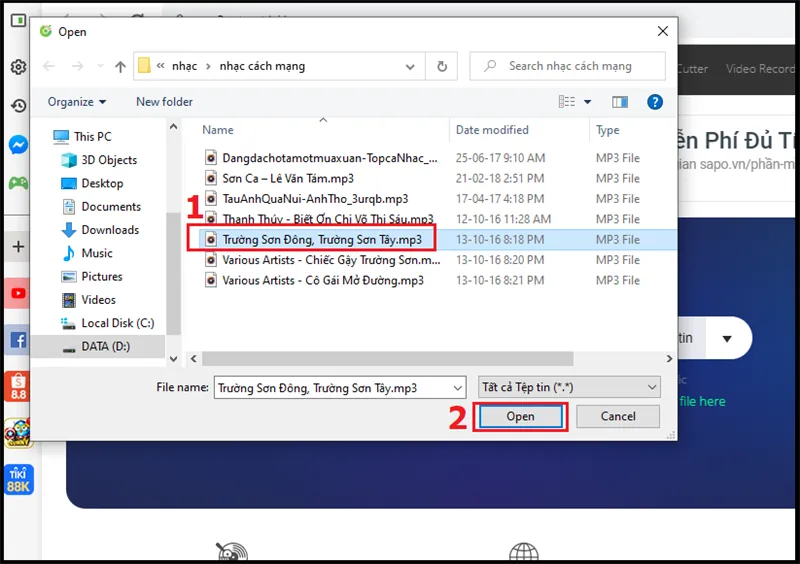 Chọn File âm thanh muốn cắt
Sau khi tệp được tải lên thành công, giao diện cắt nhạc sẽ xuất hiện. Bạn sẽ thấy biểu đồ sóng âm thanh của bài hát. Sử dụng hai thanh trượt màu xanh và đỏ ở hai đầu biểu đồ để đánh dấu đoạn nhạc bạn muốn giữ lại.
Đảm bảo rằng đoạn nhạc chuông của bạn có độ dài hợp lý, thường là khoảng 30 đến 40 giây. Bạn có thể sử dụng biểu tượng Play hình tam giác để nghe thử đoạn đã chọn. Việc này giúp bạn tinh chỉnh chính xác thời điểm bắt đầu và kết thúc của nhạc chuông.
Công cụ này cũng cung cấp tùy chọn áp dụng hiệu ứng Fade In và Fade Out. Hãy bật các tùy chọn này để đoạn nhạc chuông bắt đầu và kết thúc mượt mà. Sau khi đã hài lòng với lựa chọn của mình, bạn nhấn nút “Cắt” (Cut) để hoàn tất.
Hệ thống sẽ xử lý và cung cấp liên kết để bạn tải file âm thanh đã cắt về máy tính. File này thường được lưu trong thư mục Downloads mặc định của trình duyệt. Bạn có thể tìm file dễ dàng qua tên bài hát kèm theo đuôi “_cut”.
Sử Dụng Ringer.org
Ringer.org là một công cụ trực tuyến khác cũng rất hiệu quả trong việc cắt nhạc chuông. Công cụ này thường được biết đến với khả năng hỗ trợ định dạng M4R, rất tiện lợi cho người dùng iPhone.
Các bước thực hiện chi tiết với Ringer.org:
Mở trình duyệt web của bạn và truy cập trực tiếp vào trang web Ringer.org. Giao diện trang web được thiết kế rõ ràng, tập trung vào chức năng chính.
Tìm và nhấn vào mục “Tải tệp lên” (Upload File). Một hộp thoại sẽ mở ra để bạn chọn tệp âm thanh từ máy tính. Bạn có thể chọn bất kỳ file nhạc nào có sẵn.
Tải file nhạc lên và đợi quá trình xử lý hoàn tất. Sau khi tải lên, biểu đồ sóng âm thanh sẽ hiển thị. Sử dụng hai thanh trượt để khoanh vùng đoạn nhạc chuông. Đảm bảo bạn nghe thử bằng nút “Nghe” (Play) để xác nhận đoạn nhạc đã đúng ý muốn.
Sau khi đã chọn được đoạn nhạc ưng ý, bạn có thể chọn định dạng đầu ra. Ringer.org cho phép bạn chọn giữa MP3 (thông dụng cho Android/PC) và M4R (chuẩn cho iOS). Lựa chọn này tùy thuộc vào thiết bị bạn sẽ sử dụng nhạc chuông.
Cuối cùng, nhấn vào nút “Tạo nhạc” (Create Ringtone). Công cụ sẽ xử lý và cung cấp file đã cắt để tải về máy tính. Quá trình tải về thường diễn ra rất nhanh chóng.
Sử Dụng Audio Trimmer
Audio Trimmer là một công cụ cắt nhạc online đơn giản và tối ưu hóa cho tốc độ. Nó không có quá nhiều tùy chọn nâng cao. Đây là lựa chọn hoàn hảo khi bạn chỉ cần cắt nhanh một đoạn nhạc mà không cần hiệu ứng phức tạp.
Giao diện của Audio Trimmer thân thiện với người dùng. Nó hỗ trợ hầu hết các định dạng đầu vào thông thường. Điểm mạnh là khả năng tải lên nhanh và xử lý tức thì. Đây là một phương án dự phòng tuyệt vời nếu các công cụ khác gặp sự cố.
Phương Pháp 2: Cắt Nhạc Bằng Phần Mềm Chuyên Nghiệp Offline (Đảm Bảo Chất Lượng Cao Nhất)
Đối với những kỹ thuật viên hoặc người dùng muốn kiểm soát chất lượng âm thanh tuyệt đối, sử dụng phần mềm offline là lựa chọn không thể thay thế. Các phần mềm này cho phép thao tác chính xác đến từng mẫu (sample) âm thanh.
Phần mềm offline không bị phụ thuộc vào tốc độ internet. Nó cũng cho phép lưu trữ và chỉnh sửa nhiều tệp cùng lúc. Chúng đặc biệt hữu ích khi bạn muốn thực hiện các chỉnh sửa nâng cao.
Hướng Dẫn Cắt Nhạc Bằng Audacity
Audacity là phần mềm chỉnh sửa âm thanh miễn phí, mã nguồn mở, và cực kỳ mạnh mẽ. Nó là công cụ tiêu chuẩn trong giới kỹ thuật viên âm thanh không chuyên. Sử dụng Audacity giúp bạn có được trải nghiệm chỉnh sửa âm thanh chi tiết nhất.
Cài đặt và Chuẩn bị Audacity
Trước tiên, bạn cần tải và cài đặt Audacity từ trang web chính thức. Sau khi cài đặt, bạn cần cài thêm thư viện LAME MP3 Encoder. Thư viện này cho phép Audacity xuất các tệp đã chỉnh sửa dưới định dạng MP3. Đây là một bước bắt buộc để tạo nhạc chuông phổ biến.
Các bước cắt nhạc bằng Audacity
1. Nhập file âm thanh:
Mở Audacity. Chọn File -> Import -> Audio. Chọn file nhạc MP3 hoặc WAV bạn muốn cắt từ máy tính. Audacity sẽ hiển thị bài hát dưới dạng một track sóng âm.
2. Phóng to và xác định vùng cắt:
Sử dụng công cụ Zoom In (biểu tượng kính lúp) để phóng to khu vực bạn muốn cắt. Việc này giúp bạn chọn chính xác thời điểm bắt đầu và kết thúc của nhạc chuông. Bạn có thể nhìn thấy rõ các chi tiết nhỏ của waveform.
3. Chọn và cắt đoạn nhạc:
Sử dụng công cụ Selection Tool (biểu tượng chữ I). Kéo chuột để chọn đoạn âm thanh bạn muốn làm nhạc chuông. Thông thường, đoạn này nên dài khoảng 30 giây.
Sau khi chọn, bạn có hai lựa chọn:
- Nếu bạn muốn giữ lại đoạn đã chọn: Chọn Edit -> Remove Special -> Trim Audio. Thao tác này sẽ xóa mọi thứ ngoại trừ đoạn đã chọn.
- Nếu bạn muốn xóa đoạn đã chọn: Nhấn phím Delete trên bàn phím.
4. Áp dụng hiệu ứng Fade In/Out:
Để nhạc chuông không bị bắt đầu hoặc kết thúc đột ngột, bạn nên áp dụng hiệu ứng chuyển đổi âm lượng. Chọn vài giây đầu tiên của đoạn nhạc và chọn Effect -> Fade In. Làm tương tự với vài giây cuối cùng, chọn Effect -> Fade Out. Thao tác này giúp nhạc chuông nghe mượt mà và chuyên nghiệp hơn.
5. Xuất file MP3:
Khi đã hoàn tất quá trình chỉnh sửa, bạn cần xuất file ra định dạng phù hợp. Chọn File -> Export -> Export as MP3.
Hộp thoại thiết lập chất lượng sẽ hiện ra. Để đảm bảo chất lượng file nhạc chuông tối ưu, bạn nên chọn Bit Rate Mode là Constant và Quality là 192 kbps hoặc cao hơn. Lưu file về máy tính. Lúc này, bạn đã hoàn tất cách cắt nhạc chuông trên máy tính bằng công cụ chuyên nghiệp.
Cắt Nhạc Sử Dụng VLC Media Player (Kỹ thuật Ghi âm)
VLC Media Player không chỉ là trình phát media mà còn có khả năng ẩn là công cụ ghi âm đơn giản. Phương pháp này không phải là cắt file gốc mà là ghi lại chính xác đoạn nhạc bạn muốn. Đây là mẹo kỹ thuật rất nhanh gọn.
1. Cấu hình VLC:
Mở VLC. Chọn View -> Advanced Controls. Điều này sẽ hiển thị thêm một hàng công cụ ghi âm trên giao diện chính.
2. Thiết lập điểm bắt đầu:
Mở file nhạc bạn muốn cắt bằng VLC. Di chuyển thanh trượt thời gian đến vị trí chính xác nơi bạn muốn nhạc chuông bắt đầu.
3. Bắt đầu Ghi âm:
Nhấn nút Record (biểu tượng chấm tròn đỏ). Sau đó, ngay lập tức nhấn nút Play. VLC sẽ bắt đầu ghi lại âm thanh đang phát.
4. Kết thúc ghi âm:
Khi đoạn nhạc chuông đạt độ dài mong muốn (ví dụ 30 giây), nhấn nút Record một lần nữa để dừng ghi. VLC sẽ tự động lưu đoạn âm thanh vừa ghi thành file MP3 (hoặc định dạng khác tùy cấu hình) trong thư mục “Music” hoặc “Videos” của máy tính.
Phương pháp này rất nhanh nhưng có nhược điểm là khó kiểm soát được độ chính xác tuyệt đối như Audacity. Tuy nhiên, nó là giải pháp nhanh nhất nếu bạn không muốn cài đặt thêm phần mềm nào khác.
Phương Pháp 3: Hướng Dẫn Cắt Nhạc Chuông Bằng iTunes (Cho Người Dùng Apple)
Đối với người dùng hệ sinh thái Apple, iTunes (hoặc ứng dụng Music trên macOS mới) cung cấp một công cụ cắt nhạc tích hợp sẵn. Ưu điểm là nó đảm bảo file đầu ra đạt chuẩn M4R (định dạng nhạc chuông riêng của iPhone).
Các bước cắt nhạc bằng iTunes/Music
1. Cài đặt thời gian bắt đầu và kết thúc:
Mở bài hát bạn muốn cắt trong iTunes/Music. Chuột phải vào bài hát và chọn “Song Info” (Thông tin bài hát).
Trong cửa sổ thông tin, chọn tab “Options” (Tùy chọn). Đánh dấu vào ô “Start” (Bắt đầu) và “Stop” (Kết thúc). Nhập thời gian bắt đầu và kết thúc chính xác của đoạn nhạc chuông. Lưu ý, nhạc chuông trên iPhone không được dài quá 40 giây.
Nhấn OK để lưu thiết lập này.
2. Tạo phiên bản AAC (Tạm thời):
Chuột phải vào bài hát vừa cài đặt thời gian và chọn “Create AAC Version” (Tạo phiên bản AAC). iTunes sẽ tạo một tệp mới chỉ chứa đoạn nhạc 40 giây đã thiết lập.
3. Chuyển đổi định dạng thành M4R:
Đổi tên file mới tạo (thường có đuôi .m4a) thành đuôi .m4r. Bạn có thể cần phải hiển thị phần mở rộng của file trong cài đặt thư mục máy tính. File M4R này là RingTone Maker hoàn chỉnh, sẵn sàng đồng bộ vào iPhone.
4. Đặt lại thông tin bài hát gốc:
Quay lại bài hát gốc trong iTunes, mở lại “Song Info” và bỏ đánh dấu ô “Start” và “Stop” để bài hát trở lại nguyên vẹn.
Bí Quyết Tối Ưu Hóa Nhạc Chuông (Mẹo Chuyên Gia Kỹ Thuật)
Việc cắt nhạc chuông không chỉ dừng lại ở việc chọn đoạn nhạc. Kỹ thuật viên cần đảm bảo file đầu ra được tối ưu về chất lượng và khả năng tương thích với thiết bị di động. Đây là những mẹo nhỏ nhưng quan trọng để nâng cao trải nghiệm người dùng.
Chọn Đúng Định Dạng File Nhạc Chuông (MP3, M4R, OGG)
Sự tương thích giữa file nhạc và hệ điều hành điện thoại là yếu tố quyết định.
- MP3: Là định dạng phổ biến nhất, tương thích với hầu hết điện thoại Android và có thể dùng cho thông báo trên PC/Laptop. Chất lượng 192 kbps thường là đủ cho nhạc chuông.
- M4R: Là định dạng độc quyền của Apple cho nhạc chuông iPhone. Nếu bạn sử dụng iTunes để cắt nhạc, hãy đảm bảo xuất file là M4R.
- OGG: Ít phổ biến hơn MP3 nhưng cung cấp chất lượng tương đương ở bitrate thấp hơn, thích hợp cho một số dòng điện thoại Android cũ hoặc tùy chỉnh nâng cao.
Việc chọn đúng định dạng giúp bạn tránh các lỗi không đọc được file khi chuyển sang điện thoại.
Thiết Lập Độ Dài Chuẩn Cho Nhạc Chuông
Mặc dù bạn có thể cắt nhạc chuông dài bao nhiêu tùy thích, nhưng có một số tiêu chuẩn không chính thức.
- Điện thoại di động (Android): Lý tưởng là 30 đến 40 giây. Điều này đảm bảo người dùng có đủ thời gian để trả lời cuộc gọi.
- iPhone: Bắt buộc không được vượt quá 40 giây khi đồng bộ qua iTunes.
Đoạn nhạc chuông quá ngắn sẽ làm người nghe bị giật mình. Đoạn quá dài làm lãng phí dung lượng lưu trữ không cần thiết.
Áp Dụng Hiệu Ứng Fade In Và Fade Out Để Nhạc Chuông Mượt Mà
Hiệu ứng chuyển đổi âm thanh (Fade In/Fade Out) là tiêu chuẩn chuyên nghiệp.
- Fade In (Tăng dần âm lượng): Giúp âm thanh bắt đầu nhẹ nhàng, không gây sốc. Điều này đặc biệt hữu ích khi đoạn nhạc chuông bắt đầu ngay giữa cao trào.
- Fade Out (Giảm dần âm lượng): Khi cuộc gọi kết thúc, âm thanh sẽ tắt đi từ từ thay vì ngắt đột ngột.
Hầu hết các phần mềm chỉnh sửa âm thanh chuyên nghiệp như Audacity đều cung cấp chức năng này. Đây là bước quan trọng để tạo ra một bản nhạc chuông tinh tế.
So Sánh Công Cụ Online và Phần Mềm Offline
Để đưa ra lựa chọn tối ưu về cách cắt nhạc chuông trên máy tính, người dùng cần hiểu rõ ưu nhược điểm của hai nhóm công cụ.
| Tính Năng | Công Cụ Online (MP3Cut, Ringer) | Phần Mềm Offline (Audacity) |
|---|---|---|
| Tốc độ thực hiện | Rất nhanh (Không cần cài đặt) | Nhanh (Sau khi cài đặt) |
| Độ chính xác cắt | Trung bình (Dựa trên thanh trượt) | Rất cao (Đến từng sample âm thanh) |
| Yêu cầu internet | Bắt buộc | Không cần (Chỉ cần khi tải/cập nhật) |
| Tính năng nâng cao | Hạn chế (Thường chỉ có Fade In/Out) | Đầy đủ (EQ, Noise Reduction, Multi-Track) |
| Bảo mật dữ liệu | Có rủi ro (File được tải lên máy chủ) | An toàn tuyệt đối (Xử lý cục bộ) |
| Hỗ trợ định dạng | Tốt (Phụ thuộc vào dịch vụ) | Xuất sắc (Cần plugin cho một số định dạng) |
Nếu bạn là người dùng cơ bản và cần 1-2 file nhanh, công cụ online là đủ. Nếu bạn là người đam mê âm thanh hoặc cần cắt nhạc thường xuyên với độ chính xác cao, đầu tư vào Audacity hoặc các phần mềm khác là điều cần thiết.
Lời Khuyên Kỹ Thuật Khi Xử Lý File Âm Thanh
Trong quá trình cắt nhạc, bạn có thể gặp một số vấn đề kỹ thuật nhỏ. Việc biết cách xử lý chúng sẽ giúp quá trình tạo nhạc chuông diễn ra suôn sẻ.
1. Xử lý sự cố về âm lượng (Volume issues):
Nếu đoạn nhạc chuông quá nhỏ, bạn có thể sử dụng tính năng “Normalize” (Chuẩn hóa) trong Audacity. Tính năng này sẽ tự động điều chỉnh âm lượng lên mức tối đa mà không gây méo tiếng.
2. Đảm bảo chất lượng nguồn:
Chất lượng của file MP3 gốc rất quan trọng. Nếu file nguồn có bitrate quá thấp (ví dụ 128 kbps), việc cắt nhạc chuông sẽ không cải thiện được chất lượng. Hãy cố gắng sử dụng các file nguồn có chất lượng ít nhất 256 kbps trở lên.
3. Lưu trữ bản gốc và bản đã cắt:
Luôn giữ lại file âm thanh gốc. Điều này giúp bạn dễ dàng quay lại chỉnh sửa nếu sau này bạn thay đổi ý định về đoạn nhạc chuông. Quản lý file khoa học là nguyên tắc cơ bản của kỹ thuật viên máy tính.
Việc nắm vững cách cắt nhạc chuông trên máy tính thông qua cả phương pháp trực tuyến và phần mềm chuyên nghiệp giúp bạn hoàn toàn chủ động. Dù sử dụng công cụ cắt nhạc trực tuyến đơn giản hay phần mềm chỉnh sửa âm thanh mạnh mẽ như Audacity, mục tiêu cuối cùng là tạo ra một bản nhạc chuông cá nhân hóa chất lượng cao. Khả năng làm việc trên máy tính giúp việc tinh chỉnh định dạng MP3 hay M4R trở nên chính xác và hiệu quả. Bạn có thể tự tin biến bất kỳ bản nhạc yêu thích nào thành RingTone Maker độc đáo cho riêng mình.
Ngày Cập Nhật 01/12/2025 by Trong Hoang

Chào các bạn, mình là Trọng Hoàng, tác giả của blog maytinhvn.net. Mình là một full-stack developer kiêm writer, blogger, Youtuber và đủ thứ công nghệ khác nữa.