Trong kỷ nguyên làm việc từ xa và học tập trực tuyến, việc thành thạo cách chia sẻ màn hình máy tính đã trở thành một kỹ năng kỹ thuật số không thể thiếu. Nhu cầu truyền tải hình ảnh, dữ liệu, hoặc hỗ trợ kỹ thuật yêu cầu một giải pháp chia sẻ màn hình linh hoạt và ổn định. Hiểu rõ về cách chia sẽ màn hình máy tính sẽ giúp bạn nâng cao hiệu suất làm việc, hỗ trợ đồng nghiệp dễ dàng hơn, và thực hiện các buổi thuyết trình mượt mà. Chúng ta sẽ cùng tìm hiểu các phương pháp hiệu quả nhất, từ các công cụ họp trực tuyến đến giải pháp phản chiếu màn hình (Screen Mirroring) chuyên nghiệp.
Hiểu Rõ Về Công Nghệ Chia Sẻ Màn Hình
Trước khi đi sâu vào các bước thực hiện, cần phân biệt rõ hai khái niệm chính: phản chiếu màn hình (Screen Mirroring) và điều khiển từ xa (Remote Desktop). Mặc dù cùng liên quan đến việc hiển thị nội dung, mục đích sử dụng và công nghệ nền tảng của chúng hoàn toàn khác nhau.
Phản Chiếu Màn Hình (Screen Mirroring)
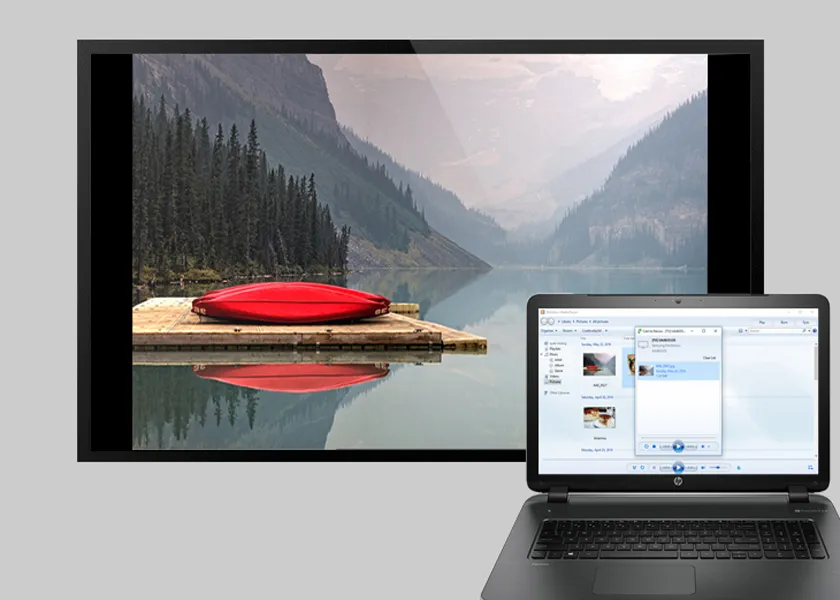
Phản chiếu màn hình chỉ đơn thuần là sao chép nội dung hiển thị từ thiết bị nguồn (ví dụ: điện thoại, laptop) sang thiết bị đích (máy tính, TV). Mục đích chính là trình chiếu hoặc xem nội dung trên màn hình lớn hơn.
Công nghệ này thường yêu cầu cả hai thiết bị phải nằm trong cùng một mạng cục bộ (LAN hoặc Wi-Fi). Các giao thức phổ biến bao gồm AirPlay của Apple và Miracast (một tiêu chuẩn không dây cho Windows và Android). Screen Mirroring tập trung vào chất lượng hiển thị và độ trễ thấp.
Điều Khiển Từ Xa (Remote Desktop)
Điều khiển từ xa là phương pháp cho phép người dùng kiểm soát toàn bộ máy tính khác qua mạng. Nó không chỉ hiển thị màn hình mà còn cho phép người dùng tương tác với hệ thống, chạy ứng dụng, và thay đổi thiết lập. Đây chính là giải pháp cốt lõi cho chia sẻ màn hình từ xa và hỗ trợ kỹ thuật.
Các giao thức nổi tiếng bao gồm RDP (Remote Desktop Protocol) của Microsoft, VNC (Virtual Network Computing), và các phần mềm chuyên dụng như TeamViewer hoặc AnyDesk. Phương pháp này đòi hỏi đường truyền Internet ổn định và bảo mật cao.
Yêu Cầu Kỹ Thuật Cơ Bản Để Thiết Lập
Để việc chia sẻ màn hình diễn ra mượt mà, cần đảm bảo các yếu tố kỹ thuật sau. Băng thông mạng là yếu tố then chốt quyết định chất lượng hình ảnh và độ trễ. Tốc độ tải lên (upload speed) tối thiểu từ 5 Mbps là cần thiết cho luồng video HD.
Độ trễ mạng (Latency) nên được giữ ở mức thấp nhất, đặc biệt khi cần chia sẻ màn hình cho các hoạt động tương tác cao như chơi game hoặc thiết kế đồ họa. Ngoài ra, cả hai thiết bị cần có hệ điều hành tương thích với phần mềm chia sẻ.
Hướng Dẫn Chi Tiết Cách Chia Sẻ Màn Hình Qua Công Cụ Họp Trực Tuyến
Đây là phương pháp phổ biến nhất trong môi trường doanh nghiệp và giáo dục. Các ứng dụng họp trực tuyến tích hợp sẵn tính năng chia sẻ màn hình mạnh mẽ, dễ sử dụng và bảo mật.
Sử Dụng Zoom Meeting Để Chia Sẻ
Zoom là nền tảng được ưa chuộng nhờ giao diện trực quan và khả năng xử lý hình ảnh tối ưu. Để bắt đầu chia sẻ, bạn phải tham gia hoặc tạo một cuộc họp Zoom.
Quy trình thực hiện bắt đầu bằng cách nhấp vào nút “Share Screen” (Chia sẻ Màn hình) ở thanh công cụ dưới cùng. Zoom sẽ cung cấp nhiều tùy chọn chia sẻ khác nhau.
Người dùng có thể chọn chia sẻ toàn bộ màn hình desktop. Hoặc chỉ chia sẻ một cửa sổ ứng dụng cụ thể. Việc này giúp bảo mật thông tin cá nhân. Nếu cần chia sẻ video hoặc nội dung có âm thanh, hãy nhớ chọn hộp kiểm “Share system audio” (Chia sẻ âm thanh hệ thống).
Khi trình chiếu, người thuyết trình có thể sử dụng các công cụ chú thích (Annotation) của Zoom. Chức năng này cho phép vẽ, đánh dấu, hoặc thêm văn bản trực tiếp lên màn hình đang chia sẻ.
Chia Sẻ Màn Hình Bằng Microsoft Teams
Microsoft Teams là lựa chọn hàng đầu cho các doanh nghiệp sử dụng hệ sinh thái Microsoft 365. Trong cuộc họp Teams, nút chia sẻ màn hình được gọi là “Share content” (Chia sẻ nội dung).
Sau khi nhấp vào nút này, bạn có thể chọn “Desktop” để chia sẻ toàn bộ màn hình. Hoặc chọn “Window” để chỉ hiển thị một ứng dụng. Teams còn có tùy chọn “PowerPoint Live”. Chế độ này tối ưu hóa việc trình chiếu các tệp PowerPoint.
Tính năng quan trọng của Teams là “Give Control”. Người chia sẻ có thể cấp quyền điều khiển chuột và bàn phím cho người xem. Điều này rất hữu ích cho các buổi đào tạo hoặc khắc phục sự cố từ xa.
Google Meet và Tính Năng Present Now
Google Meet (trước đây là Google Hangouts Meet) sử dụng tính năng “Present now” (Trình bày ngay). Nền tảng này tích hợp sâu vào hệ sinh thái Google Workspace.
Ba tùy chọn chính được cung cấp bao gồm: “Your entire screen” (Toàn bộ màn hình của bạn), “A window” (Một cửa sổ), và “A Chrome tab” (Một tab Chrome). Chọn chia sẻ một tab Chrome là lựa chọn tốt nhất. Nó mang lại chất lượng video và âm thanh tốt nhất cho nội dung đa phương tiện.
Lợi thế của Google Meet là sự đơn giản và không yêu cầu cài đặt phần mềm bổ sung. Nó hoạt động trực tiếp trên trình duyệt web.
Phương Pháp Điều Khiển Và Chia Sẻ Màn Hình Từ Xa Chuyên Nghiệp
Đối với các tác vụ yêu cầu hỗ trợ kỹ thuật hoặc quản trị hệ thống, cần sử dụng các phần mềm chuyên biệt. Những công cụ này cung cấp khả năng điều khiển máy tính từ xa toàn diện. Chúng cũng đảm bảo tính bảo mật và ổn định vượt trội.
Hướng Dẫn Chia Sẻ Màn Hình Bằng TeamViewer
TeamViewer là một trong những phần mềm điều khiển từ xa lâu đời và đáng tin cậy nhất. Nó cung cấp một giải pháp ổn định để chia sẻ màn hình từ xa giữa các nền tảng khác nhau.
Để sử dụng, cả hai bên cần cài đặt TeamViewer. Máy chủ (Host) cài đặt TeamViewer thông thường. Máy khách (Client) có thể dùng TeamViewer QuickSupport nếu chỉ muốn chia sẻ màn hình.
Quy trình kết nối bắt đầu bằng việc tạo ID và mật khẩu phiên làm việc. Máy khách cung cấp ID của họ cho máy chủ. Máy chủ nhập ID và sau đó nhập mật khẩu để thiết lập kết nối. TeamViewer hỗ trợ truyền tệp, trò chuyện, và ghi lại phiên làm việc.
Chia Sẻ Màn Hình iPhone/Android Qua TeamViewer QuickSupport
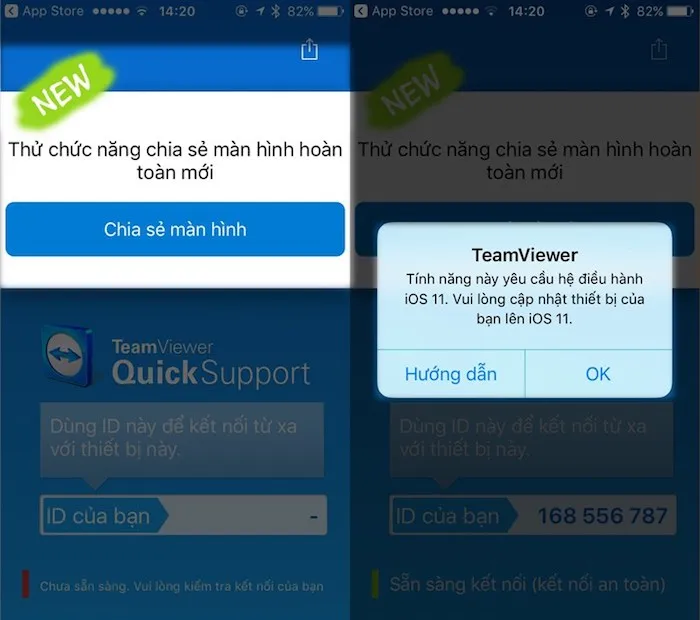
Phiên bản QuickSupport là giải pháp lý tưởng để nhân viên kỹ thuật hỗ trợ người dùng di động. Bài viết gốc đề cập đến phương pháp iOS 11 cũ. Hiện nay, quy trình đã được tối ưu hóa và đơn giản hóa hơn nhiều.
Người dùng iPhone cần cài đặt ứng dụng TeamViewer QuickSupport. Sau khi khởi chạy, ứng dụng sẽ cung cấp một ID duy nhất. Người dùng gửi ID này cho kỹ thuật viên.
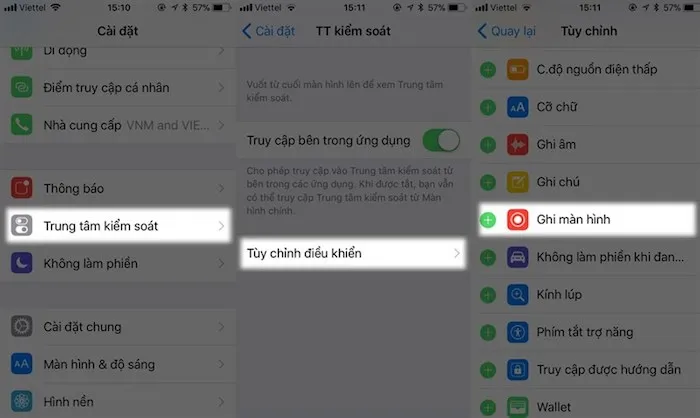
Để bắt đầu phát màn hình, người dùng iPhone cần thiết lập tính năng Ghi màn hình (Screen Recording) trong Trung tâm điều khiển. Việc này được thực hiện trong Cài đặt -> Trung tâm điều khiển -> Tùy chỉnh điều khiển -> Ghi màn hình.
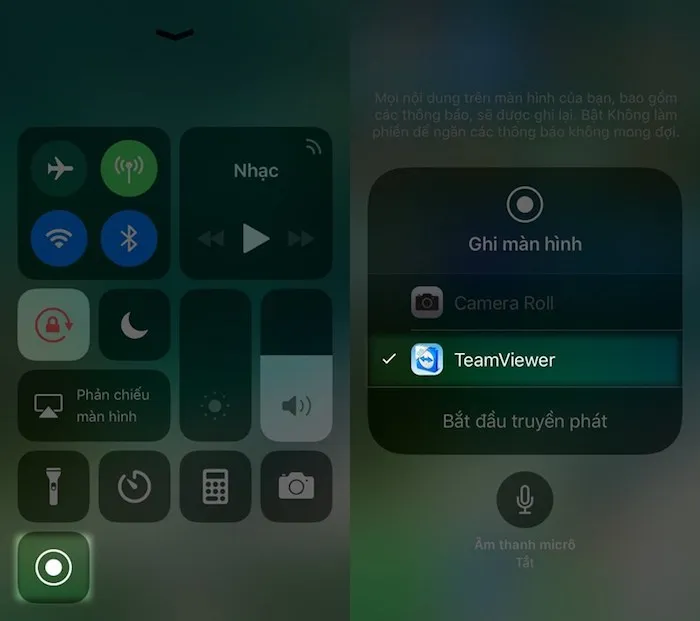
Tiếp theo, mở Trung tâm điều khiển, nhấn và giữ biểu tượng Ghi màn hình. Lúc này, người dùng chọn TeamViewer làm ứng dụng đích để truyền phát. Sau khi nhấn “Bắt đầu truyền phát”, màn hình iPhone sẽ được chiếu lên máy tính của kỹ thuật viên.
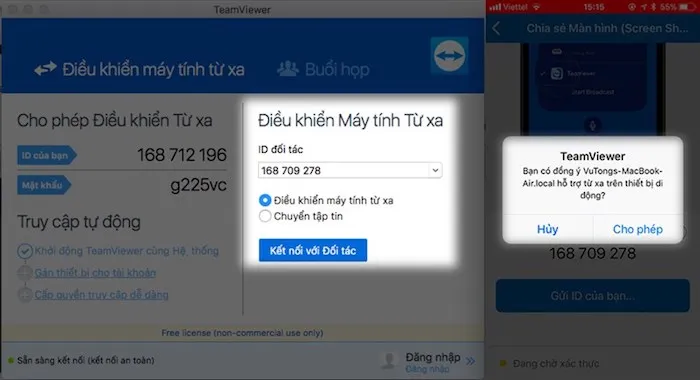
Khi kỹ thuật viên nhập ID và yêu cầu kết nối, người dùng iPhone cần cho phép. Kết nối sẽ được thiết lập, cho phép chia sẻ màn hình từ xa nhanh chóng. Quá trình dừng lại khi người dùng nhấn nút dừng Ghi màn hình.
Sử Dụng AnyDesk Để Kết Nối Nhanh Chóng
AnyDesk là một lựa chọn tuyệt vời khác cho việc điều khiển từ xa. Nó nổi tiếng với tốc độ truyền tải cao và dung lượng nhẹ. Phần mềm này sử dụng codec video DeskRT độc quyền. Điều này giúp giảm độ trễ đáng kể.
Quy trình kết nối tương tự như TeamViewer. Mỗi máy tính được gán một AnyDesk Address (Địa chỉ AnyDesk) gồm 9 chữ số. Người dùng nhập địa chỉ này vào thanh tìm kiếm của AnyDesk trên máy tính của họ.
Khi kết nối, máy đích sẽ nhận được yêu cầu. Họ phải chấp nhận yêu cầu để cho phép truy cập. AnyDesk cũng cung cấp nhiều tùy chọn bảo mật. Người dùng có thể thiết lập mật khẩu truy cập không cần giám sát (unattended access).
Phản Chiếu Màn Hình Thiết Bị Di Động Lên Máy Tính (Screen Mirroring)
Việc hiển thị nội dung từ điện thoại lên màn hình lớn của máy tính ngày càng cần thiết. Các giải pháp này giúp trình chiếu ảnh, video, hoặc kiểm tra lỗi ứng dụng dễ dàng hơn.
Phản Chiếu iPhone/iPad Lên PC/Mac
Thiết bị Apple thường sử dụng giao thức AirPlay. Mac có thể nhận luồng AirPlay một cách tự nhiên. Tuy nhiên, Windows PC cần một phần mềm giả lập AirPlay.
Các phần mềm như LonelyScreen hoặc Reflector biến PC Windows thành máy chủ AirPlay. Điện thoại iPhone cần kết nối cùng mạng Wi-Fi với PC. Sau đó, iPhone mở Trung tâm điều khiển. Chọn “Screen Mirroring” (Phản chiếu màn hình) và chọn tên PC đã được LonelyScreen thiết lập.
Một phương pháp khác là sử dụng cáp USB và các ứng dụng bên thứ ba. Ví dụ, ApowerMirror. Ứng dụng này cung cấp chất lượng hình ảnh tốt hơn và độ trễ gần như bằng không. Nó yêu cầu cài đặt ứng dụng trên cả điện thoại và máy tính.
Phản Chiếu Android Lên Máy Tính Windows
Hệ điều hành Windows 10 và 11 hỗ trợ Miracast. Người dùng có thể sử dụng ứng dụng “Connect” (Kết nối) tích hợp sẵn trong Windows. Ứng dụng này biến PC thành màn hình không dây.
Trên điện thoại Android (hỗ trợ Miracast), tìm kiếm tính năng “Cast” (Truyền), “Screen Mirroring”, hoặc “Smart View”. Chọn PC của bạn trong danh sách các thiết bị có sẵn. Việc này không yêu cầu phần mềm cài đặt thêm.
Đối với các thiết bị Samsung, tính năng DeX là một giải pháp mạnh mẽ. Samsung DeX cho phép phản chiếu và sử dụng giao diện desktop hoàn chỉnh trên máy tính Windows. Nó hoạt động qua cáp USB-C hoặc không dây.
Ngoài ra, công cụ Scrcpy (Screen Copy) là lựa chọn mã nguồn mở. Nó cho phép hiển thị và điều khiển điện thoại Android qua cáp USB. Giải pháp này phù hợp cho người dùng có kiến thức kỹ thuật cơ bản.
Giải Pháp Chia Sẻ Màn Hình Nội Bộ (LAN) Và Không Dây
Đối với các môi trường làm việc chuyên nghiệp hoặc mạng nội bộ ổn định, có các giải pháp chia sẻ màn hình dựa trên hạ tầng mạng.
Kết Nối Qua Cáp HDMI/VGA
Đây là phương pháp chia sẻ màn hình truyền thống nhất. Nó mang lại chất lượng hình ảnh tốt nhất và không có độ trễ. Nó không bị ảnh hưởng bởi băng thông mạng.
Sử dụng cáp HDMI hoặc DisplayPort là lựa chọn hàng đầu. Các cổng này hỗ trợ độ phân giải cao và truyền tải âm thanh. Phương pháp này chỉ áp dụng khi hai thiết bị ở gần nhau.
Sử Dụng Mạng Nội Bộ (Windows Remote Desktop Protocol – RDP)
RDP là giao thức độc quyền của Microsoft. Nó cho phép người dùng kết nối an toàn với máy tính Windows khác qua mạng LAN. Yêu cầu máy tính đích phải chạy phiên bản Windows Pro hoặc Enterprise.
Người dùng cần bật tính năng Remote Desktop trong Cài đặt Hệ thống. Sau đó, họ sử dụng ứng dụng “Remote Desktop Connection” trên máy tính client. Nhập địa chỉ IP hoặc tên máy tính đích và thông tin đăng nhập.
RDP cung cấp trải nghiệm điều khiển từ xa mượt mà. Tuy nhiên, nó chủ yếu dành cho mạng nội bộ. Việc sử dụng RDP qua Internet đòi hỏi phải thiết lập VPN hoặc chuyển tiếp cổng (port forwarding).
Các Phần Mềm Chuyên Dụng Khác
Ngoài các công cụ phổ biến, còn có các phần mềm chuyên dụng cho việc trình chiếu hoặc stream màn hình. OBS Studio là một ví dụ. Nó thường được dùng để truyền phát trực tiếp. Nó có thể chia sẻ màn hình với độ tùy biến cao.
Phần mềm VNC (Virtual Network Computing) cũng là một giải pháp điều khiển từ xa mã nguồn mở. Nó được sử dụng rộng rãi trong các môi trường đa nền tảng (Windows, Linux, Mac).
Các Vấn Đề Thường Gặp Khi Chia Sẻ Màn Hình Và Cách Khắc Phục
Ngay cả với công cụ tốt nhất, việc chia sẻ màn hình vẫn có thể gặp sự cố. Việc hiểu rõ các vấn đề này giúp khắc phục chúng nhanh chóng.
Độ Trễ (Lag) Và Giật Hình
Đây là vấn đề phổ biến nhất. Nguyên nhân thường do băng thông mạng không đủ. Hãy kiểm tra tốc độ upload và download.
Để khắc phục, hãy giảm độ phân giải màn hình máy tính đang chia sẻ. Đóng các ứng dụng không cần thiết. Nếu sử dụng phần mềm điều khiển từ xa, hãy chọn chế độ ưu tiên tốc độ (speed mode). Chế độ này thường giảm chất lượng màu sắc hoặc bỏ qua hiệu ứng hình ảnh.
Không Chia Sẻ Được Âm Thanh
Trong các cuộc họp trực tuyến, người dùng thường quên kích hoạt tính năng chia sẻ âm thanh hệ thống. Đảm bảo rằng hộp kiểm “Share system audio” đã được chọn trước khi bắt đầu chia sẻ.
Nếu sử dụng TeamViewer, kiểm tra cài đặt âm thanh trong tùy chọn phiên làm việc. Đảm bảo rằng tính năng truyền tải âm thanh (Sound Transmission) đã được bật.
Lỗi Không Kết Nối Được (Firewall)
Tường lửa (Firewall) của máy tính hoặc router có thể chặn cổng giao tiếp. Điều này ngăn cản việc thiết lập kết nối chia sẻ màn hình.
Đảm bảo rằng các cổng cần thiết của TeamViewer (thường là 5938) hoặc RDP (3389) đã được mở. Thêm ứng dụng chia sẻ màn hình vào danh sách ngoại lệ của Windows Defender Firewall. Nếu bạn đang sử dụng mạng công ty, cần liên hệ với bộ phận IT để kiểm tra.
Vấn Đề Hiển Thị Trên Màn Hình Độ Phân Giải Cao
Khi chia sẻ màn hình 4K hoặc Ultrawide lên màn hình độ phân giải thấp, nội dung có thể bị thu nhỏ hoặc méo mó. Giải pháp là thiết lập tỷ lệ chia sẻ phù hợp. Hoặc tạm thời giảm độ phân giải màn hình nguồn xuống Full HD (1080p) trước khi bắt đầu chia sẻ.
Thành thạo cách chia sẻ màn hình máy tính là một kỹ năng nền tảng trong môi trường kỹ thuật số hiện đại. Việc lựa chọn công cụ phù hợp phải dựa trên mục đích sử dụng. Dù là hỗ trợ kỹ thuật qua TeamViewer, thuyết trình qua Zoom, hay phản chiếu màn hình di động bằng AirPlay. Việc nắm vững các bước thiết lập và khắc phục sự cố giúp đảm bảo kết nối ổn định. Đây là yếu tố then chốt để làm chủ công nghệ chia sẻ màn hình từ xa.
Ngày Cập Nhật 30/11/2025 by Trong Hoang

Chào các bạn, mình là Trọng Hoàng, tác giả của blog maytinhvn.net. Mình là một full-stack developer kiêm writer, blogger, Youtuber và đủ thứ công nghệ khác nữa.