Chia sẻ tài nguyên trong môi trường mạng nội bộ (LAN) là một kỹ năng cách chia sẻ máy tính qua mạng lan thiết yếu đối với mọi kỹ thuật viên và người dùng văn phòng. Đây là nền tảng để tối ưu hóa hiệu suất công việc và tiết kiệm chi phí phần cứng. Bài viết này sẽ cung cấp hướng dẫn chuyên sâu, chi tiết từ khâu chuẩn bị đến khắc phục lỗi, đảm bảo tính đáng tin cậy. Mục tiêu chính là giúp bạn cấu hình một máy tính (máy chủ) để chia sẻ các tài nguyên quan trọng như máy in, đồng thời thiết lập quyền truy cập an toàn và hiệu quả cho các máy khách khác trong cùng mạng nội bộ. Việc nắm vững quy trình này giúp quản lý máy in mạng và chia sẻ dữ liệu một cách chuyên nghiệp.
Nền Tảng Cơ Bản Về Chia Sẻ Tài Nguyên Trong Mạng LAN
Hiểu rõ kiến thức nền tảng là bước đầu tiên để triển khai bất kỳ hệ thống mạng nào một cách chính xác. Việc này giúp kỹ thuật viên có cái nhìn toàn diện hơn về hệ thống. Một mạng cục bộ (LAN) cho phép các thiết bị kết nối và trao đổi thông tin với nhau.
Khái Niệm Workgroup Và Vai Trò Của Nó
Workgroup là một nhóm các máy tính ngang hàng trong mạng LAN. Các máy tính này có thể truy cập tài nguyên của nhau mà không cần máy chủ trung tâm. Tất cả các máy tính tham gia vào quá trình chia sẻ máy tính qua mạng LAN phải thuộc cùng một Workgroup.
Tên Workgroup mặc định thường là “WORKGROUP” hoặc “MSHOME”. Tuy nhiên, việc kiểm tra và đảm bảo tất cả các máy có tên Workgroup khớp nhau là bắt buộc. Tên không khớp sẽ chặn hoàn toàn quá trình chia sẻ tài nguyên. Bạn nên luôn thiết lập Workgroup trước khi tiến hành chia sẻ bất kỳ thiết bị nào.
Ưu Điểm Khi Thiết Lập Máy Tính Làm Máy Chủ Chia Sẻ
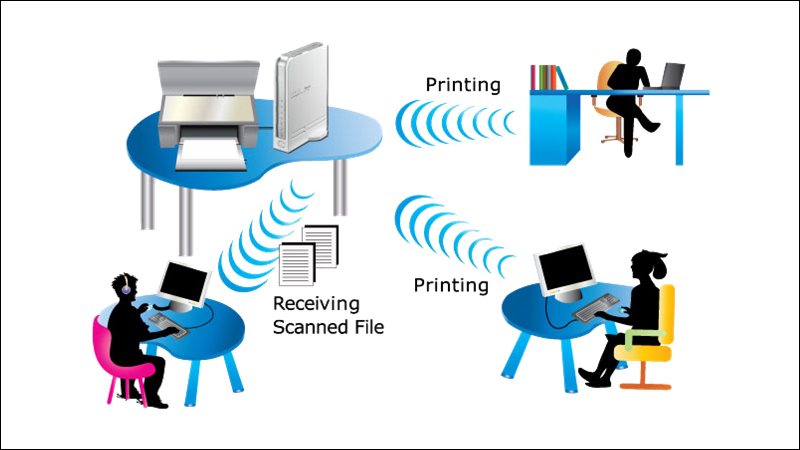
Khi bạn cấu hình một máy tính làm máy chủ chia sẻ, đặc biệt là máy chủ in, bạn chỉ cần một máy in duy nhất. Việc này giúp giảm chi phí mua sắm thiết bị ngoại vi cho toàn bộ công ty hoặc phòng ban. Quá trình chia sẻ còn cho phép in ấn từ xa mà không cần cắm dây trực tiếp.
Máy tính chủ (Host) đóng vai trò quản lý hàng đợi in, đảm bảo các lệnh in được xử lý theo thứ tự. Một máy chủ có cấu hình tương đối mạnh mẽ sẽ đảm bảo tốc độ và sự ổn định khi xử lý tác vụ in ấn lớn. Đây là giải pháp tối ưu cho các văn phòng nhỏ và vừa.
Chuẩn Bị Hệ Thống Và Máy Tính Chủ (Host)
Việc chuẩn bị kỹ lưỡng trên máy tính chủ là yếu tố quyết định sự thành công của việc chia sẻ. Các bước này phải được thực hiện một cách cẩn thận và chuyên nghiệp.
Kiểm Tra Kết Nối Mạng Vật Lý Và Cài Đặt Driver
Trước tiên, hãy đảm bảo rằng máy in đã được bật nguồn và kết nối với máy tính chủ. Sử dụng dây USB kết nối máy in hoặc cáp mạng Ethernet. Máy tính chủ và tất cả máy khách phải cùng kết nối với một đường truyền mạng chung.
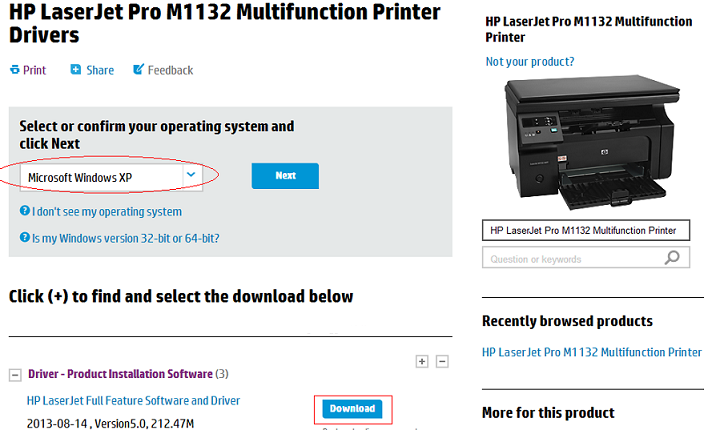
Sau đó, bạn phải cài đặt Driver (trình điều khiển) chính xác cho máy in. Tải Driver từ trang web chính thức của nhà sản xuất. Driver phải tương thích với hệ điều hành (Windows/macOS) và kiến trúc (32-bit/64-bit) của máy tính chủ. Cài đặt thành công giúp máy tính chủ có thể in thử được tài liệu.
Đặt Cấu Hình Mạng Cho Phép Chia Sẻ
Để các máy tính khác thấy được máy chủ, cần bật tính năng khám phá mạng (Network Discovery) và chia sẻ tệp.
Bạn truy cập vào Control Panel, sau đó chọn Network and Sharing Center. Nhấn vào tùy chọn Change advanced sharing settings. Đây là nơi cấu hình các thiết lập quan trọng.
Cấu hình cho hồ sơ mạng đang hoạt động (Private, Public hoặc All Networks). Bạn cần bật Network Discovery và File and printer sharing. Đây là hai tùy chọn bắt buộc để máy tính có thể nhìn thấy nhau trong mạng LAN.
Ngày Cập Nhật 23/12/2025 by Trong Hoang

Chào các bạn, mình là Trọng Hoàng, tác giả của blog maytinhvn.net. Mình là một full-stack developer kiêm writer, blogger, Youtuber và đủ thứ công nghệ khác nữa.