Khi màn hình máy tính của bạn đột ngột bị xoay dọc hoặc bạn cần thiết lập màn hình phụ theo chiều dọc cho mục đích làm việc chuyên biệt (ví dụ: lập trình, thiết kế đồ họa, hay digital signage), việc biết cách chỉnh màn hình máy tính nằm ngang là một kỹ năng cơ bản nhưng cực kỳ quan trọng. Bài viết này, được viết bởi một kỹ thuật viên máy tính, sẽ cung cấp hướng dẫn chi tiết và chuyên sâu nhất, bao gồm cả các giải pháp khắc phục sự cố, để bạn có thể kiểm soát hoàn toàn góc hiển thị của màn hình. Chúng tôi sẽ đi sâu vào các phương pháp sử dụng phím tắt Windows, cài đặt hiển thị tiêu chuẩn, và các công cụ quản lý driver của card đồ họa, đảm bảo bạn luôn có một giải pháp đáng tin cậy.
Tại Sao và Khi Nào Bạn Cần Xoay Màn Hình?
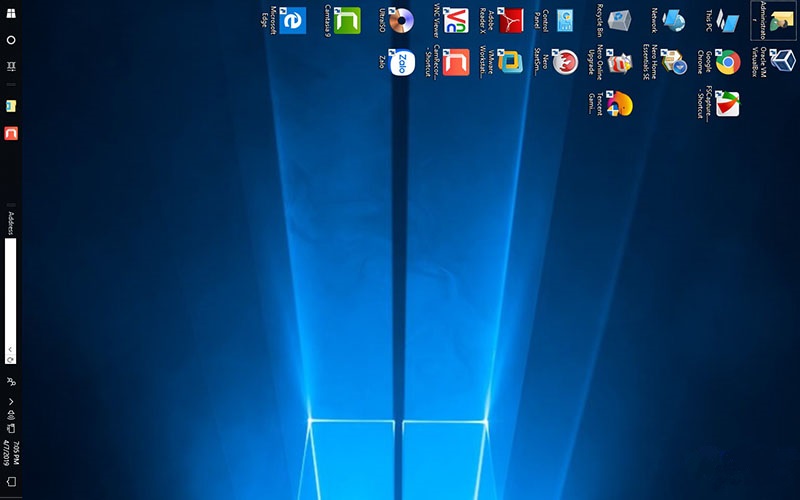
Mặc dù hầu hết người dùng đều sử dụng máy tính với màn hình nằm ngang (chế độ landscape), có nhiều tình huống thực tế đòi hỏi bạn phải xoay màn hình sang chế độ dọc (portrait) hoặc các góc xoay khác. Việc hiểu rõ mục đích sẽ giúp bạn chọn phương pháp xoay màn hình phù hợp và tối ưu nhất.
Các Trường Hợp Thực Tế Cần Xoay Màn Hình
1. Màn Hình Đa Nhiệm Chuyên Nghiệp (Multi-Monitor Setup)
Đây là lý do phổ biến nhất đối với người dùng chuyên nghiệp. Khi làm việc với nhiều màn hình, việc xoay một màn hình phụ sang chế độ dọc mang lại lợi ích đáng kể.
- Lập Trình Viên: Màn hình dọc cho phép hiển thị nhiều dòng mã code hơn cùng lúc mà không cần cuộn liên tục. Điều này giúp cải thiện năng suất và giảm mệt mỏi thị giác.
- Biên Tập Viên Văn Bản: Đọc và biên tập các tài liệu dài như PDF hoặc bản thảo sách trở nên dễ dàng hơn khi màn hình hiển thị theo chiều một trang giấy A4 thông thường.
- Nhà Thiết Kế Đồ Họa và Web: Thiết kế bố cục trang web theo chiều dọc hoặc kiểm tra cách cuộn nội dung trên di động sẽ trực quan hơn rất nhiều.
- Phân Tích Dữ Liệu: Xem các bảng tính hoặc biểu đồ có nhiều cột dọc được sắp xếp hợp lý hơn.
2. Lỗi Hệ Thống Vô Tình
Đôi khi, màn hình bị xoay do vô tình nhấn tổ hợp phím tắt hoặc do lỗi driver sau khi cập nhật hệ điều hành. Trong tình huống này, bạn cần nhanh chóng khôi phục hướng màn hình về chế độ nằm ngang ban đầu.
3. Ứng Dụng Chuyên Biệt (Digital Signage và Kiosk)
Trong các môi trường thương mại hoặc trưng bày, các màn hình hiển thị thông tin (digital signage) thường được lắp đặt theo chiều dọc để thu hút sự chú ý hoặc phù hợp với nội dung quảng cáo. Việc xoay màn hình là bước thiết yếu trong quá trình thiết lập này.
Tối Ưu Hóa Trải Nghiệm Người Dùng Khi Xoay
Sau khi thực hiện cách chỉnh màn hình máy tính nằm ngang hoặc ngược lại, hãy chú ý đến con trỏ chuột. Con trỏ chuột vẫn di chuyển theo tọa độ vật lý của màn hình, nhưng do góc nhìn đã thay đổi, cảm giác điều khiển có thể bị đảo lộn. Một số người dùng cần một khoảng thời gian ngắn để thích nghi với bố cục mới. Việc thiết lập đúng hướng ban đầu giúp tránh những phiền toái không đáng có này.
Phương Pháp 1: Sử Dụng Phím Tắt Windows (Nhanh Nhất)
Đây là phương pháp nhanh nhất và thường được sử dụng nhất để xoay màn hình trên các phiên bản Windows (như Windows 10 và 11). Tuy nhiên, phương pháp này chỉ hoạt động khi driver card đồ họa (đặc biệt là Intel) đã kích hoạt tính năng này.
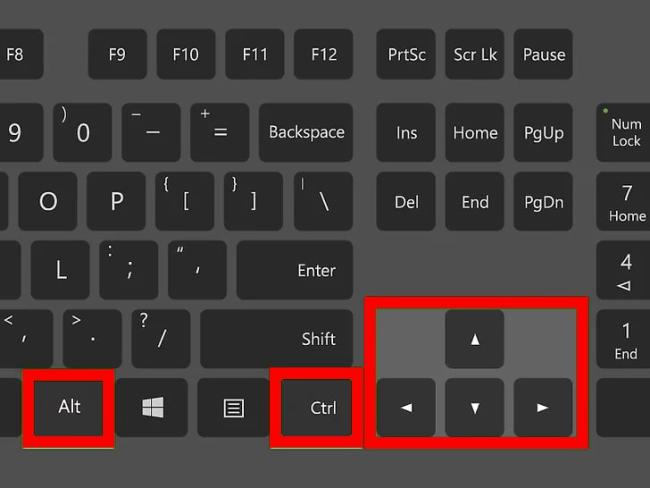
Các Tổ Hợp Phím Xoay Màn Hình Cơ Bản
Các phím tắt này được thiết lập mặc định bởi các nhà sản xuất chip đồ họa, chủ yếu là Intel, để cung cấp khả năng điều chỉnh nhanh chóng.
- Xoay 0 độ (Nằm ngang chuẩn):
Ctrl+Alt+Mũi tên lên (↑)- Mô tả: Đưa màn hình về hướng hiển thị ngang thông thường. Đây là vị trí mặc định và an toàn nhất cho hầu hết mọi tác vụ.
- Xoay 90 độ (Dọc):
Ctrl+Alt+Mũi tên phải (→)- Mô tả: Xoay màn hình 90 độ sang phải, lý tưởng cho màn hình phụ làm việc theo chiều dọc.
- Xoay 180 độ (Lộn ngược):
Ctrl+Alt+Mũi tên xuống (↓)- Mô tả: Lật ngược màn hình, thường được dùng để khắc phục lỗi cài đặt hoặc khi sử dụng máy tính bảng có thể xoay.
- Xoay 270 độ (Dọc ngược):
Ctrl+Alt+Mũi tên trái (←)- Mô tả: Xoay màn hình 90 độ sang trái.
Xử Lý Khi Phím Tắt Không Hoạt Động
Nếu các tổ hợp phím trên không có tác dụng, có thể tính năng này đã bị tắt hoặc driver đồ họa của bạn (NVIDIA, AMD) không hỗ trợ phím tắt mặc định.
- Kiểm tra cài đặt driver: Trong một số trường hợp, bạn phải truy cập vào phần mềm điều khiển card đồ họa (ví dụ: Intel Graphics Command Center) để kích hoạt lại tùy chọn phím tắt xoay màn hình.
- Lựa chọn thay thế: Nếu phím tắt không khả dụng, hãy chuyển sang Phương pháp 2 hoặc Phương pháp 3, vì chúng là các giải pháp cốt lõi và chắc chắn hoạt động trên mọi phiên bản Windows.
Phương Pháp 2: Điều Chỉnh Qua Cài Đặt Hiển Thị Windows
Đây là phương pháp tiêu chuẩn và đáng tin cậy nhất. Nó hoạt động trên mọi thiết bị Windows, không phụ thuộc vào việc nhà sản xuất card đồ họa có kích hoạt phím tắt hay không.
Bước 1: Truy Cập Cài Đặt Màn Hình
Có hai cách chỉnh màn hình máy tính nằm ngang để truy cập nhanh vào phần cài đặt:
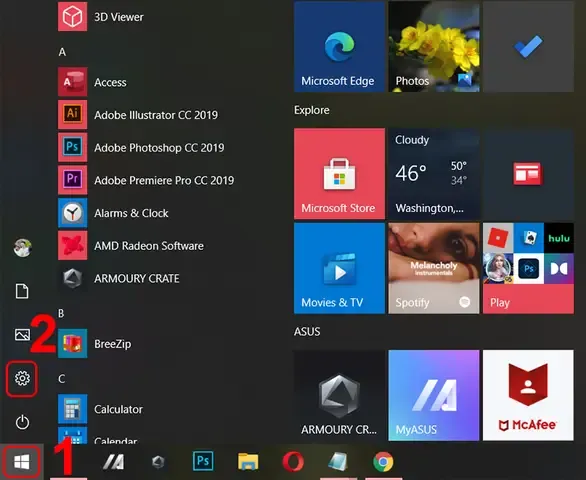
- Sử dụng Phím tắt Windows: Nhấn tổ hợp phím
Windows+Iđể mở Settings, sau đó chọn mụcSystemvàDisplay. - Sử dụng Menu Ngữ cảnh: Nhấp chuột phải (Right-click) vào bất kỳ khoảng trống nào trên màn hình nền, sau đó chọn
Display settings(Cài đặt hiển thị).
Bước 2: Chọn Hướng Màn Hình (Orientation)
Trong cửa sổ Display settings, cuộn xuống tìm mục Scale and layout (Tỷ lệ và bố cục).
- Chọn Màn Hình (Nếu có nhiều màn hình): Nếu bạn đang sử dụng nhiều màn hình, hãy đảm bảo bạn đã nhấp vào hình ảnh đại diện của màn hình cần xoay ở phía trên cùng.
- Điều Chỉnh Hướng: Tìm tùy chọn
Display orientation(Hướng hiển thị).- Mở menu thả xuống và chọn hướng bạn mong muốn:
Landscape(Nằm ngang): Hướng tiêu chuẩn.Portrait(Dọc): Xoay 90 độ.Landscape (flipped)(Nằm ngang đảo): Xoay 180 độ (lộn ngược).Portrait (flipped)(Dọc đảo): Xoay 270 độ.
- Mở menu thả xuống và chọn hướng bạn mong muốn:
Bước 3: Xác Nhận Thay Đổi
Sau khi chọn hướng mới, màn hình sẽ nhấp nháy và hiển thị một hộp thoại xác nhận. Bạn có 15 giây để xác nhận thay đổi (Keep changes). Nếu bạn không làm gì, màn hình sẽ tự động trở về cài đặt cũ để đảm bảo bạn không bị mắc kẹt ở một hướng hiển thị không dùng được. Việc này đảm bảo tính an toàn cao nhất trong quá trình điều chỉnh.
Phương Pháp 3: Sử Dụng Phần Mềm Điều Khiển Card Đồ Họa (Giải Pháp Chuyên Sâu)
Trong một số trường hợp đặc biệt, nhất là khi các tùy chọn mặc định của Windows bị ẩn hoặc bị vô hiệu hóa, việc sử dụng các công cụ quản lý chuyên dụng của nhà sản xuất card đồ họa (GPU) là giải pháp tối ưu. Điều này thường xảy ra trên các máy tính được quản lý chặt chẽ hoặc các thiết lập đa màn hình phức tạp.
3.1. Đối Với Intel Graphics (Phổ biến nhất)
Hầu hết các máy tính xách tay và máy tính để bàn văn phòng đều sử dụng card đồ họa tích hợp của Intel.
Truy cập: Intel Graphics Command Center
- Mở
Intel Graphics Command Center(Thông thường, có thể tìm thấy trong Start Menu hoặc bằng cách nhấp chuột phải vào Desktop). - Chọn tab
Display(Hiển thị) hoặcMàn hình. - Tìm phần
Rotation(Xoay) hoặcOrientation(Hướng). - Tại đây, bạn sẽ thấy các tùy chọn tương tự như trong Cài đặt Windows (0, 90, 180, 270 độ).
- Thực hiện thay đổi và nhấn
Apply(Áp dụng).
Lưu ý về Phím Tắt
Trong phần mềm này, bạn thường có một tùy chọn để bật hoặc tắt các phím tắt xoay màn hình. Nếu bạn muốn sử dụng Phương pháp 1 (phím tắt), hãy đảm bảo tùy chọn này đã được kích hoạt.
3.2. Đối Với NVIDIA Control Panel
Card đồ họa NVIDIA thường được sử dụng trong các máy tính gaming và máy trạm.
- Nhấp chuột phải vào Desktop và chọn
NVIDIA Control Panel. - Trong cây thư mục bên trái, dưới mục
Display(Hiển thị), chọnRotate display(Xoay hiển thị). - Chọn màn hình cần xoay (nếu có nhiều màn hình).
- Chọn hướng xoay:
Landscape(Nằm ngang),Portrait(Dọc),Landscape flipped(Nằm ngang lật), hoặcPortrait flipped(Dọc lật). - Nhấn
Apply(Áp dụng) để lưu các thay đổi.
3.3. Đối Với AMD Radeon Software
Các hệ thống sử dụng card đồ họa AMD Radeon cũng có một công cụ tương tự.
- Nhấp chuột phải vào Desktop và chọn
AMD Radeon Software. - Đi tới tab
Display(Hiển thị). - Tìm mục
Orientation(Hướng). - Chọn góc xoay mong muốn và xác nhận.
Việc sử dụng phần mềm driver cho phép điều chỉnh sâu hơn, đặc biệt hữu ích khi độ phân giải của màn hình phụ bị thay đổi không mong muốn sau khi xoay.
Phương Pháp 4: Điều Chỉnh Trên Hệ Điều Hành macOS
Mặc dù chủ yếu là hướng dẫn cho máy tính Windows, nhưng đối với người dùng Mac, cách chỉnh màn hình máy tính nằm ngang cũng cần thiết khi sử dụng màn hình ngoài (external monitor). Quá trình này đơn giản hơn nhưng đòi hỏi một bước ẩn quan trọng.
Các Bước Xoay Màn Hình Trên macOS
- Kết nối Màn hình Ngoài: Đảm bảo màn hình ngoài đã được kết nối và hoạt động bình thường.
- Truy cập Cài đặt Hiển thị: Mở
System Settings(Cài đặt Hệ thống) >Displays(Màn hình). - Bước Ẩn (Phím Tắt): Giữ phím
Command+Option(hoặcAlt) trong khi nhấp vào màn hình phụ bạn muốn điều chỉnh.- Lưu ý: Việc giữ phím
Command+Optionlà bắt buộc để tùy chọn xoay (Rotation) xuất hiện.
- Lưu ý: Việc giữ phím
- Chọn Góc Xoay: Một menu thả xuống
Rotationsẽ hiện ra, cho phép bạn chọn góc xoay mong muốn (90°, 180°, 270°). - Xác nhận: Sau khi chọn, màn hình sẽ xoay. Bạn cần xác nhận thay đổi để giữ lại cài đặt mới.
Phương Pháp 5: Điều Chỉnh Trên Hệ Điều Hành Linux (Ubuntu/Debian)
Đối với người dùng Linux, việc xoay màn hình thường được thực hiện thông qua giao diện đồ họa (GUI) của môi trường desktop hoặc sử dụng các lệnh dòng lệnh (CLI) chuyên biệt cho các thiết lập phức tạp.
Sử dụng Giao diện Đồ họa (GUI)
Hầu hết các môi trường desktop phổ biến (GNOME, KDE) đều có cài đặt tương tự như Windows:
- Mở
Settings(Cài đặt). - Chọn
Displays(Hiển thị) hoặcScreen Display(Màn hình hiển thị). - Chọn màn hình cần xoay.
- Tìm tùy chọn
Orientation(Hướng) và chọn một trong các hướng:Normal,Left,Right,Inverted. - Nhấn
Apply(Áp dụng).
Sử dụng Lệnh Dòng lệnh (xrandr)
Lệnh xrandr là công cụ mạnh mẽ trong Linux để quản lý và thay đổi các thông số màn hình. Đây là cách chỉnh màn hình máy tính nằm ngang cho những người dùng cần tự động hóa hoặc khắc phục sự cố:
- Xác định Tên Màn Hình: Mở Terminal và gõ
xrandrđể xem danh sách các màn hình đang hoạt động (ví dụ:HDMI-1,DP-2,eDP-1). - Thực hiện Xoay: Dùng cú pháp lệnh:
Ngày Cập Nhật 03/01/2026 by Trong Hoang

Chào các bạn, mình là Trọng Hoàng, tác giả của blog maytinhvn.net. Mình là một full-stack developer kiêm writer, blogger, Youtuber và đủ thứ công nghệ khác nữa.