Việc thành thạo cách đánh văn bản máy tính là kỹ năng nền tảng. Đây là bước đi đầu tiên và quan trọng nhất trong thế giới công nghệ thông tin. Bài viết này là kim chỉ nam chi tiết cho mọi người mới. Nó giúp bạn nắm vững toàn bộ quy trình từ khâu chuẩn bị công cụ đến việc tạo ra một tài liệu soạn thảo văn bản chuyên nghiệp và chuẩn xác. Cách đánh văn bản máy tính (The core keyword) không chỉ dừng lại ở việc gõ chữ. Nó còn bao gồm việc hiểu và áp dụng quy tắc định dạng chuẩn theo yêu cầu hành chính hoặc học thuật. Bên cạnh đó, chúng ta sẽ tìm hiểu sâu về vai trò của công cụ hỗ trợ tiếng Việt và các bí quyết để tối ưu tốc độ gõ.
I. Thiết Lập Hệ Thống Soạn Thảo Văn Bản Chuẩn Mực
Để bắt đầu hành trình soạn thảo, việc thiết lập các công cụ cần thiết là bước không thể bỏ qua. Hệ thống chuẩn mực giúp đảm bảo tính tương thích và chuyên nghiệp của tài liệu bạn tạo ra.
Lựa Chọn Phần Mềm Soạn Thảo Phổ Biến
Phần mềm soạn thảo là nền tảng của mọi tài liệu kỹ thuật số. Việc lựa chọn công cụ phù hợp sẽ ảnh hưởng đến hiệu suất làm việc của bạn.
1. Bộ Ứng Dụng Microsoft Office Word
Microsoft Word là phần mềm soạn thảo văn bản phổ biến nhất hiện nay. Nó được coi là tiêu chuẩn vàng trong môi trường văn phòng. Word cung cấp bộ tính năng phong phú, từ định dạng cơ bản đến các công cụ nâng cao. Hầu hết các cơ quan, tổ chức đều sử dụng định dạng tài liệu của Word.
2. Các Lựa Chọn Thay Thế Miễn Phí
Ngoài Word, người dùng có nhiều lựa chọn miễn phí chất lượng cao. Google Docs là một công cụ trực tuyến xuất sắc cho việc làm việc nhóm. WPS Office và LibreOffice cung cấp các bộ ứng dụng văn phòng ngoại tuyến mạnh mẽ. Chúng đều có khả năng đọc và chỉnh sửa các tệp định dạng .docx của Word.
3. Cài Đặt và Khởi Động Phần Mềm
Sau khi cài đặt, bạn có thể mở Word thông qua biểu tượng trên màn hình nền. Đối với Windows 10 trở lên, việc tìm kiếm tên ứng dụng trên thanh Start là cách nhanh nhất. Trong các phiên bản Windows cũ hơn, đường dẫn thường là Start > All Programs > Microsoft Office.
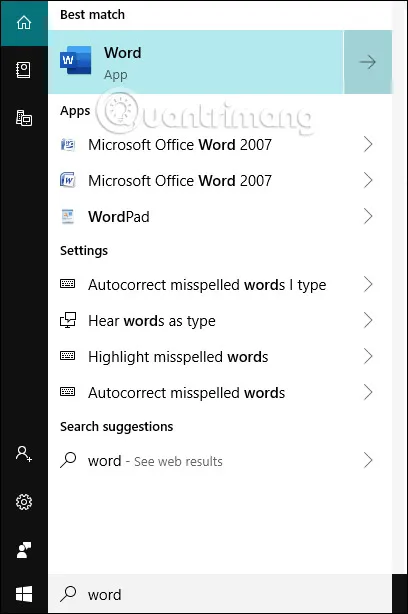 Mở Word trên Win 10
Chuẩn Hóa Công Cụ Gõ Tiếng Việt
Việc gõ tiếng Việt là yếu tố bắt buộc đối với người dùng tại Việt Nam. Công cụ gõ phải ổn định và tương thích tốt với hệ điều hành.
1. Vai Trò Của Unikey Trong Soạn Thảo
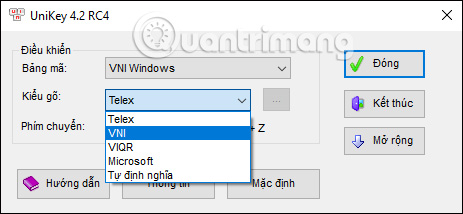
Unikey là bộ gõ tiếng Việt được khuyên dùng hàng đầu. Nó nổi bật nhờ tính ổn định, gọn nhẹ và khả năng hỗ trợ nhiều kiểu gõ khác nhau. Hai kiểu gõ phổ biến nhất là Telex và VNI. Người dùng mới nên làm quen với một trong hai kiểu này.
2. Thiết Lập Mã Unicode và Kiểu Gõ
Thiết lập chuẩn mực cho Unikey là sử dụng Bảng mã Unicode và Kiểu gõ Telex hoặc VNI. Unicode đảm bảo văn bản hiển thị chính xác trên mọi thiết bị và hệ điều hành. Điều này giúp tránh lỗi font hoặc lỗi hiển thị ký tự.
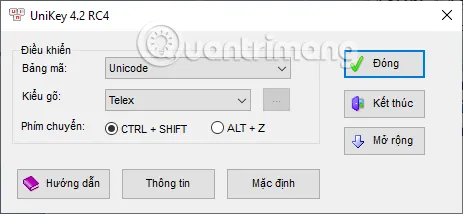 Công cụ gõ tiếng Việt
3. Vấn Đề Về Font Chữ và Giải Pháp
Để văn bản đẹp và chuyên nghiệp, bạn có thể cài đặt thêm các bộ font chữ phong phú. Bộ font tiêu chuẩn Việt Nam (TCVN) như Time New Roman là bắt buộc. Tuy nhiên, việc có thêm các font chữ nghệ thuật khác cũng hỗ trợ thiết kế. Bạn cần đảm bảo font đã được cài đặt đúng cách vào thư mục hệ thống.
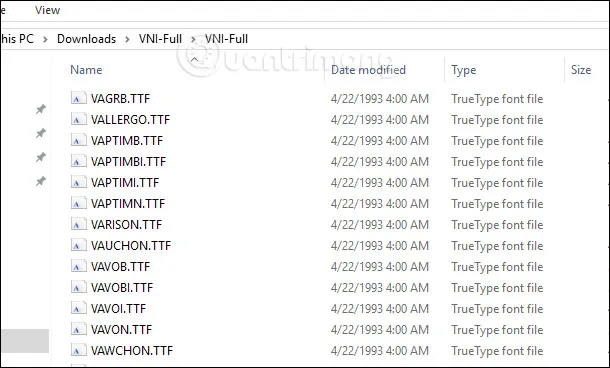 Cài thêm font chữ
II. Quy Trình Thiết Lập Định Dạng Trang Ban Đầu (Page Setup)
Trước khi nhập nội dung, việc thiết lập định dạng trang là bước then chốt. Việc này định hình bố cục tổng thể và đảm bảo tính hợp lệ của tài liệu.
Chuyển Đổi Đơn Vị Đo Lường Tiêu Chuẩn
Đơn vị đo lường mặc định của Word thường là inch. Theo tiêu chuẩn Việt Nam, chúng ta cần chuyển sang centimeters (cm). Việc chuyển đổi giúp người dùng dễ dàng căn chỉnh lề theo quy định hành chính.
1. Lý Do Phải Chuyển Đơn Vị
Việc căn chỉnh lề theo tiêu chuẩn hành chính yêu cầu độ chính xác cao. Đơn vị cm giúp bạn nhập các thông số lề một cách trực quan và chính xác hơn. Nó giảm thiểu sai sót trong quá trình in ấn.
2. Thao Tác Đổi Inch Sang Cm
Thao tác này thường được thực hiện trong mục Options của Word. Bạn cần tìm đến phần Advanced và thay đổi đơn vị trong mục Show measurements in units of. Điều này áp dụng cho hầu hết các phiên bản Word hiện đại.
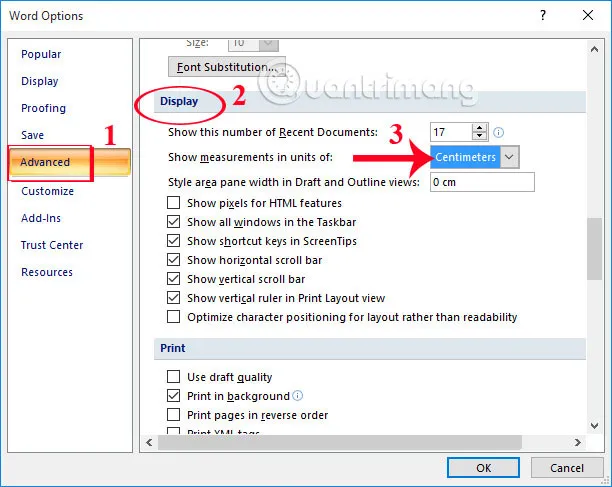 Đổi đơn vị trên Word
Thiết Lập Lề và Khổ Giấy Theo Tiêu Chuẩn
Lề và khổ giấy là hai yếu tố quan trọng nhất trong thiết lập trang. Chúng phải tuân thủ nghiêm ngặt theo các quy định hiện hành.
1. Căn Chỉnh Lề Chuẩn Cho Văn Bản
Theo quy định, kích thước lề có vai trò đảm bảo thẩm mỹ và dễ dàng cho việc đóng gáy. Bạn truy cập vào Page Layout (hoặc Layout) và chọn Page Setup.
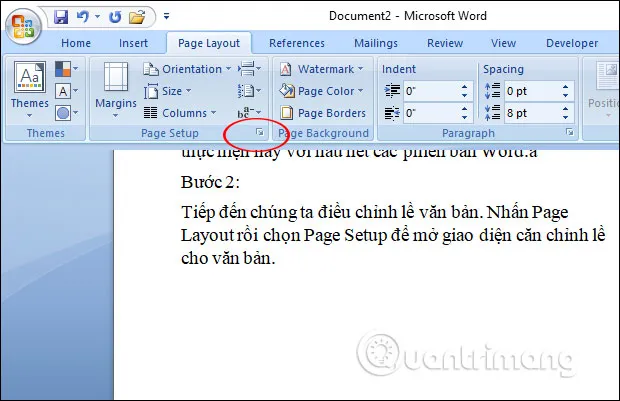 Mở giao diện chỉnh lề
Các thông số chuẩn cần áp dụng bao gồm:
- Lề trên (Top): 2 cm đến 2.5 cm.
- Lề dưới (Bottom): 2 cm đến 2.5 cm.
- Lề trái (Left): 3 cm đến 3.5 cm (để chừa chỗ đóng gáy).
- Lề phải (Right): 1.5 cm đến 2 cm.
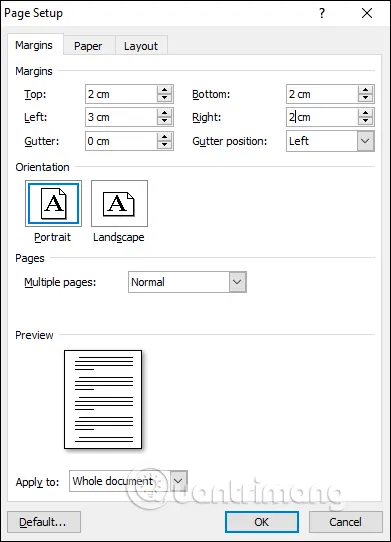 Chỉnh kích thước lề
2. Lựa Chọn Khổ Giấy (Paper Size)
Khổ giấy tiêu chuẩn cho văn bản hành chính và học thuật là A4. Bạn cần kiểm tra mục Paper Size trong cửa sổ Page Setup để đảm bảo chọn đúng A4.
3. Đặt Hướng Giấy Mặc Định (Orientation)
Hướng giấy phổ biến là Portrait (dọc). Chỉ chuyển sang Landscape (ngang) khi cần trình bày bảng biểu hoặc đồ thị quá rộng.
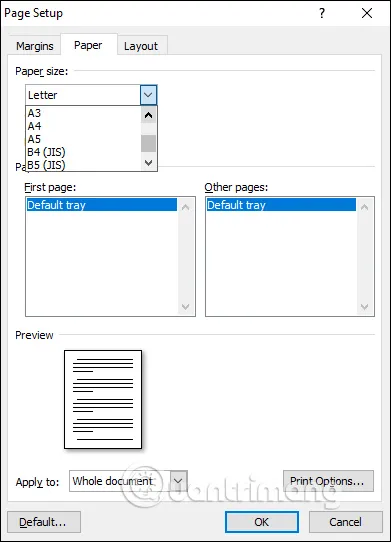 Chọn hướng giấy
III. Kỹ Thuật Gõ và Định Dạng Nội Dung Chuyên Nghiệp
Sau khi thiết lập trang, bạn chuyển sang giai đoạn nhập và định dạng nội dung. Đây là nơi kỹ năng soạn thảo của bạn được thể hiện.
Giao Diện Ribbon và Các Nhóm Công Cụ Chính
Thanh Ribbon của Word chứa hầu hết các công cụ bạn cần. Hiểu rõ chức năng của từng thẻ là bước đầu để làm việc hiệu quả.
- Home: Chứa công cụ điều chỉnh Font chữ, Paragraph (đoạn văn), và Styles (kiểu).
- Insert: Dùng để chèn bảng, hình ảnh, liên kết, tiêu đề trang.
- Page Layout/Layout: Quản lý thiết lập trang, lề, cột.
- References: Chèn mục lục, chú thích, và trích dẫn.
- View: Tùy chỉnh cách hiển thị tài liệu.
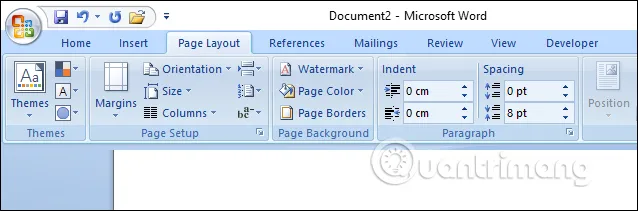 Thanh Ribbon
Nguyên Tắc Định Dạng Font Chữ và Đoạn Văn
Việc định dạng không chỉ là làm cho văn bản đẹp. Nó là việc truyền đạt thông tin một cách rõ ràng và có hệ thống.
1. Lựa Chọn Font và Cỡ Chữ Chuẩn
Sử dụng Font Times New Roman với cỡ chữ 13pt hoặc 14pt là quy định chung. Kích thước này đảm bảo tính dễ đọc và chuyên nghiệp của tài liệu. Luôn bắt đầu bằng việc thiết lập font và cỡ chữ ngay trong thẻ Home.
2. Căn Chỉnh Khoảng Cách Dãn Dòng (Line Spacing)
Khoảng cách dãn dòng chuẩn mực là 1.5 lines. Bạn cần điều chỉnh thông số này trong hộp thoại Paragraph. Đồng thời, hãy đặt khoảng cách trước (Before) và sau (After) đoạn văn là 0 pt. Điều này ngăn Word tự động thêm khoảng trống không cần thiết giữa các đoạn.
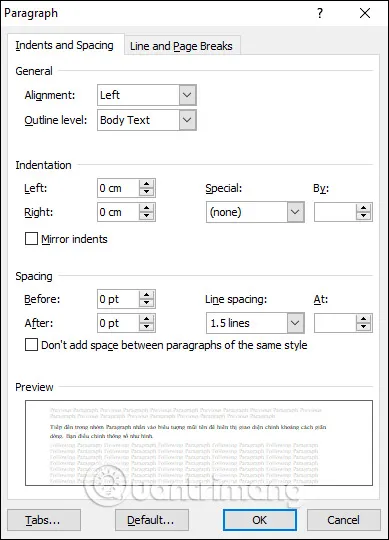 Chỉnh giãn cách
3. Sử Dụng Các Định Dạng Nhấn Mạnh
Các định dạng như In Đậm (Bold), In Nghiêng (Italic), và Gạch Chân (Underline) có vai trò riêng. In Đậm dùng cho tiêu đề hoặc từ khóa quan trọng. In Nghiêng dùng cho tên tác phẩm, từ nước ngoài hoặc nhấn mạnh. Gạch chân hiện ít được dùng, thường chỉ dùng cho siêu liên kết.
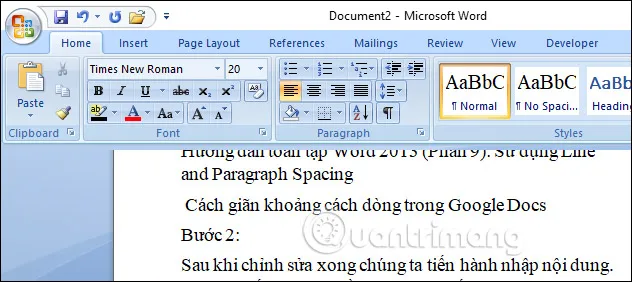 Chỉnh định dạng chữ
Bí Quyết Tối Ưu Tốc Độ Gõ và Độ Chính Xác
Để thực sự thành thạo cách đánh văn bản máy tính, bạn cần nâng cao tốc độ. Tốc độ gõ là thước đo hiệu suất làm việc.
1. Áp Dụng Phương Pháp Gõ 10 Ngón
Học gõ 10 ngón là khoản đầu tư tốt nhất cho kỹ năng soạn thảo. Nó giúp bạn gõ mà không cần nhìn bàn phím. Điều này tăng tốc độ lên gấp nhiều lần so với gõ bằng 2 hoặc 4 ngón.
2. Kỹ Thuật Đặt Tay Chuẩn
Vị trí đặt tay chuẩn là trên hàng phím cơ sở (ASDF – JKL;). Hai ngón trỏ phải đặt vào phím F và J, nơi có các mấu nhỏ. Các ngón tay còn lại phân bổ tự nhiên.
3. Sử Dụng Phím Tắt (Keyboard Shortcuts)
Việc sử dụng phím tắt giúp giảm đáng kể thời gian thao tác. Một số phím tắt cơ bản cần nắm vững:
- Ctrl + S: Lưu tài liệu.
- Ctrl + C / Ctrl + V: Sao chép và Dán.
- Ctrl + Z / Ctrl + Y: Hoàn tác và Làm lại.
- Ctrl + B / Ctrl + I / Ctrl + U: In Đậm, In Nghiêng, Gạch Chân.
IV. Quản Lý Tài Liệu và Quy Tắc Hành Chính Nâng Cao
Một bài viết chuyên nghiệp không chỉ cần nội dung tốt. Nó còn phải tuân thủ quy trình lưu trữ và các quy tắc pháp lý, hành chính.
Quy Trình Lưu Trữ Văn Bản Đúng Cách
Việc lưu trữ đảm bảo dữ liệu của bạn an toàn và dễ dàng tìm kiếm.
1. Lưu Tài Liệu Lần Đầu (Save)
Khi hoàn thành nội dung, bạn nhấn vào biểu tượng Office hoặc chọn File > Save. Cửa sổ lưu trữ sẽ hiện ra.
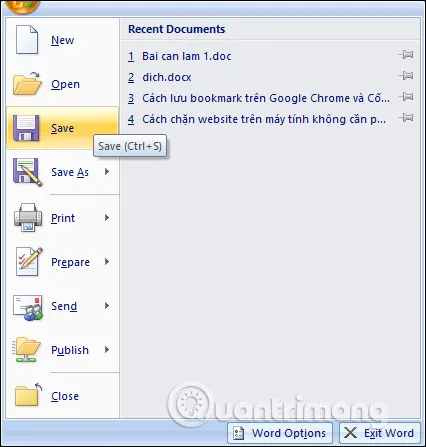 Lưu văn bản
2. Thiết Lập Tên Tệp và Định Dạng (File Name and Type)
Đặt tên tệp rõ ràng, ngắn gọn và liên quan đến nội dung. Trong mục Save as type, bạn có thể chọn định dạng lưu trữ. Mặc định là .docx (các phiên bản Word mới). Nếu cần tương thích với Word 2003, hãy chọn .doc.
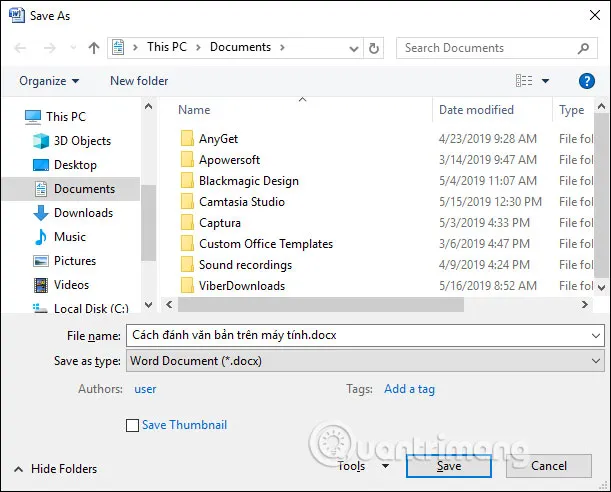 Thư mục lưu
Chọn một thư mục lưu trữ có tổ chức. Điều này giúp bạn dễ dàng truy cập lại văn bản sau này.
 Thư mục lưu
Am Hiểu Quy Tắc Soạn Thảo Văn Bản Hành Chính
Với người mới làm việc trong môi trường công sở, việc nắm vững quy tắc soạn thảo hành chính là cực kỳ quan trọng. Các quy tắc này được quy định chi tiết trong các văn bản pháp lý.
1. Yêu Cầu Về Bố Cục Chung
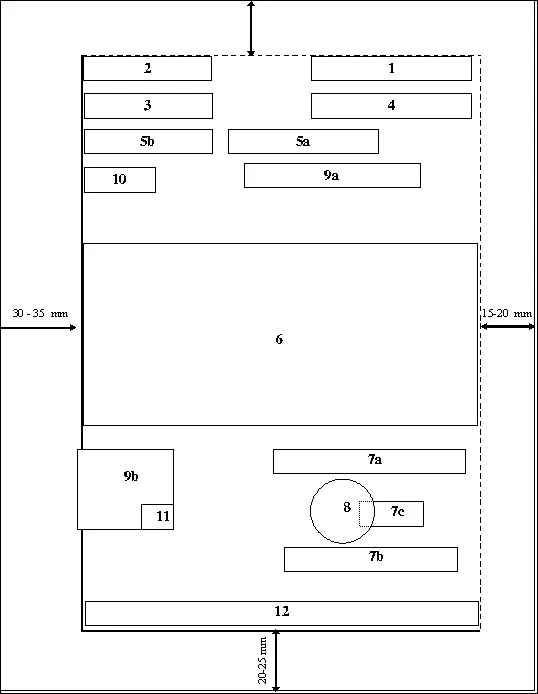
Văn bản hành chính có bố cục cố định và bắt buộc. Nó bao gồm Quốc hiệu, Tiêu ngữ, Tên cơ quan ban hành, Số và Ký hiệu, Địa danh, Ngày tháng, và nội dung chính. Việc căn chỉnh phải tuyệt đối chính xác.
2. Các Vùng Nội Dung Cụ Thể
Mỗi vùng nội dung có quy cách trình bày riêng. Ví dụ, Quốc hiệu và Tiêu ngữ phải được căn giữa và trình bày theo phông chữ quy định. Chữ in hoa, in đậm, và cỡ chữ đều phải tuân thủ.
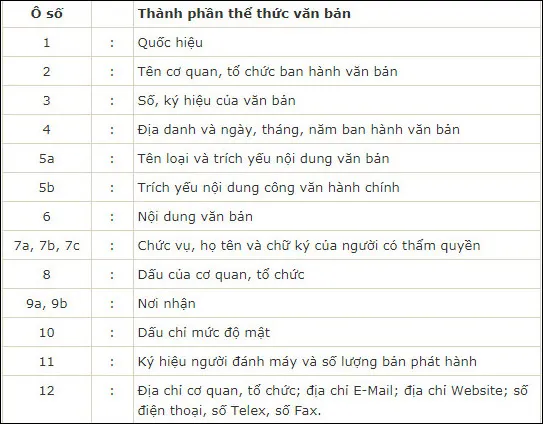 Nội dung văn bản hành chính
3. Sử Dụng Styles (Kiểu) Cho Tiêu Đề
Sử dụng tính năng Styles (Heading 1, Heading 2,…) trong Word là cách chuyên nghiệp nhất. Điều này không chỉ định dạng đồng nhất mà còn giúp tạo Mục lục tự động.
V. Tối Ưu Hóa Tài Liệu Lớn Với Kỹ Năng Nâng Cao
Đối với các tài liệu dài như luận văn, báo cáo chuyên đề, bạn cần áp dụng các kỹ năng cao hơn.
Kỹ Thuật Chèn Mục Lục Tự Động
Mục lục tự động là dấu hiệu của một tài liệu được tổ chức tốt. Nó giúp người đọc dễ dàng điều hướng.
1. Nguyên Tắc Hoạt Động Của Mục Lục
Mục lục tự động được tạo ra dựa trên các Styles mà bạn áp dụng cho tiêu đề. Chỉ cần gán Heading 1, Heading 2… cho các tiêu đề. Sau đó, vào thẻ References và chọn Table of Contents.
2. Chèn Tiêu Đề Đầu Trang và Chân Trang (Header & Footer)
Header và Footer thường chứa số trang, tên tài liệu, hoặc tên tác giả. Chúng giúp tài liệu có tính nhận diện cao hơn. Bạn có thể chèn qua thẻ Insert.
Đảm Bảo Tính Chuyên Nghiệp Qua Dẫn Nguồn
Trong soạn thảo học thuật, việc trích dẫn nguồn (citation) là bắt buộc. Nó thể hiện tính xác đáng và độ tin cậy của thông tin (E-E-A-T).
1. Hệ Thống References trong Word
Word cung cấp công cụ mạnh mẽ để quản lý nguồn tham khảo. Bạn có thể chọn các kiểu trích dẫn chuẩn như APA hoặc Harvard.
2. Thao Tác Chèn Footnote (Chú Thích Chân Trang)
Footnote dùng để giải thích thuật ngữ hoặc cung cấp thêm thông tin phụ. Nó được chèn thông qua thẻ References. Chú thích này sẽ xuất hiện ở cuối trang.
Để thành thạo cách đánh văn bản máy tính đòi hỏi sự kết hợp giữa kỹ năng gõ và việc am hiểu các quy tắc định dạng chuẩn. Bằng cách áp dụng triệt để những hướng dẫn về thiết lập công cụ, căn chỉnh lề theo tiêu chuẩn, và sử dụng các tính năng nâng cao, bạn có thể tạo ra những tài liệu không chỉ chính xác mà còn đạt được sự chuyên nghiệp tuyệt đối. Sự đầu tư vào việc học hỏi các nguyên tắc soạn thảo này sẽ giúp bạn nâng cao hiệu suất làm việc trong mọi môi trường học thuật hay công sở.
Ngày Cập Nhật 02/01/2026 by Trong Hoang

Chào các bạn, mình là Trọng Hoàng, tác giả của blog maytinhvn.net. Mình là một full-stack developer kiêm writer, blogger, Youtuber và đủ thứ công nghệ khác nữa.