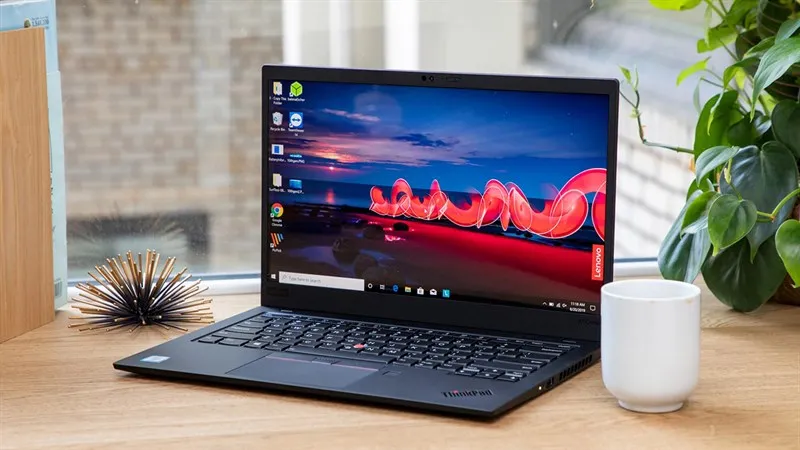
Việc cá nhân hóa không gian làm việc số là yếu tố quan trọng ảnh hưởng đến cảm hứng và hiệu suất. Tìm hiểu cách đổi hình nền máy tính là bước đầu tiên để làm chủ giao diện. Bài viết này sẽ hướng dẫn từng bước chi tiết trên các hệ điều hành phổ biến, đặc biệt là cách đổi hình nên máy tính (Win 7, 8, 10, 11) và đi sâu vào các yếu tố kỹ thuật như độ phân giải và tỷ lệ khung hình. Qua đó, bạn có thể tối ưu hóa năng suất và thể hiện tính cá nhân hóa độc đáo trên chiếc laptop của mình. Đây là kiến thức nền tảng mà mọi người học nghề máy tính cần phải nắm vững.
I. Hướng Dẫn Cơ Bản Về Cách Đổi Hình Nền Máy Tính Trên Các Phiên Bản Windows
Các phiên bản hệ điều hành Windows từ 7 đến 11 đều cung cấp nhiều phương pháp để thay đổi hình nền. Sự khác biệt chủ yếu nằm ở giao diện người dùng và các tính năng bổ sung. Việc nắm vững các bước cơ bản này giúp bạn linh hoạt điều chỉnh màn hình desktop theo sở thích cá nhân.
1.1. Cài Đặt Hình Nền Cơ Bản Trên Windows 10/11 (Settings)
Phương pháp này là cách phổ biến và toàn diện nhất trên các phiên bản Windows hiện đại. Nó cho phép bạn tùy chỉnh không chỉ ảnh nền mà còn cả cách hiển thị của chúng. Đây là điểm khởi đầu cho mọi tùy chỉnh giao diện desktop.
Bạn cần nhấp chuột phải vào một vị trí trống bất kỳ trên màn hình desktop. Sau đó, chọn mục Personalize trong menu ngữ cảnh hiện ra. Thao tác này sẽ mở ra cửa sổ Cài đặt (Settings) chuyên biệt cho việc cá nhân hóa giao diện.
Trong cửa sổ Settings, bạn sẽ thấy mục Background nằm ở cột bên trái hoặc ngay trên cùng. Hãy đảm bảo bạn đã chọn mục này để tiến hành các tùy chỉnh tiếp theo.
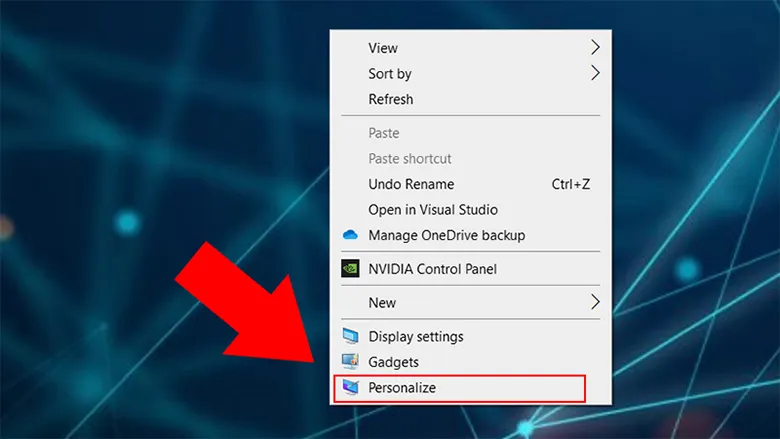 Cách đổi hình nền máy tính Win 10 bằng Personalize
Tại đây, bạn sẽ thấy menu thả xuống với các tùy chọn loại hình nền. Các tùy chọn cơ bản bao gồm Picture (Ảnh tĩnh), Solid Color (Màu đơn sắc) và Slideshow (Trình chiếu ảnh).
Để sử dụng một ảnh cụ thể, bạn chọn Picture từ menu Background. Sau đó, nhấp vào nút Browse để tìm và chọn file ảnh mong muốn từ ổ đĩa máy tính của mình. Windows sẽ ngay lập tức áp dụng hình ảnh đó làm nền desktop.
1.2. Kích Hoạt Chế Độ Trình Chiếu Ảnh (Slideshow) Chuyên Nghiệp
Chế độ Slideshow (Trình chiếu ảnh) là tính năng nâng cao, cho phép nhiều ảnh luân phiên làm hình nền. Nó giúp desktop luôn mới mẻ và thể hiện được nhiều khoảnh khắc cá nhân. Đây là cách tốt để tận dụng nhiều hình ảnh yêu thích mà không cần thay đổi thủ công.
Trong mục Background, bạn chọn Slideshow từ menu thả xuống. Hệ thống sẽ yêu cầu bạn chọn một thư mục chứa các hình ảnh muốn đưa vào trình chiếu.
Bạn nhấn vào nút Browse trong phần “Choose albums for your slideshow”. Chọn thư mục chứa tất cả các hình ảnh muốn luân phiên thay đổi.
Tiếp theo là thiết lập thời gian chuyển đổi ảnh trong mục Change picture every. Các tùy chọn thường là 1 phút, 10 phút, 30 phút, 1 giờ, 6 giờ hoặc 1 ngày. Việc chọn thời gian chuyển ảnh phù hợp tùy thuộc vào sở thích của người dùng.
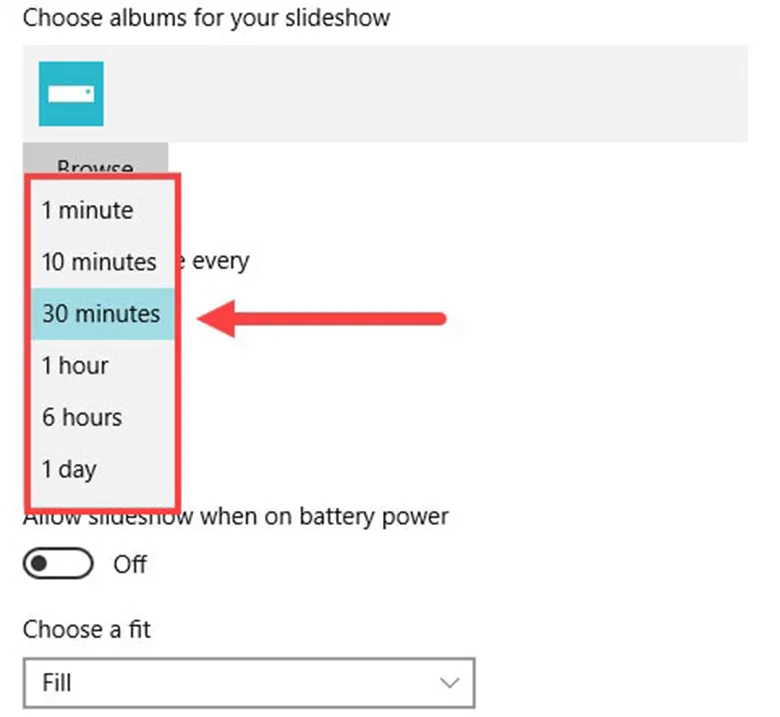 Chọn thời gian tự động chuyển đổi ảnh nền (Change picture every)
Nếu bạn muốn hình ảnh hiển thị theo thứ tự ngẫu nhiên thay vì tuần tự, hãy bật tùy chọn Shuffle. Tùy chọn này mang lại sự bất ngờ và mới lạ mỗi khi ảnh nền thay đổi.
Ngoài ra, bạn có thể kiểm soát Slideshow khi laptop đang dùng pin. Tùy chọn Allow slideshow when on battery power giúp bạn tiết kiệm pin nếu không cần thiết phải hiển thị ảnh động liên tục.
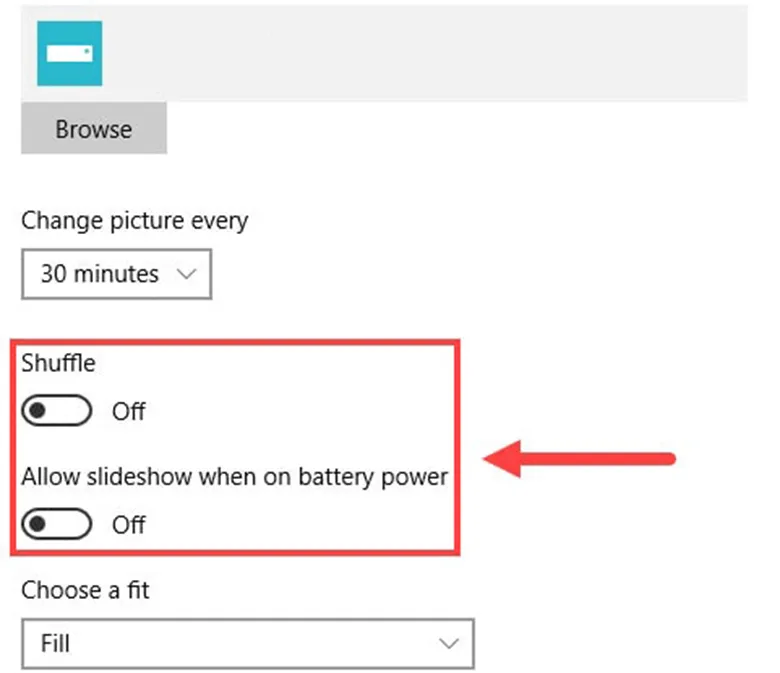 Các tùy chọn xem hình nền tự động trên laptop khi dùng pin
1.3. Đổi Hình Nền Trực Tiếp Từ File Ảnh (Context Menu)
Đây là cách nhanh nhất và đơn giản nhất để thiết lập một bức ảnh đơn làm hình nền. Nó không yêu cầu truy cập vào cửa sổ Settings hay Personalize phức tạp.
Bạn chỉ cần mở thư mục chứa file hình ảnh mà bạn muốn sử dụng làm hình nền. Điều này áp dụng cho mọi định dạng ảnh mà Windows hỗ trợ làm wallpaper.
Sau đó, bạn nhấp chuột phải trực tiếp vào file ảnh đó. Thao tác này sẽ hiển thị menu ngữ cảnh với nhiều tùy chọn khác nhau.
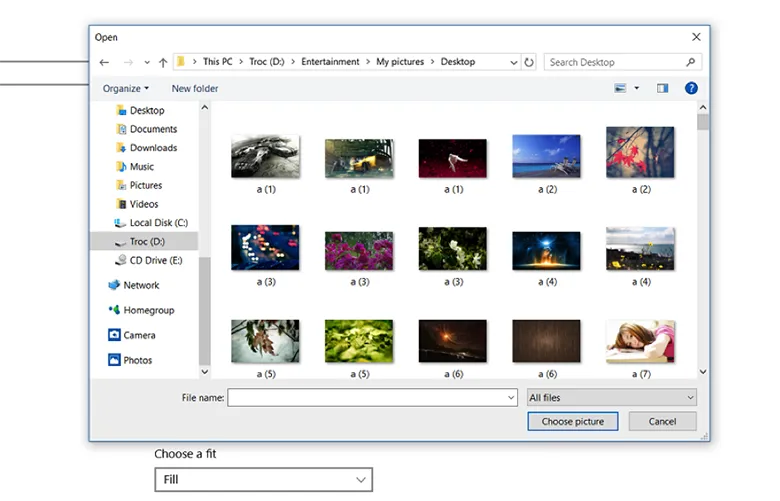 Chọn hình ảnh trực tiếp để đặt làm hình nền laptop
Trong menu vừa xuất hiện, bạn tìm và chọn tùy chọn Set as desktop background. Hình ảnh được chọn sẽ ngay lập tức được đặt làm hình nền desktop của bạn.
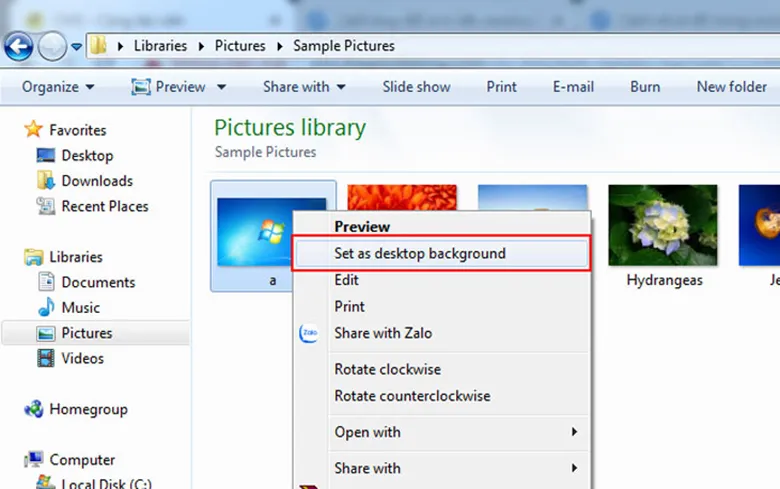 Sử dụng menu chuột phải Set as desktop background để cài hình nền nhanh
Phương pháp này đặc biệt hữu ích khi bạn vừa tải xuống một bức ảnh mới. Bạn có thể cài đặt nó làm hình nền chỉ với hai lần nhấp chuột đơn giản.
1.4. Hướng Dẫn Đổi Hình Nền Cho Windows 7/8.1
Mặc dù giao diện của Windows 7 và 8.1 khác biệt đáng kể so với Windows 10/11, nguyên tắc cơ bản vẫn giữ nguyên. Người dùng các phiên bản cũ hơn vẫn có thể dễ dàng tùy chỉnh hình nền.
Cũng như Windows 10, bạn nhấp chuột phải vào desktop và chọn Personalize. Thao tác này sẽ mở ra cửa sổ Personalization quen thuộc của các phiên bản cũ.
Trong cửa sổ Personalization, bạn cần tìm và nhấp vào Desktop Background (Hình nền Desktop). Đây là nơi chứa các tùy chọn cài đặt hình nền.
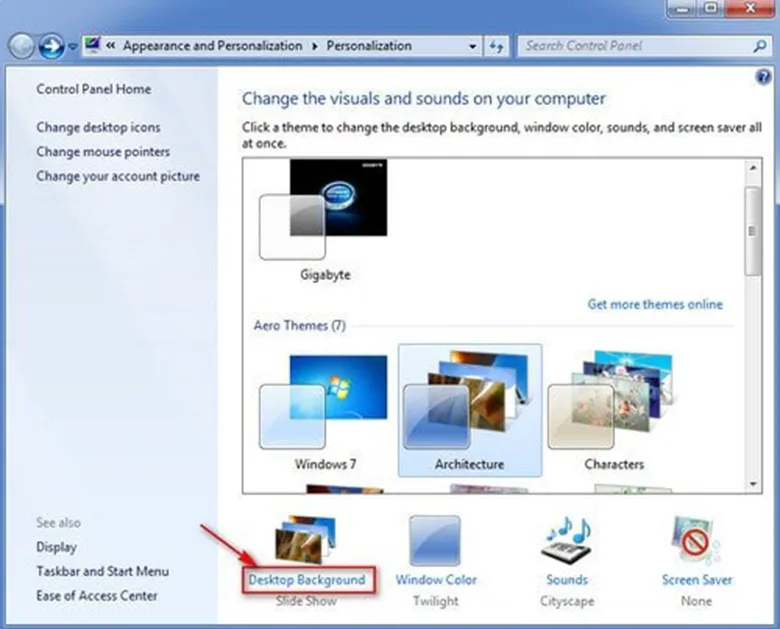 Giao diện Desktop Background trong cửa sổ Personalize của Windows 7/8.1
Bạn sẽ thấy một danh sách các thư mục chứa ảnh mặc định. Để chọn ảnh của riêng mình, nhấp vào Browse.
Sau khi chọn thư mục và hình ảnh mong muốn, bạn nhấn OK hoặc Save Changes để áp dụng. Windows 7 có các tùy chọn hiển thị ảnh tương tự như Win 10 (Fill, Tile, Center).
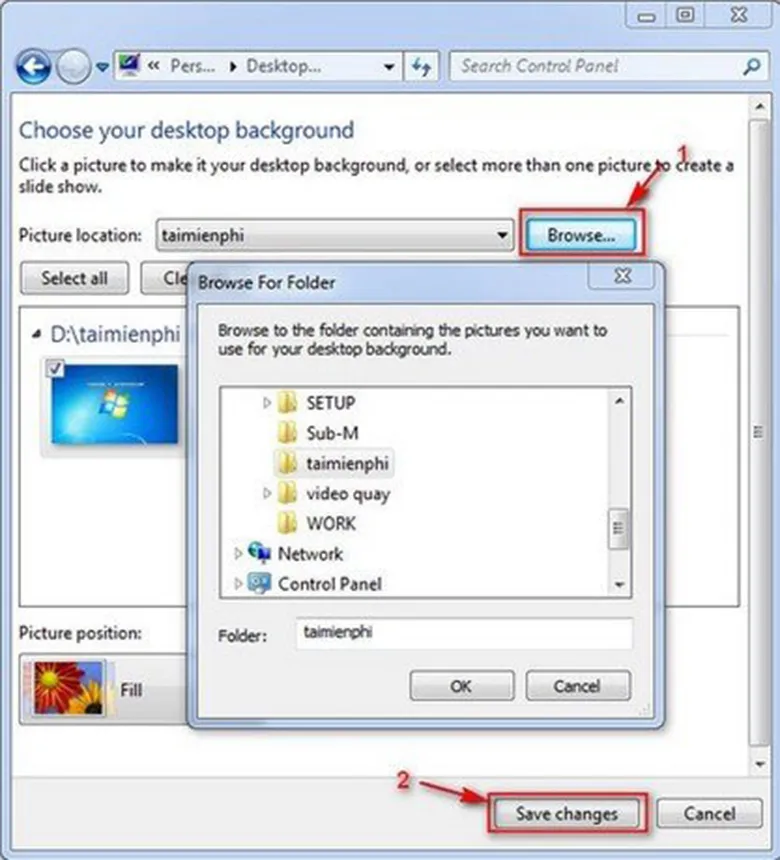 Chọn thư mục và ảnh nền trong cửa sổ cài đặt hình nền laptop Win 7
Với Windows 8 và 8.1, có một tính năng bổ sung thú vị. Bạn có thể cài đặt ảnh nền Desktop làm ảnh nền của màn hình Start Screen.
Để làm điều này, bạn nhấp chuột phải vào thanh Taskbar và chọn Properties. Trong cửa sổ Taskbar and Navigation properties, chuyển sang tab Navigation.
Bạn đánh dấu chọn vào ô Show my desktop background on Start. Khi bạn thay đổi ảnh nền Desktop, màn hình Start Screen cũng sẽ tự động đồng bộ theo.
II. Phân Tích Kỹ Thuật Chuyên Sâu Về Hình Nền Desktop (E-E-A-T)
Là một kỹ thuật viên máy tính, việc hiểu rõ các yếu tố kỹ thuật của hình ảnh là rất quan trọng. Hình nền không chỉ là thẩm mỹ mà còn liên quan đến hiệu suất hiển thị và độ sắc nét. Sự phù hợp về độ phân giải và tỷ lệ khung hình ảnh hưởng trực tiếp đến chất lượng trải nghiệm.
2.1. Tầm Quan Trọng Của Độ Phân Giải Và Tỷ Lệ Khung Hình
Việc chọn hình nền có độ phân giải không chính xác là lỗi phổ biến nhất. Một bức ảnh có độ phân giải thấp sẽ bị kéo căng và mờ khi được đặt làm nền cho màn hình độ phân giải cao. Điều này làm giảm đáng kể tính thẩm mỹ và chuyên nghiệp của desktop.
Để có hình nền sắc nét nhất, độ phân giải của hình ảnh phải khớp hoặc cao hơn độ phân giải gốc của màn hình. Ví dụ, nếu màn hình Full HD (1920×1080), hình nền nên có độ phân giải tối thiểu 1920×1080.
Tương tự, tỷ lệ khung hình (Aspect Ratio) của ảnh phải phù hợp với màn hình. Các tỷ lệ phổ biến hiện nay là 16:9 (màn hình rộng), 16:10 và 4:3 (màn hình cũ). Sử dụng ảnh 4:3 trên màn hình 16:9 sẽ dẫn đến hình ảnh bị kéo dẹt hoặc xuất hiện các dải đen ở hai bên.
2.2. Các Tùy Chọn Hiển Thị Hình Ảnh Trong Windows
Windows cung cấp sáu tùy chọn hiển thị ảnh để điều chỉnh cách ảnh phù hợp với desktop. Việc hiểu rõ từng tùy chọn sẽ giúp bạn khắc phục vấn đề tỷ lệ khung hình không khớp.
Fill (Điền đầy): Tùy chọn này co hoặc kéo ảnh để lấp đầy toàn bộ màn hình, giữ nguyên tỷ lệ khung hình. Nếu tỷ lệ ảnh và màn hình không khớp, một phần của ảnh có thể bị cắt.
Fit (Vừa vặn): Tùy chọn này đảm bảo toàn bộ bức ảnh được hiển thị trên màn hình mà không bị cắt. Nếu tỷ lệ không khớp, Windows sẽ thêm các dải màu (thường là màu đen) vào các cạnh còn trống.
Stretch (Kéo giãn): Ảnh sẽ bị kéo giãn để lấp đầy toàn bộ màn hình, bất kể tỷ lệ khung hình. Tùy chọn này dễ làm biến dạng hình ảnh.
Tile (Lát gạch): Nếu ảnh nhỏ hơn màn hình, tùy chọn này sẽ lặp lại ảnh nhiều lần để lấp đầy không gian. Tốt nhất cho các mẫu hình nền nhỏ, đồng nhất.
Center (Căn giữa): Ảnh sẽ được đặt ở trung tâm màn hình với kích thước gốc. Các khu vực xung quanh sẽ được lấp đầy bằng màu nền bạn chọn. Tốt cho ảnh nhỏ mà bạn không muốn phóng to.
Span (Trải rộng): Tùy chọn này hữu ích cho thiết lập đa màn hình. Nó kéo dài hình ảnh trên tất cả các màn hình, coi chúng như một không gian desktop duy nhất.
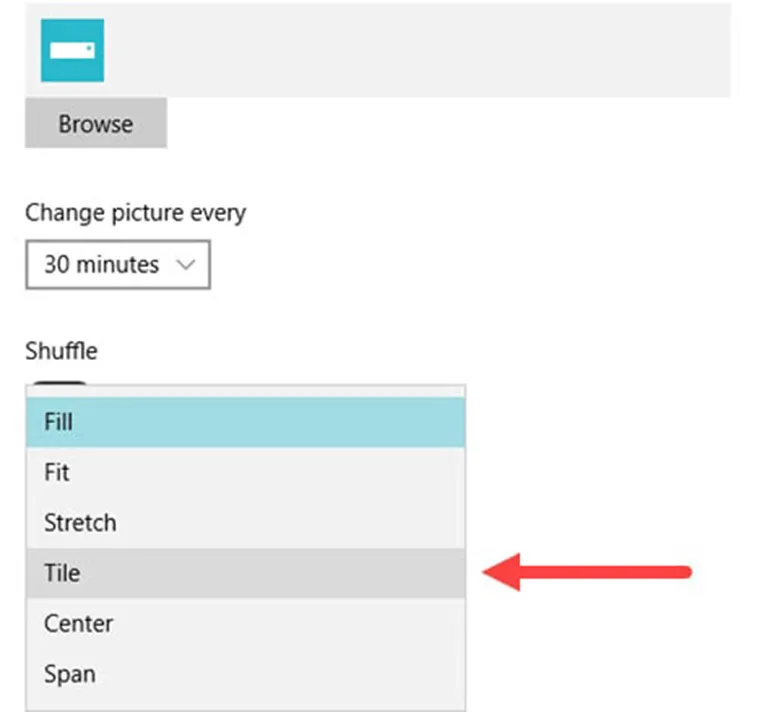 Tùy chọn cách hiển thị hình nền máy tính (Fill, Fit, Stretch, Tile, Center, Span)
2.3. Tác Động Của Định Dạng File Và Độ Sâu Màu
Định dạng file ảnh cũng đóng vai trò quan trọng trong chất lượng hình nền. JPEG là định dạng phổ biến nhưng sử dụng nén mất dữ liệu, có thể gây ra hiện tượng artefact (nhiễu kỹ thuật số) nếu chất lượng nén thấp.
PNG là định dạng không mất dữ liệu, lý tưởng cho hình nền chứa đồ họa, văn bản hoặc màu sắc đồng nhất. Tuy nhiên, file PNG thường có kích thước lớn hơn đáng kể so với JPEG.
Độ sâu màu (Color Depth) là số lượng màu sắc mà hình ảnh có thể hiển thị. Hầu hết hình ảnh hiện đại sử dụng 24-bit (16.7 triệu màu). Đảm bảo hình nền của bạn có độ sâu màu tối thiểu này để tránh hiện tượng banding (chuyển màu không mượt mà), đặc biệt là trong các khu vực màu sắc dốc (gradient).
III. Các Phương Pháp Cài Đặt Hình Nền Nâng Cao Và Chuyên Sâu
Đối với người dùng chuyên nghiệp hoặc kỹ thuật viên, việc nắm vững các tùy chỉnh nâng cao là cần thiết. Những phương pháp này cho phép tùy biến sâu hơn hoặc kiểm soát hình nền trên nhiều máy tính.
3.1. Cài Đặt Hình Nền Động (Dynamic Wallpaper)
Hình nền động mang lại trải nghiệm desktop sống động hơn so với ảnh tĩnh hoặc slideshow. Đây là một cách nâng cao tính cá nhân hóa và sự chuyên nghiệp của không gian làm việc.
Windows không hỗ trợ trực tiếp hình nền video hoặc hình nền động. Do đó, cần sử dụng phần mềm của bên thứ ba để kích hoạt tính năng này.
Các ứng dụng phổ biến bao gồm Lively Wallpaper, Push Video Wallpaper hoặc Rainmeter. Những công cụ này cho phép bạn đặt video, ảnh động GIF, hoặc thậm chí là các trang web làm hình nền.
Tuy nhiên, cần lưu ý rằng hình nền động sẽ tiêu tốn tài nguyên hệ thống (CPU và GPU) nhiều hơn. Điều này có thể ảnh hưởng đến hiệu suất của laptop, đặc biệt là khi dùng pin. Hãy cân nhắc khi sử dụng trên laptop có cấu hình khiêm tốn.
3.2. Kiểm Soát Hình Nền Bằng Group Policy (Dành Cho IT Admin)
Trong môi trường doanh nghiệp hoặc phòng máy, kỹ thuật viên cần đồng bộ hoặc khóa hình nền trên nhiều máy tính. Group Policy (Chính sách Nhóm) là công cụ mạnh mẽ để thực hiện điều này.
Bạn mở Local Group Policy Editor (gpedit.msc) trên máy tính. Điều hướng đến User Configuration -> Administrative Templates -> Desktop -> Desktop.
Thiết lập chính sách Desktop Wallpaper và bật (Enabled) nó lên. Bạn cần cung cấp đường dẫn đầy đủ đến file hình nền muốn áp dụng cho tất cả người dùng trong nhóm.
Bạn cũng có thể ngăn người dùng thay đổi hình nền bằng cách bật chính sách Prevent changing desktop background. Điều này đảm bảo tính đồng nhất và tuân thủ các quy tắc của tổ chức.
3.3. Tối Ưu Hóa Hình Ảnh Cho Desktop Và Laptop
Việc tối ưu hóa hình nền không chỉ là chọn đúng độ phân giải mà còn là cân bằng giữa chất lượng và kích thước file. File ảnh quá lớn sẽ chiếm nhiều bộ nhớ RAM khi tải vào desktop.
Nếu ảnh có độ phân giải cao (ví dụ: 4K), hãy đảm bảo định dạng file là JPEG với chất lượng nén hợp lý (ví dụ: 90/100). Điều này giúp giảm kích thước file mà không ảnh hưởng đáng kể đến chất lượng thị giác.
Sử dụng các công cụ chỉnh sửa ảnh chuyên nghiệp để căn chỉnh kích thước ảnh trước khi đặt làm hình nền. Việc căn chỉnh thủ công giúp bạn kiểm soát tốt hơn so với việc để Windows tự động kéo giãn hoặc cắt xén.
Bạn nên lưu trữ tất cả các hình nền desktop trong một thư mục chuyên biệt. Việc này giúp quản lý dễ dàng hơn và thuận tiện cho việc thiết lập Slideshow.
IV. Xử Lý Các Sự Cố Thường Gặp Về Hình Nền Desktop
Trong quá trình cách đổi hình nền laptop, người dùng có thể gặp một số lỗi kỹ thuật. Là kỹ thuật viên, bạn cần biết cách chẩn đoán và khắc phục các vấn đề này một cách nhanh chóng.
4.1. Lỗi Hình Nền Bị Màn Hình Đen Hoặc Không Thay Đổi
Lỗi màn hình đen có thể do nhiều nguyên nhân. Phổ biến nhất là do hình nền đã bị xóa hoặc di chuyển khỏi vị trí gốc. Windows không thể tìm thấy file ảnh nên chuyển về màu đen mặc định.
Để khắc phục, bạn cần kiểm tra lại đường dẫn của hình nền trong mục Background của Settings. Nếu sử dụng Slideshow, hãy đảm bảo thư mục ảnh vẫn còn tồn tại và đầy đủ quyền truy cập.
Một nguyên nhân khác là do chính sách hệ thống (Group Policy) đã bị áp dụng để khóa hình nền. Nếu bạn đang ở môi trường công ty, hãy liên hệ với quản trị viên IT.
Lỗi hình nền không thay đổi có thể do Windows gặp trục trặc với file TranscodedWallpaper.jpg. Bạn có thể thử xóa file này khỏi đường dẫn %APPDATA%MicrosoftWindowsThemes và khởi động lại máy tính.
4.2. Vấn Đề Về Kích Thước Và Tỷ Lệ Hiển Thị
Nếu hình ảnh bị kéo căng, méo mó hoặc có viền đen, đây là vấn đề về tỷ lệ khung hình. Hãy quay lại mục Background trong Settings và kiểm tra lại tùy chọn Choose a fit.
Nếu hình ảnh bị kéo dãn, hãy chuyển sang tùy chọn Fill hoặc Fit thay vì Stretch. Nếu màn hình có độ phân giải cao và ảnh có độ phân giải thấp, hãy tìm ảnh có độ phân giải gốc cao hơn (ví dụ: 1920×1080, 2560×1440, 3840×2160).
Sử dụng công cụ chỉnh sửa ảnh để cắt ảnh theo đúng tỷ lệ khung hình của màn hình. Ví dụ, cắt ảnh thành tỷ lệ 16:9 trước khi đặt làm hình nền sẽ loại bỏ vấn đề kéo giãn.
4.3. Hình Nền Động Làm Giảm Hiệu Suất Hệ Thống
Như đã đề cập, hình nền động tiêu tốn tài nguyên hệ thống. Nếu laptop chạy chậm sau khi cài đặt hình nền video, bạn cần xem xét điều chỉnh.
Thứ nhất, kiểm tra cài đặt của phần mềm hình nền động. Một số ứng dụng cho phép tạm dừng hình nền động khi có ứng dụng chạy toàn màn hình (ví dụ: Game, video).
Thứ hai, bạn có thể giảm chất lượng hoặc độ phân giải của video được sử dụng làm hình nền. Video có bitrate và độ phân giải thấp hơn sẽ tiêu tốn ít tài nguyên hơn.
Nếu vấn đề hiệu suất vẫn không được cải thiện, giải pháp tốt nhất là quay lại sử dụng ảnh tĩnh hoặc Slideshow. Ưu tiên hiệu suất hệ thống luôn là nguyên tắc hàng đầu.
V. Tác Động Tâm Lý Và Giá Trị Cá Nhân Hóa Của Hình Nền Desktop
Hình nền không chỉ là một tính năng kỹ thuật, nó còn là yếu tố tâm lý quan trọng. Việc cá nhân hóa desktop có thể ảnh hưởng đến tâm trạng và khả năng tập trung của người dùng.
5.1. Hình Nền Và Hiệu Suất Làm Việc
Một hình nền được chọn lựa cẩn thận có thể giúp tăng cường hiệu suất. Các nghiên cứu chỉ ra rằng màu sắc và hình ảnh trên màn hình có thể ảnh hưởng đến khả năng tập trung.
Hình nền có độ tương phản cao, quá nhiều chi tiết hoặc màu sắc rực rỡ có thể gây phân tâm. Ngược lại, hình nền đơn giản, có màu sắc dịu nhẹ, hoặc cảnh thiên nhiên thường tạo cảm giác thư giãn và tập trung hơn.
Việc chọn hình nền phản ánh sở thích cá nhân, như một bức ảnh gia đình hay cảnh yêu thích, cũng có thể tạo động lực làm việc. Hình nền trở thành một “neo” tâm lý, nhắc nhở người dùng về mục tiêu và giá trị của họ.
5.2. Thể Hiện Cá Tính Và Thương Hiệu Cá Nhân
Desktop là không gian riêng tư của mỗi người, và hình nền là cách thể hiện cá tính mạnh mẽ nhất. Đối với các nhà thiết kế, lập trình viên, hoặc người làm sáng tạo, hình nền còn là một phần của thương hiệu cá nhân.
Kỹ thuật viên có thể khuyên khách hàng hoặc đồng nghiệp chọn hình nền phù hợp với nghề nghiệp. Ví dụ: hình nền mang tính kỹ thuật, sơ đồ, hoặc code có thể truyền cảm hứng chuyên môn.
Tóm lại, cách đổi hình nền laptop không chỉ là một thao tác kỹ thuật đơn thuần mà còn là một quyết định tâm lý. Việc làm chủ cách đổi hình nên máy tính và các tùy chọn nâng cao sẽ giúp bạn tối ưu hóa không gian làm việc số của mình. Nắm vững các bước này là điều cơ bản nhất để trở thành một kỹ thuật viên máy tính am hiểu và chuyên nghiệp.
Ngày Cập Nhật 02/01/2026 by Trong Hoang

Chào các bạn, mình là Trọng Hoàng, tác giả của blog maytinhvn.net. Mình là một full-stack developer kiêm writer, blogger, Youtuber và đủ thứ công nghệ khác nữa.