Trong môi trường làm việc đa nhiệm, việc mở hàng loạt ứng dụng và cửa sổ là điều không thể tránh khỏi. Khi các tab chồng chéo lên nhau, việc nhanh chóng tìm ra lối thoát để truy cập các tệp hoặc lối tắt trên desktop trở nên cấp thiết. Kỹ năng cách đưa máy tính về màn hình chính là nền tảng giúp người dùng lấy lại quyền kiểm soát không gian số của mình. Bài viết này, dựa trên kinh nghiệm thực tiễn của kỹ thuật viên máy tính, sẽ cung cấp các giải pháp toàn diện và chuyên sâu nhất. Chúng ta sẽ khám phá mọi phương pháp từ Phím tắt Windows + D tốc độ cao, các tùy chọn trên Thanh Taskbar và Dock, đến kỹ thuật Quản lý không gian làm việc nâng cao bằng Desktop ảo hay Mission Control.
Hiểu Sâu Sắc Về Màn Hình Chính (Desktop) và Vai Trò Tổ Chức
Màn hình chính, hay Desktop, không chỉ là nơi hiển thị hình nền. Nó là giao diện đồ họa đầu tiên và quan trọng nhất của hệ điều hành, đóng vai trò là lớp vỏ cho tiến trình Explorer (Windows) hoặc Finder (macOS). Desktop là trung tâm điều khiển cá nhân hóa, nơi chứa các lối tắt (shortcuts) dẫn đến ứng dụng, tệp tin và thư mục quan trọng.
Thực tế, Desktop được thiết kế để cung cấp khả năng truy cập nhanh chóng. Nó là điểm xuất phát cho hầu hết các tác vụ cơ bản. Việc duy trì một màn hình chính có tổ chức giúp tối ưu hóa quy trình làm việc và giảm thiểu thời gian tìm kiếm. Tuy nhiên, nếu lạm dụng, việc lưu trữ quá nhiều tệp trên Desktop có thể làm chậm quá trình khởi động và ảnh hưởng đến hiệu suất hệ thống.
Sự Khác Biệt Giữa Màn Hình Chính Trên Windows và macOS
Mặc dù cùng phục vụ mục đích là không gian làm việc chính, giao diện Desktop trên hai hệ điều hành phổ biến này có sự khác biệt rõ rệt.
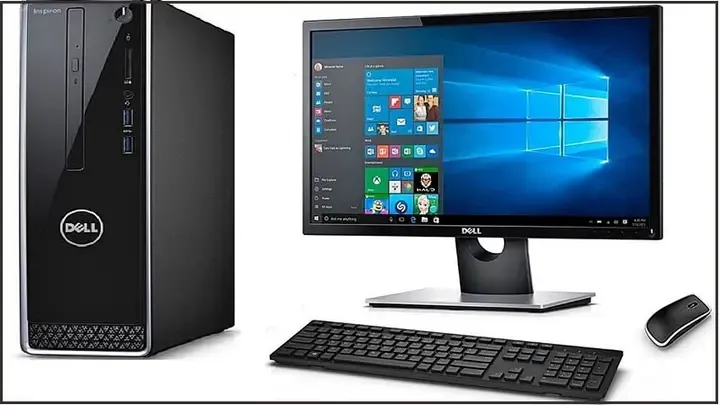
Trên Windows, Desktop hoạt động chặt chẽ với Thanh Taskbar nằm ở phía dưới màn hình. Taskbar chứa nút Start, các ứng dụng đang chạy, và các biểu tượng hệ thống. Khi bạn đưa máy tính về màn hình chính, các cửa sổ chỉ được thu nhỏ về Taskbar.
Ngược lại, trên macOS, Desktop tích hợp với thanh Dock. Dock cung cấp quyền truy cập nhanh vào các ứng dụng yêu thích và các chương trình đang chạy. macOS còn có tính năng Mission Control để quản lý các cửa sổ và Desktop ảo (Spaces) hiệu quả hơn. Hiểu được sự khác biệt này là bước đầu tiên để áp dụng đúng cách đưa máy tính về màn hình chính cho hệ điều hành bạn đang sử dụng.
 alt
alt
Tổng Hợp Các Phương Pháp Đưa Máy Tính Về Màn Hình Chính Trên Windows
Windows cung cấp nhiều tổ hợp phím và tùy chọn trực quan để người dùng nhanh chóng quay về Desktop. Việc nắm vững các thủ thuật này giúp kỹ thuật viên và người dùng chuyên nghiệp tiết kiệm đáng kể thời gian thao tác.
Phím Tắt Chuẩn: Tổ Hợp Windows + D (Desktop Toggle)
Phím tắt Windows + D được xem là phương pháp nhanh và hiệu quả nhất. Đây là một phím tắt “toggle” (chuyển đổi trạng thái).
Khi bạn nhấn Windows + D lần đầu, tất cả các cửa sổ ứng dụng đang mở sẽ ngay lập tức được thu nhỏ xuống Taskbar, để lộ toàn bộ màn hình chính. Nếu bạn nhấn lại tổ hợp phím này, tất cả các cửa sổ vừa thu nhỏ sẽ được phục hồi nguyên trạng, với kích thước và vị trí như trước đó.
Tính năng “toggle” này cực kỳ tiện lợi khi bạn chỉ cần truy cập nhanh một tệp trên desktop. Sau khi hoàn tất, bạn có thể trở lại công việc cũ chỉ bằng một thao tác phím tắt đơn giản.
Tận Dụng Nút Show Desktop Ẩn Trên Thanh Taskbar
Ngoài phím tắt, Windows còn cung cấp một nút bấm trực quan nhưng thường bị bỏ qua. Nút “Show Desktop” nằm ở góc dưới cùng bên phải của Taskbar, sát cạnh đồng hồ và các biểu tượng hệ thống. Nó thường chỉ là một đường kẻ mỏng hoặc một vùng trống nhỏ.
Khi di chuột đến khu vực này (tính năng Peek), các cửa sổ đang mở sẽ trở nên trong suốt, cho phép bạn xem thoáng qua Desktop. Khi bạn nhấp chuột trái vào đó, tất cả các cửa sổ sẽ được thu nhỏ, hiển thị màn hình chính.
Tương tự như Windows + D, nhấp chuột lại một lần nữa vào nút này sẽ phục hồi tất cả các cửa sổ đã thu nhỏ. Phương pháp này đặc biệt hữu ích cho những người dùng thích thao tác bằng chuột hoặc trackpad.
 alt
alt
Sử Dụng Phím Tắt Windows + M và Windows + Shift + M
Đây là một bộ đôi phím tắt có chức năng tương tự Windows + D nhưng hoạt động theo cơ chế khác. Tổ hợp phím Windows + M thực hiện lệnh “Minimize All Windows” (Thu nhỏ tất cả cửa sổ).
Tuy nhiên, khác với Windows + D, tổ hợp phím Windows + M không có chức năng “toggle” tự động phục hồi. Để đưa tất cả các cửa sổ trở lại trạng thái ban đầu, bạn cần sử dụng tổ hợp phím Windows + Shift + M (Maximize All Windows).
Trong khi Windows + D thường được ưa chuộng vì tính linh hoạt, Windows + M đôi khi lại hiệu quả hơn nếu bạn đang làm việc trong môi trường yêu cầu tắt tiếng hoặc thu nhỏ nhanh chóng mọi thứ mà không cần chức năng phục hồi ngay lập tức.
Truy Cập Màn Hình Chính Qua Menu Ngữ Cảnh (Context Menu)
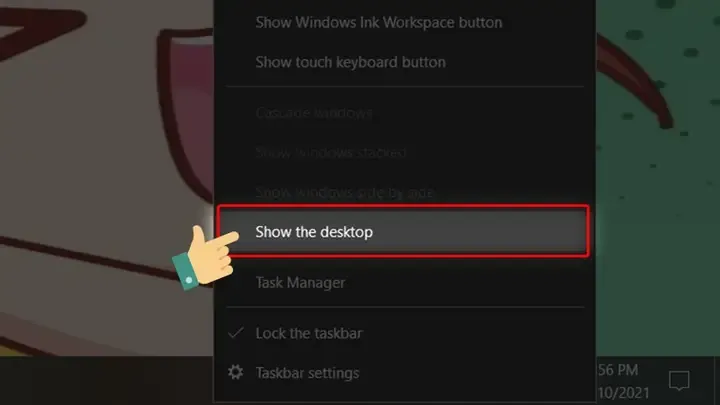
Đây là phương pháp dự phòng dùng chuột, hữu ích khi các phím tắt bị lỗi hoặc bạn không thể thao tác bằng bàn phím. Bạn có thể nhấp chuột phải vào một vùng trống bất kỳ trên Taskbar.
Trong menu ngữ cảnh hiện ra, tìm và chọn tùy chọn “Show the desktop” (Hiển thị màn hình chính). Thao tác này sẽ ngay lập tức thu nhỏ tất cả các cửa sổ đang mở. Mặc dù chậm hơn phím tắt, đây là một cách đưa máy tính về màn hình chính đáng tin cậy.
Các Kỹ Thuật Chuyển Đổi Màn Hình Nhanh Chóng Trên macOS
Hệ điều hành macOS sử dụng các cử chỉ và công cụ quản lý cửa sổ khác biệt, đòi hỏi người dùng phải làm quen với Mission Control và Spaces.
Sử Dụng Cử Chỉ Trackpad và Phím F11 (Show Desktop)
Trên macOS, phím tắt phổ biến nhất để về Desktop là phím chuyên dụng. Nhấn phím F11 trên bàn phím (hoặc Fn + F11 nếu phím chức năng đang bật) sẽ đẩy tất cả các cửa sổ đang hoạt động ra khỏi màn hình, để lộ Desktop.
Đối với người dùng MacBook với Trackpad, cử chỉ là phương pháp nhanh chóng không kém. Vuốt bốn ngón tay (hoặc ba ngón tay, tùy thuộc vào cài đặt hệ thống) ra ngoài trên Trackpad sẽ kích hoạt tính năng Show Desktop. Đây là cách đưa máy tính về màn hình chính trực quan và tốc độ cao nhất trên Mac.
Tận Dụng Mission Control và Spaces
Mission Control là công cụ quản lý không gian làm việc mạnh mẽ của macOS. Nó cung cấp cái nhìn tổng quan về tất cả các ứng dụng đang chạy và các màn hình nền ảo (Spaces) mà bạn đã tạo.
Kích hoạt Mission Control bằng cách nhấn phím F3 (hoặc Control + Mũi tên lên) hoặc cử chỉ vuốt bốn ngón tay lên trên trên Trackpad. Sau đó, bạn có thể dễ dàng nhấp vào Desktop chính hoặc chuyển đổi sang một Space khác đã được thiết lập.
Mission Control không chỉ là một cách đưa máy tính về màn hình chính mà còn là giải pháp quản lý đa nhiệm tối ưu cho người dùng Mac. Nó giúp bạn tổ chức công việc theo từng dự án cụ thể.
Thiết Lập Góc Nóng (Hot Corners)
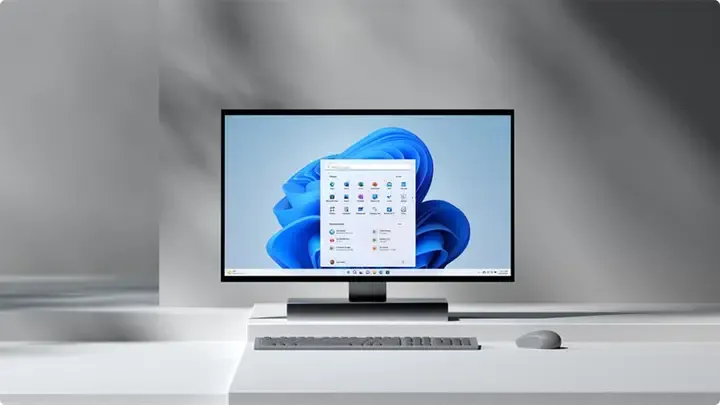
Hot Corners là tính năng tùy chỉnh nâng cao trên macOS cho phép bạn gán một hành động cụ thể khi di chuyển con trỏ chuột vào một trong bốn góc màn hình.
Để thiết lập:
- Vào System Settings (Tùy chọn Hệ thống).
- Chọn “Desktop & Dock” (Màn hình nền & Dock).
- Tìm “Hot Corners” (Góc nóng) và gán lệnh “Desktop” (Màn hình nền) cho một góc bất kỳ.
Khi thiết lập xong, chỉ cần di chuột vào góc đã chọn, toàn bộ cửa sổ sẽ biến mất, đưa bạn về Desktop. Đây là phương pháp về màn hình chính hiệu quả mà không cần dùng đến bất kỳ phím hay nút nào.
 alt
alt
Tối Ưu Hóa Năng Suất Bằng Desktop Ảo và Nhóm Tác Vụ
Đối với các kỹ thuật viên và người dùng chuyên nghiệp, việc chỉ đưa máy tính về màn hình chính là chưa đủ. Khả năng quản lý các môi trường làm việc khác nhau thông qua Desktop ảo (Virtual Desktops trên Windows, Spaces trên macOS) là chìa khóa để đạt năng suất tối đa.
Lợi Ích Của Virtual Desktops (Màn Hình Nền Ảo)
Màn hình nền ảo cho phép bạn tạo nhiều không gian Desktop độc lập. Điều này giúp tách biệt các nhóm tác vụ, giảm thiểu sự lộn xộn trên một màn hình duy nhất.
Ví dụ: Desktop 1 dành cho công việc lập trình (IDE, tài liệu tham khảo), Desktop 2 dành cho giao tiếp (Email, Slack), và Desktop 3 dành cho giải trí. Khi cần về màn hình chính của một nhóm tác vụ nào đó, bạn chỉ cần chuyển đổi Desktop ảo.
Việc phân chia này giúp cải thiện khả năng tập trung. Nó loại bỏ sự phân tâm từ các ứng dụng không liên quan đến nhiệm vụ hiện tại.
Chuyển Đổi Nhanh Giữa Các Màn Hình Ảo
Sau khi đã tạo các Desktop ảo, việc chuyển đổi nhanh chóng là bước tiếp theo.
Trên Windows 10/11:
Sử dụng tổ hợp phím Windows + Ctrl + Mũi tên trái/phải để lướt qua các Desktop ảo đã tạo. Tổ hợp phím Windows + Tab (Task View) cho phép bạn xem tất cả các Desktop dưới dạng hình thu nhỏ và quản lý chúng.
Trên macOS (Spaces):
Sử dụng tổ hợp phím Control + Mũi tên trái/phải để chuyển đổi giữa các Spaces. Cử chỉ vuốt bốn ngón tay trái/phải trên Trackpad cũng thực hiện thao tác tương tự. Các tổ hợp phím này giúp quá trình chuyển đổi giữa các không gian làm việc gần như tức thì.
Khắc Phục Sự Cố: Khi Các Phím Tắt Không Hoạt Động
Trong một số tình huống, các cách đưa máy tính về màn hình chính thông thường có thể thất bại. Điều này thường xảy ra do ứng dụng bị treo, lỗi hệ thống hoặc xung đột phần mềm. Kỹ thuật viên cần biết cách can thiệp sâu hơn để lấy lại quyền kiểm soát.
Khởi Động Lại Tiến Trình Explorer.exe (Windows)
Tiến trình explorer.exe là cốt lõi của giao diện người dùng Windows. Nó chịu trách nhiệm quản lý Desktop, Taskbar và File Explorer. Khi tiến trình này gặp sự cố, Desktop có thể không phản hồi hoặc phím tắt không hoạt động.
Các bước khắc phục:
- Nhấn Ctrl + Shift + Esc để mở Task Manager (Trình quản lý tác vụ).
- Trong tab “Processes” (Tiến trình), tìm “Windows Explorer” (hoặc
explorer.exe). - Chọn nó, sau đó nhấp vào “Restart” (Khởi động lại) ở góc dưới bên phải.
Việc này sẽ làm mới toàn bộ giao diện mà không cần khởi động lại máy tính.
Buộc Thoát Ứng Dụng Treo Đang Chiếm Quyền Focus
Một ứng dụng bị treo (thường hiển thị trạng thái “Not Responding”) có thể chiếm quyền điều khiển đầu vào (focus) của hệ thống, ngăn cản các phím tắt hệ thống như Windows + D.
Trên Windows:
Sử dụng Task Manager (Ctrl + Shift + Esc), tìm ứng dụng đang treo, và chọn “End task” (Kết thúc tác vụ).
Trên macOS:
Nhấn Option + Command + Esc để mở cửa sổ “Force Quit Applications” (Buộc thoát ứng dụng). Chọn ứng dụng bị treo và nhấp “Force Quit”. Đóng ứng dụng gây lỗi thường là giải pháp triệt để.
Kiểm Tra Lỗi Hệ Điều Hành và Cập Nhật Driver
Lỗi không thể về Desktop đôi khi xuất phát từ sự cố hệ thống sâu hơn. Đảm bảo rằng hệ điều hành và các driver đồ họa (đặc biệt) luôn được cập nhật phiên bản mới nhất.
Các bản cập nhật thường bao gồm các bản vá lỗi và cải thiện hiệu suất. Đây là bước quan trọng để duy trì tính ổn định của môi trường làm việc.
Mẹo Chuyên Gia: Duy Trì Desktop Gọn Gàng Để Tối Ưu Tốc Độ
Việc thành thạo cách đưa máy tính về màn hình chính chỉ phát huy tối đa hiệu quả khi Desktop của bạn được tổ chức một cách khoa học. Một Desktop lộn xộn không chỉ gây khó khăn khi tìm kiếm mà còn có thể ảnh hưởng tiêu cực đến hiệu suất.
Quy Tắc Giảm Thiểu Biểu Tượng Trên Desktop
Kỹ thuật viên luôn khuyến nghị không nên sử dụng Desktop làm nơi lưu trữ dài hạn. Mỗi biểu tượng (shortcut hoặc tệp tin) trên Desktop đều cần hệ thống phải đọc và tải khi khởi động.
Giữ số lượng biểu tượng ở mức tối thiểu, chỉ dùng cho những ứng dụng hoặc tệp tin mà bạn cần truy cập ngay lập tức. Thay vì lưu trữ tệp tin trên Desktop, hãy sử dụng các thư mục được tổ chức như Documents, Downloads, hoặc các thư mục chuyên biệt khác.
Sử Dụng Tính Năng Nhóm Tự Động (Stacks)
Trên macOS:
Tính năng Stacks (có từ macOS Mojave) là một công cụ mạnh mẽ. Nó tự động nhóm các tệp tin trên Desktop theo loại (Hình ảnh, Tài liệu, Bảng tính,…) vào các chồng (stack) gọn gàng.
Chỉ cần nhấp chuột phải vào Desktop và chọn “Use Stacks” (Sử dụng Stacks). Khi cần, bạn chỉ cần nhấp vào chồng để mở rộng nội dung.
Trên Windows:
Sử dụng các ứng dụng của bên thứ ba như Fences hoặc các công cụ tổ chức tương tự. Hoặc đơn giản là sắp xếp các biểu tượng vào các thư mục theo logic riêng của bạn.
Tận Dụng Taskbar/Dock Cho Ứng Dụng Thường Dùng
Thay vì để hàng chục biểu tượng ứng dụng trên màn hình chính, hãy ghim chúng vào Taskbar (Windows) hoặc Dock (macOS). Thanh Taskbar/Dock luôn hiển thị và dễ dàng truy cập hơn so với việc phải tìm kiếm biểu tượng bị che khuất.
Hãy ghim tối đa 10-12 ứng dụng bạn dùng hàng ngày để đảm bảo tốc độ và sự tiện lợi. Quản lý Taskbar/Dock là yếu tố then chốt trong việc tạo ra một quy trình làm việc không bị gián đoạn.
Việc làm chủ cách đưa máy tính về màn hình chính là một kỹ năng thiết yếu trong quản lý không gian làm việc kỹ thuật số. Cho dù bạn chọn phím tắt Windows + D mạnh mẽ hay tận dụng các cử chỉ thông minh của macOS, điều quan trọng là phải thực hành để biến thao tác này thành phản xạ. Hơn nữa, việc áp dụng các mẹo tổ chức Desktop chuyên nghiệp, cùng với việc sử dụng hiệu quả các Desktop ảo, sẽ nâng cao năng suất của bạn lên một tầm cao mới. Hãy biến Desktop của bạn thành một môi trường gọn gàng, có tổ chức, luôn sẵn sàng cho mọi tác vụ công việc và học tập.
Ngày Cập Nhật 02/12/2025 by Trong Hoang

Chào các bạn, mình là Trọng Hoàng, tác giả của blog maytinhvn.net. Mình là một full-stack developer kiêm writer, blogger, Youtuber và đủ thứ công nghệ khác nữa.