Bàn phím không chỉ là công cụ nhập liệu mà còn là trung tâm điều khiển mạnh mẽ của máy tính. Học cách dùng bàn phím máy tính thay chuột là một kỹ năng thiết yếu. Kỹ năng này giúp người dùng xử lý nhanh chóng các tình huống vấn đề phần cứng đột xuất. Nó cũng cải thiện đáng kể năng suất cho các chuyên gia công nghệ. Bài viết này sẽ cung cấp hướng dẫn toàn diện. Chúng tôi sẽ đi từ các phím tắt cơ bản đến việc sử dụng tính năng Mouse Keys và phần mềm hỗ trợ. Việc nắm vững các kỹ thuật này là chìa khóa để tối ưu hóa năng suất và làm chủ hệ thống.
Lý Do Cần Thành Thạo Kỹ Năng Điều Khiển Máy Tính Bằng Bàn Phím
Trong môi trường kỹ thuật số, tốc độ và sự linh hoạt là yếu tố quyết định hiệu quả công việc. Việc thành thạo việc sử dụng bàn phím thay chuột không chỉ là giải pháp tình thế. Đó là một kỹ năng nâng cao giúp bạn làm việc hiệu quả hơn và giảm thiểu rủi ro gián đoạn.
Khắc Phục Sự Cố Phần Cứng Tức Thời
Sự cố chuột hoặc touchpad xảy ra thường xuyên hơn bạn nghĩ. Chuột có thể hết pin đột ngột hoặc lỗi driver không rõ nguyên nhân. Touchpad trên laptop có thể bị vô hiệu hóa nhầm lẫn. Trong những tình huống khẩn cấp này, nếu không biết cách dùng bàn phím, công việc của bạn sẽ bị đình trệ. Việc nắm vững các lệnh điều hướng bằng bàn phím giúp bạn lưu tài liệu, đóng ứng dụng lỗi, hoặc thậm chí thực hiện khởi động lại máy an toàn. Đây là một kỹ năng sinh tồn kỹ thuật số quan trọng.
Tối Ưu Hóa Hiệu Suất Làm Việc Chuyên Nghiệp
Đối với các chuyên gia làm việc nhiều trên máy tính, như lập trình viên hay kế toán. Việc phải chuyển đổi tay liên tục giữa bàn phím và chuột gây lãng phí thời gian. Mỗi lần chuyển đổi là một sự gián đoạn nhỏ trong luồng công việc. Sử dụng phím tắt và điều khiển hoàn toàn bằng bàn phím tạo ra sự liền mạch. Điều này giúp duy trì sự tập trung cao độ và tăng tốc độ xử lý tác vụ. Theo kinh nghiệm thực tiễn, việc dùng phím tắt có thể tăng hiệu suất lên tới 25%.
Hỗ Trợ Tiếp Cận Và Bảo Vệ Sức Khỏe Người Dùng
Bàn phím là công cụ hỗ trợ tiếp cận tuyệt vời cho những người gặp khó khăn khi sử dụng chuột. Những người mắc hội chứng ống cổ tay hoặc chấn thương cổ tay cần tránh việc lặp lại cử động chuột. Cách dùng bàn phím máy tính thay chuột cung cấp một phương pháp thay thế ít gây căng thẳng. Nó giúp họ tiếp tục tương tác với máy tính. Giải pháp này giúp phân bổ tải trọng công việc đều hơn giữa hai tay.
Nâng Cao Trải Nghiệm Người Dùng Trong Các Môi Trường Chuyên Biệt
Nhiều môi trường làm việc kỹ thuật cao đòi hỏi phải thao tác qua giao diện dòng lệnh (CLI). Hoặc làm việc với các hệ thống máy chủ từ xa. Trong các môi trường này, chuột thường không có tác dụng hoặc bị giới hạn. Việc thành thạo bàn phím là điều kiện tiên quyết. Hơn nữa, các ứng dụng chuyên nghiệp như phần mềm đồ họa, CAD, hay phần mềm chỉnh sửa video đều được thiết kế tối ưu cho phím tắt.
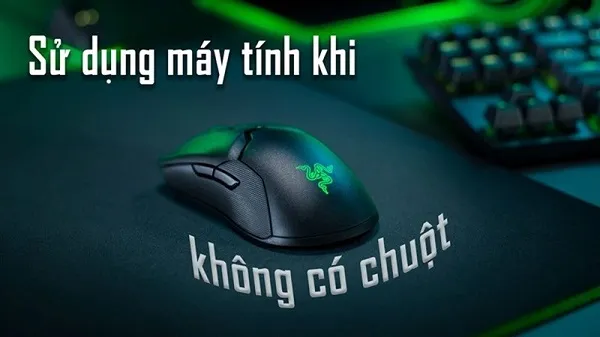 Lợi ích cách dùng bàn phím máy tính trong môi trường làm việc chuyên nghiệp, tăng năng suất.
Nền Tảng: Tổng Hợp Các Phím Tắt Cơ Bản Và Phím Điều Hướng Hệ Thống
Các phím tắt là xương sống của cách dùng bàn phím máy tính. Chúng cho phép bạn thực hiện gần như mọi hành động mà không cần di chuyển con trỏ chuột.
Phím Tắt Điều Khiển Cửa Sổ Và Màn Hình
Việc quản lý các cửa sổ ứng dụng là thao tác thường xuyên nhất khi làm việc. Bàn phím cung cấp khả năng kiểm soát mạnh mẽ:
- Alt + Tab: Đây là tổ hợp phím quan trọng nhất. Nó cho phép chuyển đổi nhanh giữa các ứng dụng đang mở. Giữ
Altvà nhấnTabđể duyệt qua danh sách cửa sổ. NhảAltkhi đã chọn cửa sổ cần thiết. - Alt + F4: Dùng để đóng cửa sổ hoặc chương trình đang hoạt động. Nếu không có cửa sổ nào hoạt động, nó sẽ hiển thị hộp thoại Tắt máy (Shut Down).
- Win + D: Thu nhỏ toàn bộ các cửa sổ xuống thanh Taskbar, hiển thị Desktop. Nhấn lại để khôi phục các cửa sổ.
- Win + Mũi tên (Trái/Phải/Lên/Xuống): Điều khiển vị trí cửa sổ. Ví dụ:
Win + Tráisẽ ghim cửa sổ sang nửa màn hình bên trái. - Win + L: Khóa màn hình máy tính ngay lập tức. Đây là một biện pháp bảo mật nhanh chóng.
Phím Tắt Quản Lý File Explorer Và Hệ Thống
Để tương tác với các file, thư mục và thiết lập hệ thống, các phím tắt sau là không thể thiếu:
- Win + E: Mở ngay cửa sổ File Explorer. Cho phép bạn truy cập vào các ổ đĩa và thư mục.
- Ctrl + Shift + Esc: Mở trực tiếp Task Manager. Rất hữu ích khi cần đóng các ứng dụng bị treo mà không dùng chuột.
- F2: Đổi tên (Rename) file hoặc thư mục đang được chọn.
- F5: Làm mới (Refresh) nội dung cửa sổ File Explorer.
- Shift + Delete: Xóa file hoặc thư mục VĨNH VIỄN, bỏ qua Thùng rác (Recycle Bin). Cần cẩn trọng khi sử dụng lệnh này.
- Alt + Enter: Xem thuộc tính (Properties) của file hoặc thư mục đang được chọn.
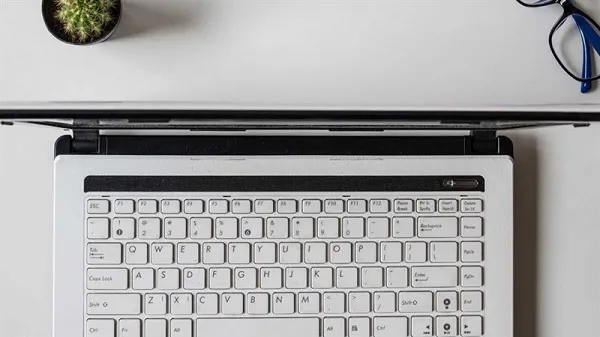 Minh họa việc thực hiện phím tắt windows và điều hướng hệ thống để thay thế thao tác chuột.
Phím Tắt Tương Tác Văn Bản Và Trình Soạn Thảo
Các phím tắt soạn thảo là nền tảng cho năng suất làm việc của mọi người dùng. Việc này giúp bạn không cần nhấc tay khỏi bàn phím để bôi đen hoặc di chuyển con trỏ.
- Ctrl + C / X / V: Các lệnh Sao chép, Cắt, Dán kinh điển.
- Ctrl + Z / Y: Hoàn tác (Undo) và Làm lại (Redo).
- Ctrl + A: Chọn toàn bộ nội dung văn bản trong tài liệu hoặc cửa sổ.
- Home / End: Di chuyển con trỏ đến đầu hoặc cuối dòng hiện tại.
- Ctrl + Home / Ctrl + End: Di chuyển con trỏ đến đầu hoặc cuối tài liệu.
- Ctrl + Mũi tên (Trái/Phải): Di chuyển con trỏ từng từ một. Thay vì từng ký tự. Điều này giúp di chuyển nhanh hơn trong các đoạn văn dài.
- Shift + Mũi tên: Dùng để chọn (bôi đen) văn bản từng ký tự hoặc từng dòng.
- Ctrl + Shift + Mũi tên (Trái/Phải): Chọn văn bản từng từ một. Đây là cách nhanh nhất để bôi đen một cụm từ hoặc câu.
Điều Hướng Trên Trình Duyệt Web
Khi duyệt web, các thao tác cuộn và quản lý tab có thể được thực hiện hoàn hảo bằng bàn phím.
- Ctrl + T: Mở một tab mới.
- Ctrl + W: Đóng tab hiện tại.
- Ctrl + Shift + T: Mở lại tab vừa đóng.
- F5: Tải lại trang web (Refresh).
- Ctrl + F5: Tải lại trang, bỏ qua bộ nhớ cache (Hard Refresh). Hữu ích khi trang web hiển thị không chính xác.
- Spacebar: Cuộn xuống một trang (tương đương Page Down).
- Shift + Spacebar: Cuộn lên một trang (tương đương Page Up).
- Ctrl + L (hoặc F6): Chuyển trọng tâm đến thanh địa chỉ (Address Bar). Sau đó bạn có thể gõ URL mới.
Phương Pháp Nâng Cao: Kích Hoạt Và Sử Dụng Tính Năng Mouse Keys Trong Windows
Khi phím tắt không đủ để thực hiện các thao tác chuột phức tạp, tính năng Mouse Keys (Khóa Chuột) tích hợp sẵn trong Windows là cứu cánh. Nó cho phép bạn sử dụng bàn phím số (Numeric Keypad) để điều khiển con trỏ chính xác.
Chuẩn Bị Và Kiểm Tra Điều Kiện
Điều kiện tiên quyết để sử dụng Mouse Keys là máy tính phải có bàn phím số riêng (Numeric Keypad). Đây là cụm phím số ở phía bên phải bàn phím. Nếu bạn dùng laptop mỏng nhẹ không có phím số, bạn cần một bàn phím số USB ngoài. Hoặc chuyển sang giải pháp phần mềm bên thứ ba.
Hướng Dẫn Kích Hoạt Mouse Keys
Quy trình kích hoạt Mouse Keys đòi hỏi phải truy cập các thiết lập chuyên sâu của hệ thống.
- Bước 1: Mở Control Panel qua hộp thoại Run.
- Nhấn
Windows + Rđể mở hộp thoại Run. - Gõ
control panelvà nhấnEnter.
- Nhấn
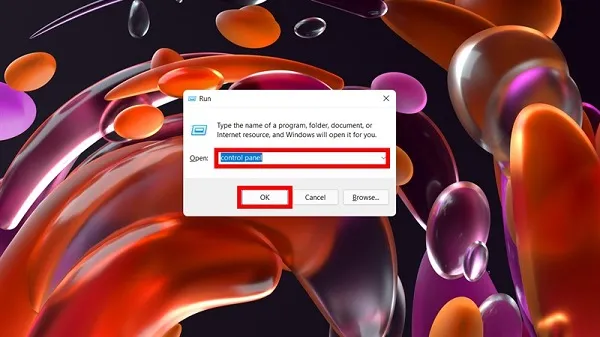 Mở hộp thoại Run và gõ lệnh control panel để kích hoạt Mouse Keys, một bước trong cách dùng bàn phím máy tính.
- Bước 2: Truy cập Ease of Access Center.
- Sử dụng phím
Tabđể di chuyển trọng tâm giữa các danh mục trong Control Panel. - Tìm và nhấn
Entervào mục “Ease of Access”.
- Sử dụng phím
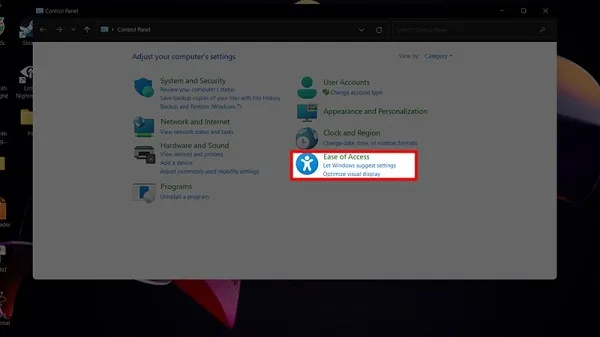 Truy cập Ease of Access Center trong Control Panel để tìm tùy chọn điều khiển chuột bằng bàn phím.
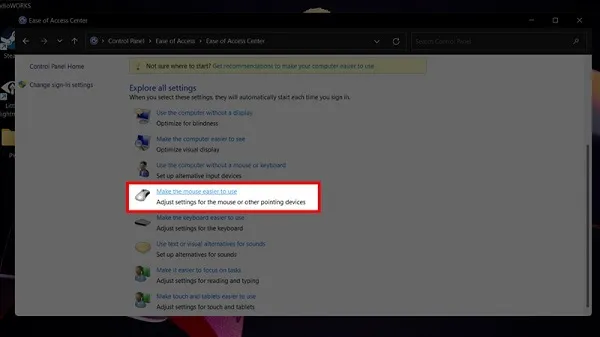
- Bước 3: Lựa chọn cấu hình chuột.
- Trong Ease of Access Center, dùng
Tabđể chọn “Make the mouse easier to use” và nhấnEnter.
- Trong Ease of Access Center, dùng
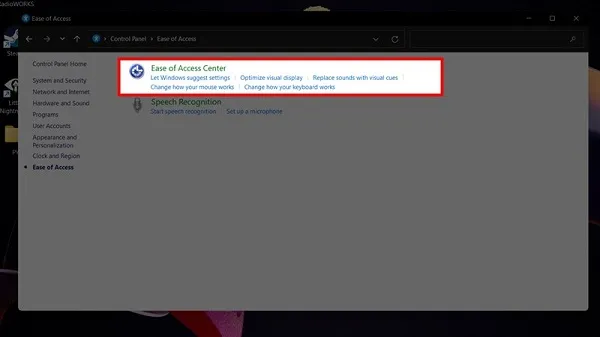 Tùy chọn Make the mouse easier to use, thiết lập tính năng khóa chuột trên hệ điều hành Windows.
- Bước 4: Kích hoạt.
- Dùng
Tabđể di chuyển đến ô kiểm “Turn on Mouse Keys”. - Nhấn
Spacebarđể đánh dấu chọn.
- Dùng
 Giao diện cấu hình cài đặt chuột, bước tiếp theo trong hướng dẫn cách dùng bàn phím máy tính.
- Bước 5: Kích hoạt nhanh bằng phím tắt.
- Bạn có thể bật/tắt Mouse Keys nhanh chóng bằng tổ hợp phím
Alt trái + Shift trái + Num Lock. Hệ thống sẽ hỏi xác nhận.
- Bạn có thể bật/tắt Mouse Keys nhanh chóng bằng tổ hợp phím
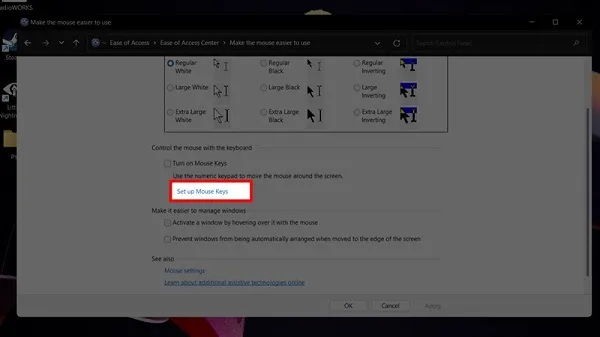 Kích hoạt tính năng Turn on Mouse Keys, sử dụng bàn phím số phụ (numeric keypad) để điều khiển con trỏ.
Cấu Hình Tốc Độ Và Gia Tốc Con Trỏ Chuột
Để đảm bảo con trỏ di chuyển mượt mà và chính xác, việc cấu hình tốc độ là bắt buộc.
- Truy cập Cài đặt Nâng cao: Trong cửa sổ Mouse Keys, chọn “Set up Mouse Keys” (Cài đặt Khóa Chuột).
- Top Speed (Tốc độ tối đa): Điều chỉnh thanh trượt này để giới hạn tốc độ di chuyển nhanh nhất của con trỏ. Nếu bạn sử dụng màn hình lớn, bạn nên đặt tốc độ cao hơn.
- Acceleration (Gia tốc): Đây là yếu tố quan trọng nhất. Gia tốc quy định mức độ tăng tốc của con trỏ khi bạn giữ phím di chuyển. Gia tốc cao giúp bạn di chuyển qua các khoảng cách lớn nhanh hơn. Gia tốc thấp giúp kiểm soát tốt hơn. Nên bắt đầu với mức trung bình và điều chỉnh dần.
- Sử dụng Num Lock: Đảm bảo tùy chọn “Turn on Mouse Keys” và “Use Mouse Keys when Num Lock is on or off” được thiết lập theo ý bạn.
Thực Hành Các Thao Tác Di Chuyển Và Nhấp Chuột Bằng Phím Số
Sau khi kích hoạt, bàn phím số của bạn đã được chuyển đổi thành công cụ điều khiển chuột.
1. Di chuyển Con Trỏ:
- Phím
8,2,4,6: Di chuyển lên, xuống, trái, phải. - Phím
7,9,1,3: Di chuyển theo các hướng chéo (góc 45 độ). Ví dụ:7là lên trên và sang trái.
2. Chọn Nút Chuột:
Trước khi nhấp, bạn phải chọn nút chuột muốn sử dụng. Nút đã chọn sẽ được hiển thị trên thanh tác vụ (Taskbar).
- Phím
/(chia): Chọn chuột trái (Left Click). Đây là lựa chọn mặc định. - Phím
-(trừ): Chọn chuột phải (Right Click). - Phím
(nhân): Chọn cả hai nút chuột.
3. Thực hiện Thao tác Nhấp:
- Phím
5: Thực hiện một cú nhấp chuột (Click) bằng nút đã chọn. - Phím
+(cộng): Thực hiện một cú nhấp đúp (Double-Click) bằng nút đã chọn.
Kỹ Thuật Kéo Và Thả (Drag and Drop) Bằng Mouse Keys
Thao tác kéo và thả thường phức tạp hơn. Nhưng Mouse Keys vẫn cho phép bạn thực hiện:
- Di chuyển con trỏ đến vật thể cần kéo.
- Chọn nút chuột (
/cho chuột trái). - Bắt đầu Kéo: Nhấn phím
0(Insert) trên bàn phím số. Thao tác này giữ nút chuột xuống. - Di chuyển: Dùng các phím di chuyển (
8,2,4,6, v.v.) để đưa vật thể đến vị trí mới. - Kết thúc Kéo (Thả): Nhấn phím
.(Delete) trên bàn phím số. Thao tác này nhả nút chuột ra.
Khám Phá Các Phần Mềm Chuyên Dụng Thay Thế Chuột Bằng Bàn Phím
Mouse Keys là một giải pháp cơ bản. Tuy nhiên, nếu bạn cần sự linh hoạt cao hơn hoặc không có bàn phím số, các phần mềm bên thứ ba sẽ là lựa chọn tối ưu.
NeatMouse: Giải Pháp Linh Hoạt Cho Laptop
NeatMouse là một tiện ích miễn phí và nhẹ. Nó đặc biệt hữu ích cho người dùng laptop. Các laptop thường thiếu bàn phím số chuyên dụng. NeatMouse cho phép ánh xạ các chức năng chuột vào các phím tiêu chuẩn trên bàn phím chính.
- Khả năng Tùy chỉnh Cao: Bạn có thể gán các phím như
I, J, K, LhoặcW, A, S, Dđể di chuyển con trỏ. Điều này mô phỏng cảm giác điều khiển như trong trò chơi điện tử. - Điều khiển Cuộn: NeatMouse cũng cung cấp khả năng gán phím để cuộn dọc và cuộn ngang. Thao tác này thường khó khăn khi không có chuột.
- Kích hoạt linh hoạt: Bạn có thể thiết lập NeatMouse để chỉ hoạt động khi nhấn một phím kích hoạt (modifier key) như
CtrlhoặcAlt. Điều này tránh xung đột với việc gõ văn bản thông thường.
NeatMouse vượt trội hơn Mouse Keys về khả năng tùy biến. Nó giải quyết triệt để vấn đề không có phím số trên nhiều mẫu laptop hiện đại.
 Giao diện cấu hình phần mềm NeatMouse, cung cấp giải pháp linh hoạt để sử dụng bàn phím thay chuột cho laptop không có phím số.
AutoHotkey (AHK): Công Cụ Tùy Chỉnh Không Giới Hạn
AutoHotkey (AHK) là một ngôn ngữ lập trình script miễn phí. Nó cho phép người dùng tự động hóa hầu hết mọi tác vụ trên Windows. Đối với việc điều khiển chuột, AHK là công cụ mạnh mẽ nhất.
- Gán Phím Tùy ý: Người dùng có thể viết script để gán bất kỳ phím nào trên bàn phím (kể cả phím chức năng
F1-F12) thành các lệnh chuột. - Điều khiển Dựa trên Vị trí: AHK cho phép bạn lập trình con trỏ di chuyển đến các tọa độ màn hình cụ thể. Hoặc thực hiện các chuỗi nhấp chuột tự động.
- Macro Phức tạp: Bạn có thể tạo các macro thực hiện chuỗi hành động dài. Ví dụ: Di chuyển, nhấp đúp, chờ 500ms, và sau đó nhập liệu. Điều này hoàn hảo cho các tác vụ lặp đi lặp lại.
- Yêu cầu Kỹ thuật: Mặc dù mạnh mẽ, AHK yêu cầu người dùng có một chút kiến thức về viết script. Tuy nhiên, có rất nhiều tài nguyên và cộng đồng hỗ trợ trực tuyến.
Các Tiện Ích Nhỏ Gọn Khác: Keyboard Mouse và Phím Chức Năng
Ngoài các giải pháp lớn, có những tiện ích đơn giản hơn tập trung vào một số chức năng cốt lõi:
- Keyboard Mouse: Tiện ích này cung cấp giao diện đơn giản. Nó ánh xạ các phím điều hướng và nhấp chuột vào các phím chữ cái tiêu chuẩn. Nó không có nhiều tùy chọn nâng cao nhưng dễ cài đặt và sử dụng ngay lập tức.
- Razer Synapse 3 (và các phần mềm Macro khác): Nếu bạn sở hữu bàn phím gaming cao cấp (Razer, Logitech G Hub, Corsair iCUE). Các phần mềm quản lý này cho phép bạn gán lại phím (Key Remapping). Bạn có thể gán chức năng di chuyển chuột hoặc các lần nhấp chuột vào các phím macro chuyên dụng.
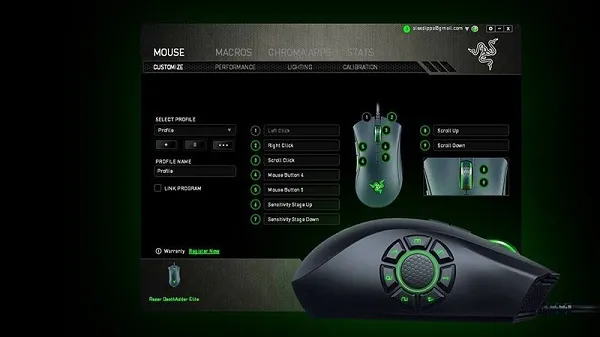 Giao diện phần mềm Razer Synapse 3, công cụ tùy chỉnh macro và gán lại phím chức năng cho người dùng thiết bị chuyên nghiệp.
Chiến Lược Tối Ưu Hóa Hiệu Suất Khi Dùng Bàn Phím Thay Chuột
Để trở thành một người dùng máy tính thành thạo bàn phím, bạn cần áp dụng các chiến lược vượt xa việc chỉ ghi nhớ phím tắt. Việc này liên quan đến việc xây dựng thói quen và tối ưu hóa cài đặt.
Áp Dụng Quy Tắc Ngón Tay Cái (Hemingway Style cho Thói quen Phím Tắt)
Hãy làm cho việc sử dụng phím tắt trở nên ngắn gọn và dứt khoát. Giống như quy tắc viết văn của Hemingway.
- Chọn Lọc: Chỉ tập trung vào 10-15 phím tắt bạn dùng thường xuyên nhất. Đừng cố gắng ghi nhớ tất cả cùng một lúc.
- Thực hành Tận dụng: Mỗi khi bạn định đưa tay ra chuột, hãy tự hỏi: Có phím tắt nào để làm điều này không? Dần dần, thói quen sử dụng bàn phím sẽ được hình thành.
- Dùng Câu Lệnh Đơn: Khi làm việc, hãy nghĩ về hành động dưới dạng câu lệnh ngắn. Ví dụ: “Mở File Explorer” (
Win + E), “Chuyển cửa sổ” (Alt + Tab), “Đóng” (Alt + F4).
Tối Ưu Hóa Thiết Lập Accessibility
Mouse Keys cho phép tùy chỉnh sâu về tốc độ. Tuy nhiên, bạn cũng nên điều chỉnh các thiết lập hệ thống khác liên quan đến khả năng truy cập (Accessibility).
- Tốc độ Phím Lặp lại (Repeat Key Rate): Trong cài đặt bàn phím Windows, tăng tốc độ lặp lại phím. Điều này giúp các phím điều hướng (mũi tên) di chuyển nhanh hơn khi bạn giữ chúng.
- Độ Trễ Phím (Filter Keys): Đảm bảo tính năng Filter Keys (Lọc phím) đã được tắt. Tính năng này làm chậm phản ứng của bàn phím. Nếu nó bật, các lệnh của bạn sẽ bị trễ.
- Giao diện Tương phản Cao (High Contrast): Đối với những người có vấn đề về thị lực, việc bật chế độ tương phản cao giúp dễ dàng nhận biết các vùng tương tác trên màn hình, đặc biệt khi điều hướng bằng
Tab.
Luyện Tập Tương Tác Đa Cửa Sổ (Window Snapping và Virtual Desktops)
Người dùng chuột thường gặp khó khăn khi quản lý nhiều cửa sổ. Nhưng bàn phím lại làm điều này cực kỳ hiệu quả:
- Window Snapping: Sử dụng
Win + Mũi tênđể sắp xếp nhanh các cửa sổ làm việc. Ví dụ: một cửa sổ ở nửa trái và một cửa sổ ở nửa phải. Điều này tạo ra bố cục làm việc chuyên nghiệp ngay lập tức. - Virtual Desktops (Máy tính ảo): Dùng
Win + Tabđể mở Task View. Sau đó dùngTabhoặcMũi tênđể chọn Desktop mới hoặc chuyển Desktop. Tổ hợpCtrl + Win + Mũi tên (Trái/Phải)cho phép chuyển đổi giữa các Desktop ảo cực kỳ nhanh chóng.
Quản Lý Hồ Sơ Phím Tắt (Key Manager)
Nếu bạn sử dụng nhiều phần mềm chuyên biệt, việc quản lý phím tắt có thể trở nên rối rắm.
- Tạo Hồ Sơ Ứng dụng: Sử dụng các công cụ như AutoHotkey hoặc các phần mềm gán phím của Razer/Logitech để tạo hồ sơ riêng cho từng ứng dụng. Ví dụ: một bộ phím tắt cho Photoshop và một bộ khác cho Excel.
- Ghi Chú: Tạo một tài liệu đơn giản ghi lại các phím tắt chuyên dụng nhất. Tham khảo tài liệu này cho đến khi các lệnh trở thành phản xạ vô điều kiện.
Phân Tích Kỹ Thuật: Ưu Điểm Và Hạn Chế Của Việc Điều Khiển Chuột Bằng Bàn Phím
Mặc dù cách dùng bàn phím máy tính mang lại nhiều lợi ích, điều quan trọng là phải hiểu rõ ưu điểm và hạn chế của nó so với việc sử dụng chuột vật lý.
Ưu Điểm Về Tốc Độ Và Tính Chính Xác
Bàn phím vượt trội trong các thao tác yêu cầu tốc độ và sự lặp lại cấu trúc.
- Tốc độ Nhập Liệu: Trong các tác vụ soạn thảo văn bản, kế toán, hoặc lập trình. Bàn phím cho phép di chuyển con trỏ, bôi đen, sao chép, và dán nhanh hơn chuột rất nhiều. Bạn không mất thời gian tìm kiếm vị trí con trỏ trên màn hình.
- Lập trình Hệ Thống: Các tác vụ quản trị hệ thống, thay đổi thiết lập qua Registry, hoặc tương tác với Command Prompt được thực hiện nhanh hơn nhiều. Đặc biệt khi phải di chuyển qua các thư mục hoặc tùy chọn đã biết.
- Tính Chính xác Cấu trúc: Đối với các giao diện có cấu trúc dạng bảng, cây thư mục (tree view), hoặc danh sách tùy chọn. Việc dùng phím
TabvàMũi têngiúp lựa chọn chính xác mục tiêu mong muốn mà không bị sai lệch.
Hạn Chế Về Độ Linh Hoạt Và Tác Vụ Đồ Họa
Điều khiển bằng bàn phím vẫn có những giới hạn nhất định, đặc biệt là trong môi trường đồ họa.
- Thao tác Tinh vi (Fine Motor Control): Mouse Keys rất khó để thực hiện các thao tác cần độ chính xác điểm ảnh. Ví dụ: kéo một đường viền trong phần mềm thiết kế. Hoặc chọn một điểm ảnh nhỏ trên màn hình. Chuột vật lý hoặc bảng vẽ (graphic tablet) vẫn là công cụ không thể thay thế.
- Khả năng Cuộn Không Tự nhiên: Dù có thể cuộn trang bằng phím
Spacebarhoặc phím số, cảm giác cuộn vẫn không mượt mà và trực quan như con lăn chuột. Việc di chuyển chéo cũng chậm hơn so với chuột truyền thống. - Khó khăn khi Mới Bắt đầu: Quá trình học và ghi nhớ các phím tắt, đặc biệt là các phím số của Mouse Keys, có thể gây khó khăn ban đầu cho người dùng chưa quen. Sự chậm chạp ban đầu có thể làm giảm năng suất.
So Sánh Mouse Keys Với Phần Mềm Bên Thứ Ba
Lựa chọn giữa Mouse Keys và phần mềm chuyên dụng phụ thuộc vào nhu cầu và phần cứng của bạn.
| Tính năng | Mouse Keys (Windows Native) | Phần mềm (NeatMouse/AHK) |
|---|---|---|
| Yêu cầu Bàn phím số | Bắt buộc | Không bắt buộc, linh hoạt hơn |
| Tính linh hoạt Gán phím | Rất hạn chế (chỉ dùng phím số) | Rất cao (gán mọi phím, tổ hợp phím) |
| Tính chính xác (Fine Control) | Trung bình | Tốt hơn, nhờ tùy chỉnh tốc độ cao hơn |
| Tính tương thích | Tương thích 100% với Windows | Tùy thuộc vào phần mềm và phiên bản OS |
| Độ phức tạp | Đơn giản, dễ kích hoạt | Cần thiết lập, AHK yêu cầu viết script |
Nếu bạn chỉ cần một giải pháp khẩn cấp hoặc có bàn phím số, Mouse Keys là đủ. Nếu bạn là người dùng chuyên nghiệp trên laptop và muốn tùy chỉnh sâu, các phần mềm như NeatMouse hoặc AutoHotkey sẽ mang lại hiệu suất tối ưu.
Việc nắm vững cách dùng bàn phím máy tính là một kỹ năng vô giá, chuyển đổi cách bạn tương tác với máy tính. Từ việc xử lý các sự cố chuột hỏng hóc, đến việc tối ưu hóa quy trình làm việc chuyên nghiệp, bàn phím mang lại tốc độ và sự kiểm soát tuyệt đối. Bằng cách thành thạo các phím tắt cơ bản, hiểu rõ cách kích hoạt và điều chỉnh tính năng Mouse Keys của Windows, và khám phá các phần mềm hỗ trợ tiên tiến, bạn sẽ giảm sự phụ thuộc vào chuột. Hãy bắt đầu luyện tập ngay hôm nay. Bạn sẽ thấy mình làm việc hiệu quả hơn, duy trì luồng công việc liền mạch, và bảo vệ sức khỏe cổ tay tốt hơn trong dài hạn. Đây là bước đệm quan trọng để trở thành người dùng máy tính toàn diện và tự chủ.
Ngày Cập Nhật 08/12/2025 by Trong Hoang

Chào các bạn, mình là Trọng Hoàng, tác giả của blog maytinhvn.net. Mình là một full-stack developer kiêm writer, blogger, Youtuber và đủ thứ công nghệ khác nữa.