Kết nối internet là nhu cầu thiết yếu đối với mọi máy tính trong năm 2026, và việc lựa chọn phương pháp phù hợp cho máy tính để bàn (PC) có thể ảnh hưởng lớn đến trải nghiệm sử dụng. Mặc dù mạng dây (Ethernet) thường mang lại sự ổn định và tốc độ cao hơn, đôi khi cách kết nối mạng cho máy tính bàn qua Wi-Fi lại là giải pháp tối ưu nhờ tính linh hoạt và tiện lợi. Bài viết này sẽ đi sâu vào các phương pháp phổ biến, ưu nhược điểm của từng loại, và những lưu ý quan trọng để bạn có thể chọn lựa và thiết lập kết nối Wi-Fi hiệu quả nhất cho PC của mình, bất kể đang sử dụng Windows 7, 8 hay 10.
Vì Sao Cần Kết Nối WiFi Cho Máy Tính Bàn?
Trong nhiều trường hợp, việc sử dụng cáp mạng Ethernet trực tiếp là lý tưởng do tốc độ và độ ổn định vượt trội. Tuy nhiên, Wi-Fi trở nên không thể thiếu khi PC cần di chuyển trong không gian văn phòng hoặc nhà ở, hoặc khi việc đi dây mạng không khả thi, gây mất thẩm mỹ. Wi-Fi giải phóng máy tính khỏi sự ràng buộc về dây cáp, cho phép đặt PC ở vị trí thuận tiện nhất mà không lo ngại về kết nối. Ngoài ra, một số giải pháp Wi-Fi còn cho phép máy tính để bàn chia sẻ kết nối internet thành một điểm phát sóng (hotspot) cho các thiết bị khác, trở thành một bộ định tuyến mini nếu bạn không có modem Wi-Fi riêng.
1. Sử Dụng Bộ Chuyển Đổi WiFi USB (USB WiFi Adapter)
Bộ chuyển đổi WiFi USB, hay còn gọi là USB WiFi Adapter, là một trong những phương pháp đơn giản và phổ biến nhất để thêm khả năng kết nối Wi-Fi cho máy tính bàn. Bạn chỉ cần cắm thiết bị này vào cổng USB của PC, và sau một vài bước cài đặt driver ban đầu (thường là tự động hoặc từ đĩa/website nhà sản xuất), máy tính của bạn đã sẵn sàng bắt sóng Wi-Fi.
Ưu điểm của USB WiFi Adapter
Adapter WiFi USB nổi bật với sự tiện lợi và dễ sử dụng. Thiết bị này nhỏ gọn, có thể rút ra khi không cần dùng đến hoặc mang theo để sử dụng với các máy tính khác. Nhờ kết nối qua cổng USB, bạn có thể tận dụng USB hub để đặt adapter ở vị trí tối ưu hơn, giúp thu sóng Wi-Fi tốt hơn so với việc cắm trực tiếp vào mặt sau của thùng máy. Đây là lựa chọn lý tưởng cho người dùng có nhu cầu linh hoạt, muốn nâng cấp khả năng Wi-Fi mà không cần can thiệp sâu vào phần cứng.
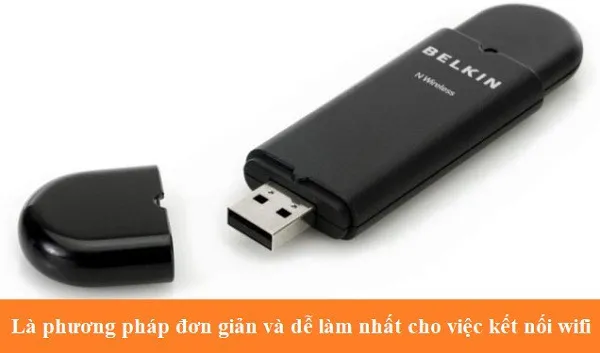 USB WiFi Adapter kết nối với máy tính bàn
Nhược điểm và lưu ý khi dùng USB WiFi Adapter
Một trong những hạn chế đáng kể của USB WiFi Adapter là khả năng tương thích với chế độ Sleep của máy tính. Trong một số trường hợp, adapter có thể ngừng hoạt động khi PC chuyển sang chế độ ngủ, gây mất kết nối mạng. Điều này phụ thuộc vào model bo mạch chủ và driver của thiết bị. Để khắc phục, người dùng có thể phải vô hiệu hóa tính năng tiết kiệm năng lượng cho cổng USB hoặc tắt hoàn toàn chế độ Sleep của máy tính, điều này có thể không tối ưu cho việc tiết kiệm điện. Ngoài ra, tín hiệu và độ ổn định của adapter USB thường không bằng các giải pháp tích hợp hoặc card PCIe, đặc biệt là ở khoảng cách xa.
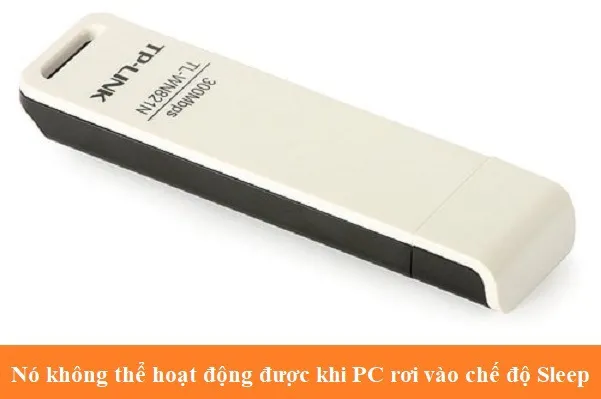 Kết nối nhiều thiết bị qua USB hub bao gồm USB WiFi Adapter
Hướng dẫn cài đặt và sử dụng cơ bản
- Cắm Adapter: Cắm thiết bị vào một cổng USB trống trên máy tính.
- Cài đặt Driver:
- Tự động: Hầu hết các adapter hiện đại sẽ được Windows tự động nhận diện và cài đặt driver.
- Thủ công: Nếu không, hãy lắp đĩa CD đi kèm (nếu có) hoặc tải driver mới nhất từ trang web của nhà sản xuất (ví dụ: TP-Link, D-Link, Asus).
- Kết nối Wi-Fi: Sau khi driver được cài đặt, biểu tượng Wi-Fi sẽ xuất hiện trên thanh tác vụ. Nhấp vào đó, chọn mạng Wi-Fi của bạn, nhập mật khẩu và nhấp “Kết nối”.
2. Gắn Card WiFi PCI Express (PCIe WiFi Card)
Card WiFi PCIe là một giải pháp nâng cấp Wi-Fi mạnh mẽ và ổn định hơn cho máy tính để bàn. Phương pháp này yêu cầu người dùng mở vỏ máy tính và lắp đặt card vào khe cắm PCI Express trên bo mạch chủ. Đây là lựa chọn lý tưởng cho những ai cần kết nối Wi-Fi ổn định, tốc độ cao và ở khoảng cách xa hơn, đặc biệt là trong các ứng dụng đòi hỏi băng thông lớn như chơi game trực tuyến hoặc phát trực tuyến độ phân giải cao.
Ưu điểm của Card WiFi PCIe
Card WiFi PCIe thường đi kèm với các ăng-ten ngoài, giúp thu sóng mạnh mẽ và ổn định hơn đáng kể so với USB adapter. Nhiều card hỗ trợ công nghệ MIMO (Multiple-Input, Multiple-Output) và các chuẩn Wi-Fi mới nhất như Wi-Fi 6 (802.11ax), tận dụng tối đa số lượng ăng-ten trên router để cải thiện hiệu suất kết nối. Nếu máy tính của bạn có ít cổng USB trống nhưng lại có sẵn khe PCIe, đây là một sự lựa chọn phù hợp để mở rộng tính năng mà không làm ảnh hưởng đến các thiết bị ngoại vi khác. Ngoài ra, card PCIe thường hoạt động ổn định hơn trong các chế độ tiết kiệm năng lượng của PC.
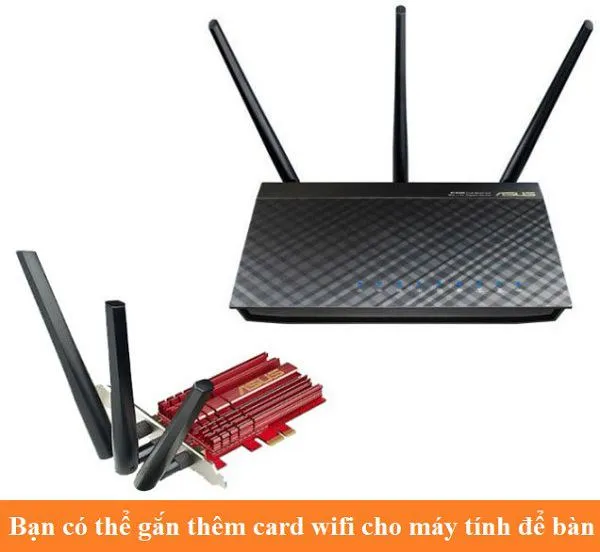 Card WiFi PCI Express với các ăng-ten
Nhược điểm và cân nhắc khi chọn Card WiFi PCIe
Nhược điểm chính của card WiFi PCIe là quy trình lắp đặt phức tạp hơn, đòi hỏi người dùng phải có kiến thức cơ bản về phần cứng máy tính và thao tác mở vỏ máy. Nó cũng là một giải pháp cố định cho một máy tính cụ thể, không linh hoạt để tháo lắp và sử dụng cho nhiều PC như USB adapter. Giá thành của card PCIe, đặc biệt là các loại hỗ trợ chuẩn Wi-Fi mới, có thể cao hơn so với USB adapter tương đương. Ngoài ra, việc lựa chọn card PCIe cần phải tương thích với khe cắm trên bo mạch chủ của bạn (PCIe x1, x4, x16).
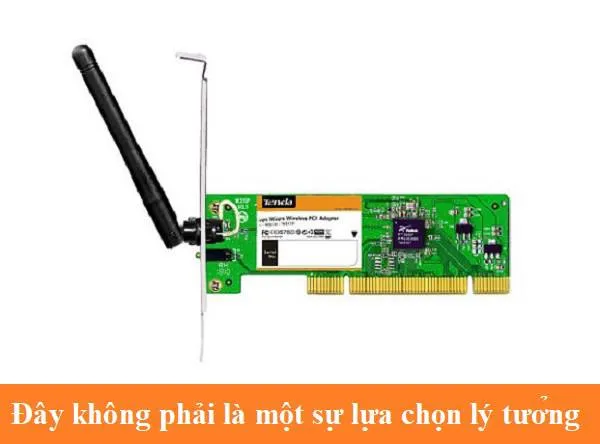 Lắp đặt Card WiFi PCI Express vào khe trên bo mạch chủ
Hướng dẫn lắp đặt và cài đặt driver
- Chuẩn bị: Tắt máy tính hoàn toàn, ngắt kết nối nguồn điện. Mở vỏ case PC.
- Lắp đặt Card: Xác định khe cắm PCIe trống (thường là PCIe x1 hoặc x16). Tháo nắp che khe cắm ở mặt sau case, sau đó cắm card WiFi vào khe một cách chắc chắn. Vặn ốc cố định card.
- Gắn ăng-ten: Vặn các ăng-ten đi kèm vào các cổng trên card WiFi.
- Đóng case và khởi động: Đóng vỏ case, kết nối lại nguồn điện và khởi động máy tính.
- Cài đặt Driver: Tương tự như USB adapter, cài đặt driver từ đĩa CD hoặc tải từ trang web nhà sản xuất.
- Kết nối Wi-Fi: Kết nối vào mạng Wi-Fi như bình thường.
3. Bo Mạch Chủ Tích Hợp WiFi (Integrated WiFi Motherboard)
Bo mạch chủ (mainboard) tích hợp Wi-Fi là một giải pháp cao cấp, khi khả năng kết nối không dây được tích hợp sẵn ngay trên phần cứng chính của máy tính. Điều này đồng nghĩa với việc bạn không cần mua thêm adapter hay card riêng biệt.
Khi nào nên chọn Bo mạch chủ có WiFi tích hợp?
Đây là lựa chọn phù hợp nhất khi bạn đang xây dựng một PC mới hoặc có kế hoạch nâng cấp toàn bộ hệ thống. Mặc dù chi phí ban đầu cho một bo mạch chủ tích hợp Wi-Fi có thể cao hơn, nhưng nó mang lại sự gọn gàng, ổn định và hiệu suất tối ưu vì các thành phần Wi-Fi được thiết kế để hoạt động liền mạch với hệ thống. Đối với những người dùng muốn một hệ thống sạch sẽ, ít dây nhợ và không muốn bận tâm đến việc lắp đặt thêm linh kiện, đây là lựa chọn đáng cân nhắc.
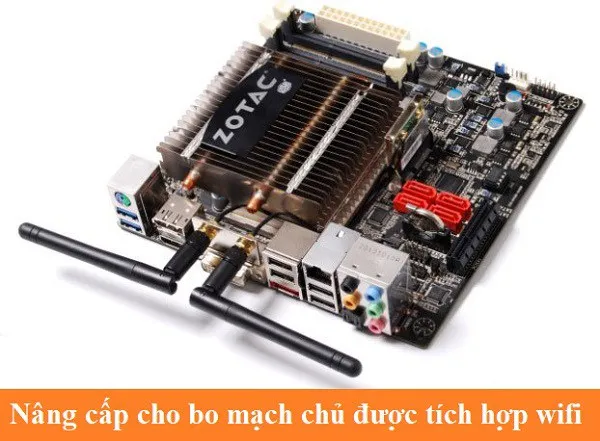 Bo mạch chủ có tích hợp mô-đun WiFi
Lợi ích và hạn chế
Lợi ích chính của bo mạch chủ tích hợp Wi-Fi là tính thẩm mỹ, hiệu suất ổn định và không chiếm dụng các khe cắm hay cổng USB. Các mainboard hiện đại thường tích hợp các chuẩn Wi-Fi mới nhất (như Wi-Fi 6E), Bluetooth và ăng-ten chất lượng cao, mang lại trải nghiệm kết nối không dây vượt trội.
Hạn chế duy nhất là chi phí. Việc mua một bo mạch chủ mới chỉ vì tính năng Wi-Fi có thể không kinh tế nếu bạn chỉ cần bổ sung Wi-Fi cho một hệ thống đã cũ. Tuy nhiên, nếu bạn đang tìm kiếm một nền tảng mới có thể sử dụng ổn định trong 4-5 năm tới, việc đầu tư vào một bo mạch chủ có tích hợp Wi-Fi là một quyết định thông minh.
Tổng Quan Về Các Chuẩn WiFi Hiện Nay
Để có cách kết nối mạng cho máy tính bàn hiệu quả nhất, việc hiểu rõ các chuẩn Wi-Fi hiện hành là rất quan trọng. Các chuẩn này quyết định tốc độ, độ phủ sóng và hiệu quả của mạng không dây:
- Wi-Fi 5 (802.11ac): Phổ biến trong nhiều năm, cung cấp tốc độ tốt trên băng tần 5GHz.
- Wi-Fi 6 (802.11ax): Mang lại tốc độ cao hơn, độ trễ thấp hơn và hiệu quả tốt hơn trong môi trường đông đúc, hỗ trợ cả 2.4GHz và 5GHz.
- Wi-Fi 6E: Mở rộng Wi-Fi 6 sang băng tần 6GHz mới, cung cấp thêm kênh tần số, giảm tắc nghẽn và tăng tốc độ tối đa cho các thiết bị tương thích.
Việc chọn adapter, card hoặc bo mạch chủ hỗ trợ chuẩn Wi-Fi phù hợp với router của bạn sẽ tối ưu hóa trải nghiệm kết nối.
Khắc Phục Lỗi Kết Nối WiFi Thường Gặp Trên Máy Tính Bàn
Khi thực hiện cách kết nối mạng cho máy tính bàn qua Wi-Fi, đôi khi bạn có thể gặp phải các sự cố. Dưới đây là một số bước khắc phục cơ bản:
- Kiểm tra Driver: Đảm bảo driver của adapter/card Wi-Fi đã được cài đặt đúng và cập nhật phiên bản mới nhất.
- Khởi động lại: Khởi động lại máy tính, router và modem. Đây là giải pháp đơn giản nhưng hiệu quả cho nhiều vấn đề kết nối.
- Kiểm tra tín hiệu: Đảm bảo máy tính nằm trong phạm vi phủ sóng Wi-Fi của router và tín hiệu đủ mạnh.
- Sử dụng Trình khắc phục sự cố mạng: Windows có công cụ tích hợp sẵn để chẩn đoán và sửa lỗi mạng.
- Kiểm tra cài đặt mạng: Đảm bảo Wi-Fi đã được bật trong cài đặt mạng của Windows và không có chế độ máy bay nào đang hoạt động.
Việc lựa chọn phương pháp kết nối Wi-Fi cho máy tính để bàn phụ thuộc vào nhu cầu, ngân sách và mức độ sẵn lòng can thiệp vào phần cứng của bạn. Dù là USB adapter tiện lợi, card PCIe hiệu suất cao hay bo mạch chủ tích hợp gọn gàng, mỗi lựa chọn đều có ưu nhược điểm riêng. Hy vọng qua những thông tin chi tiết này, bạn đã có thể đưa ra quyết định tốt nhất để có cách kết nối mạng cho máy tính bàn hiệu quả, đảm bảo trải nghiệm trực tuyến liền mạch và tối ưu.
Ngày Cập Nhật 29/03/2026 by Trong Hoang

Chào các bạn, mình là Trọng Hoàng, tác giả của blog maytinhvn.net. Mình là một full-stack developer kiêm writer, blogger, Youtuber và đủ thứ công nghệ khác nữa.