Trong bối cảnh làm việc từ xa và học tập trực tuyến trở nên phổ biến, việc nắm vững cách dùng Zoom Meeting trên máy tính là kỹ năng thiết yếu đối với mọi người dùng. Bài viết này sẽ cung cấp hướng dẫn toàn diện từ A đến Z, giúp bạn không chỉ thực hiện các thao tác cơ bản mà còn khai thác hiệu quả các tính năng nâng cao như Họp Trực Tuyến chất lượng cao, Chia Sẻ Màn Hình chuyên nghiệp, Tối Ưu Âm Thanh và thiết lập Bảo Mật Phòng Họp vững chắc. Với kinh nghiệm của một kỹ thuật viên máy tính, chúng tôi cam kết mang đến những thông tin chính xác và Thủ Thuật Xử Lý Sự Cố thực tế nhất, đảm bảo người đọc có thể vận hành nền tảng này một cách trôi chảy và đáng tin cậy.
Tổng Quan Về Zoom Cloud Meeting: Nền Tảng và Tính Năng Cốt Lõi
Zoom Cloud Meeting, thường được gọi tắt là Zoom, là một nền tảng dịch vụ truyền thông đám mây. Nó cho phép người dùng tổ chức các cuộc họp trực tuyến, hội thảo từ xa, và trò chuyện video/âm thanh chất lượng cao. Sự phát triển mạnh mẽ của Zoom là hệ quả tất yếu của nhu cầu kết nối không biên giới.
Zoom Là Gì Và Tại Sao Lại Phổ Biến?
Zoom nổi bật nhờ khả năng hỗ trợ số lượng lớn người tham gia cùng lúc mà vẫn duy trì độ ổn định. Giao diện trực quan và dễ sử dụng là yếu tố giúp phần mềm này nhanh chóng được áp dụng rộng rãi. Đối với người dùng máy tính, Zoom Desktop Client cung cấp trải nghiệm tối ưu nhất. Nó tận dụng tối đa tài nguyên phần cứng và các thiết lập chuyên biệt của hệ điều hành.
Mặc dù có nhiều đối thủ cạnh tranh, Zoom vẫn được ưu tiên trong môi trường học thuật và doanh nghiệp. Tốc độ kết nối nhanh và khả năng tương thích cao với nhiều loại thiết bị là hai ưu điểm lớn. Các kỹ thuật viên máy tính cũng thường xuyên sử dụng Zoom để hỗ trợ khách hàng từ xa qua tính năng chia sẻ màn hình.
Các Tính Năng Chủ Yếu Của Zoom Meeting
Phần mềm Zoom tích hợp nhiều tính năng mạnh mẽ. Những tính năng này vượt xa một cuộc gọi video thông thường. Nó hỗ trợ toàn diện cho các hoạt động hợp tác và giảng dạy.
- Họp trực tuyến: Hỗ trợ video và âm thanh HD.
- VoIP: Cho phép họp qua âm thanh chất lượng cao.
- Chia sẻ màn hình: Người dùng có thể trình chiếu tài liệu, ứng dụng hoặc toàn bộ màn hình máy tính.
- Hệ thống chat: Gửi tin nhắn cá nhân hoặc nhóm trong phòng họp.
- Ghi lại cuộc họp (Record): Lưu trữ nội dung cuộc họp dưới dạng video.
- Phòng chờ (Waiting Room): Kiểm soát người tham gia trước khi họ vào phòng họp.
Cách Thiết Lập Và Đăng Ký Tài Khoản Zoom Trên Máy Tính
Để bắt đầu sử dụng, người dùng cần cài đặt ứng dụng chuyên biệt trên máy tính. Ứng dụng này mang lại hiệu suất tốt hơn nhiều so với việc chạy Zoom qua trình duyệt web. Đây là bước đầu tiên để thành thạo cách dùng Zoom Meeting trên máy tính.
Tải Và Cài Đặt Ứng Dụng Zoom Desktop Client
Bước 1: Truy cập trang chủ và tải xuống
Mở trình duyệt web trên máy tính và gõ địa chỉ zoom.us. Từ đây, bạn có thể truy cập vào trang tải xuống chính thức của Zoom.
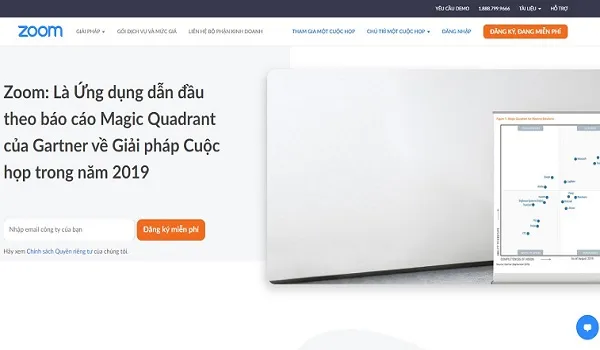 Giao diện trang chủ Zoom.us để bắt đầu đăng ký tài khoản
Tìm và chọn nút “Tải xuống” (Download) cho “Zoom Desktop Client”. Phần mềm này tương thích với cả Windows và macOS. Việc cài đặt diễn ra tự động và nhanh chóng sau khi bạn mở tập tin đã tải.
Bước 2: Màn hình đăng nhập
Sau khi cài đặt xong, ứng dụng Zoom sẽ tự động khởi chạy. Bạn sẽ thấy màn hình chào mừng với hai tùy chọn chính là “Tham gia Cuộc họp” (Join a Meeting) và “Đăng nhập” (Sign In).
Hướng Dẫn Đăng Ký Tài Khoản Mới Qua Trình Duyệt Web
Nếu bạn chưa có tài khoản, việc đăng ký phải được thực hiện trên trình duyệt trước khi đăng nhập vào ứng dụng.
Bước 1: Bắt đầu đăng ký
Trên trang chủ zoom.us, nhấn vào nút “Đăng ký, miễn phí” (Sign Up, It’s Free). Bạn sẽ được yêu cầu xác minh ngày sinh.
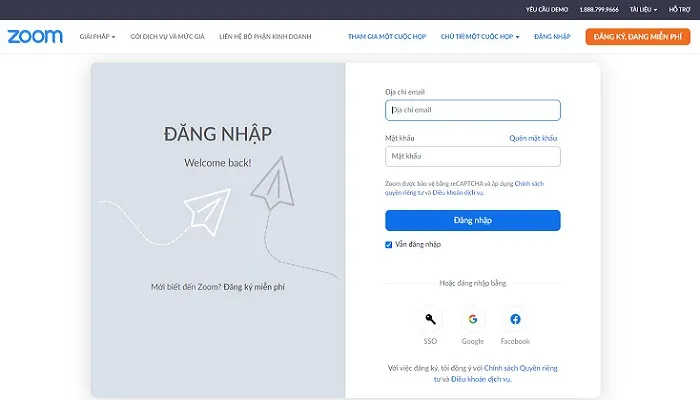 Màn hình đăng nhập Zoom Cloud Meeting trên máy tính
Bước 2: Cung cấp Email
Điền địa chỉ email của bạn và nhấn “Đăng ký”. Zoom sẽ gửi một email kích hoạt tài khoản.
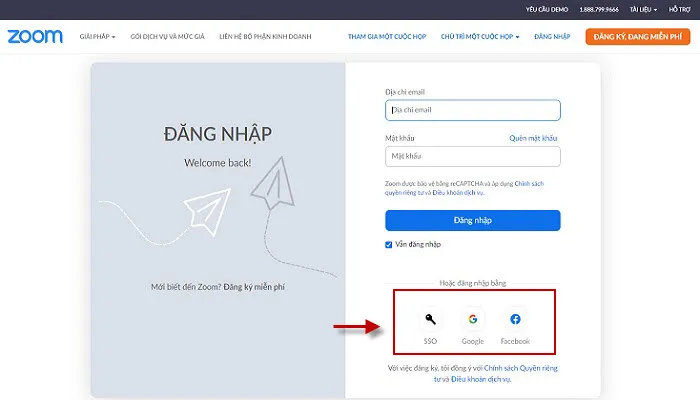 Các tùy chọn đăng ký hoặc đăng nhập tài khoản Zoom
Bước 3: Kích hoạt tài khoản
Truy cập hộp thư email của bạn và nhấn vào liên kết kích hoạt. Bạn sẽ được chuyển hướng đến một trang web để thiết lập mật khẩu và tên hiển thị.
Bước 4: Đăng nhập vào ứng dụng
Sau khi hoàn tất đăng ký trên web, quay lại ứng dụng Zoom Desktop Client. Nhập email và mật khẩu bạn vừa tạo để bắt đầu sử dụng đầy đủ các chức năng.
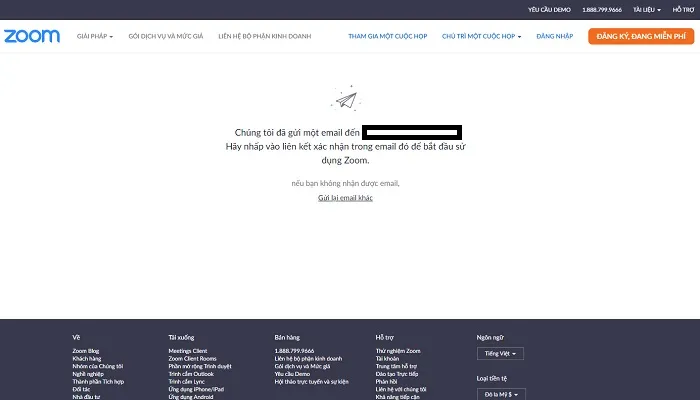 Giao diện tải xuống phần mềm Zoom dành cho máy tính sau khi đăng ký
Các Phương Pháp Đăng Nhập Khác
Để tiết kiệm thời gian, bạn có thể sử dụng các tùy chọn đăng nhập nhanh. Zoom hỗ trợ đăng nhập thông qua tài khoản Google, Facebook, hoặc Đăng nhập một lần (SSO – Single Sign-On). Việc này đặc biệt hữu ích cho người dùng trong môi trường doanh nghiệp có hệ thống xác thực tập trung. Chọn một trong các biểu tượng tương ứng trên màn hình đăng nhập để kết nối.
Hướng Dẫn Chi Tiết Cách Dùng Zoom Meeting Trên Máy Tính Để Bàn (Host/Chủ Trì)
Với tư cách là chủ trì (Host), bạn có toàn quyền kiểm soát cuộc họp. Việc tạo và quản lý phòng họp là một phần quan trọng của cách dùng Zoom Meeting trên máy tính.
Tạo Phòng Họp Ngay Lập Tức (New Meeting)
Đây là cách nhanh nhất để khởi tạo một cuộc họp. Nó phù hợp với các cuộc họp không cần lên kế hoạch trước.
Bước 1: Khởi động cuộc họp
Mở Zoom Desktop Client và nhấn vào nút “Cuộc họp mới” (New Meeting) màu cam. Một cửa sổ cuộc họp sẽ ngay lập tức bật lên.
Bước 2: Cấu hình Audio và Video
Khi cuộc họp bắt đầu, Zoom sẽ hỏi bạn muốn tham gia bằng âm thanh máy tính hay không. Luôn chọn “Join with Computer Audio” để kết nối micro và loa.
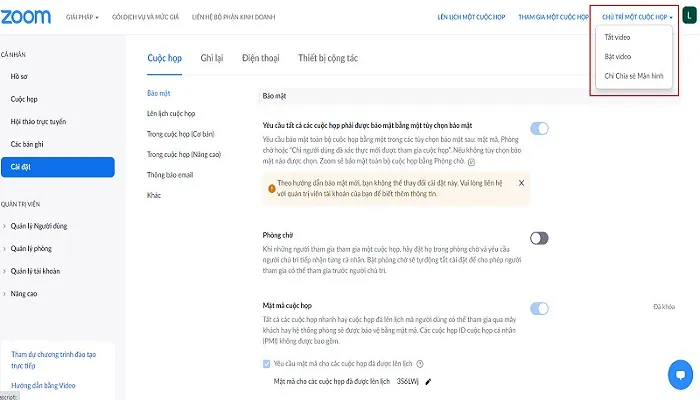 Chọn tùy chọn chủ trì cuộc họp trên giao diện web của Zoom
Bước 3: Cấu hình cơ bản
Bạn có thể tùy chỉnh các thiết lập ngay trong cuộc họp. Đảm bảo micro và camera của bạn hoạt động bình thường. Sử dụng biểu tượng micro và camera ở góc dưới bên trái để bật/tắt chúng.
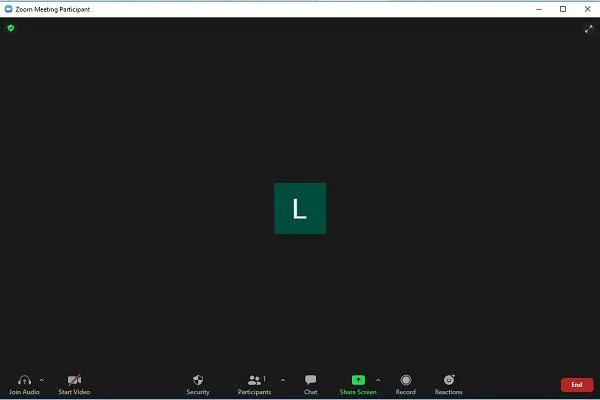 Cửa sổ cuộc họp Zoom khi bắt đầu trên máy tính
Lên Lịch Cuộc Họp Chuyên Nghiệp (Schedule Meeting)
Tính năng Lên Lịch (Schedule) cho phép bạn thiết lập cuộc họp cho một thời điểm trong tương lai. Điều này giúp mọi người tham gia chủ động hơn.
Bước 1: Mở Lịch biểu
Tại màn hình chính của Zoom Desktop Client, nhấn vào nút “Lịch biểu” (Schedule) màu xanh lam.
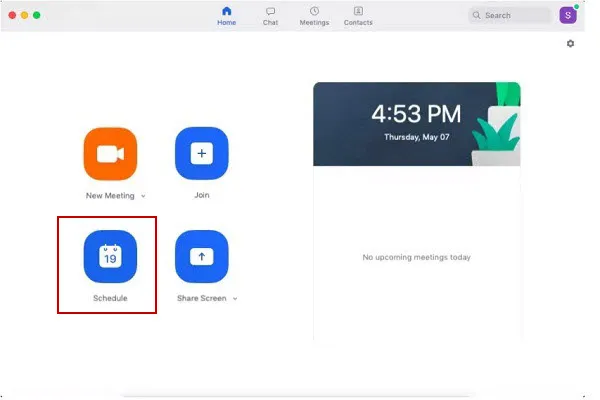 Nút Lịch biểu (Schedule) để lên lịch cuộc họp Zoom
Bước 2: Nhập thông tin chi tiết
Một cửa sổ mới sẽ hiện ra. Bạn cần điền đầy đủ tiêu đề cuộc họp, ngày giờ bắt đầu và thời lượng.
- Time Zone: Luôn kiểm tra múi giờ để tránh nhầm lẫn với người tham gia quốc tế.
- Recurring Meeting: Đánh dấu vào ô này nếu đây là cuộc họp định kỳ.
- Security: Tùy chọn bật/tắt Passcode và Waiting Room (Phòng chờ). Nên luôn bật cả hai để tăng cường bảo mật.
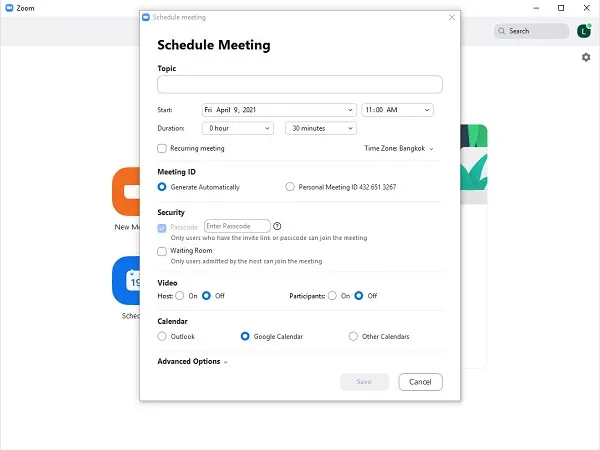 Thiết lập các tùy chọn chi tiết khi lên lịch cuộc họp Zoom
Bước 3: Lưu và gửi lời mời
Sau khi thiết lập xong, nhấn “Save”. Zoom sẽ tự động mở ứng dụng lịch (Google Calendar, Outlook) để bạn thêm sự kiện và gửi lời mời đến người tham gia. Lời mời này bao gồm liên kết, ID cuộc họp và mật khẩu.
Quản Lý Người Tham Gia Và Gửi Lời Mời
Việc mời người khác tham gia là bước cuối cùng trong quá trình tạo phòng họp.
Bước 1: Mở danh sách Người tham gia
Trong cuộc họp, nhấn vào biểu tượng “Người tham gia” (Participants) trên thanh công cụ dưới cùng. Một bảng điều khiển bên phải sẽ hiện ra.
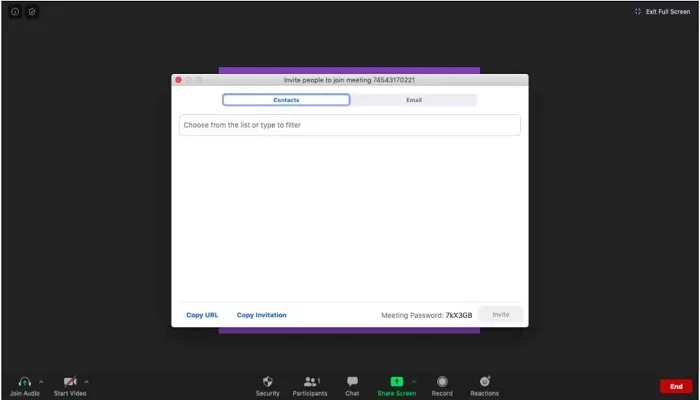 Thao tác mở danh sách người tham gia để mời thêm người vào phòng họp Zoom
Bước 2: Gửi lời mời
Ở góc dưới của bảng điều khiển Người tham gia, nhấn vào nút “Mời” (Invite).
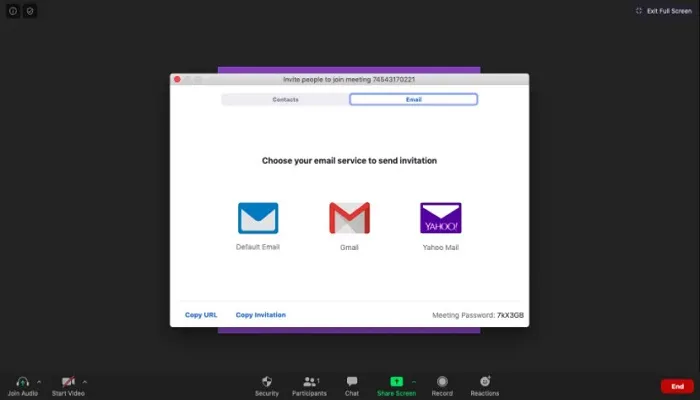 Các tùy chọn để mời người khác tham gia cuộc họp Zoom trên máy tính
- Copy Invite Link: Sao chép liên kết cuộc họp và gửi qua các ứng dụng chat. Đây là cách phổ biến nhất.
- Copy Invitation: Sao chép toàn bộ thông tin (link, ID, Passcode) để gửi qua email hoặc tin nhắn văn bản.
Là Host, bạn có thể thực hiện các thao tác quản lý như Tắt tiếng (Mute), Cho phép nói (Unmute), Đổi tên (Rename) hoặc Loại bỏ (Remove) bất kỳ người tham gia nào. Chức năng Phòng chờ (Waiting Room) cho phép bạn phê duyệt từng người trước khi họ được vào.
Hướng Dẫn Chi Tiết Cách Tham Gia Cuộc Họp Zoom Trên Máy Tính (Participant/Người Tham Dự)
Đối với người tham dự, việc tham gia cuộc họp vô cùng đơn giản. Có hai phương pháp chính để truy cập vào phòng họp.
Tham Gia Bằng Liên Kết Mời (Invitation Link)
Đây là cách dễ dàng nhất và được khuyến nghị. Bạn không cần phải mở ứng dụng Zoom trước.
Bước 1: Click vào liên kết
Chủ trì cuộc họp sẽ gửi cho bạn một liên kết duy nhất (URL). Bạn chỉ cần nhấp chuột vào liên kết này.
Bước 2: Khởi chạy ứng dụng
Trình duyệt web sẽ tự động mở và hỏi bạn có muốn mở ứng dụng Zoom Desktop Client hay không. Chọn “Open Zoom Meetings” (Mở Zoom Meetings).
Bước 3: Đợi Host chấp nhận
Nếu Host bật tính năng Phòng chờ, bạn sẽ phải đợi Host chấp nhận cho vào. Sau khi được chấp nhận, bạn đã tham gia cuộc họp.
Tham Gia Bằng Mã ID Và Mật Khẩu Phòng Họp
Trong trường hợp bạn không có liên kết, bạn có thể tham gia bằng ID và mật khẩu.
Bước 1: Chọn Tham gia
Mở ứng dụng Zoom Desktop Client và nhấn vào nút “Tham gia” (Join) màu xanh dương.
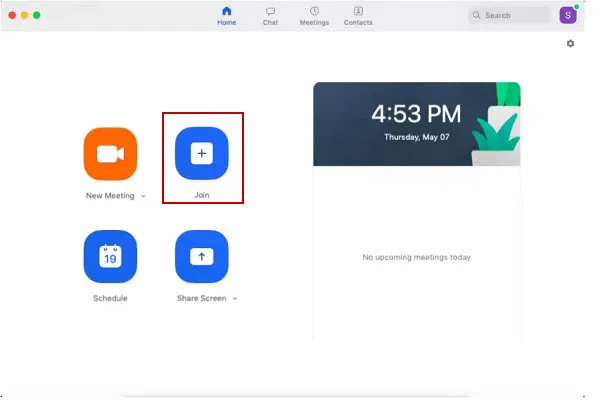 Nút Tham gia (Join) trên giao diện chính của ứng dụng Zoom trên máy tính
Bước 2: Nhập thông tin
Một cửa sổ sẽ hiện ra yêu cầu nhập ID cuộc họp (Meeting ID) hoặc Tên cá nhân (Personal Link Name). Nhập ID đã được cung cấp.
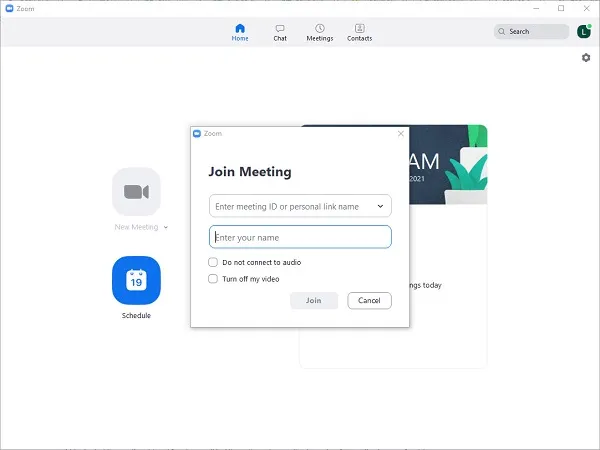 Nhập ID và tên hiển thị để tham gia cuộc họp Zoom
Bước 3: Nhập mật khẩu
Sau khi nhấn “Join”, bạn sẽ được yêu cầu nhập mật khẩu (Passcode) của cuộc họp. Nhập chính xác mật khẩu để truy cập.
Bạn nên điền tên hiển thị (Display Name) rõ ràng để Host và những người tham gia khác dễ dàng nhận diện. Việc kiểm tra kết nối mạng trước khi tham gia là một thói quen tốt giúp cuộc họp diễn ra suôn sẻ.
Bộ Công Cụ Quản Lý Cuộc Họp Chuyên Sâu (In-Meeting Controls)
Thanh công cụ dưới cùng của Zoom là trung tâm điều khiển cuộc họp. Việc nắm rõ từng biểu tượng là chìa khóa để thành thạo cách dùng Zoom Meeting trên máy tính.
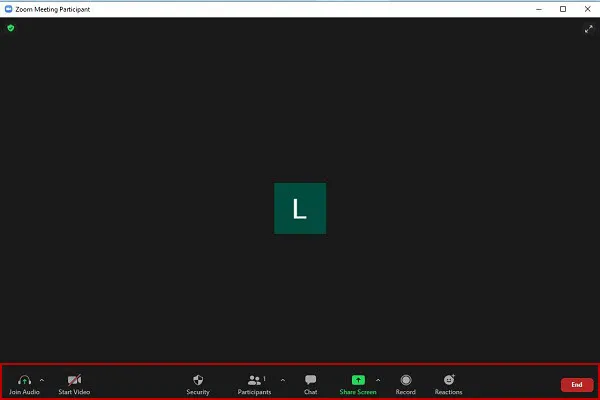 Thanh công cụ với các tính năng chính khi dùng Zoom Meeting trên máy tính
Kiểm Soát Âm Thanh (Join Audio) Và Video (Start Video)
Hai tính năng cơ bản này là yếu tố quyết định chất lượng giao tiếp của bạn.
- Join Audio/Mute (Tắt tiếng): Biểu tượng micro. Nhấp để bật/tắt âm thanh. Khi bạn đang tham dự cuộc họp, luôn nên tắt tiếng (Mute) khi không phát biểu. Điều này nhằm tránh tạp âm gây ảnh hưởng đến người khác. Nhấn vào mũi tên nhỏ bên cạnh để chọn micro và loa/tai nghe phù hợp.
- Start Video (Bật video): Biểu tượng camera. Nhấp để bật/tắt webcam. Tương tự, sử dụng mũi tên nhỏ để chọn camera nếu bạn có nhiều thiết bị quay. Bạn cũng có thể thiết lập phông nền ảo (Virtual Background) tại đây.
Sử Dụng Tính Năng Chia Sẻ Màn Hình (Share Screen) Hiệu Quả
Chia sẻ màn hình là tính năng quan trọng nhất cho việc trình bày và hỗ trợ kỹ thuật.
Cách thức thực hiện:
- Nhấn nút “Share Screen” màu xanh lá cây ở thanh công cụ.
- Một cửa sổ sẽ hiện ra với nhiều tùy chọn:
- Screen: Chia sẻ toàn bộ màn hình máy tính của bạn. Người tham gia sẽ thấy mọi thứ bạn nhìn thấy.
- Whiteboard: Bảng trắng để vẽ và viết ghi chú.
- Tên ứng dụng: Chia sẻ cửa sổ của một ứng dụng cụ thể (ví dụ: PowerPoint, trình duyệt). Tùy chọn này giúp bảo mật hơn vì người khác sẽ không thấy các cửa sổ khác của bạn.
- Tối ưu hóa: Luôn chọn “Share Sound” (Chia sẻ âm thanh) nếu nội dung của bạn có video hoặc nhạc. Chọn “Optimize for video clip” (Tối ưu hóa cho clip video) nếu bạn muốn phát video mượt mà.
Thiết Lập Bảo Mật Nâng Cao (Security Settings)
Host nên sử dụng nút “Security” để bảo vệ cuộc họp khỏi những người lạ không mong muốn.
- Lock Meeting (Khóa cuộc họp): Sau khi tất cả người tham gia cần thiết đã vào, Host nên khóa phòng. Không ai có thể vào được nữa, kể cả khi có ID và mật khẩu.
- Enable Waiting Room (Bật Phòng chờ): Buộc mọi người tham gia phải chờ Host chấp nhận. Đây là lớp bảo mật đầu tiên.
- Suspend Participant Activities (Tạm dừng hoạt động người tham gia): Tắt tất cả micro, camera, chat, và chia sẻ màn hình của mọi người cùng lúc. Đây là công cụ hữu ích khi cần kiểm soát khẩn cấp.
Các Kỹ Thuật Tối Ưu Hiệu Suất Khi Dùng Zoom Trên PC
Là một kỹ thuật viên, tôi khuyên bạn nên thực hiện các điều chỉnh này để đảm bảo chất lượng cuộc họp luôn ở mức tốt nhất.
Tối Ưu Chất Lượng Kết Nối Mạng Cho Cuộc Họp
Chất lượng cuộc họp trực tuyến phụ thuộc rất nhiều vào băng thông mạng.
- Ưu tiên kết nối có dây: Nếu có thể, hãy sử dụng cáp Ethernet thay vì Wi-Fi. Kết nối có dây ổn định hơn và ít bị nhiễu hơn.
- Tắt các ứng dụng chạy ngầm: Đóng các ứng dụng khác đang sử dụng internet (như dịch vụ đồng bộ đám mây, stream nhạc/video). Việc này sẽ dành băng thông tối đa cho Zoom.
- Kiểm tra tốc độ: Trước khi họp, hãy kiểm tra tốc độ tải lên (upload speed) và tải xuống (download speed) của mạng. Tốc độ upload tối thiểu 2-4 Mbps là lý tưởng cho video HD.
Khắc Phục Lỗi Thường Gặp Về Âm Thanh Và Hình Ảnh
Hầu hết các sự cố âm thanh/video đều do lỗi cấu hình thiết bị.
- Micro không hoạt động: Trong Zoom, vào Settings (Cài đặt) -> Audio (Âm thanh). Kiểm tra xem thiết bị micro (Microphone) đã chọn đúng chưa. Thực hiện kiểm tra Micro (Test Mic) để đảm bảo nó ghi lại âm thanh.
- Camera không hoạt động: Vào Settings -> Video. Đảm bảo webcam đã được chọn và không bị ứng dụng khác chiếm dụng. Nếu sử dụng laptop, hãy kiểm tra xem bạn có vô tình tắt camera bằng phím chức năng (Fn + Fx) hay không.
- Âm thanh bị méo/chậm: Thử tắt tính năng “Suppress background noise” (Triệt tiêu tiếng ồn nền) trong cài đặt Âm thanh nếu bạn đang dùng micro chất lượng cao. Nếu mạng yếu, hãy tắt video của bạn.
Một Số Thiết Lập Chuyên Nghiệp Khác Cần Lưu Ý
- Chế độ Toàn màn hình (Full Screen): Nhấn biểu tượng ở góc trên bên phải hoặc sử dụng phím tắt Alt+F (Windows) hoặc Ctrl+Cmd+F (Mac) để tập trung hoàn toàn vào nội dung cuộc họp.
- Sử dụng Phím tắt: Học các phím tắt quan trọng như Alt+A (Tắt/Bật tiếng), Alt+V (Bật/Tắt Video), Alt+S (Chia sẻ màn hình) để thao tác nhanh chóng hơn.
Tổng Quan Về Cách Dùng Zoom Trên Thiết Bị Di Động
Mặc dù trọng tâm là cách dùng Zoom Meeting trên máy tính, việc biết cách sử dụng trên điện thoại cũng rất cần thiết. Ứng dụng di động được tối ưu hóa cho màn hình nhỏ và mạng di động.
Đăng Ký Và Tham Gia Phòng Họp Trên Điện Thoại
Bước 1: Tải ứng dụng
Truy cập CH Play (Android) hoặc App Store (iOS) và tải ứng dụng “Zoom – One Platform to Connect”.
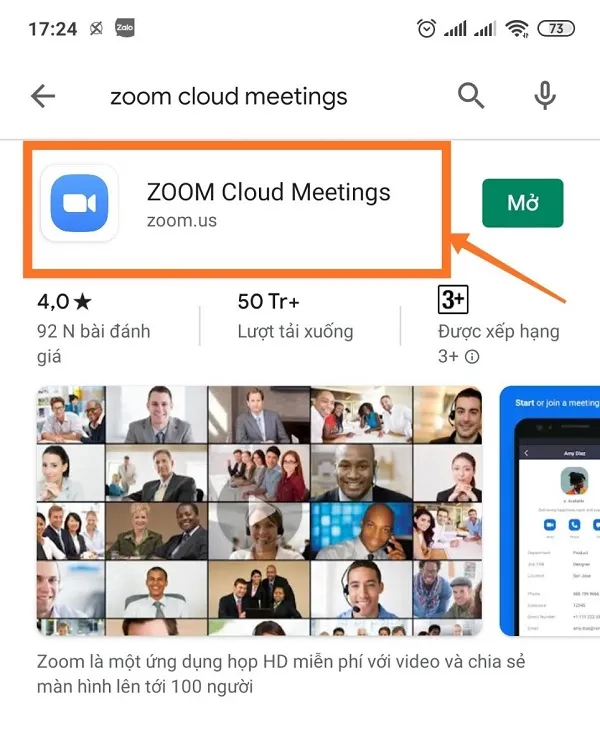 Tải ứng dụng Zoom trên kho ứng dụng điện thoại
Bước 2: Đăng nhập/Đăng ký
Đăng nhập bằng tài khoản sẵn có hoặc chọn “Đăng ký” (Sign Up) để tạo tài khoản mới.
Bước 3: Tạo Cuộc họp mới
Nhấn vào biểu tượng “Cuộc họp mới” (New Meeting) màu cam để tạo phòng họp ngay lập tức. Bạn có thể chọn bật/tắt video và sử dụng ID cuộc họp cá nhân (PMI) hay không.
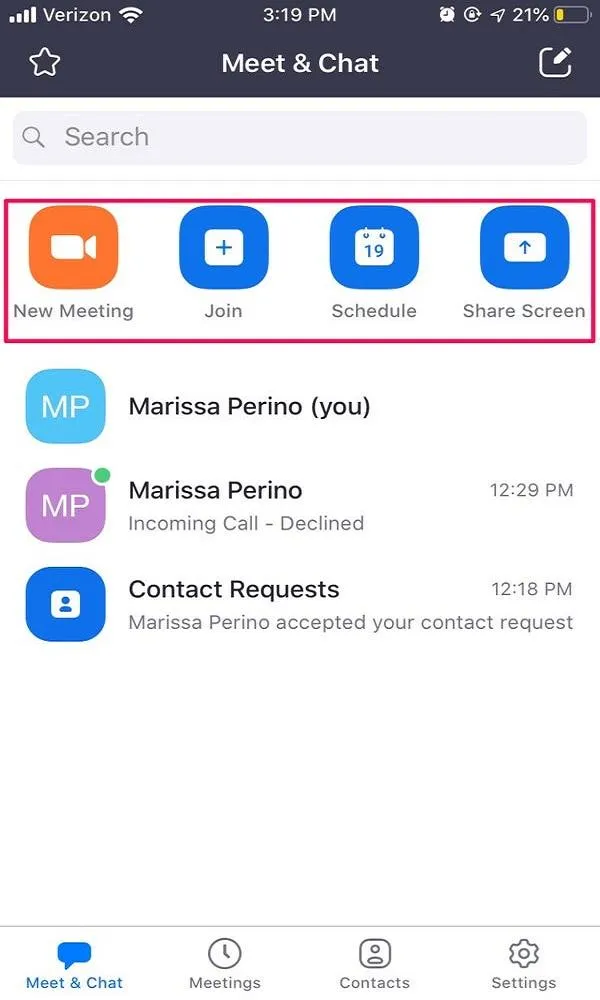 Giao diện tạo cuộc họp mới trên ứng dụng Zoom điện thoại
Bước 4: Mời người tham gia
Sau khi cuộc họp khởi chạy, nhấn vào “Người tham gia” (Participants), sau đó chọn “Mời” (Invite) để gửi liên kết mời qua tin nhắn hoặc email.
Các thao tác cơ bản như Mute, Start/Stop Video, Share Screen đều được đặt ở thanh công cụ phía dưới màn hình, giúp người dùng dễ dàng thao tác bằng ngón tay.
Việc thành thạo cách dùng Zoom Meeting trên máy tính mang lại lợi thế lớn trong công việc và học tập. Bằng cách áp dụng các hướng dẫn chi tiết từ thiết lập ban đầu, sử dụng các tính năng Host chuyên nghiệp, cho đến việc tối ưu hóa hiệu suất kỹ thuật, bạn đã sẵn sàng để tổ chức và tham gia vào bất kỳ cuộc họp trực tuyến nào với chất lượng cao và độ tin cậy tuyệt đối. Nền tảng Zoom là công cụ mạnh mẽ, và việc khai thác tối đa tiềm năng của nó trên máy tính sẽ giúp bạn nâng cao hiệu suất làm việc của bản thân và đội nhóm.
Ngày Cập Nhật 18/12/2025 by Trong Hoang

Chào các bạn, mình là Trọng Hoàng, tác giả của blog maytinhvn.net. Mình là một full-stack developer kiêm writer, blogger, Youtuber và đủ thứ công nghệ khác nữa.