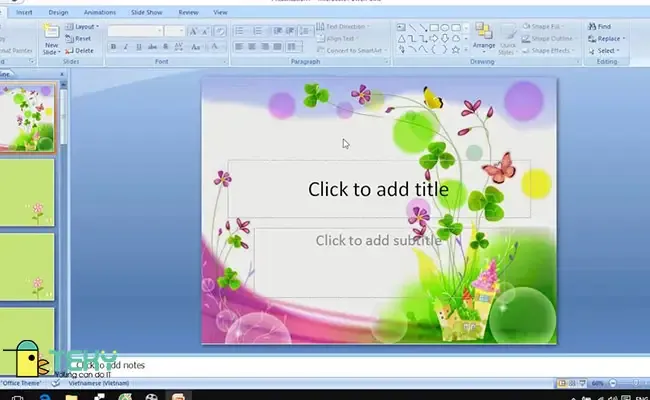
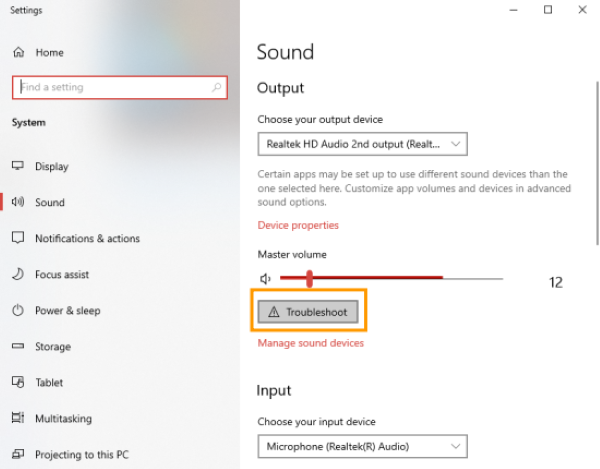
Trong công việc và giao tiếp hàng ngày, ký tự @ (a còng) là một yếu tố không thể thiếu. Nó đóng vai trò quan trọng trong việc định danh địa chỉ email và gắn thẻ người dùng trên mạng xã hội. Tuy nhiên, nhiều người dùng máy tính vẫn gặp khó khăn khi tìm kiếm cách gõ a còng trên máy tính một cách nhanh chóng và chính xác. Đặc biệt, các lỗi liên quan đến cài đặt ngôn ngữ đầu vào hoặc driver bàn phím thường làm gián đoạn quá trình nhập liệu. Bài viết này sẽ cung cấp hướng dẫn toàn diện, từ các phương pháp cơ bản sử dụng tổ hợp phím Shift + 2 đến các giải pháp chuyên sâu khi gặp sự cố, đảm bảo bạn thành thạo mọi thủ thuật gõ ký tự @ trên cả Windows, macOS và Linux.
Ký Tự A Còng (@) Là Gì Và Vai Trò Thiết Yếu Trong Kỷ Nguyên Số
Ký tự @ hay còn gọi là a còng, đã vượt qua vai trò là một ký hiệu thương mại đơn thuần. Nó trở thành một trong những ký tự quan trọng nhất trong thế giới kỹ thuật số hiện đại. Sự hiểu biết về nguồn gốc và các ứng dụng của nó sẽ giúp người dùng nhận ra tầm quan trọng của việc thành thạo cách gõ a còng trên máy tính.
Phân Tích Cấu Trúc Và Nguồn Gốc Ký Tự @
Ký tự @ có lịch sử lâu đời, ban đầu được sử dụng trong các tài liệu thương mại từ thế kỷ 16 để biểu thị “với mức giá” (at the rate of). Ngày nay, nó là sự kết hợp giữa chữ cái “a” và một vòng xoắn, tạo nên biểu tượng độc đáo này.
Trong tin học, @ được Richard Tomlinson chọn vào năm 1971. Mục đích là để phân tách tên người dùng và tên máy chủ (domain) trong địa chỉ email đầu tiên. Kể từ đó, vai trò của ký tự này đã được cố định trong giao thức internet.
 Ký tự @ (A còng) hiển thị rõ ràng trên màn hình máy tính
Ứng Dụng Quan Trọng Của Ký Tự @
Vai trò chính của ký tự @ hiện nay tập trung vào ba lĩnh vực cốt lõi. Thứ nhất là trong địa chỉ email, nó là ranh giới không thể thiếu giữa định danh người dùng và tên miền. Thứ hai là trên các nền tảng mạng xã hội như Facebook hay Zalo. @ được dùng để “tag” hoặc gắn thẻ tên người dùng cụ thể, giúp thu hút sự chú ý của họ trong bài đăng hoặc bình luận. Cuối cùng, trong lập trình và khoa học máy tính, @ còn có vai trò đặc biệt. Nó được sử dụng như một decorator trong Python hoặc một chỉ báo trong các ngôn ngữ lập trình khác.
Hướng Dẫn Chi Tiết Các Cách Gõ A Còng Cơ Bản Trên Windows
Hệ điều hành Windows cung cấp nhiều phương pháp nhập liệu ký tự @. Người dùng cần nắm vững các cách gõ a còng trên máy tính này để đảm bảo thao tác được thực hiện nhanh chóng trong mọi tình huống.
Phương Pháp 1: Sử Dụng Tổ Hợp Phím Tiêu Chuẩn (Shift + 2)
Đây là phương pháp phổ biến và nhanh nhất trên hầu hết các bàn phím có bố cục QWERTY chuẩn Mỹ (US keyboard layout).
Thao tác thực hiện rất đơn giản. Bạn nhấn giữ phím Shift bằng một tay, sau đó nhấn phím số 2 nằm ở hàng trên cùng của bàn phím. Ký tự @ sẽ được hiển thị ngay lập tức. Đây là cách gõ được thiết kế mặc định cho các bố cục bàn phím chuẩn quốc tế.
Lưu ý: Nếu bạn đang sử dụng bàn phím có bố cục tiếng Pháp (AZERTY) hoặc một số bố cục châu Âu khác, ký tự @ có thể nằm ở vị trí khác. Ví dụ, trên bàn phím AZERTY, nó thường được gõ bằng tổ hợp phím Alt Gr + 0.
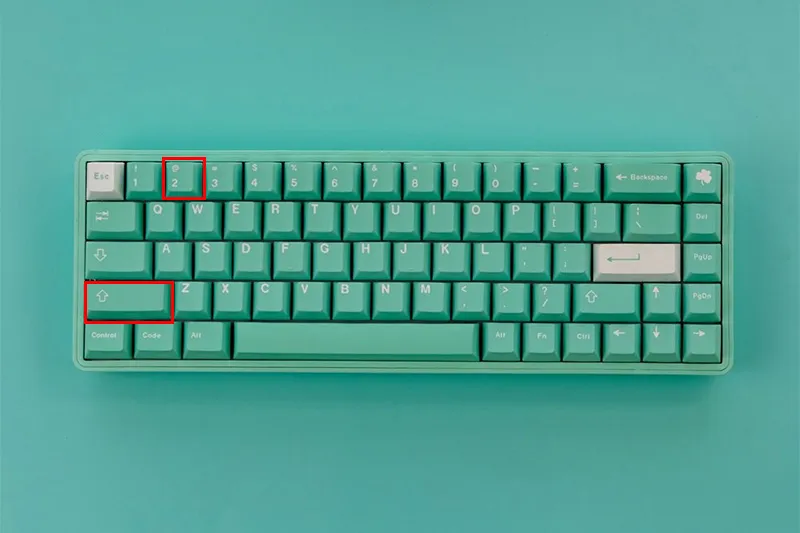 Sử dụng tổ hợp phím Shift + 2 để thực hiện cách gõ a còng trên máy tính Windows
Phương Pháp 2: Tận Dụng Mã Alt Code (Alt + 64)
Alt Code là một phương pháp chuyên biệt dành cho người dùng Windows. Nó cho phép nhập bất kỳ ký tự nào dựa trên mã ASCII tương ứng của ký tự đó.
Để gõ ký tự @, bạn cần thực hiện theo trình tự sau: Bật phím Num Lock trên bàn phím số (Numeric Keypad). Sau đó, nhấn giữ phím Alt (phím Alt bên trái). Trong khi vẫn giữ Alt, nhập lần lượt các số 6 và 4 trên bàn phím số. Cuối cùng, thả phím Alt ra. Ký tự @ sẽ xuất hiện. Đây là giải pháp cứu cánh hiệu quả khi phím số 2 bị hỏng hoặc cấu hình ngôn ngữ bị sai.
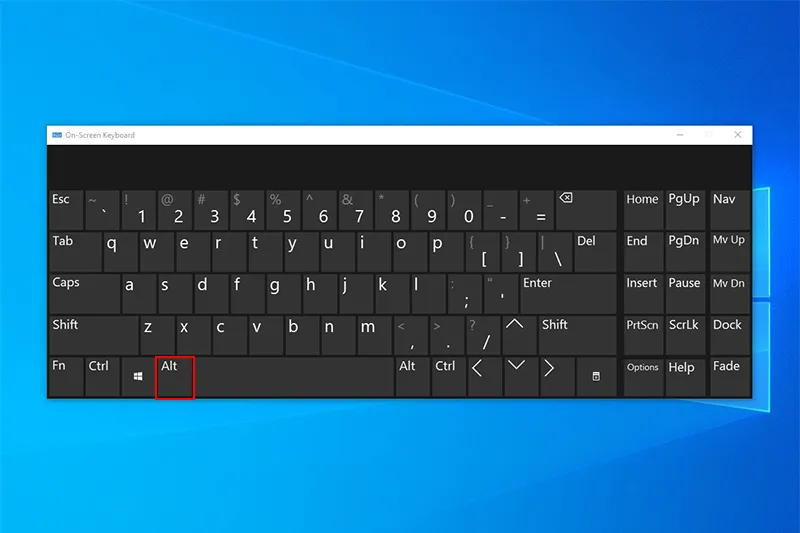 Hướng dẫn cách gõ a còng trên máy tính bằng Alt Code với phím Alt + 64
Phương Pháp 3: Gõ @ Bằng Bàn Phím Số (Numeric Keypad)
Đối với những bàn phím có bố cục không chuẩn US, đôi khi phím @ không nằm ở vị trí số 2. Tuy nhiên, nếu bàn phím của bạn có khu vực bàn phím số riêng (numeric keypad), phương pháp Alt Code luôn hoạt động ổn định.
Điều kiện tiên quyết là phải đảm bảo phím Num Lock đã được kích hoạt. Nếu bàn phím laptop không có khu vực số riêng, bạn có thể cần sử dụng phím Fn kết hợp với các phím chữ cái được gán chức năng số. Tuy nhiên, cách này phức tạp và nên ưu tiên sử dụng Bàn Phím Ảo hơn.
Hướng Dẫn Gõ Ký Tự @ Trên Hệ Điều Hành macOS (Apple)
Người dùng các thiết bị của Apple (MacBook, iMac) cũng có những tổ hợp phím riêng biệt. Việc nắm rõ các tổ hợp phím này là cần thiết để thành thạo cách gõ a còng trên máy tính Mac.
Tổ Hợp Phím Mặc Định Trên macOS
Giống như Windows, tổ hợp phím chuẩn trên macOS vẫn là Shift + 2. Tuy nhiên, do bố cục bàn phím Apple thường gọn gàng hơn, ký tự @ luôn được đặt ở vị trí này đối với bố cục US.
Nếu bạn đang sử dụng bố cục bàn phím tiếng Anh (Anh Quốc) hoặc một số bố cục khác, ký tự @ có thể được gõ bằng tổ hợp Shift + ‘ (dấu nháy đơn). Luôn kiểm tra cài đặt ngôn ngữ để đảm bảo tổ hợp phím hoạt động chính xác.
Sử Dụng Character Viewer (Bàn Phím Ký Tự)
macOS cung cấp một công cụ gọi là Character Viewer. Công cụ này cho phép bạn chèn bất kỳ ký tự đặc biệt nào, bao gồm cả @.
Để mở Character Viewer: Nhấn tổ hợp phím Control + Command + Space. Một cửa sổ nhỏ sẽ hiện ra. Gõ @ vào thanh tìm kiếm hoặc điều hướng đến mục “Symbols” để tìm ký tự @. Sau đó, chỉ cần nhấp đúp vào ký tự để chèn vào văn bản. Đây là giải pháp hữu ích nếu phím Shift hoặc phím số 2 bị hỏng.
Giải Pháp Khắc Phục Lỗi Không Gõ Được A Còng Phổ Biến Nhất
Việc không gõ được ký tự @ mặc dù đã nhấn tổ hợp phím Shift + 2 thường xuất phát từ các vấn đề về cấu hình hệ thống. Là một kỹ thuật viên máy tính, tôi nhận thấy ba nguyên nhân chính và cách khắc phục chi tiết sau đây.
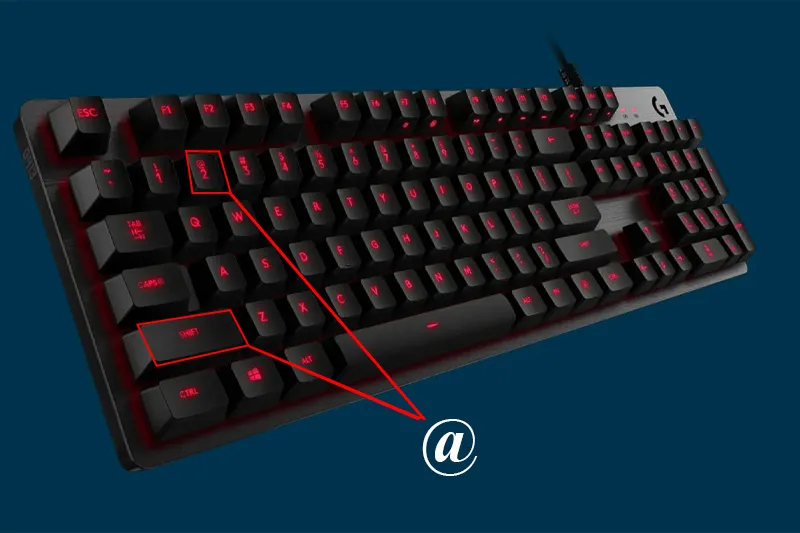 Nguyên nhân phổ biến dẫn đến lỗi không thực hiện được cách gõ a còng trên máy tính
Kiểm Tra Và Điều Chỉnh Cài Đặt Ngôn Ngữ Đầu Vào (Input Language)
Đây là nguyên nhân hàng đầu gây ra lỗi gõ @ thành ” hoặc ngược lại. Khi bàn phím được đặt ở chế độ English (United Kingdom) hoặc một số ngôn ngữ châu Âu khác, vị trí của ký tự @ sẽ bị thay đổi so với bố cục English (United States) chuẩn.
Cách khắc phục trên Windows:
- Kiểm tra thanh Taskbar, tại khu vực đồng hồ, bạn sẽ thấy biểu tượng ngôn ngữ (thường là ENG, VIE, hoặc một biểu tượng chữ cái).
- Nhấn vào biểu tượng đó hoặc sử dụng tổ hợp phím Windows + Space để chuyển đổi qua lại giữa các ngôn ngữ đã cài đặt.
- Đảm bảo chọn English (United States) hoặc Vietnamese (nếu sử dụng Unikey hoặc Vietkey). Nếu dùng tiếng Việt, Unikey cần được bật ở chế độ Tiếng Việt (V) nhưng kiểu gõ vẫn phải tuân theo chuẩn bàn phím US (hoặc chuẩn bàn phím của bạn).
- Nếu ngôn ngữ mong muốn không có sẵn, truy cập vào Settings > Time & Language > Language & Region và thêm bố cục bàn phím chuẩn US.
Xử Lý Vấn Đề Driver Bàn Phím
Driver bị lỗi thời, hỏng hóc, hoặc xung đột có thể khiến một số phím chức năng (như Shift) hoặc phím số hoạt động không ổn định. Điều này ảnh hưởng trực tiếp đến cách gõ a còng trên máy tính.
Cập Nhật Driver Bàn Phím (Keyboard Driver)
Cập nhật driver thường xuyên giúp loại bỏ các lỗi tương thích phần mềm.
- Mở Device Manager (Quản lý Thiết bị) bằng cách gõ “Device Manager” vào thanh tìm kiếm Windows.
- Mở rộng mục Keyboards.
- Nhấn chuột phải vào driver bàn phím của bạn (thường là “Standard PS/2 Keyboard” hoặc tên bàn phím của nhà sản xuất).
- Chọn Update driver (Cập nhật trình điều khiển) và chọn tùy chọn tìm kiếm tự động driver mới nhất.
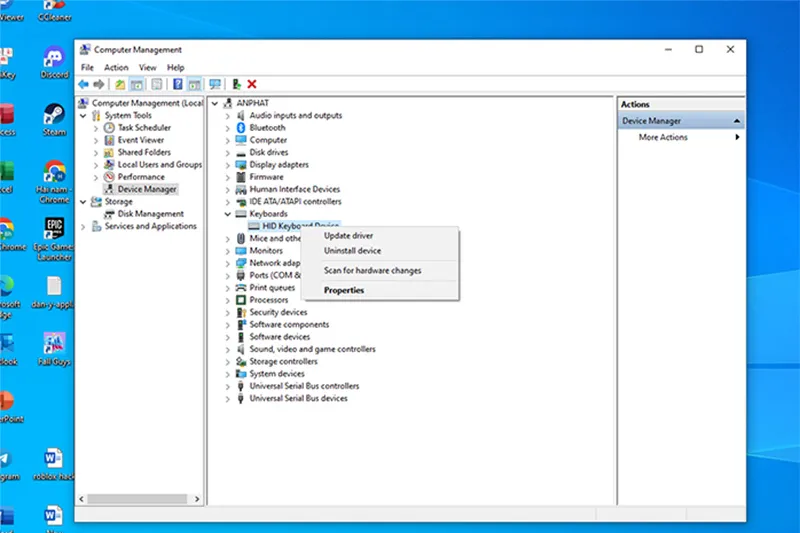 Hướng dẫn cập nhật driver bàn phím máy tính để khắc phục lỗi không gõ được a còng
Thiết Lập Lại (Reinstall) Driver
Nếu việc cập nhật không hiệu quả, việc cài đặt lại driver có thể giải quyết các lỗi tập lệnh bị hỏng.
- Trong Device Manager, nhấn chuột phải vào driver bàn phím và chọn Uninstall device (Gỡ cài đặt thiết bị).
- Trên thanh công cụ, chọn Action (Hành động).
- Chọn Scan for hardware changes (Quét tìm thay đổi phần cứng). Windows sẽ tự động cài đặt lại driver chuẩn.
- Khởi động lại máy tính để đảm bảo driver được áp dụng hoàn toàn.
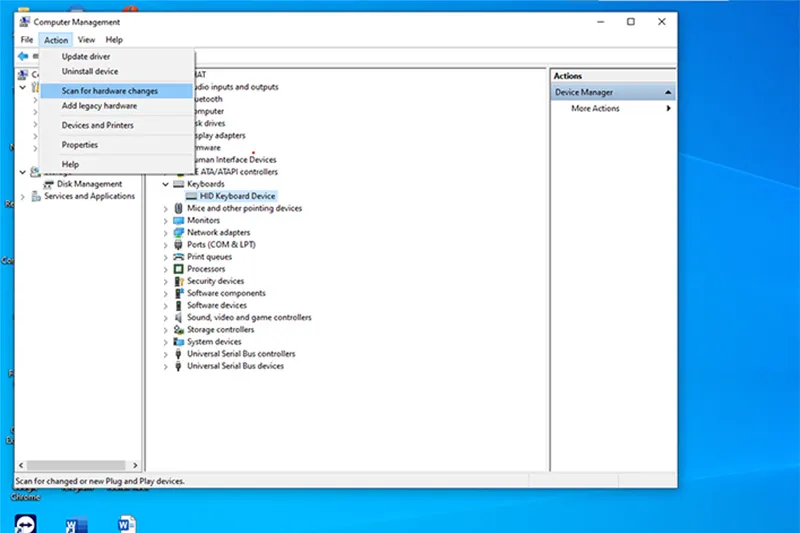 Thiết lập lại driver bàn phím bằng cách Uninstall và Scan for hardware changes
Kiểm Tra Phím Cứng Và Tình Trạng Hỏng Hóc
Nếu các giải pháp phần mềm không hiệu quả, nguyên nhân có thể là do phần cứng. Hãy kiểm tra các phím sau:
- Phím Shift: Thử sử dụng cả phím Shift bên trái và bên phải. Nếu chỉ một phím không hoạt động, có thể phím đó đã bị kẹt hoặc hỏng mạch.
- Phím Số 2: Kiểm tra xem phím số 2 có bị kẹt hoặc phản hồi chậm không.
- Kết nối: Nếu sử dụng bàn phím rời, hãy đảm bảo cáp kết nối (USB, Bluetooth) hoạt động bình thường. Lỗi chập chờn kết nối có thể gây ra hiện tượng mất phím.
Các Phương Pháp Thay Thế Khi Bàn Phím Vật Lý Gặp Trục Trặc
Trong trường hợp bàn phím vật lý bị hỏng nặng, người dùng vẫn có thể nhập ký tự @ bằng các phương pháp thay thế hiệu quả và chuyên nghiệp.
Sử Dụng Bàn Phím Ảo (On-Screen Keyboard – OSK) trên Windows
Bàn phím ảo là một công cụ tích hợp sẵn trong Windows. Nó cho phép bạn sử dụng chuột để nhấp vào các phím trên màn hình.
Kích Hoạt Bàn Phím Ảo (OSK) Qua Lệnh Run
Đây là cách nhanh nhất để khởi động OSK.
- Nhấn tổ hợp phím Windows + R để mở hộp thoại Run.
- Gõ lệnh “osk” (viết tắt của On-Screen Keyboard).
- Nhấn Enter. Bàn phím ảo sẽ hiển thị trên màn hình.
- Trên bàn phím ảo, nhấn phím Shift sau đó nhấn phím 2 để gõ ký tự @.
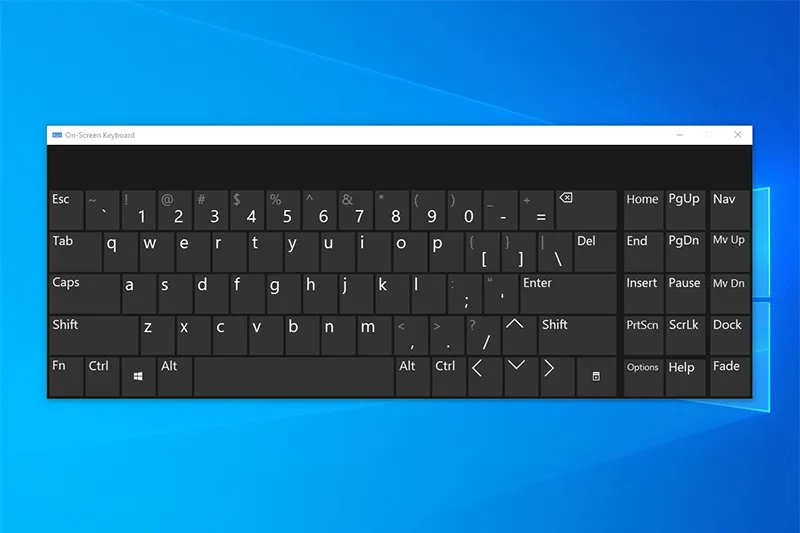 Mở ứng dụng Run và nhập lệnh "osk" để kích hoạt bàn phím ảo (On-Screen Keyboard)
Khởi Động Bàn Phím Ảo Qua Thanh Tìm Kiếm
- Nhấp vào thanh tìm kiếm trên Taskbar (hoặc biểu tượng kính lúp).
- Gõ “On Screen Keyboard”.
- Nhấp vào kết quả hiển thị để mở ứng dụng.
Sao Chép Ký Tự @ Từ Nguồn Ngoài (Copy/Paste)
Nếu cần ký tự @ gấp mà không có thời gian khắc phục lỗi, sao chép (copy) và dán (paste) là giải pháp tạm thời đơn giản nhất.
Sao Chép Ký Tự @ Từ Trang Web Hoặc Google
Bạn chỉ cần mở trình duyệt, tìm kiếm “ký tự a còng” hoặc “@”. Sau đó, bôi đen ký tự này trên trang web bất kỳ. Nhấn tổ hợp phím Ctrl + C để sao chép. Cuối cùng, nhấn Ctrl + V để dán vào vị trí mong muốn.
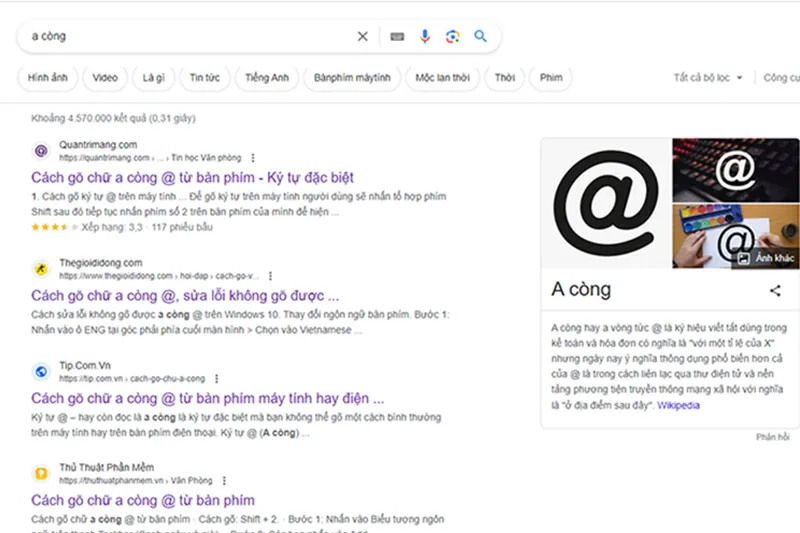 Sao chép ký tự @ (a còng) trực tiếp từ một trang web hoặc công cụ tìm kiếm
Sử Dụng Bảng Biểu Tượng Và Emoji (Windows + .)
Windows có một kho lưu trữ các ký tự đặc biệt, bao gồm cả @.
- Nhấn tổ hợp phím Windows + . (dấu chấm) để mở bảng Emoji/Symbols.
- Chuyển sang tab Symbols (Ω).
- Tìm kiếm ký tự @ trong danh sách hoặc các mục phân loại liên quan.
- Nhấp vào @ để chèn.
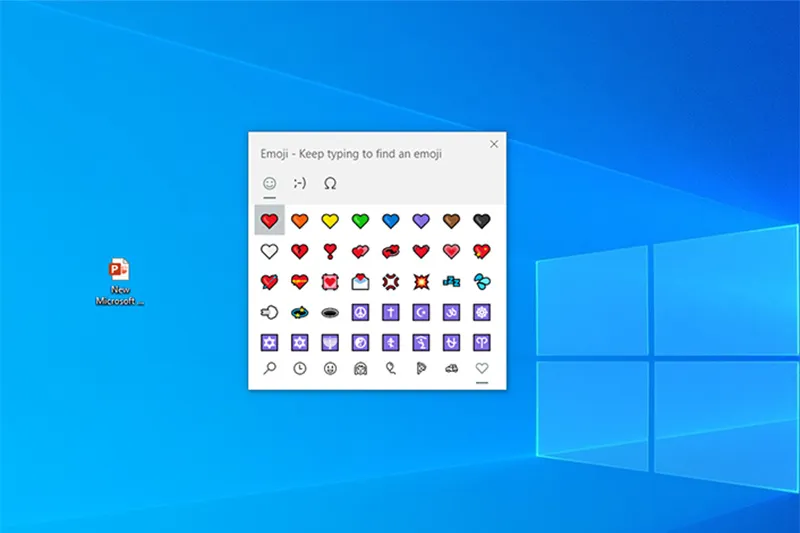 Tìm kiếm và chọn ký tự @ trong kho biểu tượng và emoji của Windows
Trích Xuất Từ Địa chỉ Email Đã Lưu
Nếu bạn đang đăng nhập vào một dịch vụ email (như Gmail hoặc Outlook), địa chỉ email của bạn luôn chứa ký tự @.
- Truy cập vào hồ sơ hoặc cài đặt tài khoản email của bạn.
- Bôi đen toàn bộ địa chỉ email.
- Sao chép, sau đó dán vào một công cụ soạn thảo văn bản.
- Xóa các phần thừa, chỉ giữ lại ký tự @.
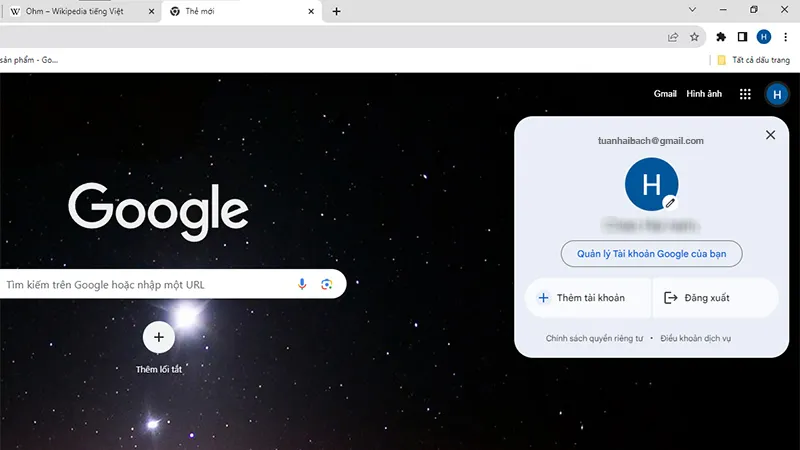 Sao chép ký tự @ từ địa chỉ email hiển thị trên hồ sơ người dùng (profile email)
Sao chép từ Ứng dụng Điện thoại (Mobile Copy)
Trong trường hợp máy tính bị lỗi hoàn toàn nhưng bạn cần gửi ký tự @ qua máy tính, hãy sử dụng điện thoại để gõ và gửi.
- Trên điện thoại, mở một ứng dụng nhắn tin (Zalo, Messenger).
- Gõ ký tự @ và gửi nó cho chính mình hoặc một người bạn.
- Trên máy tính, truy cập vào ứng dụng nhắn tin đó (ví dụ: Messenger phiên bản Web).
- Sao chép ký tự @ từ tin nhắn vừa gửi và dán vào nơi cần dùng.
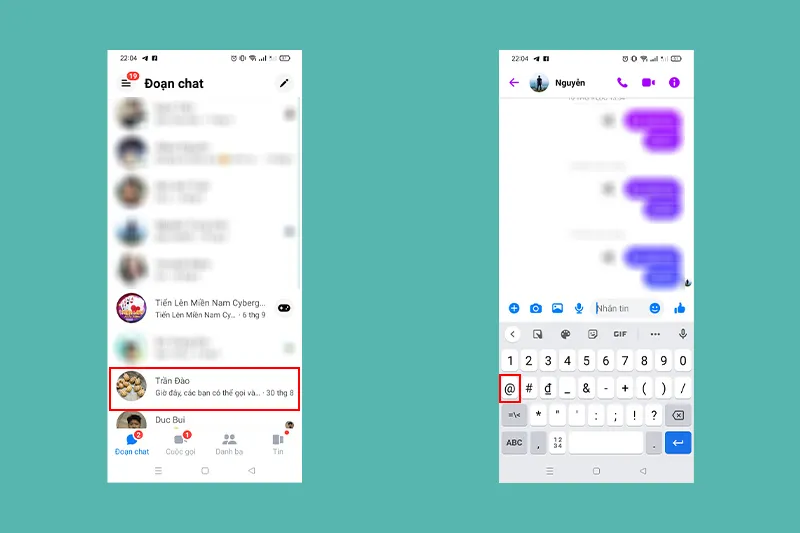 Sao chép ký tự a còng từ tin nhắn đã gửi hoặc đã nhận trên Messenger
Chèn Ký Tự Đặc Biệt Trong Bộ Ứng Dụng Office
Microsoft Office và Google Docs đều tích hợp công cụ chèn ký tự đặc biệt. Đây là một cách gõ a còng trên máy tính rất tin cậy, đặc biệt khi làm việc với văn bản chuyên nghiệp.
Chèn Ký Tự Đặc Biệt Trong Microsoft Word
- Mở tài liệu Word.
- Vào tab Insert (Chèn).
- Tìm và nhấp vào Symbol (Biểu tượng) ở góc phải thanh công cụ.
- Chọn More Symbols (Thêm biểu tượng).
- Trong cửa sổ Symbol, bạn có thể cuộn tìm hoặc chọn Font (thường là Normal Text) để tìm ký tự @.
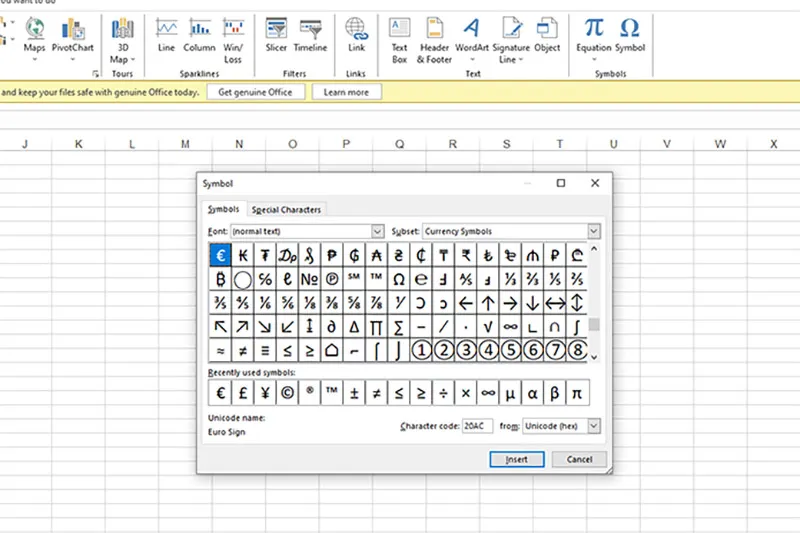 Cách chèn ký tự @ (a còng) thông qua tính năng Symbol trong Microsoft Word
Chèn Ký Tự Đặc Biệt Trong Microsoft Excel
Quy trình trong Excel gần như tương tự Word. Excel thường dùng để xử lý dữ liệu số. Việc chèn ký tự đặc biệt giúp người dùng duy trì tính thống nhất trong bảng tính.
- Trong Excel, chọn ô cần chèn.
- Vào tab Insert.
- Chọn Symbol (Biểu tượng).
- Tìm và chèn ký tự @. Sau đó bạn có thể sao chép và dán vào các ứng dụng khác.
 Chèn ký tự @ bằng công cụ Symbol trong Microsoft Excel cho công việc bảng tính
Chèn Ký Tự Đặc Biệt Trong Microsoft PowerPoint
PowerPoint cũng có công cụ Symbol hỗ trợ nhập liệu chuyên biệt cho các bài thuyết trình.
- Mở slide Powerpoint.
- Vào tab Insert.
- Chọn Symbol.
- Tìm ký tự @ trong cửa sổ Symbol và nhấp Insert (Chèn).
Hướng dẫn cách gõ a còng trên máy tính bằng Alt Code với phím Alt + 64
Chèn Ký Tự Đặc Biệt Trong Google Docs
Đối với người dùng nền tảng Google Docs, quy trình chèn cũng rất trực quan.
- Trong Google Docs, vào menu Insert (Chèn).
- Chọn Special Characters (Ký tự đặc biệt).
- Trong cửa sổ mở ra, bạn có thể tìm kiếm bằng từ khóa “at” hoặc vẽ phác thảo ký tự @ bằng chuột để hệ thống tự nhận diện.
- Nhấp vào ký tự @ để chèn.
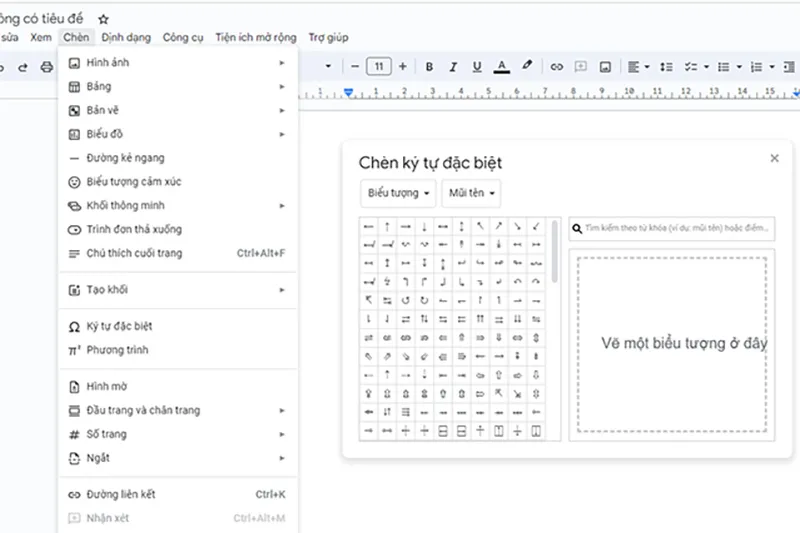 Sử dụng công cụ Chèn Ký Tự Đặc Biệt trên Google Docs để tìm ký tự a còng
Tối Ưu Tốc Độ Gõ A Còng: Thủ Thuật Nâng Cao
Để tối ưu hóa năng suất và giảm thiểu thời gian nhập liệu ký tự @, đặc biệt đối với những người phải sử dụng ký tự này thường xuyên, có một số thủ thuật nâng cao có thể áp dụng.
Tạo Macro Hoặc Autocorrect
Trong các ứng dụng Office như Word, bạn có thể thiết lập tính năng AutoCorrect để tự động thay thế một chuỗi ký tự ngắn bằng ký tự @.
Ví dụ: Bạn cài đặt nếu gõ “xxat” thì Word sẽ tự động chuyển thành “@”. Thao tác này tiết kiệm thời gian hơn nhiều so với việc sử dụng tổ hợp phím phức tạp hoặc Alt Code.
So Sánh Hiệu Suất Giữa Các Phương Pháp
| Phương Pháp | Ưu Điểm | Nhược Điểm | Thời Gian Thực Hiện | Khuyến Nghị |
|---|---|---|---|---|
| Shift + 2 | Nhanh nhất, trực quan. | Dễ bị lỗi do sai cài đặt ngôn ngữ hoặc hỏng phím. | < 1 giây | Ưu tiên hàng đầu (Primary Method) |
| Alt + 64 | Hoạt động độc lập với ngôn ngữ. | Cần bật Num Lock, đòi hỏi bàn phím số riêng. | 2 – 3 giây | Giải pháp dự phòng khi lỗi phần mềm. |
| Bàn Phím Ảo | Khắc phục hoàn toàn lỗi phần cứng. | Tốn thời gian mở, thao tác chậm bằng chuột. | 5 – 10 giây | Giải pháp cuối cùng khi phím hỏng. |
| Copy/Paste | Rất đơn giản, không cần phím. | Cần mở trình duyệt hoặc nguồn copy. | 3 – 5 giây | Giải pháp tạm thời và khẩn cấp. |
Việc lựa chọn cách gõ a còng trên máy tính nên dựa trên hiệu suất và tình trạng của thiết bị. Trong môi trường làm việc tốc độ cao, tổ hợp phím Shift + 2 luôn là lựa chọn tối ưu nhất.
Kết Luận
Việc thành thạo cách gõ a còng trên máy tính không chỉ dừng lại ở việc biết tổ hợp phím cơ bản. Nó đòi hỏi người dùng phải hiểu rõ các nguyên nhân gây lỗi như sai cấu hình ngôn ngữ hay driver. Bài viết đã trình bày chi tiết các phương pháp từ Shift + 2, sử dụng Alt Code, đến các giải pháp thay thế khi bàn phím vật lý gặp sự cố, bao gồm Bàn Phím Ảo và công cụ chèn ký tự trong các ứng dụng văn phòng. Nắm vững những kỹ thuật này sẽ giúp bạn xử lý mọi tình huống, duy trì năng suất làm việc liên tục và chuyên nghiệp trong mọi thao tác nhập liệu ký tự @.
Ngày Cập Nhật 02/12/2025 by Trong Hoang

Chào các bạn, mình là Trọng Hoàng, tác giả của blog maytinhvn.net. Mình là một full-stack developer kiêm writer, blogger, Youtuber và đủ thứ công nghệ khác nữa.