Trong kỷ nguyên số, màn hình máy tính là giao diện chính cho công việc và giải trí. Tuy nhiên, việc sử dụng màn hình không đúng cách, đặc biệt là với độ sáng hoặc vị trí không phù hợp, có thể gây ra nhiều vấn đề sức khỏe. Bài viết này sẽ hướng dẫn chi tiết về cách hạ màn hình máy tính một cách hiệu quả, giúp bạn tối ưu hóa trải nghiệm sử dụng và bảo vệ sức khỏe lâu dài. Việc điều chỉnh màn hình đúng cách là yếu tố then chốt để duy trì sức khỏe thị giác và công thái học làm việc. Chúng ta sẽ khám phá các phương pháp điều chỉnh độ sáng màn hình và vị trí vật lý để giảm thiểu mỏi mắt kỹ thuật số và đau nhức cơ xương khớp.
Tại Sao Việc Điều Chỉnh Màn Hình Lại Quan Trọng?
Việc biết cách hạ màn hình máy tính không chỉ là một thao tác đơn giản. Nó mang lại nhiều lợi ích đáng kể cho người dùng. Màn hình quá sáng hoặc đặt sai vị trí có thể dẫn đến các vấn đề sức khỏe nghiêm trọng. Điều này cũng làm giảm hiệu suất công việc của bạn.
Đầu tiên, ánh sáng màn hình cường độ cao là nguyên nhân chính gây ra mỏi mắt kỹ thuật số. Đặc biệt là ánh sáng xanh. Các triệu chứng bao gồm khô mắt, nhức mắt, nhìn mờ và đau đầu. Việc giảm độ sáng màn hình giúp mắt bạn ít phải điều tiết hơn. Từ đó giảm căng thẳng và khó chịu. Theo Hiệp hội Đo thị lực Hoa Kỳ (AOA), hơn 50% người trưởng thành gặp phải các triệu chứng mỏi mắt kỹ thuật số.
Thứ hai, độ sáng phù hợp còn góp phần tiết kiệm năng lượng. Màn hình là một trong những thành phần tiêu thụ điện năng lớn nhất của máy tính. Giảm độ sáng không chỉ kéo dài tuổi thọ pin đối với laptop. Nó còn giảm hóa đơn tiền điện cho máy tính để bàn. Đồng thời thân thiện hơn với môi trường.
Cuối cùng, việc điều chỉnh vị trí vật lý của màn hình đóng vai trò quan trọng trong công thái học. Một màn hình đặt quá cao hoặc quá thấp sẽ buộc bạn phải cúi đầu hoặc ngẩng đầu lên. Điều này gây áp lực lên cổ và vai. Về lâu dài, điều này có thể dẫn đến đau cổ mãn tính, căng cơ vai và các vấn đề về cột sống. Chuyên gia công thái học khuyến nghị cạnh trên của màn hình nên ngang tầm mắt hoặc hơi thấp hơn một chút. Màn hình nên cách mắt khoảng 50-70 cm để đảm bảo tư thế ngồi thoải mái nhất.
Các Phương Pháp Hạ Độ Sáng Màn Hình Máy Tính
Hạ độ sáng màn hình là một trong những cách hiệu quả nhất để giảm mỏi mắt. Nó cũng giúp điều chỉnh trải nghiệm hiển thị. Có nhiều phương pháp để thực hiện điều này. Từ sử dụng các tính năng tích hợp trong hệ điều hành đến điều khiển vật lý trên màn hình hoặc phần mềm chuyên dụng.
Hạ Độ Sáng Màn Hình Qua Cài Đặt Hệ Điều Hành
Đây là phương pháp phổ biến và dễ tiếp cận nhất. Hầu hết các hệ điều hành đều cung cấp các tùy chọn điều chỉnh độ sáng. Chúng nằm ngay trong phần cài đặt hiển thị.
Trên Hệ Điều Hành Windows
Người dùng Windows có nhiều cách để thực hiện cách hạ màn hình máy tính về độ sáng. Bạn có thể sử dụng ứng dụng Cài đặt (Settings). Mở Start Menu và chọn biểu tượng bánh răng để vào Settings. Chọn mục System (Hệ thống), sau đó chọn Display (Màn hình). Trong phần Brightness & color (Độ sáng và màu sắc), bạn sẽ thấy thanh trượt Change brightness (Thay đổi độ sáng). Kéo thanh trượt sang trái để giảm độ sáng. Windows 10 và 11 cũng có tính năng Night light (Ánh sáng ban đêm). Tính năng này giúp giảm ánh sáng xanh. Bạn có thể bật lên và tùy chỉnh cường độ.
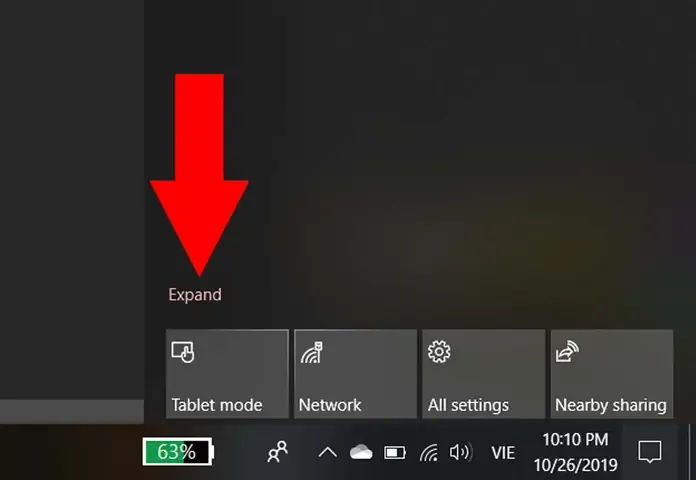
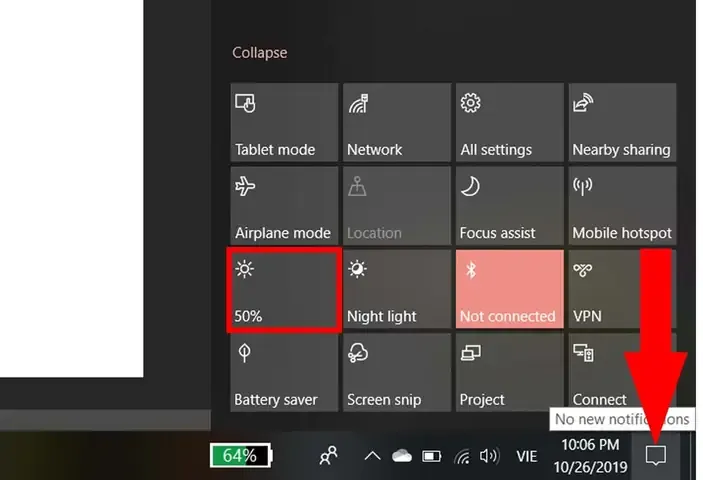
Bạn cũng có thể điều chỉnh qua Action Center (Trung tâm hành động). Nhấn tổ hợp phím Windows + A. Hoặc nhấp vào biểu tượng thông báo ở góc dưới bên phải màn hình. Bạn sẽ thấy một thanh trượt độ sáng. Kéo thanh trượt sang trái để giảm độ sáng màn hình.
Sử dụng phím chức năng (Function Keys) trên bàn phím cũng là một lựa chọn. Trên laptop, bạn thường sẽ tìm thấy các phím chức năng (F1-F12) có biểu tượng hình mặt trời. Nhấn phím Fn (Function) kết hợp với phím có biểu tượng giảm độ sáng. Thường là F5 hoặc F6, tùy thuộc vào nhà sản xuất. Điều này giúp hạ màn hình máy tính về độ sáng.
Thông qua Control Panel của card đồ họa (NVIDIA, AMD, Intel) cũng cho phép điều chỉnh. Với NVIDIA Control Panel, chuột phải vào màn hình nền, chọn NVIDIA Control Panel. Trong phần Display, chọn Adjust desktop color settings. Tại đây, bạn có thể điều chỉnh độ sáng (Brightness) cho từng màn hình. Với AMD Radeon Software, mở AMD Radeon Software, vào tab Display. Tìm mục Brightness hoặc Color Temperature để điều chỉnh. Với Intel Graphics Command Center, mở Intel Graphics Command Center, chọn Display > Color. Bạn sẽ tìm thấy các thanh trượt để điều chỉnh độ sáng.
Trên Hệ Điều Hành macOS
Người dùng Mac cũng có các tùy chọn tương tự để điều chỉnh độ sáng. Bạn có thể sử dụng Cài đặt Hệ thống (System Settings). Nhấp vào biểu tượng Apple ở góc trên bên trái màn hình. Chọn System Settings (Cài đặt Hệ thống). Chọn mục Displays (Màn hình). Bạn sẽ thấy một thanh trượt Brightness (Độ sáng). Kéo thanh trượt sang trái để giảm độ sáng. Bạn cũng có thể bật True Tone. Chức năng này giúp màn hình tự động điều chỉnh màu sắc và cường độ sáng dựa trên ánh sáng xung quanh.
Sử dụng phím chức năng trên bàn phím cũng rất tiện lợi. Trên MacBook hoặc bàn phím Apple, bạn sẽ có các phím chức năng F1 và F2. Hoặc F14/F15 trên một số bàn phím mở rộng. Chúng có biểu tượng mặt trời. Nhấn phím có biểu tượng mặt trời nhỏ hơn để giảm độ sáng màn hình.
Hạ Độ Sáng Màn Hình Qua Nút Điều Khiển Vật Lý Trên Màn Hình
Phương pháp này áp dụng cho màn hình máy tính để bàn (PC monitor). Đây thường là cách duy nhất để điều chỉnh độ sáng. Đặc biệt khi không có kết nối với máy tính hoặc khi cài đặt phần mềm không hoạt động.
Để truy cập menu OSD (On-Screen Display), bạn cần tìm các nút điều khiển vật lý. Chúng thường ở cạnh dưới, cạnh bên hoặc phía sau màn hình. Các nút này thường bao gồm nút nguồn, nút menu và các nút điều hướng. Hoặc một joystick nhỏ. Nhấn nút Menu để mở menu OSD. Sử dụng các nút điều hướng để tìm mục Brightness (Độ sáng) hoặc Picture (Hình ảnh), Display (Hiển thị). Khi chọn được mục Brightness, bạn sẽ thấy một thanh trượt hoặc các tùy chọn để tăng/giảm giá trị. Điều chỉnh đến mức độ sáng mong muốn. Sau khi hoàn tất, nhấn Exit (Thoát) hoặc Menu lần nữa để đóng OSD.
Lưu ý rằng vị trí và tên gọi chính xác của các nút và mục trong menu OSD có thể khác nhau. Điều này tùy thuộc vào nhà sản xuất và mẫu màn hình. Ví dụ như Dell, HP, LG, Samsung, Asus, Acer. Hãy tham khảo sách hướng dẫn sử dụng đi kèm màn hình nếu bạn gặp khó khăn.
Sử Dụng Phần Mềm Bên Thứ Ba Để Điều Chỉnh Độ Sáng
Trong một số trường hợp, các tùy chọn cài đặt hệ điều hành hoặc nút vật lý có thể không đủ linh hoạt. Hoặc chúng không hoạt động như mong muốn. Lúc này, phần mềm bên thứ ba trở thành giải pháp hữu ích. Chúng giúp hạ màn hình máy tính một cách chi tiết hơn.
f.lux là một phần mềm rất phổ biến. Nó giúp điều chỉnh nhiệt độ màu của màn hình theo thời gian trong ngày. Vào ban đêm, f.lux sẽ tự động giảm ánh sáng xanh. Nó chuyển sang tông màu ấm hơn. Điều này giúp giảm mỏi mắt và cải thiện chất lượng giấc ngủ. Mặc dù chủ yếu tập trung vào nhiệt độ màu, f.lux cũng có tùy chọn điều chỉnh độ sáng màn hình. Nó tự động thích ứng với vị trí địa lý và thời gian mặt trời mọc/lặn của bạn.
DimScreen/PangoBright là những tiện ích nhỏ gọn. Chúng cho phép bạn điều chỉnh độ sáng màn hình một cách nhanh chóng. Bạn có thể thực hiện thông qua một biểu tượng trên thanh tác vụ hoặc phím tắt. Chúng thường cung cấp khả năng điều khiển độ sáng trên nhiều màn hình cùng lúc. Chúng hoạt động độc lập với các cài đặt hệ thống.
Twinkle Tray là một ứng dụng mã nguồn mở dành cho Windows 10/11. Nó cho phép bạn điều chỉnh độ sáng của nhiều màn hình được kết nối. Bạn có thể thực hiện thông qua một menu pop-up trên thanh tác vụ. Nó hỗ trợ cả màn hình sử dụng giao thức DDC/CI và màn hình kết nối qua USB-C. Nó cung cấp khả năng điều khiển độ sáng riêng biệt cho từng màn hình. Các phần mềm này đặc biệt hữu ích cho những người làm việc khuya. Hoặc những người có nhu cầu điều chỉnh độ sáng linh hoạt hơn so với các tùy chọn mặc định của hệ điều hành.
 2tăng Độ Sáng Màn Hình Bằng Thanh Trượt Action Center
Các Phương Pháp Hạ Chiều Cao Màn Hình Vật Lý (Ergonomics)
Bên cạnh việc điều chỉnh độ sáng, cách hạ màn hình máy tính về chiều cao vật lý là cực kỳ quan trọng. Nó giúp đảm bảo tư thế ngồi chuẩn và sức khỏe lâu dài. Một thiết lập công thái học tốt giúp giảm áp lực lên cổ, vai và lưng.
Sử Dụng Chân Đế Màn Hình Có Thể Điều Chỉnh
Nhiều màn hình hiện đại đi kèm với chân đế có khả năng điều chỉnh đa dạng. Chúng bao gồm điều chỉnh độ cao (Height Adjustment). Chân đế cho phép bạn kéo màn hình lên hoặc hạ xuống theo chiều dọc. Đây là tính năng cơ bản nhất để đạt được tầm nhìn ngang tầm mắt.
Điều chỉnh độ nghiêng (Tilt Adjustment) cho phép màn hình nghiêng lên hoặc xuống. Điều này giúp giảm phản chiếu ánh sáng và tối ưu góc nhìn. Xoay ngang (Swivel Adjustment) cho phép màn hình quay sang trái hoặc phải trên trục ngang của chân đế. Bạn không cần di chuyển toàn bộ chân đế. Xoay dọc (Pivot Adjustment) cho phép một số màn hình xoay 90 độ. Chúng hiển thị ở chế độ dọc (portrait mode). Tính năng này hữu ích cho lập trình viên hoặc người đọc tài liệu dài.
Nếu màn hình của bạn có chân đế tích hợp các tính năng này, chỉ cần thực hiện các thao tác cơ học trên chân đế để điều chỉnh. Thường có một cơ chế lò xo hoặc piston giúp việc nâng/hạ màn hình dễ dàng. Hãy đảm bảo màn hình đã được khóa ở vị trí mới sau khi điều chỉnh.
Sử Dụng Tay Đỡ Màn Hình (Monitor Arm)
Nếu chân đế màn hình của bạn không có khả năng điều chỉnh. Hoặc bạn muốn một giải pháp linh hoạt hơn. Tay đỡ màn hình là một lựa chọn tuyệt vời.
Lợi ích của tay đỡ màn hình là sự linh hoạt tối đa. Nó cho phép điều chỉnh độ cao, độ nghiêng, xoay và khoảng cách màn hình. Mọi thứ diễn ra một cách dễ dàng và chính xác. Nó cũng giúp giải phóng không gian bàn làm việc. Màn hình được gắn trên tay đỡ, không còn chiếm diện tích chân đế trên bàn. Về mặt thẩm mỹ, nó tạo ra một không gian làm việc gọn gàng và hiện đại hơn. Nó còn hỗ trợ đa màn hình. Có các loại tay đỡ đơn, đôi, hoặc thậm chí ba màn hình. Điều này phù hợp cho người dùng cần nhiều màn hình.
Để lắp đặt và sử dụng, bạn cần kiểm tra chuẩn VESA. Đảm bảo màn hình của bạn tương thích với chuẩn VESA. Thường là 75x75mm hoặc 100x100mm. Đây là các lỗ vít ở mặt sau màn hình để gắn tay đỡ. Hầu hết các màn hình hiện đại đều hỗ trợ VESA. Chọn loại tay đỡ phù hợp. Có hai loại chính: kẹp bàn (clamp-on) và khoan xuyên bàn (grommet mount). Kẹp bàn dễ lắp đặt hơn và không cần khoan. Sau đó tiến hành lắp đặt. Gắn tay đỡ vào bàn làm việc. Sau đó gắn màn hình vào khớp VESA trên tay đỡ. Sau khi lắp, bạn có thể dễ dàng điều chỉnh vị trí màn hình. Bạn có thể kéo, đẩy, nâng hoặc hạ tay đỡ. Hầu hết các tay đỡ đều có cơ chế lò xo hoặc khí nén để giữ màn hình ở vị trí mong muốn.
Sử Dụng Giá Đỡ (Risers) Hoặc Bàn Điều Chỉnh Độ Cao (Standing Desk)
Nếu bạn cần nâng màn hình lên nhưng chân đế không đủ cao, bạn có thể sử dụng giá đỡ màn hình (riser). Hoặc thậm chí một chồng sách chắc chắn. Tuy nhiên, nếu bạn muốn hạ màn hình máy tính xuống, giá đỡ sẽ không phải là giải pháp.
Một chiếc bàn làm việc có thể điều chỉnh độ cao sẽ mang lại sự linh hoạt tối đa. Bạn có thể thay đổi giữa tư thế ngồi và đứng. Đồng thời điều chỉnh chiều cao màn hình sao cho phù hợp với cả hai tư thế. Điều này đảm bảo công thái học tối ưu. Nhiều bàn đứng có tính năng lưu trữ vị trí ưa thích. Chúng cho phép bạn chuyển đổi giữa các chiều cao chỉ bằng một nút bấm.
Tư Thế Ngồi Chuẩn và Vị Trí Màn Hình Tối Ưu
Để tận dụng tối đa việc điều chỉnh màn hình, hãy tuân thủ các nguyên tắc công thái học sau. Mắt bạn nên ngang hoặc hơi thấp hơn một chút so với cạnh trên của màn hình khi ngồi thẳng. Điều này giúp bạn nhìn xuống một góc nhỏ. Đây là tư thế tự nhiên và thoải mái nhất cho mắt và cổ.
Màn hình nên cách mắt bạn khoảng một sải tay (50-70 cm). Nếu bạn sử dụng màn hình lớn hơn, có thể cần đẩy màn hình ra xa hơn một chút. Để tránh chói mắt, hãy đặt màn hình sao cho ánh sáng từ cửa sổ hoặc đèn không chiếu trực tiếp vào màn hình hoặc vào mắt bạn. Giữ lưng thẳng, vai thả lỏng. Sử dụng ghế làm việc có hỗ trợ lưng tốt. Điều chỉnh chiều cao ghế sao cho bàn chân chạm sàn hoặc có giá đỡ chân.
Việc kết hợp cả điều chỉnh độ sáng và chiều cao vật lý sẽ tạo ra một môi trường làm việc lý tưởng. Nó giảm thiểu nguy cơ mắc các bệnh về mắt và xương khớp. Điều này giúp bạn làm việc hiệu quả và thoải mái hơn.
Lý Do Cần Hạ Màn Hình Máy Tính: Tác Động Đến Sức Khỏe Và Hiệu Suất
Việc điều chỉnh màn hình máy tính, dù là độ sáng hay vị trí vật lý, không chỉ là một tiện ích. Nó là một yếu tố then chốt ảnh hưởng đến sức khỏe và năng suất của người dùng. Nắm rõ cách hạ màn hình máy tính đúng cách mang lại những lợi ích thiết thực.
Bảo Vệ Sức Khỏe Mắt Và Giảm Mỏi Mắt
Màn hình quá sáng, đặc biệt trong môi trường thiếu sáng, có thể gây chói mắt. Nó cũng gây căng thẳng cho cơ mắt. Ánh sáng xanh phát ra từ màn hình kỹ thuật số cũng được cho là nguyên nhân gây rối loạn giấc ngủ. Nó có thể làm tăng nguy cơ tổn thương võng mạc về lâu dài. Bằng cách giảm độ sáng màn hình, bạn sẽ giảm căng thẳng cho mắt. Mắt không phải làm việc quá sức để thích nghi với ánh sáng mạnh. Từ đó giảm các triệu chứng như khô mắt, nhức mắt và mờ mắt.
Giảm độ sáng cũng cải thiện chất lượng giấc ngủ. Giảm ánh sáng xanh vào buổi tối thông qua việc hạ độ sáng hoặc sử dụng chế độ ánh sáng ban đêm. Điều này giúp cơ thể sản xuất melatonin tự nhiên. Nó hỗ trợ giấc ngủ ngon hơn. Theo nghiên cứu từ Đại học Harvard, việc tiếp xúc với ánh sáng xanh vào ban đêm có thể ức chế sản xuất melatonin. Điều này làm gián đoạn nhịp sinh học. Điều chỉnh độ sáng phù hợp cũng hạn chế đau đầu và chóng mặt. Các triệu chứng này thường liên quan đến mỏi mắt.
Cải Thiện Tư Thế Làm Việc và Sức Khỏe Cột Sống
Vị trí màn hình không chuẩn là nguyên nhân hàng đầu gây ra các vấn đề về cổ, vai và lưng. Khi bạn thường xuyên phải cúi xuống hoặc ngẩng lên để nhìn màn hình. Áp lực không cần thiết sẽ đặt lên cột sống cổ. Việc biết cách hạ màn hình máy tính về chiều cao vật lý theo nguyên tắc công thái học giúp duy trì tư thế tự nhiên. Mắt bạn sẽ nhìn thẳng hoặc hơi xuống một chút. Nó giữ cho cổ thẳng hàng với cột sống.
Điều này giúp giảm đau cổ và vai. Áp lực lên các cơ và đốt sống cổ được giảm thiểu đáng kể. Nó ngăn ngừa tình trạng đau nhức mãn tính. Khi cổ và đầu được định vị đúng, toàn bộ tư thế ngồi sẽ được cải thiện. Điều này giảm gánh nặng cho lưng dưới. Một tư thế làm việc thoải mái sẽ giúp bạn tập trung hơn vào công việc. Bạn sẽ không bị phân tâm bởi cảm giác khó chịu.
Tăng Năng Suất Làm Việc và Tập Trung
Khi mắt không bị mỏi và cơ thể không bị đau nhức, bạn sẽ dễ dàng duy trì sự tập trung hơn vào công việc.
 2tăng Độ Sáng Màn Hình Bằng Thanh Trượt Action Center
Bạn sẽ ít phải nghỉ ngơi để xoa bóp mắt hay cổ. Điều này giúp duy trì mạch làm việc. Tầm nhìn rõ ràng và thoải mái giúp bạn xử lý thông tin nhanh hơn. Bạn cũng làm việc chính xác hơn. Môi trường làm việc tiện nghi và thoải mái góp phần tạo ra tâm trạng tốt. Nó thúc đẩy sự sáng tạo và năng suất.
Tiết Kiệm Năng Lượng và Bảo Vệ Thiết Bị
Màn hình là một trong những bộ phận tiêu thụ điện năng nhiều nhất của máy tính. Giảm độ sáng không chỉ có lợi cho mắt. Nó còn kéo dài tuổi thọ pin laptop. Đối với người dùng laptop, cách hạ màn hình máy tính về độ sáng là một cách hiệu quả để tiết kiệm pin. Đặc biệt khi không có nguồn điện.
Đối với máy tính để bàn, việc giảm độ sáng màn hình một chút có thể đóng góp vào việc giảm hóa đơn tiền điện hàng tháng. Dù không đáng kể nhưng về lâu dài cũng có tác động. Mặc dù không phải là yếu tố quyết định, nhưng việc màn hình hoạt động ở cường độ sáng thấp hơn có thể giúp kéo dài tuổi thọ của đèn nền và các linh kiện điện tử khác.
Việc chủ động điều chỉnh màn hình máy tính không chỉ là một thói quen tốt. Nó còn là một khoản đầu tư cho sức khỏe và hiệu suất làm việc của chính bạn.
Các Yếu Tố Cần Cân Nhắc Khi Hạ Màn Hình Máy Tính
Khi thực hiện cách hạ màn hình máy tính, dù là điều chỉnh độ sáng hay vị trí vật lý. Có một số yếu tố quan trọng mà bạn cần cân nhắc. Điều này giúp đạt được kết quả tốt nhất và bảo vệ sức khỏe.
Môi Trường Ánh Sáng Xung Quanh
Độ sáng màn hình lý tưởng không phải là một con số cố định. Nó phụ thuộc rất nhiều vào ánh sáng trong phòng làm việc của bạn. Trong môi trường có nhiều ánh sáng tự nhiên hoặc ánh sáng đèn mạnh. Bạn có thể cần một độ sáng màn hình cao hơn để dễ nhìn. Điều này tránh cảm giác màn hình bị “mờ nhạt” so với môi trường.
Ngược lại, trong phòng tối hoặc vào buổi tối, bạn cần hạ màn hình máy tính xuống độ sáng thấp hơn đáng kể. Màn hình quá sáng trong bóng tối sẽ gây chói mắt dữ dội. Nó gây mỏi mắt nhanh chóng và ảnh hưởng đến thị lực ban đêm. Đảm bảo không có nguồn sáng nào chiếu trực tiếp vào màn hình hoặc phản chiếu vào mắt bạn. Điều này gây ra chói và làm giảm độ tương phản. Nó khiến bạn phải tăng độ sáng màn hình một cách không cần thiết.
Một nguyên tắc chung là độ sáng màn hình nên tương đương với độ sáng của bức tường phía sau màn hình. Điều này giúp mắt dễ dàng chuyển đổi tiêu điểm giữa màn hình và môi trường xung quanh. Nó không phải điều tiết quá nhiều.
Loại Màn Hình Và Công Nghệ Hiển Thị
Các loại màn hình khác nhau có cách hiển thị độ sáng và màu sắc khác nhau. Màn hình LCD/LED là loại phổ biến nhất. Độ sáng của chúng có thể được điều chỉnh rộng rãi qua cả phần mềm và phần cứng.
Màn hình OLED có khả năng hiển thị màu đen sâu tuyệt đối và độ tương phản cao hơn. Do đó, bạn thường có thể sử dụng độ sáng thấp hơn trên màn hình OLED. Nó vẫn đạt được hình ảnh sắc nét. Tuy nhiên, màn hình OLED cũng có nguy cơ lưu ảnh (burn-in). Điều này xảy ra nếu hiển thị các yếu tố tĩnh ở độ sáng cao trong thời gian dài. Màn hình có lớp phủ chống lóa (Anti-glare) giúp giảm phản chiếu. Nó cho phép bạn sử dụng độ sáng thấp hơn mà vẫn nhìn rõ nội dung. Màn hình gương (Glossy) dễ bị phản chiếu hơn. Do đó bạn có thể phải tăng độ sáng để chống lại ánh sáng chói. Hoặc phải kiểm soát chặt chẽ môi trường ánh sáng.
Mục Đích Sử Dụng Máy Tính
Cách bạn sử dụng máy tính cũng ảnh hưởng đến việc điều chỉnh màn hình. Khi làm việc văn phòng, đọc tài liệu, bạn nên hạ màn hình máy tính xuống độ sáng vừa phải. Nó đủ để đọc chữ mà không bị chói. Ưu tiên sự thoải mái của mắt.
Khi thiết kế đồ họa, chỉnh sửa ảnh/video, bạn cần độ sáng và màu sắc chính xác. Trong trường hợp này, việc hạ độ sáng cần đi kèm với việc hiệu chuẩn màn hình (calibration). Điều này đảm bảo độ chính xác màu sắc. Đôi khi, các chuyên gia sẽ làm việc trong phòng tối với độ sáng màn hình được kiểm soát chặt chẽ. Game thủ thường thích độ sáng cao để hiển thị rõ các chi tiết trong game. Đặc biệt là trong các cảnh tối. Tuy nhiên, nếu chơi game trong thời gian dài, bạn vẫn nên cân nhắc hạ độ sáng để bảo vệ mắt. Khi xem phim, giải trí, độ sáng có thể tùy chỉnh theo sở thích cá nhân và môi trường xem phim.
Sức Khỏe Mắt Cá Nhân
Mỗi người có ngưỡng chịu đựng ánh sáng khác nhau. Những người có mắt nhạy cảm dễ bị mỏi mắt, khô mắt. Hoặc họ có các vấn đề thị lực khác. Họ nên đặc biệt chú ý đến việc hạ màn hình máy tính về độ sáng thấp hơn so với người bình thường. Nếu bạn đeo kính, đặc biệt là kính đa tròng hoặc kính chống ánh sáng xanh. Hãy điều chỉnh màn hình để phù hợp với góc nhìn thoải mái nhất thông qua kính của bạn.
Bằng cách xem xét kỹ lưỡng các yếu tố này, bạn có thể tìm ra cài đặt màn hình tối ưu nhất cho riêng mình. Điều này giúp bảo vệ mắt, cải thiện tư thế và tăng cường hiệu quả làm việc.
Mẹo và Lưu Ý Bổ Sung Để Sử Dụng Màn Hình Hiệu Quả
Để tối ưu hóa trải nghiệm sử dụng màn hình và bảo vệ sức khỏe lâu dài. Bên cạnh việc áp dụng cách hạ màn hình máy tính về độ sáng và vị trí. Bạn có thể tham khảo thêm một số mẹo và lưu ý.
Hiệu Chuẩn Màn Hình (Monitor Calibration) Định Kỳ
Hiệu chuẩn màn hình không chỉ đảm bảo màu sắc chính xác. Nó còn giúp thiết lập độ sáng và độ tương phản tối ưu. Bạn có thể sử dụng công cụ tích hợp. Windows và macOS đều có các công cụ hiệu chuẩn màn hình cơ bản. Ví dụ như “Color Calibration” trong Windows.
Đối với người làm đồ họa, thiết kế, nên đầu tư vào các thiết bị hiệu chuẩn chuyên dụng. Ví dụ như SpyderX hoặc i1Display Pro. Các thiết bị này sẽ đo lường và tạo hồ sơ màu sắc (ICC profile) cho màn hình của bạn. Nó đảm bảo độ chính xác cao nhất về màu sắc, độ sáng và độ tương phản. Mục tiêu của hiệu chuẩn là đảm bảo rằng màu trắng hiển thị là màu trắng thực sự. Độ sáng ở mức phù hợp. Thường là 120 cd/m² cho môi trường làm việc thông thường. Nhưng có thể thấp hơn cho phòng tối.
Sử Dụng Bộ Lọc Ánh Sáng Xanh (Blue Light Filter)
Nếu việc hạ độ sáng chưa đủ. Hoặc bạn muốn giảm tác động của ánh sáng xanh mà không làm thay đổi quá nhiều độ sáng tổng thể. Bộ lọc ánh sáng xanh là một giải pháp.
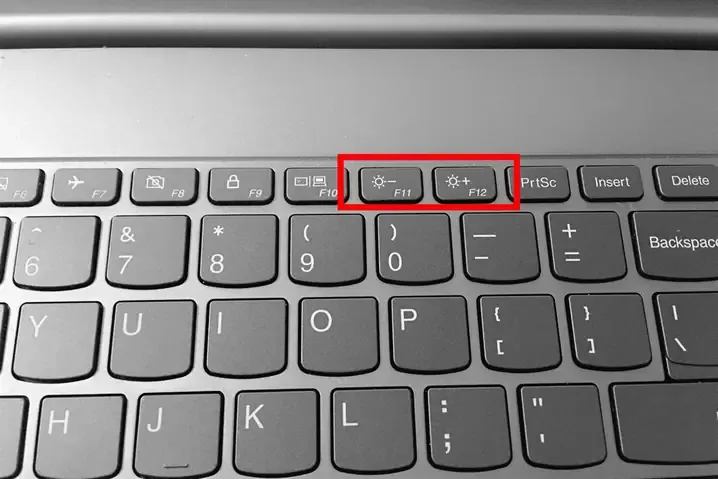 1chỉnh Độ Sáng Màn Hình Bằng Phím Tắt
Bạn có thể sử dụng phần mềm. Các tính năng như Night Light trên Windows, Night Shift trên macOS. Hoặc phần mềm bên thứ ba như f.lux đều có khả năng giảm ánh sáng xanh. Chúng làm ấm màu sắc màn hình. Điều này giúp mắt thư giãn hơn, đặc biệt vào buổi tối. Bạn cũng có thể mua kính chống ánh sáng xanh. Kính với lớp phủ chống ánh sáng xanh giúp bảo vệ mắt trực tiếp. Ngoài ra, có các tấm lọc màn hình vật lý. Chúng dán trực tiếp lên màn hình giúp giảm ánh sáng xanh. Đôi khi cả chói.
Áp Dụng Quy Tắc 20-20-20
Đây là một quy tắc đơn giản nhưng cực kỳ hiệu quả để giảm mỏi mắt. Cứ sau mỗi 20 phút làm việc với máy tính. Hãy nghỉ 20 giây và nhìn vào một vật thể cách xa 20 feet (khoảng 6 mét). Quy tắc này giúp cơ mắt được thư giãn. Nó tránh tình trạng co thắt liên tục khi nhìn gần. Nó cũng giúp mắt chớp nhiều hơn, duy trì độ ẩm.
Đảm Bảo Đủ Ánh Sáng Trong Phòng
Mặc dù bạn cần hạ màn hình máy tính xuống độ sáng phù hợp. Nhưng điều này không có nghĩa là bạn nên làm việc trong bóng tối hoàn toàn. Đảm bảo phòng làm việc có đủ ánh sáng tổng thể. Không quá sáng cũng không quá tối so với màn hình.
Tránh ánh sáng phía sau. Không nên có nguồn sáng mạnh chiếu trực tiếp từ phía sau màn hình. Điều này tạo ra độ tương phản quá lớn, gây mỏi mắt. Sử dụng đèn bàn (Task Lighting). Một chiếc đèn bàn với ánh sáng dịu nhẹ có thể giúp chiếu sáng tài liệu hoặc bàn phím. Nó giảm nhu cầu tăng độ sáng màn hình.
Giữ Khoảng Cách Và Góc Nhìn Phù Hợp
Nhắc lại một lần nữa về tầm quan trọng của công thái học. Giữ màn hình cách mắt khoảng 50-70 cm (một sải tay). Cạnh trên màn hình ngang tầm mắt hoặc hơi thấp hơn một chút. Màn hình nên hơi nghiêng về phía sau (ngửa lên một chút). Điều này giúp bạn nhìn thẳng vào màn hình mà không cần cúi đầu.
Vệ Sinh Màn Hình Định Kỳ
Bụi bẩn và vết vân tay trên màn hình có thể làm giảm độ rõ nét. Nó khiến bạn phải căng mắt hơn để nhìn. Hoặc tăng độ sáng một cách không cần thiết. Sử dụng vải sợi nhỏ mềm (microfiber) và dung dịch vệ sinh chuyên dụng cho màn hình. Điều này giúp lau sạch bề mặt màn hình thường xuyên.
Bằng cách áp dụng những mẹo này cùng với việc điều chỉnh độ sáng và vị trí. Bạn sẽ tạo ra một môi trường làm việc tối ưu. Nó giúp bảo vệ sức khỏe đôi mắt và cơ xương khớp. Từ đó nâng cao hiệu suất làm việc và sự thoải mái khi sử dụng máy tính.
Các Sự Cố Thường Gặp Và Cách Khắc Phục Khi Hạ Màn Hình Máy Tính
Trong quá trình điều chỉnh màn hình, bạn có thể gặp phải một số vấn đề. Dưới đây là các sự cố phổ biến và hướng dẫn khắc phục. Điều này giúp bạn tự tin thực hiện cách hạ màn hình máy tính một cách suôn sẻ.
Không Thể Điều Chỉnh Độ Sáng Màn Hình Qua Phần Mềm (Phím Fn/Cài Đặt Không Hoạt Động)
Đây là một sự cố khá phổ biến. Đặc biệt trên laptop hoặc sau khi cập nhật hệ điều hành/driver. Driver card đồ họa lỗi thời hoặc bị hỏng là nguyên nhân hàng đầu.
Để khắc phục, bạn cần cập nhật driver card đồ họa lên phiên bản mới nhất. Hãy truy cập trang web chính thức của nhà sản xuất (NVIDIA, AMD, Intel). Hoặc từ trang hỗ trợ của nhà sản xuất laptop của bạn. Truy cập Device Manager (Quản lý Thiết bị) trong Windows. Nhấn Windows + X, chọn Device Manager. Mở rộng mục Display adapters (Bộ điều hợp màn hình). Chuột phải vào card đồ họa của bạn. Chọn Update driver (Cập nhật driver). Hoặc Uninstall device (Gỡ cài đặt thiết bị) rồi khởi động lại máy. Windows sẽ cài đặt lại driver mặc định.
Kiểm tra Driver Màn Hình (Monitor Driver) cũng quan trọng. Đôi khi, driver màn hình cũng cần được cập nhật. Trong Device Manager, mở rộng mục Monitors (Màn hình). Chuột phải vào màn hình của bạn. Chọn Update driver. Nếu bạn đang ở Chế độ An Toàn (Safe Mode). Một số chức năng có thể bị hạn chế. Điều này khiến việc điều chỉnh độ sáng không hoạt động. Hãy thoát khỏi Safe Mode và khởi động máy tính ở chế độ bình thường.
Kiểm tra cài đặt Tùy chọn Nguồn (Power Options). Truy cập Control Panel > Power Options (Tùy chọn Nguồn). Chọn Change plan settings (Thay đổi cài đặt gói) cho gói đang hoạt động. Kiểm tra mục Display và đảm bảo các cài đặt độ sáng không bị khóa hoặc đặt ở mức cố định.
Màn Hình Bị Nhấp Nháy Hoặc Đổi Màu Sau Khi Điều Chỉnh
Vấn đề này thường liên quan đến tần số quét (refresh rate) hoặc cáp kết nối. Kiểm tra Cáp Kết Nối. Cáp HDMI, DisplayPort, VGA hoặc DVI bị lỏng, hỏng có thể gây ra hiện tượng này.
Để khắc phục, bạn cần rút cáp ra và cắm lại thật chặt. Thử thay bằng một sợi cáp mới chất lượng tốt hơn. Thay Đổi Tần Số Quét Màn Hình. Tần số quét không tương thích với màn hình hoặc card đồ họa có thể gây nhấp nháy. Để khắc phục trên Windows, chuột phải vào màn hình nền > Display settings (Cài đặt hiển thị) > Advanced display settings (Cài đặt hiển thị nâng cao). Trong mục Refresh rate (Tần số quét), thử các giá trị khác nhau mà màn hình hỗ trợ. Trên macOS, vào System Settings > Displays > Refresh Rate.
Kiểm tra Cài đặt Color Depth/Dynamic Range. Trong phần mềm điều khiển của card đồ họa (NVIDIA Control Panel, AMD Radeon Software). Kiểm tra cài đặt màu sắc (Color Depth, Output Dynamic Range). Đôi khi việc thay đổi từ Full sang Limited hoặc ngược lại có thể giải quyết vấn đề.
Không Thể Hạ Chiều Cao Màn Hình Vật Lý
Nếu màn hình của bạn có chân đế điều chỉnh nhưng không thể di chuyển xuống. Hãy kiểm tra Cơ Chế Khóa. Nhiều chân đế có cơ chế khóa để giữ màn hình ở một vị trí nhất định.
Để khắc phục, bạn cần tìm nút hoặc lẫy khóa ở phía sau chân đế. Hoặc gần khớp nối với màn hình. Nhấn hoặc gạt nó để mở khóa cơ chế điều chỉnh độ cao. Sau khi điều chỉnh xong, hãy khóa lại nếu cần. Vướng Cơ Học cũng có thể là nguyên nhân. Có thể có vật cản dưới chân đế hoặc cơ chế điều chỉnh bị kẹt. Kiểm tra xem có dây cáp nào bị vướng hay không. Thử di chuyển màn hình lên một chút trước khi hạ xuống để “reset” cơ chế. Nếu chân đế của bạn là loại cố định, bạn sẽ cần sử dụng tay đỡ màn hình rời (monitor arm). Hoặc điều chỉnh chiều cao bàn làm việc để đạt được vị trí mong muốn.
Màn Hình Không Hiện Lên Menu OSD Khi Nhấn Nút Vật Lý
Nếu các nút điều khiển vật lý trên màn hình không phản hồi. Hãy kiểm tra Nguồn Điện. Đảm bảo màn hình đang nhận đủ điện.
Để khắc phục, bạn cần kiểm tra dây nguồn. Thử cắm vào một ổ cắm khác. Khóa OSD cũng là một khả năng.
Ngày Cập Nhật 14/01/2026 by Trong Hoang

Chào các bạn, mình là Trọng Hoàng, tác giả của blog maytinhvn.net. Mình là một full-stack developer kiêm writer, blogger, Youtuber và đủ thứ công nghệ khác nữa.