Việc tìm hiểu cách kết nối ampli với máy tính không chỉ đơn thuần là cắm dây. Nó là bước nền tảng để biến chiếc máy tính cá nhân thành một nguồn phát nhạc chất lượng cao, tận dụng tối đa công suất của bộ khuếch đại (ampli). Người dùng muốn đạt được chất lượng âm thanh tốt nhất cần hiểu rõ về các chuẩn kết nối, từ Analog đến Digital, bao gồm cả việc sử dụng jack 3.5mm tiêu chuẩn hoặc nâng cấp bằng bộ chuyển đổi DAC chuyên dụng. Bài viết này sẽ cung cấp hướng dẫn chi tiết, giúp bạn tránh các sự cố mất tín hiệu thường gặp, và thậm chí khám phá các giải pháp như kết nối không dây Bluetooth hoặc sử dụng cổng quang học để đạt hiệu suất âm thanh vượt trội.
Hiểu Rõ Các Cổng Kết Nối Trên Thiết Bị
Để thiết lập hệ thống âm thanh hiệu quả, điều quan trọng là phải nhận diện đúng các ngõ tín hiệu trên cả máy tính và ampli. Việc lựa chọn cổng kết nối sai có thể dẫn đến sự cố mất tín hiệu hoặc giảm chất lượng âm thanh đáng kể. Kỹ thuật viên cần nắm vững sự khác biệt giữa các chuẩn tín hiệu để tư vấn giải pháp tối ưu.
Cổng Kết Nối Analog Phổ Biến Trên Máy Tính
Máy tính, dù là PC để bàn hay laptop, thường được trang bị các cổng analog để xuất tín hiệu âm thanh. Các cổng này chuyển đổi tín hiệu kỹ thuật số thành analog ngay bên trong card âm thanh của máy tính.
Jack 3.5mm (Mini-jack)
Jack 3.5mm là cổng ra âm thanh tiêu chuẩn trên hầu hết các thiết bị cá nhân. Cổng này thường được ký hiệu bằng biểu tượng tai nghe hoặc màu xanh lá cây. Đây là phương pháp kết nối cơ bản nhất và dễ thực hiện nhất cho người dùng mới.
Cổng RCA (Đỏ và Trắng)
Một số mainboard PC cao cấp hoặc card âm thanh chuyên dụng có thể cung cấp ngõ ra RCA trực tiếp. RCA cho chất lượng tiếp xúc tốt hơn 3.5mm nhưng ít phổ biến trên các dòng máy tính phổ thông.
Cổng Kết Nối Digital Cho Chất Lượng Âm Thanh Cao Hơn
Tín hiệu digital (kỹ thuật số) không bị suy giảm chất lượng trong quá trình truyền tải. Do đó, nếu ampli của bạn hỗ trợ, nên ưu tiên sử dụng các cổng này.
Cổng Quang Học (Optical/TOSLINK)
Cổng quang truyền tải dữ liệu âm thanh dưới dạng ánh sáng. Nó loại bỏ hoàn toàn nhiễu điện từ, mang lại âm thanh sạch và chi tiết hơn. Cổng này thường có trên các bo mạch chủ PC cao cấp hoặc laptop chuyên dụng cho giải trí.
Cổng Đồng Trục (Coaxial)
Cổng Coaxial cũng truyền tải tín hiệu số nhưng qua dây cáp điện. Nó cho phép truyền tải băng thông lớn và thường được tìm thấy trên các thiết bị âm thanh Hi-Fi.
Cổng USB
Cổng USB không phải là cổng âm thanh trực tiếp, nhưng nó là đường truyền dữ liệu kỹ thuật số quan trọng nhất. USB được sử dụng để kết nối máy tính với một bộ chuyển đổi DAC bên ngoài, bỏ qua card âm thanh tích hợp sẵn của PC.
Phân Loại Các Ngõ Vào Chính Trên Ampli
Ampli có nhiệm vụ nhận tín hiệu, khuếch đại nó và đưa ra loa. Để kết nối ampli với máy tính thành công, bạn phải cắm dây vào ngõ vào (Input) phù hợp trên ampli.
Ngõ Vào Tín Hiệu Mức Dòng (Line Level Input)
Đây là các ngõ vào tiêu chuẩn để nhận tín hiệu từ các nguồn như đầu đĩa CD, máy nghe nhạc, hoặc máy tính.
AUX/Line In
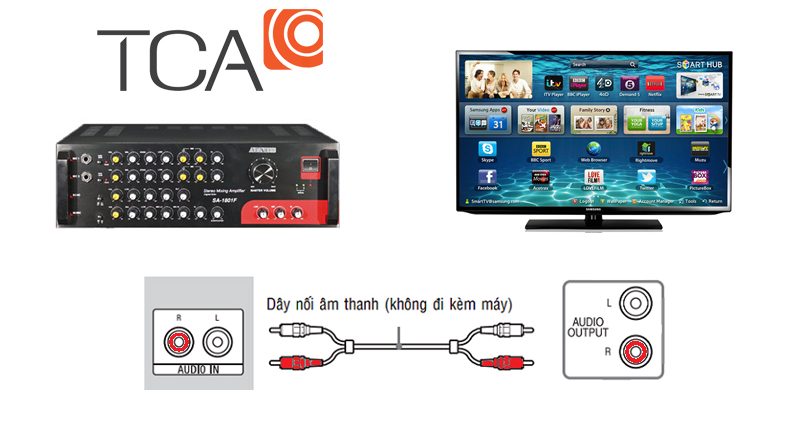
Ngõ AUX (Auxiliary) hoặc Line In sử dụng jack RCA (đỏ và trắng). Đây là ngõ nhận tín hiệu analog phổ biến nhất. Khi kết nối từ máy tính qua jack 3.5mm, đầu còn lại thường phải chuyển sang RCA để cắm vào cổng này.
Tape In/CD In/Tuner In
Các ngõ này về cơ bản đều là Line Level Input và có thể dùng thay thế cho AUX. Tuy nhiên, nên ưu tiên sử dụng AUX hoặc CD In để đảm bảo tín hiệu được xử lý chuẩn mực.
Ngõ Vào Tín Hiệu Digital
Nếu ampli của bạn là dòng AV receiver hiện đại hoặc ampli tích hợp DAC, chúng sẽ có các cổng digital.
Optical In và Coaxial In
Các cổng này nhận tín hiệu kỹ thuật số từ máy tính. Ampli sẽ sử dụng DAC tích hợp của mình để giải mã tín hiệu. Chất lượng giải mã của DAC trên ampli thường vượt trội hơn so với card âm thanh tích hợp trên máy tính.
Phương Pháp 1: Kết Nối Analog Qua Jack 3.5mm Sang RCA
Đây là phương pháp cách kết nối ampli với máy tính đơn giản và phổ biến nhất, phù hợp với hầu hết các dòng máy tính và ampli cơ bản.
Chuẩn Bị Thiết Bị
Bạn cần một sợi cáp chuyển đổi từ 3.5mm (đầu đực) sang 2 RCA (đầu đực – đỏ và trắng). Chất lượng cáp ảnh hưởng trực tiếp đến âm thanh, nên chọn cáp có lõi đồng tinh khiết và bọc chống nhiễu tốt.
Quy Trình Kết Nối Chi Tiết
Đầu tiên, tắt nguồn cả ampli và máy tính để đảm bảo an toàn cho thiết bị. Việc này giúp tránh xung đột điện áp đột ngột có thể làm hỏng cổng kết nối.
Bước 1: Kết Nối Đầu 3.5mm Vào Máy Tính
Cắm đầu jack 3.5mm vào cổng Line Out (thường là màu xanh lá cây) trên PC hoặc cổng tai nghe trên laptop. Đảm bảo jack được cắm sâu và chắc chắn. Lưu ý tránh nhầm lẫn với cổng Micro In (thường là màu hồng) vì nó sẽ không có tín hiệu đầu ra.
Bước 2: Kết Nối Đầu RCA Vào Ampli
Cắm hai đầu RCA (đỏ cho kênh phải – R, trắng cho kênh trái – L) vào ngõ vào Line In, AUX hoặc CD In trên ampli. Đảm bảo đúng màu sắc để phân biệt kênh âm thanh.
Bước 3: Thiết Lập Và Kiểm Tra Tín Hiệu
Bật nguồn ampli và chọn đúng ngõ vào (Input Selector) mà bạn vừa kết nối (ví dụ: AUX). Bật máy tính và phát một bản nhạc thử nghiệm. Trên máy tính, điều chỉnh mức âm lượng (Volume) ở khoảng 70-80% để tối ưu tỷ lệ tín hiệu trên nhiễu (SNR) trước khi tín hiệu được truyền sang ampli.
Phương Pháp 2: Nâng Cao Chất Lượng Bằng Bộ DAC Rời
Phương pháp này dành cho những người dùng muốn đạt được chất lượng âm thanh Hi-Fi thực sự. Sử dụng bộ chuyển đổi DAC rời là cách tốt nhất để vượt qua giới hạn của card âm thanh tích hợp kém chất lượng.
Vai Trò Của DAC Trong Hệ Thống Âm Thanh
DAC (Digital-to-Analog Converter) chuyển đổi dữ liệu kỹ thuật số (từ máy tính) thành tín hiệu analog mà ampli có thể khuếch đại. DAC tích hợp trên máy tính thường bị nhiễu bởi các thành phần điện tử khác. DAC rời được thiết kế riêng biệt, sử dụng chip xử lý cao cấp, giúp tín hiệu sạch và chính xác hơn nhiều.
Quy Trình Kết Nối Qua DAC
Hệ thống kết nối này bao gồm ba phần: Máy tính -> DAC -> Ampli.
Bước 1: Truyền Tín Hiệu Số Từ Máy Tính Đến DAC
Sử dụng cáp USB (thường là USB Type B) để kết nối cổng USB của máy tính với DAC. Máy tính sẽ nhận diện DAC như một thiết bị âm thanh ngoại vi. Đối với PC cao cấp có cổng Optical Out, bạn có thể dùng cáp quang để kết nối thẳng từ PC tới DAC nếu DAC hỗ trợ.
Bước 2: Thiết Lập Trình Điều Khiển Và Nguồn Phát
Cài đặt trình điều khiển (driver) cần thiết cho DAC nếu có. Trong cài đặt âm thanh của Windows hoặc MacOS, chọn DAC làm thiết bị phát âm thanh mặc định (Default Playback Device).
Bước 3: Truyền Tín Hiệu Analog Từ DAC Đến Ampli
Sử dụng cáp RCA chất lượng cao để kết nối ngõ ra analog (Output) của DAC với ngõ vào Line In (hoặc AUX) của ampli. Lúc này, ampli chỉ cần khuếch đại tín hiệu analog chất lượng cao đã được DAC xử lý.
Phương Pháp 3: Kết Nối Digital Trực Tiếp Qua Cổng Quang (Optical)
Nếu ampli của bạn là dòng AV receiver hoặc ampli tích hợp DAC digital input, kết nối quang học (Optical) là lựa chọn tuyệt vời.
Ưu Điểm Của Kết Nối Quang Học
Cáp quang (TOSLINK) truyền tín hiệu bằng ánh sáng, loại bỏ hoàn toàn nhiễu điện từ (EMI) và nhiễu sóng vô tuyến (RFI) thường gặp khi dùng cáp đồng. Điều này mang lại độ trung thực cao hơn cho tín hiệu số.
Các Bước Thực Hiện Kết Nối Optical
Bạn cần một sợi cáp quang TOSLINK.
Bước 1: Kiểm Tra Cổng Quang Trên PC
Tìm cổng Optical Out trên máy tính. Cổng này thường có hình vuông nhỏ, có nắp đậy và bên trong có đèn đỏ phát sáng khi máy tính hoạt động. Lưu ý rằng không phải PC/laptop nào cũng có cổng này.
Bước 2: Kết Nối Cáp Quang
Cắm một đầu cáp quang vào cổng Optical Out của PC và đầu còn lại vào cổng Optical In của ampli. Đảm bảo cáp được cắm khớp.
Bước 3: Cấu Hình Âm Thanh Digital
Trong phần cài đặt âm thanh của máy tính (Sound Settings), chọn cổng Optical Out làm thiết bị phát. Trong các tùy chọn nâng cao, bạn có thể cần thiết lập định dạng đầu ra thành PCM (Stereo không nén) hoặc Dolby Digital/DTS (nếu bạn đang truyền âm thanh đa kênh).
Tối Ưu Hóa Cấu Hình Âm Thanh Trên Máy Tính
Việc kết nối ampli với máy tính chỉ là bước đầu. Để âm thanh phát ra chuẩn xác và không bị suy hao, cần phải điều chỉnh các thiết lập hệ thống.
Lựa Chọn Thiết Bị Phát Mặc Định
Luôn đảm bảo rằng bạn đã chọn đúng thiết bị phát (loa ngoài, DAC, hoặc cổng Optical Out) trong cài đặt âm thanh của hệ điều hành. Nếu bạn sử dụng DAC rời, hãy chọn tên DAC đó.
Vô Hiệu Hóa Các Hiệu Ứng Âm Thanh
Windows và MacOS thường có các tính năng tăng cường âm thanh (Sound Enhancements) như Bass Boost, Virtual Surround, hoặc Loudness Equalization. Các tính năng này làm biến đổi âm thanh gốc và thường gây ra méo tiếng khi khuếch đại qua ampli. Hãy vô hiệu hóa tất cả các tùy chọn này để ampli nhận được tín hiệu sạch nhất.
Thiết Lập Tần Số Mẫu (Sample Rate)
Tần số mẫu và độ sâu bit (Bit Depth) quyết định chất lượng của tín hiệu số. Nếu bạn nghe nhạc chất lượng cao (Lossless hoặc Hi-Res Audio), hãy thiết lập tần số mẫu cao nhất mà DAC (hoặc card âm thanh) và ampli của bạn hỗ trợ (ví dụ: 24 bit/192 kHz). Nếu thiết lập quá cao so với khả năng của thiết bị, âm thanh có thể bị rè hoặc gián đoạn.
Khắc Phục Các Sự Cố Mất Tín Hiệu Thường Gặp
Khi thiết lập, người dùng có thể đối mặt với nhiều vấn đề, từ sự cố mất tín hiệu hoàn toàn đến nhiễu âm thanh khó chịu.
1. Không Có Âm Thanh Hoặc Âm Thanh Quá Nhỏ
Đây là sự cố phổ biến nhất và thường do lỗi cấu hình đơn giản.
- Kiểm Tra Chọn Ngõ Vào: Đảm bảo nút Input Selector trên ampli đã được đặt đúng vị trí kết nối (ví dụ: AUX, CD, Optical 1).
- Kiểm Tra Cáp: Cáp phải được cắm chặt vào cả hai đầu. Nếu dùng cáp 3.5mm, đảm bảo bạn cắm vào cổng Line Out/Headphone, không phải Mic In.
- Âm Lượng Phần Mềm: Đảm bảo âm lượng trên máy tính không bị tắt (Mute) và được đặt ở mức đủ lớn.
- Driver: Nếu sử dụng DAC rời hoặc card âm thanh chuyên dụng, hãy kiểm tra driver đã được cài đặt và cập nhật chưa.
2. Âm Thanh Bị Nhiễu (Humming Noise)
Âm thanh ù ù (humming) thường là dấu hiệu của hiện tượng Vòng Lặp Nối Đất (Ground Loop).
- Vấn Đề Nguồn Điện: Cố gắng cấp nguồn cho máy tính và ampli từ cùng một ổ cắm điện.
- Dây Chống Nhiễu: Thay thế cáp kết nối bằng loại có vỏ bọc chống nhiễu chất lượng cao hơn, đặc biệt là các cáp có lớp vỏ ferrite.
- Sử Dụng Bộ Cách Ly: Trong trường hợp nhiễu quá nặng, có thể sử dụng bộ cách ly tín hiệu âm thanh (Ground Loop Isolator) để cắt bỏ vòng lặp nối đất.
3. Âm Thanh Bị Méo Tiếng (Distortion)
Méo tiếng xảy ra khi tín hiệu bị quá tải (clipping) hoặc thiết lập không đồng bộ.
- Mức Tín Hiệu Đầu Ra: Giảm âm lượng trên máy tính xuống (dưới 80%) để tránh tín hiệu đầu ra quá mạnh gây quá tải cho ngõ vào của ampli.
- Kiểm Tra Công Suất: Đảm bảo loa và ampli phối hợp công suất phù hợp. Loa có trở kháng quá thấp hoặc công suất quá yếu so với ampli sẽ dễ bị méo tiếng khi mở lớn.
Giải Pháp Kết Nối Hình Ảnh Với TV (Kỹ Thuật Hỗ Trợ)
Trong bối cảnh giải trí đa phương tiện, nhiều người không chỉ muốn kết nối ampli với máy tính để nghe nhạc mà còn muốn xem phim, video trên màn hình lớn.
Kết Nối HDMI Từ Laptop Đến TV
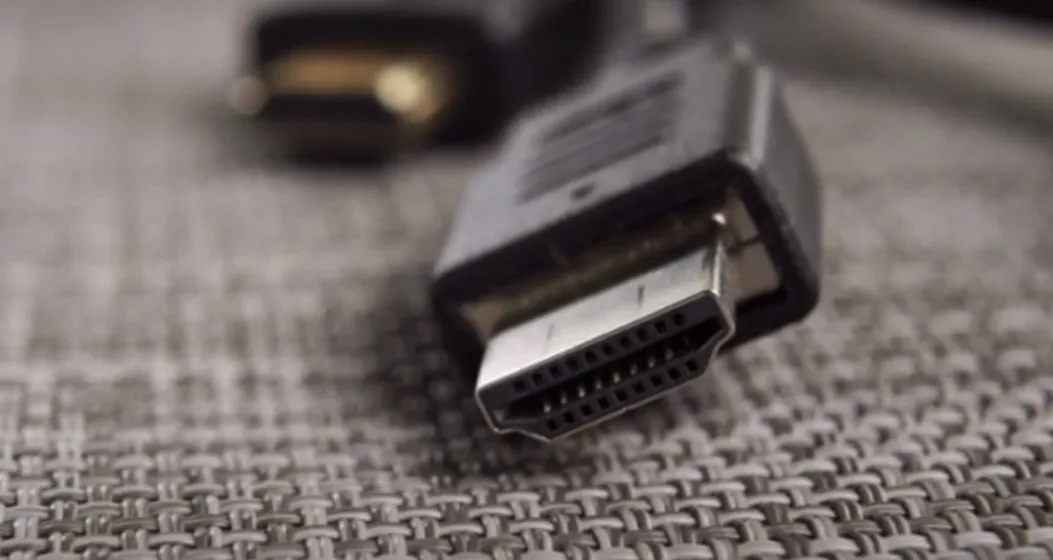
HDMI (High-Definition Multimedia Interface) là chuẩn kết nối đa năng truyền tải cả hình ảnh và âm thanh kỹ thuật số chất lượng cao.
- Sử Dụng Cổng HDMI: Hầu hết laptop hiện đại đều có cổng HDMI. Dùng cáp HDMI để kết nối laptop với một cổng HDMI bất kỳ trên TV màn hình phẳng.
- Thiết Lập Màn Hình: Sau khi kết nối, vào cài đặt hiển thị trên laptop để chọn chế độ mở rộng (Extend) hoặc nhân đôi (Duplicate) màn hình.
- Thiết Lập Âm Thanh: Âm thanh lúc này sẽ được truyền qua cáp HDMI. Bạn cần vào cài đặt âm thanh, chọn TV (hoặc tên thiết bị HDMI) làm thiết bị phát mặc định. Nếu TV của bạn có cổng HDMI ARC/eARC, bạn có thể truyền ngược âm thanh từ TV sang ampli để khuếch đại.
Kết Nối Từ PC Để Bàn Đến TV
Máy tính để bàn có nhiều lựa chọn hơn.
- Sử Dụng Cổng VGA/DVI: Nếu TV cũ chỉ hỗ trợ VGA, bạn có thể dùng cáp VGA/DVI. Tuy nhiên, các cổng này chỉ truyền hình ảnh. Bạn vẫn cần sử dụng jack 3.5mm (Phương pháp 1) để lấy âm thanh từ PC ra ampli.
- Sử Dụng Bộ Chuyển Đổi: Nếu PC chỉ có VGA/DVI mà TV chỉ có HDMI, cần mua bộ chuyển đổi tín hiệu (Converter Box). Bộ chuyển đổi phải bao gồm cả đầu vào âm thanh 3.5mm để gộp tín hiệu âm thanh và hình ảnh vào một cổng HDMI duy nhất trước khi đưa lên TV.
Các Loại Dây Cáp Tín Hiệu Chuyên Dụng
Chất lượng cáp tín hiệu có vai trò cực kỳ quan trọng trong việc bảo toàn chất lượng âm thanh, đặc biệt khi sử dụng phương pháp analog.
Dây Cáp 3.5mm Sang RCA
Đối với cách kết nối ampli với máy tính qua cổng analog, dây cáp này phải đảm bảo các tiêu chí:
- Lõi Dẫn: Nên chọn lõi đồng OFC (Oxygen-Free Copper) để giảm thiểu sự suy giảm tín hiệu.
- Lớp Chống Nhiễu: Cáp phải có lớp vỏ bọc dày và lớp che chắn (shielding) kép để ngăn chặn nhiễu điện từ từ các thiết bị khác trong máy tính.
- Đầu Cắm: Ưu tiên đầu cắm mạ vàng để tăng độ tiếp xúc và chống oxy hóa.
Dây Quang Học (Optical/TOSLINK)
Khi sử dụng cổng quang học, chất lượng dây cáp ít ảnh hưởng hơn so với analog, nhưng vẫn cần đảm bảo độ bền. Cáp quang chất lượng tốt giúp truyền tải ánh sáng hiệu quả, tránh bị gãy hoặc uốn cong quá mức làm suy giảm tín hiệu.
Kết Luận Về Cách Kết Nối Ampli Với Máy Tính
Tóm lại, việc thiết lập cách kết nối ampli với máy tính có thể thực hiện theo nhiều phương pháp khác nhau, từ đơn giản qua jack 3.5mm đến phức tạp hơn với các thiết bị ngoại vi như bộ chuyển đổi DAC hoặc sử dụng cổng quang học digital. Dù lựa chọn phương án nào, người dùng cũng cần phải xác định đúng các ngõ vào/ra, sử dụng dây cáp chất lượng và cấu hình phần mềm phù hợp để tối ưu hóa âm thanh. Việc nắm vững các nguyên tắc kỹ thuật này sẽ giúp bạn tận hưởng trọn vẹn những bản nhạc chất lượng cao, đồng thời tránh được các sự cố mất tín hiệu và nhiễu âm thường gặp.
Ngày Cập Nhật 02/12/2025 by Trong Hoang

Chào các bạn, mình là Trọng Hoàng, tác giả của blog maytinhvn.net. Mình là một full-stack developer kiêm writer, blogger, Youtuber và đủ thứ công nghệ khác nữa.