Trong kỷ nguyên số, cách kiểm tra tốc độ internet đã trở thành một kỹ năng thiết yếu đối với mọi người dùng. Việc này không chỉ giúp bạn đánh giá chất lượng dịch vụ từ nhà cung cấp mà còn là bước đầu tiên để tối ưu hóa trải nghiệm trực tuyến. Bài viết này sẽ đi sâu vào việc sử dụng Google Speed Test, cách đọc hiểu các chỉ số quan trọng như tốc độ download, tốc độ upload và độ trễ (Latency), cùng với các giải pháp thực tế để cải thiện tốc độ mạng. Nắm vững những thông tin này sẽ giúp bạn đảm bảo kết nối internet luôn ổn định, phục vụ tốt nhất cho công việc và giải trí.
Tại Sao Việc Kiểm Tra Tốc Độ Internet Lại Quan Trọng Đến Thế?
Tốc độ kết nối internet ảnh hưởng trực tiếp đến hiệu suất làm việc và giải trí của bạn. Kiểm tra tốc độ mạng không chỉ là việc xem con số, mà là một quy trình chẩn đoán toàn diện.
Đánh Giá Chất Lượng Dịch Vụ Nhà Cung Cấp (ISP)
Hợp đồng dịch vụ internet luôn có cam kết về tốc độ tối thiểu hoặc tối đa. Bằng cách thực hiện các bài kiểm tra tốc độ định kỳ, bạn có cơ sở dữ liệu để so sánh hiệu suất thực tế với những gì nhà cung cấp đã hứa. Nếu kết quả liên tục thấp hơn mức cam kết, đây là bằng chứng để bạn yêu cầu ISP khắc phục hoặc xem xét lại gói cước.
Xác Định Nguyên Nhân Gây Chậm Mạng Cục Bộ
Internet chậm không phải lúc nào cũng do nhà mạng. Vấn đề có thể xuất phát từ router lỗi thời, cáp mạng hỏng, hoặc do các thiết bị trong nhà đang tiêu thụ băng thông quá mức. Việc kiểm tra tốc độ giúp cô lập vấn đề: nếu kết quả đo trực tiếp từ modem cao nhưng kết quả đo qua WiFi thấp, vấn đề nằm ở router hoặc kết nối không dây.
Tối Ưu Hóa Trải Nghiệm Sử Dụng Chuyên Biệt
Các hoạt động trực tuyến khác nhau đòi hỏi tốc độ mạng khác nhau. Ví dụ, xem video 4K cần tốc độ download cao hơn nhiều so với lướt web thông thường. Game trực tuyến yêu cầu độ trễ thấp hơn nhiều so với xem phim. Kiểm tra tốc độ thường xuyên giúp bạn xác định liệu mạng nhà mình có đáp ứng đủ nhu cầu cho các tác vụ chuyên biệt đó hay không. Việc này đảm bảo cuộc họp trực tuyến không bị gián đoạn hay trải nghiệm chơi game mượt mà.
Hướng Dẫn Chi Tiết Cách Kiểm Tra Tốc Độ Internet Bằng Google Speed Test
Google Speed Test là một công cụ tiện lợi, dễ sử dụng, được tích hợp trực tiếp trên trang tìm kiếm Google. Nó cung cấp một cái nhìn nhanh chóng và đáng tin cậy về hiệu suất mạng của bạn.
Quy Trình Thực Hiện Bài Kiểm Tra 3 Bước
Quy trình sử dụng công cụ kiểm tra tốc độ internet của Google vô cùng đơn giản và nhanh chóng. Bạn chỉ cần thực hiện vài thao tác đơn giản để có được kết quả chính xác nhất.
Bước 1: Truy cập vào trang tìm kiếm Google (Google Search) trên bất kỳ trình duyệt nào. Bước 2: Nhập cụm từ “internet speed test” hoặc “kiểm tra tốc độ internet” vào thanh tìm kiếm. Kết quả đầu tiên sẽ hiển thị một hộp thông tin có tên “Internet speed test”. Bước 3: Nhấp vào ô “Run Speed Test” (Chạy thử nghiệm tốc độ) trong hộp thông tin này.
Công cụ sẽ bắt đầu quá trình kiểm tra. Toàn bộ quá trình này thường chỉ kéo dài khoảng 30 giây. Sau khi hoàn tất, kết quả sẽ được hiển thị ngay trên màn hình.
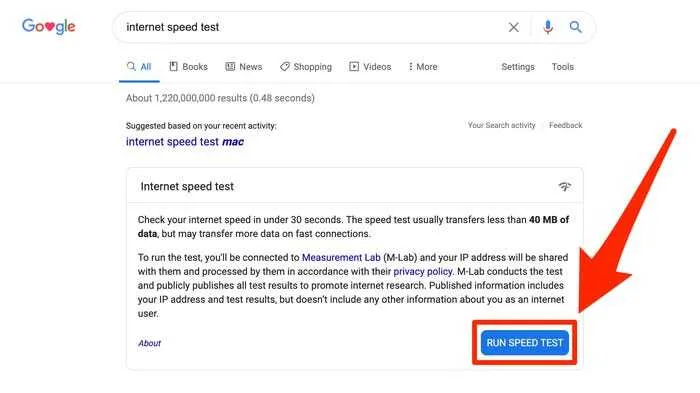 Giao diện Google Speed Test hiển thị hộp kiểm tra tốc độ internet trên trang tìm kiếm Google
Giải Thích Các Chỉ Số Kết Quả Quan Trọng
Sau khi bài kiểm tra hoàn tất, Google Speed Test sẽ hiển thị ba chỉ số chính. Việc hiểu rõ ý nghĩa của chúng là chìa khóa để đánh giá chính xác tốc độ mạng. Các chỉ số này đều được tính bằng đơn vị Megabit trên giây (Mbps) cho tốc độ và mili giây (ms) cho độ trễ.
Ý Nghĩa Của Tốc Độ Download (Tải Xuống)
Tốc độ download là chỉ số quan trọng nhất đối với hầu hết người dùng. Nó đo lường tốc độ dữ liệu truyền từ internet về thiết bị của bạn. Chỉ số này ảnh hưởng trực tiếp đến khả năng tải trang web, xem video trực tuyến (streaming), tải tệp tin, và nhận email. Con số này càng cao thì tốc độ tải xuống càng nhanh.
Ý Nghĩa Của Tốc Độ Upload (Tải Lên)
Tốc độ upload đo lường tốc độ dữ liệu truyền từ thiết bị của bạn lên internet. Chỉ số này thường thấp hơn tốc độ download khá đáng kể. Tốc độ upload quan trọng đối với các hoạt động như đăng tải ảnh/video lên mạng xã hội, gửi tệp lớn qua email, thực hiện cuộc gọi video hoặc phát trực tiếp (live stream).
Ý Nghĩa Của Độ Trễ (Latency/PING)
Độ trễ, hay còn gọi là PING (Packet Internet Groper), là thời gian cần thiết để một gói dữ liệu được gửi từ thiết bị của bạn đến máy chủ và nhận lại phản hồi. Độ trễ được tính bằng mili giây (ms). Độ trễ càng thấp, phản hồi của mạng càng nhanh. Độ trễ thấp là yếu tố then chốt cho các ứng dụng tương tác theo thời gian thực như game trực tuyến và hội nghị video. Độ trễ lý tưởng thường dưới 50ms.
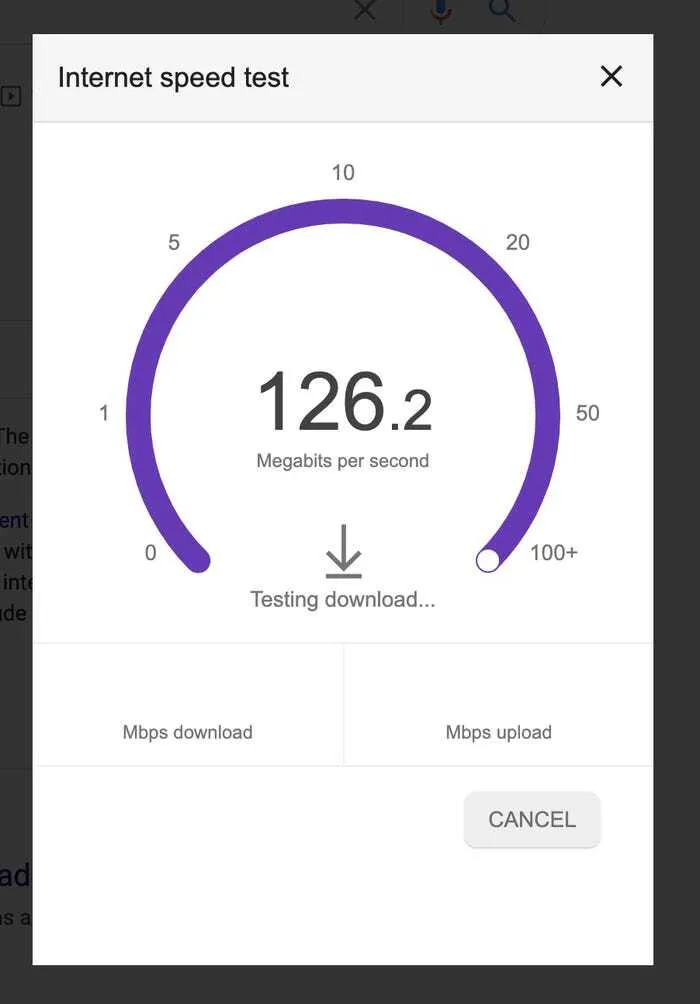 Đồng hồ đo tốc độ internet hiển thị quá trình đo download và upload
Khái Niệm Về Jitter
Một chỉ số liên quan đến độ trễ là Jitter. Jitter đo lường sự biến thiên (thay đổi) của độ trễ qua thời gian. Độ Jitter cao cho thấy sự không ổn định của kết nối, điều này có thể gây ra hiện tượng giật, lag trong các cuộc gọi VoIP hoặc hội nghị truyền hình. Jitter thấp là mong muốn để có trải nghiệm mạng mượt mà.
Phân Tích Các Tiêu Chuẩn Về Tốc Độ Mạng Cao
Việc biết cách kiểm tra tốc độ internet là chưa đủ. Bạn cần phải hiểu kết quả đó có ý nghĩa gì so với các tiêu chuẩn quốc tế và nhu cầu sử dụng thực tế của mình.
Tiêu Chuẩn Theo FCC Và Các Tổ Chức Quốc Tế
Theo Ủy ban Truyền thông Liên bang (FCC) của Mỹ, tốc độ đường truyền nhanh (Broadband) tối thiểu được xác định là 25 Mbps cho tốc độ download và 3 Mbps cho tốc độ upload. Tuy nhiên, tiêu chuẩn này đang dần trở nên lỗi thời trong bối cảnh các ứng dụng ngày càng nặng hơn. Đối với một hộ gia đình có nhiều người dùng và nhiều thiết bị, tốc độ cần thiết sẽ phải cao hơn đáng kể.
Tốc Độ Mạng Cần Thiết Cho Các Hoạt Động Cụ Thể
Nhu cầu sử dụng sẽ quyết định tốc độ mạng lý tưởng của bạn. Một tốc độ được coi là nhanh đối với người này có thể là quá chậm đối với người khác.
| Hoạt động Trực Tuyến | Download Tối Thiểu (Mbps) | Upload Tối Thiểu (Mbps) | Latency Lý Tưởng (ms) |
|---|---|---|---|
| Lướt web, Email | 1 – 5 | 1 | < 100 |
| Xem video HD (1080p) | 5 – 8 | 1 | < 50 |
| Xem video Ultra HD (4K) | 20 – 30 | 3 | < 40 |
| Game trực tuyến (Multiplayer) | 5 – 10 | 1 – 2 | < 30 |
| Hội nghị video HD (Zoom) | 3 – 5 | 3 – 5 | < 50 |
| Nhà thông minh (IoT) | 10 – 20 | 2 – 5 | < 80 |
Sự Khác Biệt Giữa Tốc Độ Quảng Cáo Và Tốc Độ Thực Tế
Các nhà cung cấp dịch vụ thường quảng cáo tốc độ “tối đa” hoặc “lên đến” (Up to). Tốc độ này thường chỉ đạt được trong điều kiện phòng thí nghiệm hoặc khi bạn là người duy nhất sử dụng đường truyền. Trong điều kiện thực tế, tốc độ mạng sẽ thay đổi tùy thuộc vào nhiều yếu tố như khoảng cách đến máy chủ, tắc nghẽn mạng vào giờ cao điểm, và chất lượng thiết bị của bạn. Do đó, việc kiểm tra tốc độ sẽ cho bạn con số thực tế gần gũi nhất.
Các Công Cụ Đo Tốc Độ Internet Chuyên Nghiệp Khác
Ngoài Google Speed Test, thị trường có rất nhiều công cụ khác cung cấp các tính năng chuyên sâu hơn để giúp bạn kiểm tra tốc độ internet một cách toàn diện.
Speedtest.net By Ookla
Speedtest.net là một trong những công cụ đo lường tốc độ internet nổi tiếng và được sử dụng rộng rãi nhất thế giới. Nó nổi bật với giao diện trực quan và khả năng lựa chọn máy chủ kiểm tra (server) cụ thể. Việc này cho phép bạn kiểm tra tốc độ đường truyền đến các khu vực khác nhau.
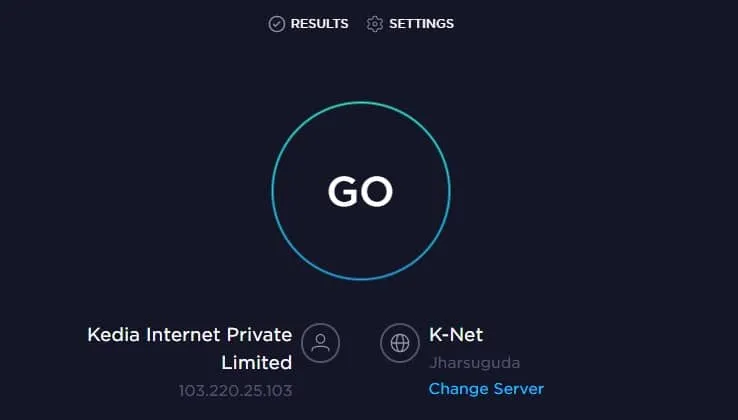 Giao diện Speedtest.net, một công cụ đo lường tốc độ internet chuyên nghiệp
Speedtest.net cung cấp thông tin chi tiết về PING, tốc độ download, và tốc độ upload theo thời gian thực, đồng thời lưu lại lịch sử kiểm tra. Điều này rất hữu ích cho việc theo dõi sự thay đổi hiệu suất mạng qua nhiều ngày.
Fast.com By Netflix
Được phát triển bởi Netflix, Fast.com được thiết kế để đo lường băng thông tải xuống cần thiết cho việc xem video trực tuyến. Giao diện của Fast.com vô cùng đơn giản, chỉ hiển thị tốc độ download ngay khi truy cập.
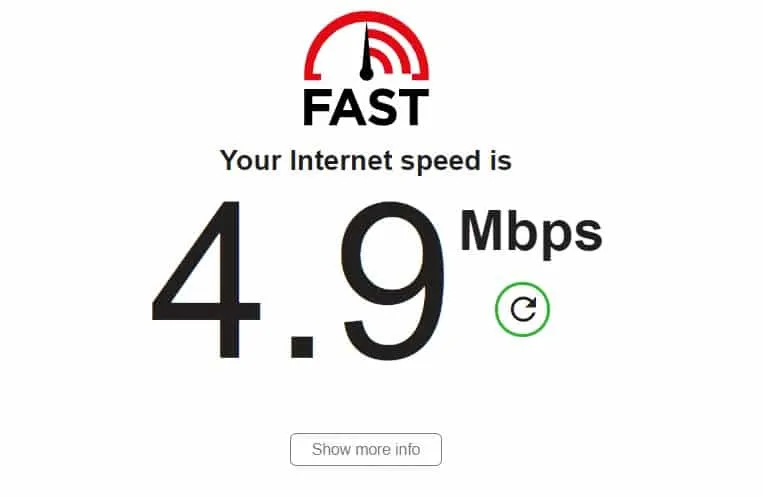 Giao diện Fast.com, công cụ đo tốc độ download của Netflix
Tuy nhiên, bạn có thể nhấp vào phần “Show more info” (Hiển thị thêm thông tin) để xem tốc độ upload và độ trễ. Công cụ này là lựa chọn tuyệt vời nếu ưu tiên chính của bạn là khả năng xem phim trực tuyến.
Speedcheck.org
Speedcheck.org được đánh giá cao nhờ giao diện người dùng sạch sẽ và khả năng phân tích chất lượng kết nối. Nó không chỉ đo lường tốc độ tải xuống và tải lên mà còn chú trọng đến độ trễ và sự ổn định của kết nối.
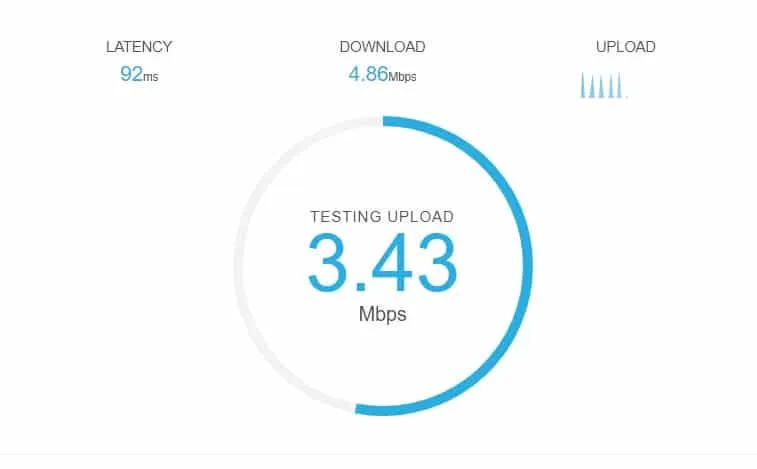 Giao diện Speedcheck.org hiển thị các chỉ số tốc độ mạng
Công cụ này thường chạy nhiều lần kiểm tra liên tiếp để đưa ra kết quả trung bình, giúp người dùng có cái nhìn khách quan và chính xác hơn về hiệu suất mạng tổng thể.
TestMy.net
TestMy.net là một công cụ kiểm tra tốc độ internet độc lập, sử dụng HTML5 và không phụ thuộc vào Flash hoặc Java. Điểm đặc biệt của TestMy.net là nó cho phép người dùng kiểm tra tốc độ download và tốc độ upload một cách riêng biệt.
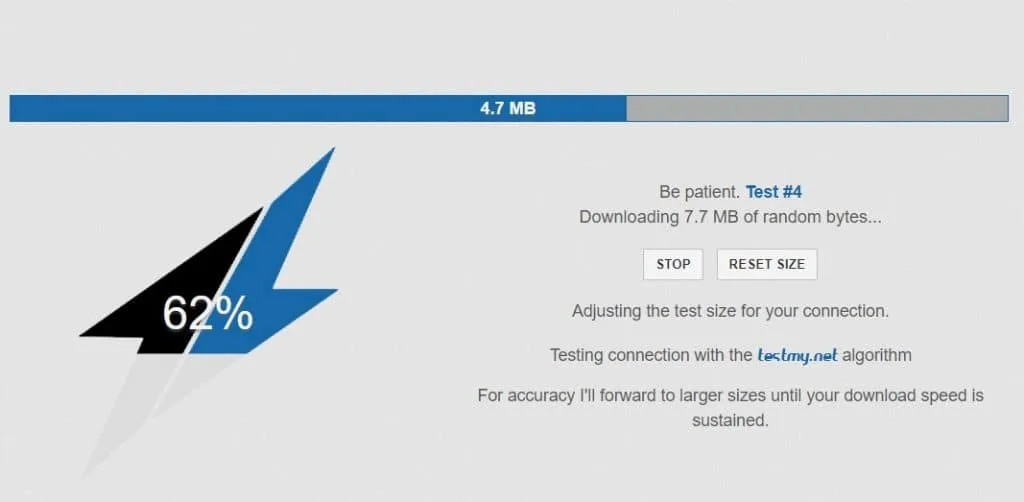 Giao diện TestMy.net, một công cụ kiểm tra tốc độ internet độc lập
Tính năng “Tự động” của nó có thể tự động đánh giá băng thông dựa trên dung lượng tệp tải xuống được chọn, giúp bạn có thông tin chi tiết về các thông số khác nhau của kết nối.
SpeedSmart.net
SpeedSmart.net cũng sử dụng HTML5, đảm bảo khả năng tương thích trên mọi thiết bị và trình duyệt. Giao diện người dùng của Speedsmart.net rất thân thiện và đáp ứng tốt trên các thiết bị di động.
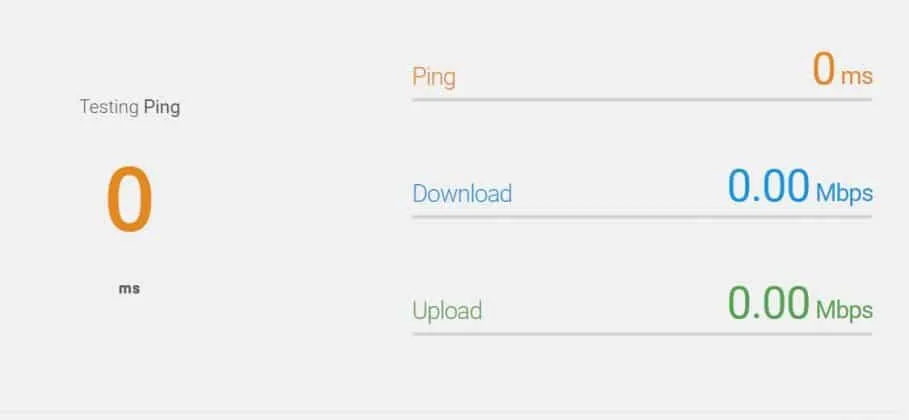 Giao diện SpeedSmart.net với các thông số chi tiết về tốc độ mạng
Nó hiển thị chi tiết nhà cung cấp internet, máy chủ, Địa chỉ IP, tốc độ Tải lên & Tải xuống, và độ trễ, cung cấp một bức tranh toàn diện về kết nối mạng.
Speakeasy và OpenSpeedTest
Speakeasy và OpenSpeedTest là hai lựa chọn khác sử dụng công nghệ HTML5, đảm bảo tính hiện đại và chính xác. Speakeasy nổi bật với khả năng hiển thị lịch sử kiểm tra tốc độ để so sánh kết quả.
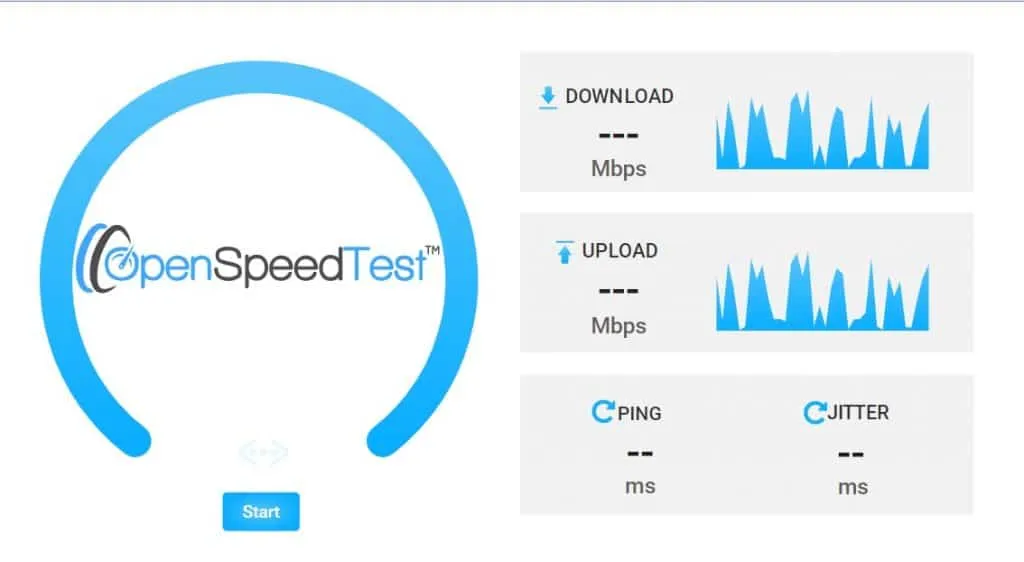 Giao diện OpenSpeedTest, một công cụ đo tốc độ internet dựa trên HTML5
OpenSpeedTest cũng cung cấp kết quả PING và Jitter, rất hữu ích cho những người dùng cần kết nối mạng ổn định cho các tác vụ nhạy cảm về thời gian. Các công cụ này giúp người dùng dễ dàng kiểm tra tốc độ internet mà không cần cài đặt thêm phần mềm.
8 Giải Pháp Hiệu Quả Để Cải Thiện Tốc Độ Mạng Sau Khi Kiểm Tra
Sau khi đã biết cách kiểm tra tốc độ internet và xác định được mạng nhà mình đang chậm, bạn có thể áp dụng các giải pháp kỹ thuật sau để tối ưu hóa hiệu suất mạng. Đây là các bước khắc phục sự cố hiệu quả nhất trước khi cân nhắc nâng cấp gói cước.
1. Tối Ưu Hóa Vị Trí Router Và Loại Bỏ Vật Cản
Vị trí của router (bộ định tuyến) ảnh hưởng rất lớn đến chất lượng tín hiệu WiFi. Router nên được đặt ở vị trí trung tâm ngôi nhà, cao ráo, tránh xa các thiết bị điện tử khác như lò vi sóng và điện thoại bàn không dây. Các vật liệu như kim loại, bê tông và kính có thể làm suy giảm đáng kể cường độ tín hiệu.
2. Sử Dụng Cáp Ethernet (LAN) Thay Cho WiFi
Đối với các thiết bị cố định như máy tính để bàn (PC), TV thông minh hoặc máy chơi game console, việc sử dụng cáp Ethernet để kết nối trực tiếp với router là giải pháp tốt nhất. Cáp Ethernet cung cấp kết nối ổn định hơn, tốc độ cao hơn và độ trễ thấp hơn nhiều so với WiFi. Điều này giúp giảm tải cho đường truyền không dây.
 Hình ảnh một người đang sử dụng cáp để kết nối trực tiếp thiết bị với router
3. Ngắt Kết Nối Các Thiết Bị Không Sử Dụng
Mỗi thiết bị kết nối vào mạng đều tiêu thụ băng thông, ngay cả khi chúng ở chế độ chờ (standby). Hãy tạo thói quen ngắt kết nối hoặc tắt WiFi trên các thiết bị không dùng đến. Việc này giải phóng băng thông cho các thiết bị đang hoạt động, giúp cải thiện đáng kể tốc độ mạng tổng thể.
4. Khởi Động Lại (Reboot) Router Và Thiết Bị
Đây là một giải pháp đơn giản nhưng cực kỳ hiệu quả. Việc khởi động lại router và modem giúp xóa bộ nhớ đệm (cache), khắc phục các lỗi hệ thống tạm thời và thiết lập lại kết nối với nhà cung cấp. Nếu tốc độ mạng của bạn đột nhiên giảm, hãy thử rút phích cắm nguồn, chờ khoảng 30 giây rồi cắm lại.
5. Cập Nhật Firmware Và Driver Thường Xuyên
Phần mềm điều khiển (firmware) của router và driver card mạng trên máy tính cần được cập nhật thường xuyên. Các bản cập nhật này thường chứa các bản vá lỗi và cải thiện hiệu suất. Lỗi hệ thống cũ có thể làm giảm hiệu suất, và việc cập nhật sẽ loại bỏ các vấn đề này.
6. Thay Đổi Router/Thiết Bị Mạng Hiện Đại Hơn
Giống như mọi thiết bị điện tử, router cũng có tuổi thọ. Nếu router của bạn đã quá cũ (trên 5 năm), nó có thể không hỗ trợ các tiêu chuẩn WiFi mới nhất (như Wi-Fi 6) hoặc băng tần 5GHz. Hãy cân nhắc thay thế bằng router băng tần kép (dual-band) hoặc băng tần ba (triple-band) 5GHz để tận dụng tối đa tốc độ mà gói cước của bạn cung cấp.
7. Chuyển Sang Kênh WiFi Ít Bị Nhiễu (WiFi Channel)
Sóng WiFi hoạt động trên các kênh tần số. Nếu nhiều router trong khu vực của bạn đang sử dụng cùng một kênh, hiện tượng nhiễu sóng sẽ xảy ra và làm giảm tốc độ. Bạn có thể sử dụng các ứng dụng phân tích WiFi để tìm và chuyển router sang kênh ít bị tắc nghẽn nhất (thường là kênh 1, 6 hoặc 11 cho băng tần 2.4GHz).
8. Kiểm Tra Và Thay Thế Cáp Mạng Hỏng Hoặc Cũ
Cáp Ethernet hoặc cáp kết nối từ modem đến router bị cũ, bị uốn cong, hoặc hỏng có thể là nguyên nhân gây mất dữ liệu và giảm tốc độ. Đảm bảo tất cả các dây cáp đều đạt chuẩn chất lượng (ví dụ: Cat 5e trở lên) và đang hoạt động tốt. Thay thế cáp nghi ngờ là một cách chi phí thấp nhưng mang lại hiệu quả cao.
Những Sai Lầm Thường Gặp Khi Đo Tốc Độ Mạng (Để Đạt Kết Quả Chính Xác)
Để kiểm tra tốc độ internet một cách chính xác nhất, bạn cần tránh một số sai lầm phổ biến. Những lỗi này có thể làm sai lệch kết quả và dẫn đến chẩn đoán sai về vấn đề mạng.
Đo Tốc Độ Mạng Khi Đang Chạy Ứng Dụng Tiêu Thụ Băng Thông
Khi thực hiện bài kiểm tra, hãy đảm bảo bạn đã đóng tất cả các ứng dụng và chương trình đang chạy nền có thể tiêu thụ băng thông. Điều này bao gồm các dịch vụ tải xuống (torrent, cập nhật game), xem video trực tuyến, hoặc các cuộc gọi video đang diễn ra. Nếu không, tốc độ đo được sẽ không phản ánh băng thông thực tế.
Đo Qua Mạng Riêng Ảo (VPN) Hoặc Proxy
Kết nối thông qua Mạng Riêng Ảo (VPN) hoặc máy chủ proxy sẽ làm tăng độ trễ và giảm tốc độ download/upload vì dữ liệu phải đi qua một đường hầm mã hóa bổ sung. Để đo tốc độ internet thực tế của đường truyền, bạn cần phải ngắt kết nối VPN hoặc proxy trước khi chạy kiểm tra.
Sử Dụng Thiết Bị Lỗi Thời Hoặc Thiết Bị Có Vấn Đề
Thiết bị bạn sử dụng để đo (điện thoại, máy tính) cũng có thể là nút thắt cổ chai. Một card mạng cũ, một trình duyệt web chưa cập nhật, hoặc một thiết bị đang có vấn đề về hiệu suất có thể giới hạn tốc độ đo được. Hãy cố gắng đo bằng một thiết bị hiện đại và đã được tối ưu hóa để có kết quả đáng tin cậy nhất. Tốt nhất là thực hiện nhiều lần đo vào các thời điểm khác nhau.
Việc nắm rõ cách kiểm tra tốc độ internet và hiểu các chỉ số là bước nền tảng để bạn làm chủ kết nối mạng của mình. Bằng cách sử dụng các công cụ phổ biến như Google Speed Test và áp dụng các mẹo cải thiện đã nêu, bạn có thể đảm bảo mạng luôn hoạt động ở hiệu suất cao nhất. Đừng quên rằng việc kiểm tra tốc độ mạng nên được thực hiện định kỳ và có hệ thống để theo dõi chất lượng dịch vụ dài hạn.
Ngày Cập Nhật 17/12/2025 by Trong Hoang

Chào các bạn, mình là Trọng Hoàng, tác giả của blog maytinhvn.net. Mình là một full-stack developer kiêm writer, blogger, Youtuber và đủ thứ công nghệ khác nữa.