Sự cố mất dữ liệu là trải nghiệm tồi tệ mà bất kỳ người dùng máy tính nào cũng có thể gặp phải. Dù là do vô tình xóa nhầm hay lỗi hệ thống, việc tìm cách khôi phục tệp đã xóa trên máy tính luôn là ưu tiên hàng đầu. Ngay trong đoạn đầu tiên này, chúng tôi khẳng định rằng khả năng khôi phục là rất cao nếu bạn hành động nhanh chóng và chính xác. Bài viết này, với trọng tâm là cách khôi phục tệp đã xóa trên máy tính, sẽ cung cấp hướng dẫn toàn diện từ các phương pháp cơ bản sử dụng Recycle Bin cho đến các giải pháp chuyên sâu bằng phần mềm khôi phục dữ liệu hoặc công cụ tích hợp như File History. Chúng tôi sẽ giải thích chi tiết cơ chế hoạt động, giúp bạn hiểu về nguyên tắc ngăn chặn ghi đè để tối đa hóa tỷ lệ thành công, đặc biệt đối với dữ liệu quan trọng và cấp thiết.
I. Nguyên Tắc Cốt Lõi Về Dữ Liệu Bị Xóa: Cơ Chế Hoạt Động Của Hệ Điều Hành
Để khôi phục dữ liệu hiệu quả, điều quan trọng là phải hiểu cách hệ điều hành (như Windows) xử lý một tập tin khi nó bị xóa. Việc này giúp bạn xác định phương pháp khôi phục phù hợp và hành động kịp thời. Dữ liệu không biến mất ngay lập tức; nó chỉ được đánh dấu là có thể ghi đè.
Tập Tin Bị Xóa Đi Đâu? Cơ Chế Của Thùng Rác
Khi người dùng thực hiện thao tác xóa thông thường (nhấn Delete), tập tin không bị loại bỏ hoàn toàn khỏi ổ đĩa mà được chuyển vào Thùng Rác (Recycle Bin). Đây là một thư mục đặc biệt được hệ thống dành riêng trên mỗi phân vùng ổ đĩa. Thùng Rác đóng vai trò như một “mạng lưới an toàn”, cho phép bạn dễ dàng hoàn tác việc xóa. Dung lượng tối đa của Thùng Rác thường có thể được tùy chỉnh trong phần cài đặt của nó. Khi Thùng Rác đầy hoặc tập tin bị xóa vượt quá kích thước cho phép, hệ thống sẽ tự động xóa tập tin cũ nhất để nhường chỗ.
Sự Khác Biệt Giữa Xóa Thông Thường Và Xóa Vĩnh Viễn
Có hai loại hành động xóa chính mà người dùng cần phân biệt rõ. Xóa thông thường là việc chuyển tệp vào Recycle Bin. Ngược lại, xóa vĩnh viễn (thường là sử dụng tổ hợp phím Shift + Delete) sẽ bỏ qua Thùng Rác và xóa ngay lập tức tham chiếu của tệp khỏi bảng phân bổ tập tin (File Allocation Table – FAT hoặc Master File Table – MFT). Mặc dù tập tin đã biến mất khỏi tầm mắt của người dùng, dữ liệu vật lý của nó vẫn tồn tại trên ổ đĩa cho đến khi có một tệp khác được ghi đè lên vị trí đó.
Tầm Quan Trọng Của Việc Ngăn Chặn Ghi Đè Dữ Liệu
Khả năng khôi phục tệp đã xóa trên máy tính phụ thuộc hoàn toàn vào việc dữ liệu vật lý đó có bị ghi đè hay không. Khi một tệp bị xóa, hệ điều hành chỉ đơn giản là đánh dấu vùng ổ đĩa đó là “Trống” (Available). Bất kỳ hoạt động ghi dữ liệu nào sau đó, như tải xuống tệp mới, lưu tài liệu, hoặc cài đặt phần mềm, đều có nguy cơ ghi đè lên các vùng dữ liệu đã bị xóa. Do đó, nguyên tắc tối thượng là: Ngay lập tức ngừng sử dụng ổ đĩa chứa tệp bị mất để tối đa hóa cơ hội khôi phục.
Các Yếu Tố Ảnh Hưởng Đến Tỷ Lệ Khôi Phục Thành Công
Tỷ lệ khôi phục thành công phụ thuộc vào nhiều yếu tố kỹ thuật. Thứ nhất là thời gian: tệp được xóa càng lâu, khả năng bị ghi đè càng cao. Thứ hai là loại ổ đĩa: ổ đĩa HDD (ổ cứng cơ) thường dễ khôi phục hơn ổ đĩa SSD (ổ cứng thể rắn). Với SSD, tính năng Trim sẽ tự động xóa vật lý dữ liệu sau khi xóa logic để cải thiện hiệu suất, làm giảm đáng kể khả năng khôi phục. Thứ ba là kích thước tệp và phân vùng: tệp nhỏ và phân vùng ít hoạt động có thể dễ dàng được tìm lại hơn.
II. Phương Pháp Khôi Phục Dữ Liệu Không Cần Phần Mềm
Các phương pháp sau đây nên được ưu tiên thực hiện trước vì chúng nhanh chóng, an toàn và không yêu cầu cài đặt phần mềm bổ sung, giảm thiểu nguy cơ ghi đè dữ liệu.
Khôi Phục Từ Thùng Rác (Recycle Bin): Giải Pháp Cấp Thời
Đây là phương pháp đơn giản nhất để khôi phục tệp đã xóa trên máy tính khi tệp được xóa thông thường.
1. Các Bước Thực Hiện Khôi Phục Từ Thùng Rác
- Truy cập: Mở biểu tượng Thùng Rác (Recycle Bin) trên màn hình nền.
- Tìm kiếm: Duyệt qua danh sách hoặc sử dụng tính năng tìm kiếm và sắp xếp theo tên, ngày xóa, hoặc kích thước để xác định tệp cần khôi phục.
- Thao tác: Nhấp chuột phải vào tệp hoặc nhiều tệp được chọn, sau đó chọn
Restore(Khôi phục). - Kết quả: Tệp sẽ được di chuyển trở lại thư mục gốc ban đầu nơi nó được xóa.
2. Lưu Ý Quan Trọng Với Thùng Rác
Kiểm tra cấu hình Thùng Rác. Đảm bảo rằng bạn không chọn tùy chọn Don't move files to the Recycle Bin. Remove files immediately when deleted (Không chuyển tệp vào Thùng Rác. Xóa tệp ngay lập tức khi bị xóa) trong cài đặt của nó, vì điều này sẽ biến mọi thao tác xóa thông thường thành xóa vĩnh viễn.
Sử Dụng Thao Tác Hoàn Tác (Undo Delete) Nhanh Chóng
Nếu bạn vừa xóa một tệp và chưa thực hiện bất kỳ thao tác nào khác, bạn có thể sử dụng tính năng hoàn tác (Undo).
- Vị trí: Mở thư mục chứa tệp vừa xóa (hoặc trên màn hình nền).
- Thao tác: Nhấp chuột phải vào bất kỳ vị trí trống nào trong thư mục và chọn
Undo Delete(Hoàn tác Xóa). - Phím tắt: Cách nhanh nhất là sử dụng tổ hợp phím
Ctrl+Z. - Hạn chế: Thao tác này chỉ khả dụng ngay lập tức sau khi xóa. Nếu bạn đã thực hiện các lệnh khác (như sao chép, đổi tên, hoặc mở ứng dụng mới) thì lệnh Undo sẽ hoàn tác lệnh gần nhất đó thay vì lệnh xóa.
Khôi Phục Tệp Đã Xóa Bằng File History (Windows)
File History là một tính năng sao lưu tích hợp sẵn trong Windows, cho phép người dùng khôi phục các phiên bản trước của tệp và thư mục.
1. Điều Kiện Tiên Quyết Để Sử Dụng File History
- Tính năng này phải được kích hoạt trước khi tệp bị xóa.
- Yêu cầu phải có một ổ đĩa ngoài (USB, ổ cứng) hoặc ổ đĩa mạng được chỉ định để lưu trữ bản sao lưu.
2. Các Bước Khôi Phục Với File History
- Truy cập: Mở
Control Panel(Bảng điều khiển), chọnSystem and Security(Hệ thống và Bảo mật), sau đó chọnFile History. - Khôi phục: Nhấp vào
Restore personal files(Khôi phục tệp cá nhân). - Tìm kiếm tệp: Cửa sổ File History sẽ hiển thị các bản sao lưu theo thời gian. Duyệt qua các thư mục và sử dụng các nút điều hướng (mũi tên trái/phải) để tìm phiên bản trước khi tệp bị xóa.
- Thực hiện: Chọn tệp cần khôi phục tệp đã xóa trên máy tính, sau đó nhấp vào biểu tượng Khôi phục màu xanh lá cây để đưa tệp về vị trí ban đầu.
Khôi Phục Bằng Tính Năng Previous Versions (Shadow Copy)
Tính năng Previous Versions (Các Phiên bản Trước) sử dụng công nghệ Shadow Copy của Windows để tạo và lưu trữ các bản sao của tệp và thư mục theo thời gian, ngay cả khi File History chưa được bật.
1. Quy Trình Sử Dụng Previous Versions
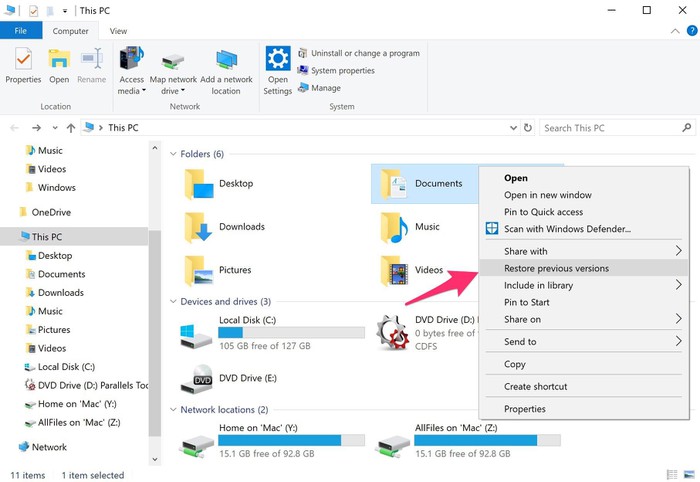
- Vị trí: Mở thư mục chứa tệp đã bị xóa. Nếu thư mục đó cũng bị xóa, tìm đến thư mục mẹ của nó (ổ đĩa hoặc thư mục cấp trên).
- Thao tác: Nhấp chuột phải vào thư mục và chọn
Properties(Thuộc tính). - Kiểm tra: Chuyển sang tab
Previous Versions. Hệ thống sẽ liệt kê các bản sao của thư mục đó theo ngày tháng. - Khôi phục: Chọn một phiên bản trước ngày tệp bị xóa và nhấp vào
Restore(Khôi phục) hoặcCopy(Sao chép) để khôi phục tệp.
III. Sử Dụng Công Cụ Tích Hợp Chuyên Biệt Của Microsoft
Khi các phương pháp cơ bản không hiệu quả (tệp đã bị xóa vĩnh viễn), người dùng Windows 10/11 có thể chuyển sang sử dụng công cụ chuyên biệt hơn do chính Microsoft cung cấp, đó là Windows File Recovery.
Hướng Dẫn Chi Tiết Windows File Recovery (WFR)
Windows File Recovery là một ứng dụng dòng lệnh (Command Line Interface – CLI) mạnh mẽ, được thiết kế để khôi phục các tệp đã bị xóa vĩnh viễn khỏi ổ cứng, USB, hoặc thẻ SD.
1. Cài Đặt Và Điều Kiện Sử Dụng WFR
- Tải về: Ứng dụng này phải được tải xuống từ Microsoft Store.
- Hệ thống tệp: WFR hỗ trợ các hệ thống tệp phổ biến như NTFS, FAT, exFAT và ReFS.
2. Các Chế Độ Khôi Phục Chính Trong WFR
WFR cung cấp ba chế độ khôi phục, áp dụng cho các tình huống khác nhau:
- Default Mode (Mặc định): Phù hợp với các ổ đĩa NTFS không bị hỏng (ổ đĩa hệ thống) và tệp bị xóa gần đây. Đây là chế độ nhanh nhất.
- Segment Mode (Phân đoạn): Phù hợp với ổ đĩa NTFS đã bị xóa một thời gian, hoặc sau khi định dạng (format) ổ đĩa NTFS. Nó tìm kiếm bằng cách quét các phân đoạn (segments) của tệp còn sót lại.
- Signature Mode (Chữ ký): Phù hợp với ổ đĩa FAT, exFAT, ReFS hoặc các ổ đĩa đã bị xóa rất lâu, bằng cách tìm kiếm các “chữ ký” tệp (như .pdf, .jpg, .zip).
3. Cú Pháp Lệnh Cơ Bản Để Khôi Phục
Cú pháp cơ bản của WFR là: winfr [Ổ_nguồn]: [Ổ_đích]: [/Chế_độ] [/Lọc_tệp]
-
Ví dụ Khôi phục ở Chế độ Mặc định (Default Mode) với NTFS:
Để khôi phục tất cả tệp.jpgtừ ổ C: sang thư mục Recovery trên ổ D:, sử dụng lệnh:winfr C: D: /n Users<Tên_người_dùng>Pictures.jpg
Lưu ý: Ổ đích (D:) phải là một ổ đĩa khác với ổ nguồn (C:) để tránh ghi đè dữ liệu. -
Ví dụ Khôi phục ở Chế độ Chữ ký (Signature Mode) với FAT/exFAT:
Để khôi phục các tệp.pdfvà.docxtừ ổ E: sang ổ D:, sử dụng lệnh:winfr E: D: /x /y:PDF,DOCX
Việc sử dụng WFR đòi hỏi sự chính xác về cú pháp và am hiểu về hệ thống tệp, nhưng nó là một công cụ mạnh mẽ do Microsoft bảo chứng để khôi phục tệp đã xóa trên máy tính.
IV. Phương Pháp Khôi Phục Chuyên Sâu Bằng Phần Mềm Bên Thứ Ba
Khi tệp đã bị xóa vĩnh viễn và công cụ tích hợp không tìm thấy, phần mềm khôi phục dữ liệu chuyên nghiệp là giải pháp cuối cùng được khuyến nghị.
Khi Nào Cần Dùng Phần Mềm Khôi Phục Dữ Liệu
Bạn nên cân nhắc dùng phần mềm bên thứ ba khi:
- Tệp đã bị xóa vĩnh viễn (
Shift+Delete). - Ổ đĩa bị định dạng (Format) hoặc bị hỏng phân vùng.
- Thùng Rác đã được làm trống.
- Tệp bị mất do virus hoặc lỗi hệ thống.
- Bạn muốn khôi phục tệp đã xóa trên máy tính một cách dễ dàng hơn so với việc dùng giao diện dòng lệnh của WFR.
Tiêu Chí Lựa Chọn Phần Mềm Đáng Tin Cậy
Việc lựa chọn một phần mềm khôi phục dữ liệu uy tín là rất quan trọng để tránh làm hỏng thêm dữ liệu:
- Uy tín và Đánh giá: Chọn các phần mềm nổi tiếng và được đánh giá cao (ví dụ: Recuva, EaseUS Data Recovery Wizard, Stellar Data Recovery).
- Tính năng: Hỗ trợ nhiều loại tệp và hệ thống tệp khác nhau (NTFS, FAT32, exFAT, APFS, v.v.).
- Chế độ quét sâu: Phần mềm phải cung cấp tính năng “Quét Sâu” (Deep Scan) để tìm kiếm các tệp bị xóa đã lâu.
- Xem trước: Cho phép xem trước (Preview) tệp trước khi khôi phục để đảm bảo tệp không bị hỏng.
Quy Trình 5 Bước Khôi Phục Dữ Liệu Chuyên Nghiệp
Hầu hết các phần mềm khôi phục dữ liệu đều tuân theo một quy trình chuẩn:
- Cài đặt an toàn: Cài đặt phần mềm vào một ổ đĩa HOÀN TOÀN KHÁC với ổ đĩa chứa dữ liệu bị mất để ngăn chặn ghi đè.
- Chọn vị trí: Chọn ổ đĩa hoặc phân vùng mà tệp đã bị xóa.
- Quét: Thực hiện quá trình quét. Bắt đầu bằng Quick Scan (Quét nhanh), sau đó chuyển sang Deep Scan nếu cần thiết.
- Lọc và Xem trước: Lọc kết quả theo loại tệp (ảnh, văn bản, video) và sử dụng tính năng xem trước để kiểm tra tính toàn vẹn của tệp.
- Khôi phục: Chọn các tệp cần thiết và khôi phục chúng sang một ổ đĩa KHÁC (không phải ổ đĩa nguồn).
V. Các Kịch Bản Mất Tệp Thường Gặp Và Giải Pháp Tương Ứng
Nhiều kịch bản mất dữ liệu yêu cầu các phương pháp khôi phục chuyên biệt hơn.
Khôi Phục Tệp Bị Xóa Khỏi USB Hoặc Ổ Cứng Ngoài
Ổ cứng ngoài và USB thường sử dụng hệ thống tệp FAT32 hoặc exFAT. Đối với những trường hợp này, tệp không được chuyển vào Recycle Bin của máy tính mà bị xóa vĩnh viễn ngay lập tức.
- Giải pháp: Bắt buộc phải sử dụng phần mềm khôi phục dữ liệu chuyên dụng hoặc chế độ Signature Mode của Windows File Recovery, vì chúng được thiết kế để quét các hệ thống tệp này. Điều quan trọng là ngắt kết nối thiết bị lưu trữ ngay lập tức sau khi xóa để tránh việc hệ điều hành hoặc thiết bị khác ghi dữ liệu mới lên.
Khôi Phục Tệp Bị Xóa Sau Khi Định Dạng Ổ Đĩa (Format)
Định dạng (Format) ổ đĩa có hai loại: Quick Format (Định dạng Nhanh) và Full Format (Định dạng Hoàn toàn).
- Quick Format: Chỉ xóa bảng phân bổ tập tin, khiến dữ liệu không thể truy cập được nhưng dữ liệu vật lý vẫn còn nguyên. Khả năng khôi phục rất cao với phần mềm khôi phục dữ liệu chuyên nghiệp hoặc chế độ Segment Mode của WFR.
- Full Format: Ghi đè lên toàn bộ ổ đĩa bằng các bit 0 hoặc số ngẫu nhiên. Sau khi Full Format, khả năng khôi phục tệp đã xóa trên máy tính gần như bằng không.
Khôi Phục Tệp Bị Virus Hoặc Ransomware Xóa/Mã Hóa
Các cuộc tấn công mạng, đặc biệt là Ransomware, có thể xóa tệp hoặc mã hóa chúng.
- Tệp bị xóa: Xử lý như trường hợp xóa vĩnh viễn. Cần chạy phần mềm diệt virus trước để loại bỏ mã độc, sau đó dùng phần mềm khôi phục dữ liệu để quét và tìm lại các tệp bị xóa.
- Tệp bị mã hóa: Phải tìm kiếm khóa giải mã (decryption key) hoặc công cụ giải mã (decryption tool) do nhà cung cấp phần mềm bảo mật hoặc chính nhà phát triển Ransomware cung cấp (nếu có). Khôi phục tệp đã xóa trên máy tính trong trường hợp này không còn là vấn đề tìm kiếm tệp đã bị xóa, mà là giải mã tệp đã bị mã hóa.
VI. Chiến Lược Phòng Ngừa: Bảo Vệ Dữ Liệu Vĩnh Viễn
Mặc dù có nhiều cách khôi phục, phòng ngừa vẫn là chiến lược tốt nhất.
Thiết Lập Sao Lưu 3-2-1: Quy Tắc Vàng Của Dữ Liệu
Chiến lược sao lưu 3-2-1 là tiêu chuẩn ngành:
- 3 bản sao dữ liệu (bản gốc và hai bản sao).
- 2 loại phương tiện lưu trữ khác nhau (ví dụ: ổ cứng máy tính và ổ đĩa ngoài).
- 1 bản sao được lưu trữ ngoài site (ví dụ: sao lưu đám mây như OneDrive, Google Drive).
Tối Ưu Hóa Các Cài Đặt Thùng Rác (Recycle Bin Settings)
Đảm bảo dung lượng tối đa (Maximum size) của Recycle Bin đủ lớn để chứa các tệp bị xóa. Việc này giúp khôi phục tệp đã xóa trên máy tính bằng phương pháp đơn giản nhất mà không cần đến công cụ phức tạp. Bạn cũng có thể bỏ chọn tùy chọn xóa vĩnh viễn (nếu bạn thường xuyên dùng phím Delete và ít dùng Shift + Delete).
Sử Dụng Dịch Vụ Sao Lưu Đám Mây Tự Động
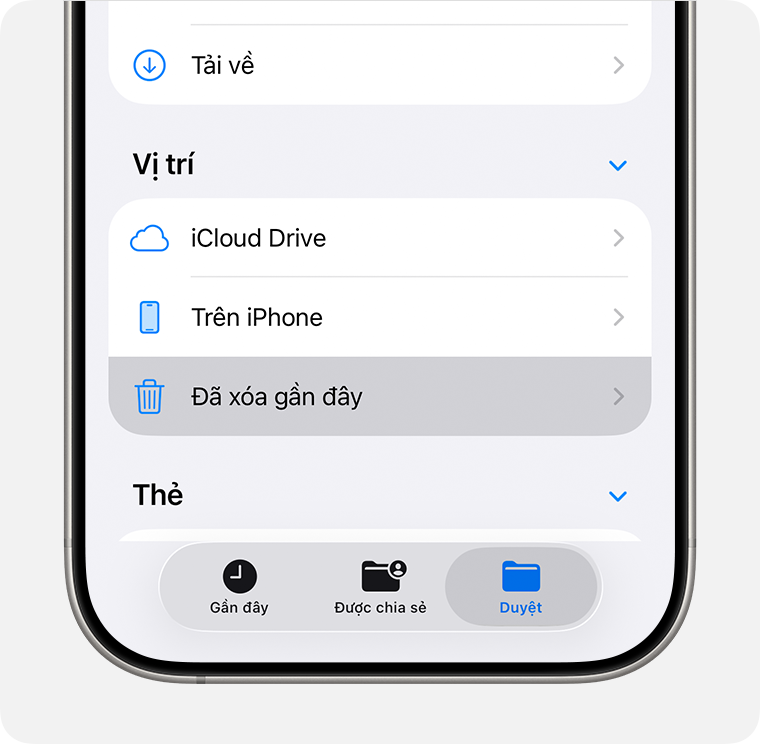
Các dịch vụ đám mây như OneDrive, Google Drive, hoặc Dropbox đều có tính năng đồng bộ hóa và lưu trữ lịch sử phiên bản tệp. Ngay cả khi tệp bị xóa khỏi máy tính, nó vẫn tồn tại trong Thùng Rác (Recycle Bin) của dịch vụ đám mây trong một khoảng thời gian nhất định (thường là 30 ngày), cung cấp thêm một lớp bảo vệ.
Việc tìm cách khôi phục tệp đã xóa trên máy tính đòi hỏi sự kết hợp giữa hiểu biết kỹ thuật, hành động nhanh chóng và lựa chọn công cụ phù hợp. Bằng cách hiểu rằng dữ liệu bị xóa chỉ là bị đánh dấu ‘trống’ và có thể phục hồi nếu chưa bị ghi đè, bạn có thể thực hiện thành công việc lấy lại các tệp quan trọng. Dù là sử dụng phương pháp khôi phục đơn giản từ Recycle Bin, tính năng File History tích hợp, hay các công cụ chuyên sâu như Windows File Recovery và phần mềm bên thứ ba, nguyên tắc ngừng ghi dữ liệu luôn là yếu tố quyết định. Hãy luôn ưu tiên chiến lược sao lưu 3-2-1 để bảo vệ tài sản số của mình, biến sự cố mất dữ liệu thành một vấn đề dễ dàng khắc phục.
Ngày Cập Nhật 02/01/2026 by Trong Hoang

Chào các bạn, mình là Trọng Hoàng, tác giả của blog maytinhvn.net. Mình là một full-stack developer kiêm writer, blogger, Youtuber và đủ thứ công nghệ khác nữa.