Bộ nguồn máy tính (PSU) là trái tim cung cấp năng lượng, đảm bảo độ ổn định hệ thống cho toàn bộ PC. Việc tìm kiếm cách kiểm tra nguồn máy tính bằng phần mềm là bước quan trọng để xác định chính xác hiệu suất hoạt động và chẩn đoán lỗi kịp thời. Phương pháp này cung cấp dữ liệu chi tiết, giúp kỹ thuật viên và người dùng nâng cao kiến thức về phần cứng. Chúng ta sẽ cùng khám phá những công cụ giám sát hiệu quả nhất để đánh giá PSU của bạn.
Tầm Quan Trọng Của Việc Kiểm Tra Bộ Nguồn Máy Tính (PSU) Định Kỳ
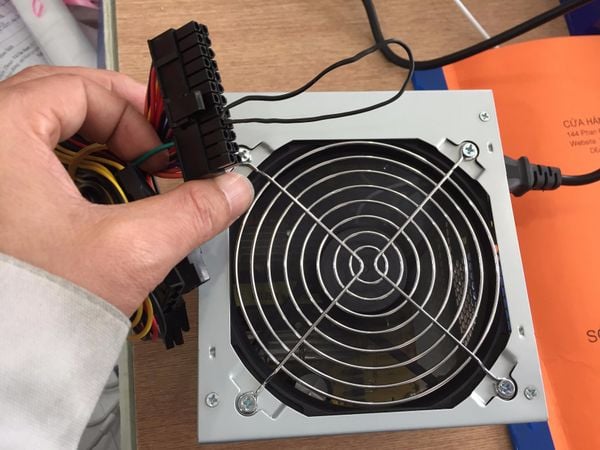
Bộ nguồn không chỉ đơn thuần là cầu nối cung cấp điện. Nó chuyển đổi điện áp xoay chiều (AC) từ lưới điện thành điện áp một chiều (DC) mà các linh kiện máy tính cần. Sự không ổn định hoặc suy giảm hiệu suất của PSU có thể gây ra những hậu quả nghiêm trọng. Đây là lý do tại sao việc kiểm tra định kỳ lại cực kỳ quan trọng.
Ảnh Hưởng Của PSU Đến Tuổi Thọ Linh Kiện
Nếu PSU hoạt động kém, nó có thể cung cấp điện áp không ổn định. Điều này được gọi là “ripple” (gợn sóng) hoặc “noise” (nhiễu). Điện áp dao động quá mức sẽ gây căng thẳng lên các tụ điện và mạch điều chỉnh điện áp trên bo mạch chủ, CPU, và card đồ họa. Về lâu dài, điều này rút ngắn đáng kể tuổi thọ của các linh kiện đắt tiền này.
Một nguồn điện yếu hoặc không đủ công suất còn khiến máy tính bị tắt đột ngột. Tình trạng này thường xảy ra khi hệ thống đạt tải tối đa. Việc mất điện đột ngột có thể làm hỏng dữ liệu hoặc làm suy giảm độ bền của ổ cứng (đặc biệt là HDD).
Các Dấu Hiệu Cảnh Báo PSU Sắp Hỏng
Máy tính thường phát ra các tín hiệu cảnh báo trước khi PSU thất bại hoàn toàn. Kỹ thuật viên cần nhận biết các dấu hiệu này để tiến hành kiểm tra nguồn máy tính bằng phần mềm. Dấu hiệu phổ biến là các hiện tượng như khởi động lại ngẫu nhiên hoặc máy tính không thể khởi động.
Ngoài ra, tiếng ồn bất thường từ quạt nguồn cũng là một chỉ báo quan trọng. Nếu quạt quay quá nhanh, đó có thể là do PSU đang quá nhiệt. Tiếng lách tách hoặc mùi khét nhẹ cho thấy các linh kiện bên trong PSU đang bị quá tải hoặc đoản mạch. Sự xuất hiện của màn hình xanh (BSOD) dưới tải nặng cũng có thể liên quan đến nguồn điện không ổn định.
Sự Khác Biệt Giữa Kiểm Tra Phần Mềm Và Kiểm Tra Vật Lý
Kiểm tra bằng phần mềm (Software Test) cung cấp dữ liệu tức thời và liên tục về điện áp và nhiệt độ. Phương pháp này cho phép bạn đánh giá hiệu suất của PSU dưới điều kiện hoạt động thực tế. Tuy nhiên, phần mềm chỉ đọc dữ liệu từ cảm biến trên bo mạch chủ. Dữ liệu này có thể không hoàn toàn chính xác do sự can thiệp của các linh kiện bo mạch.
Kiểm tra vật lý (Hardware Test) bằng đồng hồ vạn năng (Multimeter) đo trực tiếp điện áp đầu ra của các đường dây PSU. Phương pháp này cung cấp độ chính xác cao hơn. Tuy nhiên, nó đòi hỏi kiến thức chuyên môn và việc tháo lắp. Phần mềm và phần cứng là hai phương pháp bổ sung cho nhau.
Cách Kiểm Tra Nguồn Máy Tính Bằng Phần Mềm Chuyên Sâu
Để thực hiện cách kiểm tra nguồn máy tính bằng phần mềm hiệu quả, chúng ta cần sử dụng nhiều loại công cụ khác nhau. Các phần mềm này được phân loại thành công cụ giám sát tổng thể, công cụ tạo tải (Stress Test), và công cụ chẩn đoán chuyên biệt.
Phân Loại Các Công Cụ Kiểm Tra Nguồn
Phần mềm giám sát tổng thể như HWMonitor hay AIDA64 giúp theo dõi điện áp, nhiệt độ, và tốc độ quạt. Những dữ liệu này được thu thập từ các cảm biến tích hợp trên bo mạch chủ. Các phần mềm tạo tải như FurMark hoặc Prime95 buộc các linh kiện như CPU và GPU phải hoạt động ở công suất tối đa. Điều này đẩy PSU lên giới hạn của nó, bộc lộ các điểm yếu về khả năng cung cấp điện áp.
Công Cụ Giám Sát Tổng Thể
1. CPU-Z và GPU-Z: Phân Tích Xung Nhịp và Điện Áp Liên Quan
CPU-Z là phần mềm miễn phí nổi tiếng, cung cấp thông tin chi tiết về CPU, Mainboard, RAM và card đồ họa. Mặc dù CPU-Z không trực tiếp đo công suất nguồn, nó giúp bạn xác định các thông số hoạt động của CPU. Việc theo dõi tốc độ xung nhịp và điện áp Vcore của CPU rất quan trọng. Nếu điện áp Vcore giảm mạnh (Voltage Drop) khi CPU chịu tải, đó là dấu hiệu PSU đang gặp khó khăn.
GPU-Z, tương tự như CPU-Z nhưng tập trung vào card đồ họa (VGA). Card đồ họa là linh kiện tiêu thụ điện năng lớn nhất trong hầu hết các hệ thống PC chơi game.
Phần mềm GPU-Z cho phép bạn giám sát điện năng tiêu thụ thực tế của GPU. Quan sát tab ‘Sensors’ của GPU-Z khi chạy các ứng dụng nặng. Nếu công suất (TDP/Power Consumption) của GPU tăng lên nhưng hiệu suất giảm xuống, hoặc các chỉ số điện áp PCIe/Auxiliary dao động không ổn định, PSU có thể là nguyên nhân.
2. HWMonitor (Core Temp) và Rainmeter: Theo Dõi Nhiệt Độ và Điện Áp
HWMonitor của CPUID là công cụ tiêu chuẩn trong ngành kỹ thuật để theo dõi các cảm biến hệ thống. Phần mềm này hiển thị nhiệt độ (Temperature), điện áp (Voltages), và tốc độ quạt (Fan Speed). Đối với việc kiểm tra nguồn, bạn cần chú trọng vào các chỉ số điện áp sau: +12V, +5V, và +3.3V.
Core Temp tập trung vào việc theo dõi nhiệt độ CPU và điện năng tiêu thụ (TDP).
Nhiệt độ CPU tăng cao không chỉ là vấn đề của hệ thống làm mát. Nó cũng có thể là do PSU không cung cấp đủ dòng điện ổn định, khiến CPU phải vật lộn để duy trì hiệu suất. Rainmeter là một công cụ tùy biến giao diện nhưng cũng có thể được cấu hình để hiển thị các thông số phần cứng này trên màn hình desktop một cách sinh động.
Sử dụng HWMonitor cho phép bạn ghi lại các giá trị Min/Max của điện áp. Nếu điện áp giảm dưới mức tối thiểu cho phép (sẽ được đề cập ở phần sau) khi tải, PSU cần được kiểm tra hoặc thay thế.
3. EVGA Precision X và AMD Catalyst Control Center (Phần mềm chuyên biệt)
EVGA Precision X là công cụ được thiết kế riêng cho card đồ họa Nvidia. Nó cho phép người dùng giám sát và điều chỉnh các thông số như tốc độ quạt, xung nhịp GPU và nhiệt độ.
Tương tự, AMD Catalyst Control Center hỗ trợ kiểm tra chi tiết các thông số của card đồ họa AMD. Các công cụ này hữu ích vì chúng giúp bạn theo dõi mức độ tiêu thụ điện năng của linh kiện ngốn điện nhất. Khi tải tăng, nếu GPU không thể đạt được xung nhịp mong muốn, hoặc gặp hiện tượng giảm hiệu suất, đó là dấu hiệu rõ ràng của việc thiếu điện năng do PSU gây ra.
Công Cụ Tạo Tải (Stress Test) và Đánh Giá Hiệu Suất
Để đánh giá chính xác khả năng của PSU, bạn phải đặt nó dưới tải tối đa. Các phần mềm Stress Test mô phỏng các kịch bản sử dụng nặng như chơi game đồ họa cao hoặc render video.
1. FurMark: Đẩy GPU Và PSU Đến Giới Hạn
FurMark là bài kiểm tra độ ổn định GPU cực kỳ nặng. Nó nhanh chóng đẩy card đồ họa lên mức tiêu thụ điện năng và nhiệt độ cao nhất. Đây là một phương pháp tuyệt vời để kiểm tra khả năng chịu tải của đường 12V của PSU.
Khi chạy FurMark, bạn phải theo dõi các chỉ số điện áp trong HWMonitor đồng thời. Nếu điện áp +12V giảm đột ngột hoặc duy trì ở mức thấp (dưới 11.4V), PSU đang không đáp ứng được yêu cầu của hệ thống. Các lỗi thường gặp khi nguồn yếu bao gồm giật hình, treo máy, hoặc tự động tắt máy.
2. Prime95: Kiểm Tra Độ Ổn Định Của CPU
Prime95 được sử dụng để kiểm tra sự ổn định của CPU, đặc biệt là các hệ thống ép xung. Prime95 tạo ra tải tính toán cực lớn. Điều này khiến CPU tiêu thụ điện năng tối đa (giá trị TDP cao nhất).
Việc chạy Prime95 song song với HWMonitor giúp kiểm tra tính ổn định của nguồn điện cung cấp cho CPU. Nếu hệ thống gặp màn hình xanh (BSOD) trong quá trình Prime95 chạy, PSU hoặc đường cấp điện Vcore trên bo mạch chủ có thể là thủ phạm.
3. 3D Mark và FRAPS: Đánh Giá Hiệu Suất Tổng Thể
3D Mark là một bộ Benchmark toàn diện, mô phỏng tải của game nặng. Nó kiểm tra đồng thời CPU và GPU. Kết quả của 3D Mark không chỉ là điểm số hiệu năng mà còn là thước đo khả năng vận hành của PSU.
FRAPS là phần mềm đo tốc độ khung hình (FPS) trong game. FPS giảm mạnh và không ổn định trong khi PSU chịu tải là một dấu hiệu gián tiếp của sự cố nguồn.
Giải Mã Các Chỉ Số Điện Áp Quan Trọng Cần Theo Dõi
Kiểm tra nguồn máy tính bằng phần mềm chủ yếu xoay quanh việc phân tích các đường điện áp. Tiêu chuẩn ATX (Advanced Technology eXtended) quy định giới hạn dao động cho phép của các đường điện áp đầu ra từ PSU.
Đường 12V (+12V Rail)
Đây là đường điện quan trọng nhất, cung cấp năng lượng chủ yếu cho CPU và Card đồ họa (GPU). Hai linh kiện này là những “kẻ khát điện” nhất trong hệ thống. Đường +12V phải duy trì điện áp càng gần 12V càng tốt.
- Tầm quan trọng: Sự thiếu ổn định trên đường 12V trực tiếp ảnh hưởng đến hiệu suất game và các tác vụ nặng.
- Giới hạn chấp nhận được (ATX Standard): Sai số ±5%. Điều này có nghĩa là điện áp phải nằm trong khoảng từ 11.4V đến 12.6V.
- Dấu hiệu bất thường: Nếu HWMonitor báo cáo đường 12V xuống dưới 11.5V khi hệ thống chạy Stress Test, bạn cần nghiêm túc xem xét việc thay thế PSU.
Đường 5V (+5V Rail)
Đường 5V cung cấp điện cho các cổng USB, các thiết bị ngoại vi, ổ cứng (HDD/SSD cũ) và một số mạch trên bo mạch chủ.
- Giới hạn chấp nhận được (ATX Standard): Sai số ±5%. Khoảng an toàn là 4.75V đến 5.25V.
- Dấu hiệu bất thường: Điện áp 5V thấp có thể gây ra lỗi kết nối USB hoặc làm cho các ổ cứng hoạt động không ổn định.
Đường 3.3V (+3.3V Rail)
Đường 3.3V chủ yếu cung cấp điện cho RAM và một số mạch logic trên bo mạch chủ.
- Giới hạn chấp nhận được (ATX Standard): Sai số ±5%. Khoảng an toàn là 3.135V đến 3.465V.
- Dấu hiệu bất thường: Rất hiếm khi đường 3.3V gặp sự cố riêng biệt. Tuy nhiên, nếu xảy ra, nó có thể dẫn đến lỗi RAM hoặc lỗi khởi động.
Quy Trình Kiểm Tra Toàn Diện Bằng Phần Mềm (Hướng Dẫn Từng Bước)
Để áp dụng cách kiểm tra nguồn máy tính bằng phần mềm một cách hiệu quả, bạn cần thực hiện theo quy trình có hệ thống. Mục tiêu là tạo ra kịch bản tải tối đa và ghi lại dữ liệu điện áp trong thời gian đó.
Bước 1: Chuẩn Bị Môi Trường Kiểm Tra
Đầu tiên, tải và cài đặt ít nhất hai phần mềm: một công cụ giám sát (ví dụ: HWMonitor) và một công cụ tạo tải (ví dụ: Prime95 và FurMark). Đảm bảo rằng máy tính của bạn đã được cập nhật driver mới nhất.
Khởi chạy HWMonitor. Nhấp vào “View” và chọn “Log” hoặc ghi lại các giá trị Min/Max ngay từ đầu. Mục tiêu là theo dõi giá trị Min (thấp nhất) của các đường điện áp +12V, +5V, và +3.3V.
Bước 2: Thực Hiện Stress Test Giai Đoạn 1 (CPU Load)
Khởi chạy Prime95 và chọn tùy chọn “Small FFTs” hoặc “Blend”. Tùy chọn này đặt tải nặng lên CPU và RAM.
Quan sát HWMonitor trong vòng 30 phút. Nhiệt độ CPU có thể tăng nhanh. Tuy nhiên, điều bạn cần chú ý là điện áp +12V. Ghi lại giá trị +12V thấp nhất (Min) đạt được trong quá trình này. Nếu hệ thống ổn định và điện áp nằm trong phạm vi an toàn, chuyển sang bước tiếp theo.
Bước 3: Thực Hiện Stress Test Giai Đoạn 2 (Full System Load)
Ngừng Prime95. Tiếp theo, chạy đồng thời FurMark (chế độ Burn-in Test) và Prime95 (chế độ Small FFTs) cùng lúc. Việc này tạo ra tải tối đa lên cả CPU và GPU, yêu cầu PSU cung cấp công suất gần với định mức tối đa của nó.
Theo dõi điện áp trong HWMonitor trong vòng 15-20 phút. Đây là thời điểm PSU chịu áp lực lớn nhất. Nếu điện áp +12V giảm xuống dưới 11.5V, hoặc máy tính tự tắt, đó là bằng chứng trực tiếp cho thấy PSU đã yếu hoặc không đủ công suất cho cấu hình hiện tại.
Bước 4: Phân Tích Dữ Liệu Sau Khi Tạo Tải
Sau khi hoàn thành bài kiểm tra, phân tích các giá trị Min/Max đã được ghi lại trong HWMonitor.
- Nếu giá trị Min của +12V nằm trong khoảng 11.6V – 12.0V: PSU vẫn ổn nhưng có thể đã xuống cấp.
- Nếu giá trị Min của +12V dưới 11.5V: PSU cần được thay thế ngay lập tức để bảo vệ các linh kiện khác.
- Nếu máy tính bị tắt hoặc khởi động lại trong quá trình Stress Test, nguồn điện đã thất bại trong việc duy trì điện áp cần thiết.
So Sánh Kiểm Tra Phần Mềm Với Kiểm Tra Vật Lý Chuyên Nghiệp
Mặc dù cách kiểm tra nguồn máy tính bằng phần mềm rất tiện lợi và không cần tháo lắp, nó không thể thay thế hoàn toàn việc kiểm tra vật lý bằng đồng hồ vạn năng (Multimeter) cho mục đích chẩn đoán chuyên sâu.
Ưu Điểm Và Hạn Chế Của Phần Mềm
Ưu điểm:
- Dễ thực hiện, miễn phí.
- Giám sát liên tục các thông số dưới tải thực tế của hệ thống.
- Cung cấp bức tranh tổng thể về nhiệt độ và hiệu suất.
Hạn chế:
- Độ chính xác phụ thuộc vào cảm biến của bo mạch chủ. Sai số có thể lên tới 5-10%.
- Không kiểm tra được chất lượng điện áp (ripple và noise).
Kiểm Tra Nguồn Vật Lý Bằng Đồng Hồ Vạn Năng
Đối với các kỹ thuật viên, việc đo điện áp trực tiếp tại các chân cắm (Molex, SATA, ATX 24 pin) bằng đồng hồ vạn năng là phương pháp chính xác nhất. Phương pháp này loại bỏ sai số do cảm biến bo mạch chủ gây ra.
Tuy nhiên, việc này đòi hỏi phải tháo PSU ra khỏi máy. Kỹ thuật viên phải đo trong khi PSU đang hoạt động (tạo tải giả hoặc tải thực), có thể nguy hiểm nếu không có kinh nghiệm. Phương pháp này thường được áp dụng khi phần mềm báo cáo các giá trị điện áp bất thường.
Cách Kiểm Tra Nhanh PSU Còn ‘Sống’ Hay Không
Nếu máy tính không khởi động, bạn cần biết liệu PSU đã chết hoàn toàn hay chưa. Đây là cách kiểm tra vật lý đơn giản nhất, không cần phần mềm.
Quy trình:
- Rút PSU ra khỏi máy tính.
- Tìm cáp ATX 20/24 pin (cáp lớn nhất).
- Sử dụng một sợi dây dẫn điện (hoặc ghim kẹp giấy) uốn cong.
- Cắm một đầu dây dẫn vào chân màu xanh lá cây (Power-On) và đầu còn lại cắm vào bất kỳ chân màu đen nào (Ground).
- Cắm dây nguồn AC vào ổ cắm.
Nếu quạt PSU quay, bộ nguồn vẫn “sống” (có khả năng khởi động). Tuy nhiên, phương pháp này không đảm bảo về chất lượng điện áp đầu ra. Một PSU có thể quay quạt nhưng vẫn cung cấp điện áp yếu, không đủ để hệ thống hoạt động ổn định.
Vai Trò Của Công Suất Nguồn Đối Với Hiệu Suất PC
Kiểm tra nguồn máy tính bằng phần mềm cũng là cách gián tiếp để xác định công suất PSU có phù hợp với cấu hình hiện tại hay không. Khi xây dựng một dàn PC, việc lựa chọn PSU thường bị bỏ qua.
Tính Toán Công Suất Cần Thiết
Một bộ nguồn máy tính phải cung cấp đủ công suất (Wattage) cho tất cả các linh kiện. Nếu tổng công suất tiêu thụ tối đa của CPU, GPU, ổ cứng, và quạt vượt quá công suất định mức của PSU, hệ thống sẽ trở nên không ổn định. Công thức chung là chọn PSU có công suất định mức cao hơn ít nhất 20-30% so với tổng công suất tiêu thụ tối đa (TDP) của hệ thống.
Ví dụ, nếu tổng TDP tối đa là 450W, bạn nên chọn PSU 600W. Điều này cho phép PSU hoạt động trong phạm vi hiệu suất tối ưu (thường là 50-80% tải), nơi nó ít nóng hơn và cung cấp điện áp ổn định nhất.
Phần mềm Stress Test như Prime95 và FurMark giúp bạn mô phỏng chính xác mức tải này. Nếu một PSU được quảng cáo là 500W nhưng thất bại khi tải 400W (điện áp sụt giảm nghiêm trọng), đó là dấu hiệu của việc công suất thực tế kém xa công suất ghi trên nhãn.
Tiêu Chuẩn Hiệu Suất 80 PLUS
Khi chọn mua và kiểm tra nguồn, hãy luôn chú ý đến chứng nhận 80 PLUS. Chứng nhận này cho biết PSU có hiệu suất chuyển đổi điện năng tối thiểu 80% ở mọi mức tải.
- 80 PLUS Bronze, Silver, Gold, Platinum, Titanium là các cấp độ hiệu suất.
- Hiệu suất cao hơn không chỉ tiết kiệm điện mà còn giảm nhiệt lượng tỏa ra, giúp PSU hoạt động mát hơn và ổn định hơn.
Việc nắm vững cách kiểm tra nguồn máy tính bằng phần mềm là kỹ năng thiết yếu để duy trì một hệ thống PC hoạt động ổn định và hiệu quả. Bài viết đã cung cấp cái nhìn toàn diện về các công cụ giám sát hàng đầu cùng những chỉ số điện áp quan trọng cần theo dõi. Bằng cách kết hợp giữa phần mềm theo dõi tức thời và các bài kiểm tra tạo tải, bạn sẽ có khả năng chẩn đoán chính xác tình trạng PSU. Đừng quên rằng, đầu tư thời gian kiểm tra định kỳ chính là cách bảo vệ các linh kiện quý giá khác khỏi những rủi ro do nguồn điện không ổn định gây ra.
Ngày Cập Nhật 29/11/2025 by Trong Hoang

Chào các bạn, mình là Trọng Hoàng, tác giả của blog maytinhvn.net. Mình là một full-stack developer kiêm writer, blogger, Youtuber và đủ thứ công nghệ khác nữa.