Nhiệt độ là kẻ thù thầm lặng của mọi thiết bị điện tử. Khi sử dụng liên tục, việc máy tính hoặc laptop trở nên nóng rát là dấu hiệu cảnh báo nghiêm trọng. Tình trạng này không chỉ gây khó chịu cho người dùng. Nó còn trực tiếp làm giảm hiệu suất và rút ngắn tuổi thọ của các linh kiện quan trọng. Là một kỹ thuật viên chuyên sửa chữa phần cứng, tôi hiểu rõ tầm quan trọng của việc kiểm soát nhiệt. Bài viết này sẽ cung cấp hướng dẫn chuyên sâu về cách làm mát máy tính laptop thông qua các giải pháp toàn diện. Chúng ta sẽ khám phá từ các thói quen sử dụng đơn giản đến các can thiệp phần cứng và tối ưu phần mềm phức tạp hơn. Việc chủ động áp dụng các giải pháp phần cứng và quản lý nhiệt là chìa khóa. Điều này giúp đảm bảo thiết bị hoạt động ổn định và bền bỉ.
Hiểu Rõ Về Nhiệt Độ: Nguyên Nhân Gây Nóng Máy Tính
Để tìm ra giải pháp tối ưu, trước hết chúng ta phải hiểu tại sao thiết bị lại phát sinh nhiệt. Quá trình xử lý dữ liệu của các linh kiện tạo ra năng lượng dưới dạng nhiệt. Khi hệ thống tản nhiệt không thể loại bỏ lượng nhiệt này kịp thời, nhiệt độ máy sẽ tăng.
Phân biệt nhiệt độ hoạt động an toàn và nguy hiểm
Nhiệt độ hoạt động lý tưởng của CPU và GPU thường dao động trong khoảng 40°C đến 65°C khi tải nhẹ. Khi thực hiện các tác vụ nặng như chơi game hoặc render video, nhiệt độ có thể lên đến 70°C đến 85°C. Mức nhiệt trên 90°C là ngưỡng cảnh báo. Nếu nhiệt độ vượt quá 95°C hoặc 100°C, máy tính sẽ bắt đầu giảm hiệu năng (throttle). Thậm chí, máy có thể tự động tắt để bảo vệ phần cứng. Việc duy trì nhiệt độ ổn định là yếu tố then chốt cho hiệu suất.
Các yếu tố phần cứng gây phát sinh nhiệt
Ba linh kiện chính chịu trách nhiệm sản xuất nhiệt lượng lớn nhất là CPU, GPU, và chipset. Bộ vi xử lý (CPU) và bộ xử lý đồ họa (GPU) là hai nhân tố chính. Chúng liên tục tính toán, tiêu thụ điện năng cao và tạo ra nhiệt. Đặc biệt, đối với laptop Gaming hoặc các máy trạm cấu hình mạnh. Card đồ họa rời (GPU) có thể đạt nhiệt độ rất cao. Ngoài ra, ổ cứng NVMe M.2 tốc độ cao cũng có thể phát sinh nhiệt đáng kể.
Vai trò của môi trường và thói quen sử dụng
Môi trường bên ngoài tác động trực tiếp lên khả năng làm mát của máy. Sử dụng máy trong phòng có nhiệt độ cao hoặc độ ẩm lớn sẽ làm giảm hiệu quả tản nhiệt. Thói quen sử dụng như đặt laptop lên bề mặt mềm (chăn, đệm) cũng vô tình chặn các khe thoát khí. Điều này khiến luồng không khí bị cản trở hoàn toàn. Bụi bẩn tích tụ là nguyên nhân phổ biến nhất. Bụi bẩn bám vào quạt và lưới tản nhiệt. Điều này tạo thành lớp cách nhiệt ngăn cản sự trao đổi nhiệt.
Giải Pháp Phần Cứng Cấp Độ 1: Tối Ưu Hệ Thống Tản Nhiệt Bị Động
Các giải pháp tản nhiệt bị động là những thay đổi đơn giản. Chúng không yêu cầu tháo lắp máy phức tạp nhưng mang lại hiệu quả rõ rệt.
Vệ sinh laptop và PC định kỳ: Lợi ích và quy trình chuyên nghiệp
Vệ sinh là bước đầu tiên và quan trọng nhất để làm mát máy tính laptop hiệu quả. Lớp bụi dày bám trên cánh quạt và lá tản nhiệt làm giảm đáng kể khả năng lưu thông khí. Đối với PC, việc vệ sinh tương đối đơn giản. Bạn chỉ cần dùng bình khí nén để thổi sạch bụi.
Với laptop, việc vệ sinh đòi hỏi tháo vỏ máy. Công việc này cần được thực hiện bởi người có kiến thức kỹ thuật. Nếu bạn không tự tin, hãy tìm đến dịch vụ chuyên nghiệp. Họ sẽ làm sạch kỹ lưỡng các khe tản nhiệt, quạt và lưới lọc bụi.
Cải thiện luồng không khí và vị trí đặt máy
Nguyên tắc vàng là đảm bảo luồng khí lưu thông tốt. Không khí mát cần được hút vào và khí nóng phải được đẩy ra ngoài dễ dàng. Đối với laptop, tuyệt đối không đặt máy trên bề mặt mềm như gối, chăn hoặc đùi. Các bề mặt này sẽ bịt kín các lỗ thông hơi phía dưới máy. Bạn nên sử dụng bề mặt phẳng, cứng và cao ráo. Điều này tạo không gian cho không khí lưu thông bên dưới.
Trong trường hợp sử dụng PC, hãy đảm bảo thùng máy được đặt ở nơi thoáng. Tránh đặt sát tường hoặc trong hốc tủ kín. Cần có khoảng trống xung quanh thùng máy ít nhất 10-15 cm. Việc này giúp quạt có đủ không gian để hút và đẩy khí.
Sử dụng giá đỡ và đế tản nhiệt chuyên dụng
Giá đỡ laptop không chỉ giúp cải thiện tư thế làm việc. Chúng còn nâng máy lên, tạo khoảng cách giữa đáy laptop và bề mặt bàn. Điều này tối ưu hóa luồng khí tự nhiên. Các loại đế tản nhiệt cao cấp tích hợp quạt hoạt động tích cực. Chúng đẩy không khí mát lên đáy laptop. Đây là một giải pháp làm mát phổ biến và hiệu quả.
Khi chọn đế tản nhiệt, hãy chú ý đến vị trí quạt. Vị trí quạt phải trùng khớp với khu vực nóng nhất của laptop. Khu vực này thường là nơi đặt CPU và GPU. Chất liệu đế nhôm cũng hỗ trợ tản nhiệt thụ động tốt hơn nhựa.
Sử dụng máy tính, laptop trong môi trường nhiệt độ thấp
Nhiệt độ môi trường ảnh hưởng trực tiếp đến nhiệt độ bên trong máy. Máy tính tản nhiệt bằng cách chuyển nhiệt từ linh kiện ra môi trường xung quanh. Nếu nhiệt độ môi trường cao, quá trình tản nhiệt sẽ kém hiệu quả. Sử dụng máy trong phòng có máy điều hòa là cách làm mát máy tính laptop hiệu quả nhất. Môi trường mát mẻ giúp hệ thống tản nhiệt hoạt động ở mức tải thấp hơn. Điều này không chỉ làm mát máy. Nó còn giúp giảm tiếng ồn của quạt.
 Làm việc trong môi trường có điều hòa giúp giữ nhiệt độ máy tính laptop ổn định và hiệu quả hơn.
Giải Pháp Phần Cứng Chuyên Sâu: Tản Nhiệt Chủ Động và Nâng Cấp
Khi các giải pháp bị động không đủ, cần can thiệp trực tiếp vào hệ thống tản nhiệt chính. Các bước này yêu cầu kiến thức kỹ thuật và sự cẩn thận cao.
Quy trình thay và tra keo tản nhiệt cho CPU/GPU
Keo tản nhiệt đóng vai trò cầu nối. Nó lấp đầy các khe hở siêu nhỏ giữa bề mặt CPU/GPU và bộ tản nhiệt kim loại. Theo thời gian, keo tản nhiệt bị khô, nứt và mất đi khả năng dẫn nhiệt. Việc thay thế keo mới là một bước can thiệp cần thiết. Keo mới giúp phục hồi hiệu quả truyền nhiệt tối đa.
Quy trình thực hiện cần sự tỉ mỉ. Đầu tiên, phải tháo bộ tản nhiệt cũ ra khỏi chip. Sau đó, dùng cồn isopropyl để làm sạch hoàn toàn lớp keo cũ. Cuối cùng, tra một lượng keo mới vừa đủ lên bề mặt chip. Việc tra quá nhiều keo có thể gây lãng phí. Thậm chí, nó còn có thể tràn ra ngoài và gây chập mạch linh kiện. Đây là công việc đòi hỏi kinh nghiệm thực tiễn.
Tăng cường hệ thống quạt làm mát cho PC
Với máy tính để bàn (PC), việc nâng cấp hệ thống quạt là tương đối dễ dàng. Nếu thùng máy của bạn chỉ có quạt hút và quạt đẩy cơ bản, hãy xem xét bổ sung thêm. Nguyên tắc luồng không khí (airflow) cơ bản là phải có sự cân bằng áp suất. Cần có quạt hút vào (thường ở mặt trước/dưới) và quạt đẩy ra (thường ở mặt sau/trên).
Việc lắp thêm quạt chất lượng cao giúp tăng tốc độ lưu thông khí. Nó đảm bảo khí nóng không bị kẹt lại bên trong thùng máy. Đối với game thủ hoặc người dùng cần hiệu năng cao, việc chuyển sang quạt tản nhiệt nước (AIO hoặc custom loop) là một lựa chọn vượt trội. Tản nhiệt nước cung cấp khả năng kiểm soát nhiệt độ ổn định hơn nhiều so với tản nhiệt khí.
Xem xét nâng cấp hoặc thay thế CPU/Hệ thống làm mát
Đôi khi, hệ thống tản nhiệt theo máy không đủ đáp ứng nhu cầu sử dụng của bạn. Đặc biệt nếu bạn đã nâng cấp CPU hoặc GPU lên dòng mạnh hơn. CPU mới có công suất nhiệt thiết kế (TDP) cao hơn. Điều này đòi hỏi bộ làm mát cũng phải được nâng cấp tương xứng.
Nếu máy tính liên tục đạt nhiệt độ cao dù đã thay keo và vệ sinh. Hãy cân nhắc thay thế bộ tản nhiệt khí lớn hơn hoặc chuyển sang tản nhiệt nước. Đối với laptop, nâng cấp tản nhiệt phức tạp hơn. Bạn có thể cần phải thay thế toàn bộ mô-đun tản nhiệt. Việc này thường chỉ áp dụng cho các dòng máy cho phép tùy biến.
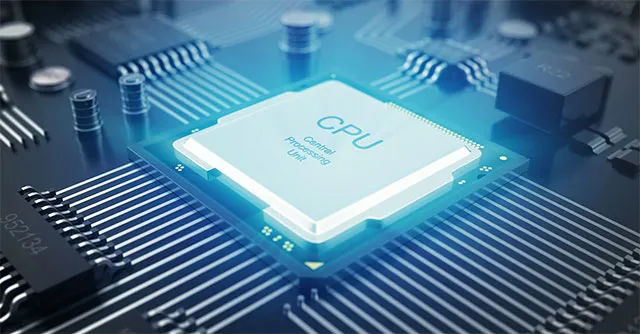 Hình ảnh một bộ vi xử lý (CPU) mới, việc nâng cấp có thể đi kèm với giải pháp làm mát tốt hơn.
Tối Ưu Hóa Hiệu Năng Bằng Phần Mềm và Thiết Lập Hệ Thống
Kiểm soát nhiệt độ không chỉ là vấn đề phần cứng. Việc tối ưu hóa cách hệ điều hành quản lý tài nguyên cũng cực kỳ quan trọng.
Quản lý tiến trình và ứng dụng chạy ngầm (Task Manager)
Các ứng dụng không cần thiết chạy nền là nguyên nhân phổ biến gây quá tải CPU. Khi CPU hoạt động quá mức, nó sẽ sinh nhiệt. Bạn có thể sử dụng Task Manager (Quản lý Tác vụ) để kiểm tra các tiến trình này.
Bước 1: Nhấn tổ hợp phím Ctrl + Shift + Esc hoặc chuột phải vào thanh Taskbar và chọn Task Manager.
Bước 2: Trong tab Processes (Tiến trình), xem xét mức sử dụng CPU của các ứng dụng. Nếu bạn thấy bất kỳ ứng dụng nào tiêu thụ CPU cao một cách bất thường mà không rõ mục đích. Ví dụ như các dịch vụ hệ thống như WMI Provider Host. Bạn có thể thử kết thúc tác vụ đó (End Task).
Bước 3: Chuyển sang tab Services (Dịch vụ) và chọn Open Services. Sau đó tìm và dừng các dịch vụ không cần thiết. Ví dụ, dừng dịch vụ Windows Management Instrumentation nếu nó đang gây tải cao.
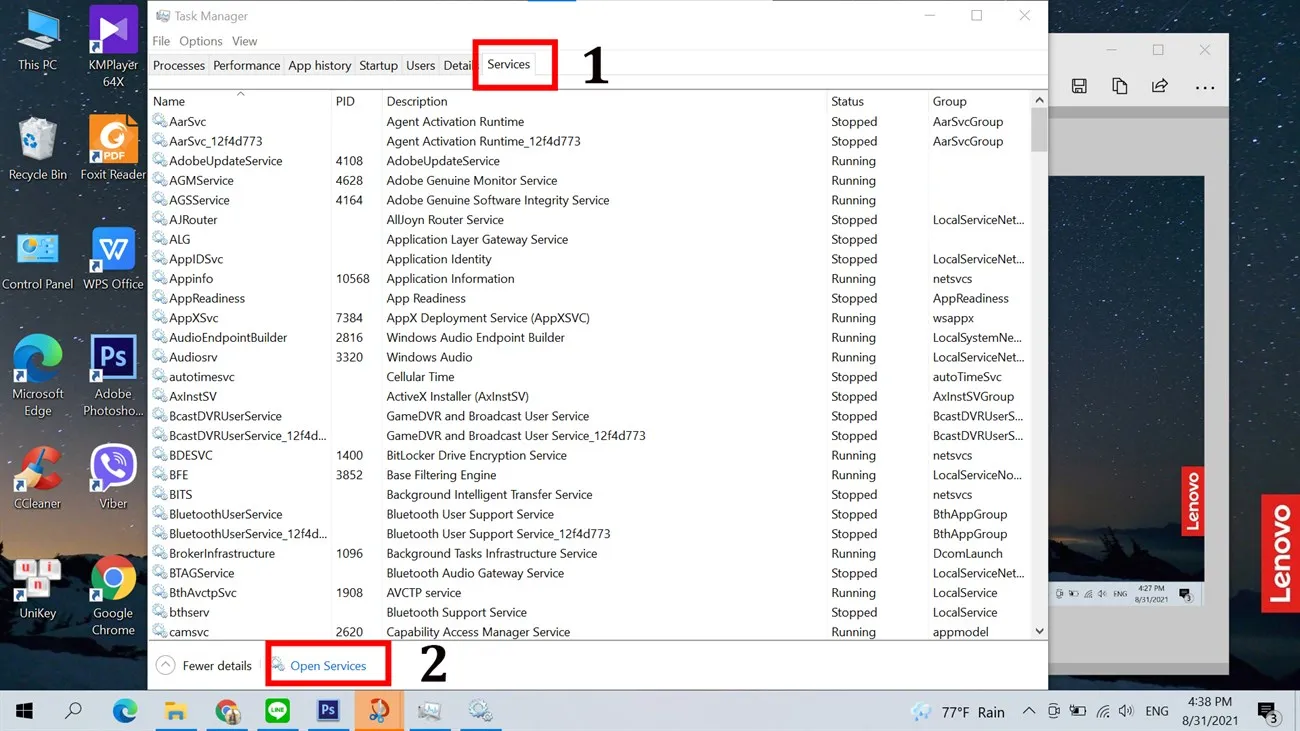 Bước 3: Chuyển sang tab Services và chọn Open Services để quản lý các dịch vụ hệ thống.
Bước 4: Trong Task Manager, chuyển sang tab Startup (Khởi động). Tắt (Disable) các phần mềm không cần thiết có mức ảnh hưởng “High” (Cao) khi khởi động. Điều này giúp giảm tải ngay từ khi bật máy.
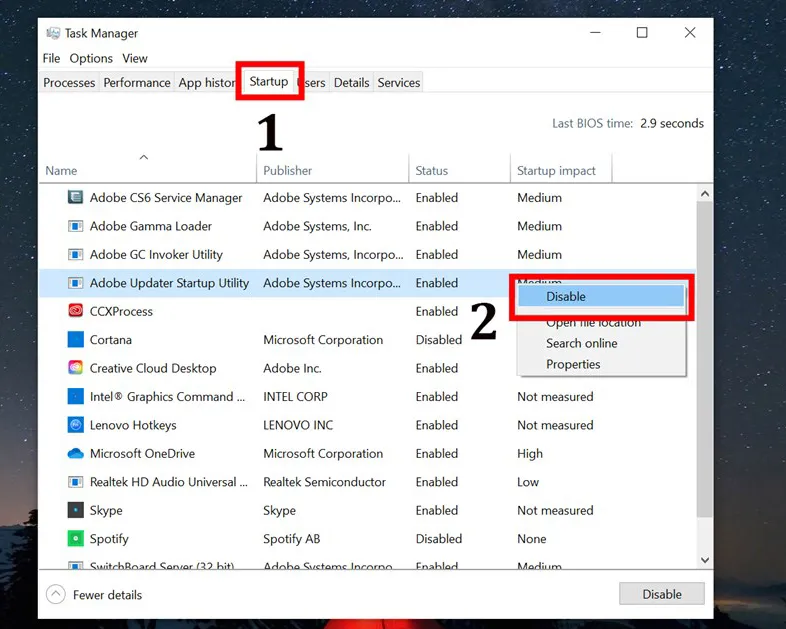 Tắt các ứng dụng không cần thiết đang tự khởi động cùng hệ thống trong Task Manager, tab Startup.
Thiết lập chế độ quản lý năng lượng (Power Options)
Windows cung cấp các chế độ quản lý năng lượng. Các chế độ này ảnh hưởng đến hiệu suất và nhiệt độ máy. Khi máy quá nóng, bạn nên chuyển sang chế độ cân bằng (Balanced) hoặc tiết kiệm pin (Power Saver). Các chế độ này sẽ giới hạn xung nhịp CPU, giảm tải và giảm nhiệt.
Tuy nhiên, nếu bạn muốn tối đa hóa khả năng làm mát chủ động, hãy thiết lập như sau:
Bước 1: Mở Control Panel bằng cách nhấn vào nút Start và gõ “control panel”.
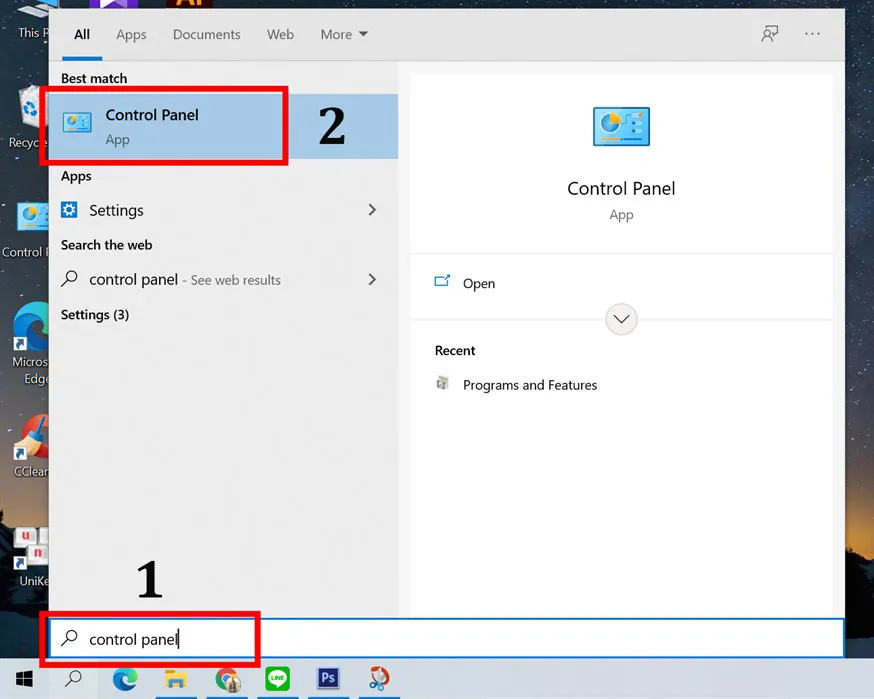 Bước 1: Nhấn vào biểu tượng Start hoặc kính lúp để tìm kiếm Control Panel.
Bước 2: Chọn System and Security, sau đó chọn Power Options.
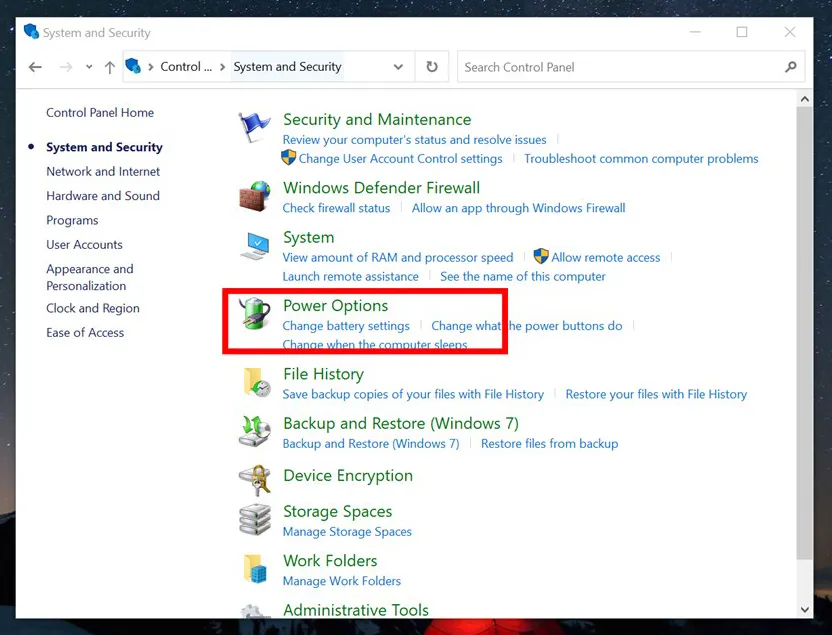 Bước 2b: Chọn Power Options để truy cập thiết lập quản lý năng lượng của máy tính.
Bước 3: Chọn chế độ High performance (Hiệu suất cao). Chế độ này thường tối ưu hóa tốc độ quạt. Nó đảm bảo tản nhiệt nhanh nhất khi máy đang chịu tải nặng.
Lưu ý: Đối với laptop, việc chuyển sang High Performance khi không cắm sạc sẽ làm pin nhanh hết. Hãy cân nhắc sử dụng chế độ Balanced khi làm việc nhẹ.
Tắt các tính năng không cần thiết và tối ưu khởi động
Đóng bớt các tab trình duyệt không sử dụng. Tránh mở quá nhiều ứng dụng đa phương tiện cùng lúc. Các trình duyệt hiện đại như Chrome rất ngốn RAM và CPU. Việc đóng bớt chúng sẽ giảm đáng kể tải trọng lên hệ thống. Hãy đảm bảo hệ điều hành và driver luôn được cập nhật phiên bản mới nhất. Các bản cập nhật thường bao gồm các cải tiến về quản lý năng lượng và hiệu suất tản nhiệt.
Thói Quen Sử Dụng Đúng Cách Để Kéo Dài Tuổi Thọ
Yếu tố con người đóng vai trò lớn trong việc kiểm soát nhiệt. Thay đổi một vài thói quen nhỏ sẽ mang lại hiệu quả lớn về quản lý nhiệt.
Tránh thói quen vừa sạc vừa sử dụng laptop
Nhiều người có thói quen làm việc và chơi game trong khi cắm sạc. Hành động này buộc pin phải sạc trong khi máy đang hoạt động. Quá trình sạc pin tự bản thân nó đã sinh nhiệt. Kết hợp với nhiệt độ phát ra từ CPU/GPU khi xử lý tác vụ. Điều này khiến tổng nhiệt độ máy tăng vọt. Nhiệt độ cao làm giảm tuổi thọ của cả pin và các linh kiện bên trong.
Nên sạc đầy pin trước khi sử dụng. Nếu bắt buộc phải cắm sạc, hãy sử dụng ở chế độ cân bằng. Đảm bảo luồng không khí luôn thông thoáng.
 Hình ảnh người dùng sử dụng laptop khi đang cắm sạc, thói quen cần hạn chế để tránh làm tăng nhiệt độ máy.
Tầm quan trọng của việc tắt máy (Shut Down) thay vì Sleep
Khi bạn để máy ở chế độ Sleep hoặc Hibernate, một số linh kiện vẫn duy trì trạng thái hoạt động. Điều này giúp máy khởi động lại nhanh chóng. Tuy nhiên, nó vẫn tiêu thụ điện năng ở mức tối thiểu. Điều này có thể dẫn đến việc nhiệt độ máy tăng nhẹ nếu máy không được đặt ở nơi thoáng mát.
Nếu không sử dụng máy trong thời gian dài (ví dụ: qua đêm), hãy chọn Shut Down. Tắt máy hoàn toàn cho phép tất cả các linh kiện nguội hẳn. Việc này giúp máy khởi động lại ở nhiệt độ tối ưu. Nó cũng là một biện pháp bảo trì phần cứng đơn giản nhưng hiệu quả.
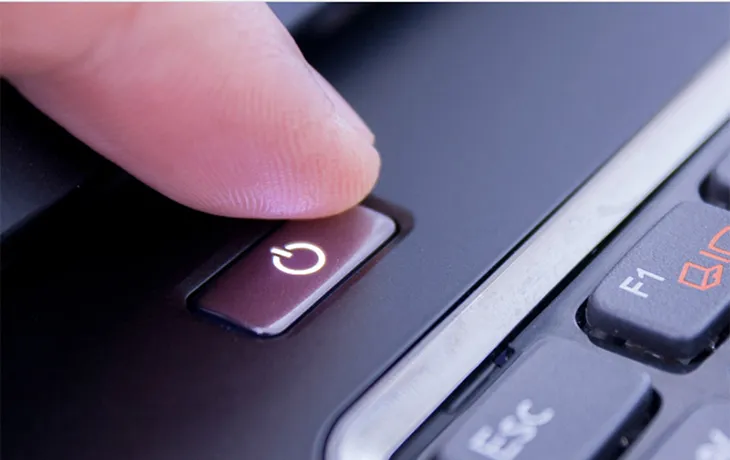 Màn hình laptop hiển thị giao diện Shut Down (Tắt máy), nên thực hiện khi không sử dụng.
Quản lý tải công việc và đa nhiệm
Không nên mở quá nhiều ứng dụng nặng cùng lúc. Nếu bạn đang render video, hãy tạm dừng việc chơi game. Nếu đang chơi game cấu hình cao, hãy tắt các chương trình nền không cần thiết. Đa nhiệm quá mức khiến CPU và GPU phải gánh tải liên tục. Điều này sinh ra nhiệt lượng lớn. Hãy học cách sử dụng tài nguyên một cách có ý thức. Điều này giúp giữ nhiệt độ máy ở mức an toàn.
Rút chân sạc pin khi đã đầy
Đối với laptop, việc cắm sạc liên tục khi pin đã đầy không làm hỏng pin ngay lập tức. Tuy nhiên, nó vẫn góp phần làm tăng nhiệt độ tổng thể của thiết bị. Khi máy tính đã nạp đủ pin và bạn có ý định sử dụng trong thời gian ngắn, hãy rút chân sạc. Điều này loại bỏ một nguồn sinh nhiệt không cần thiết.
Giám Sát Nhiệt Độ Chuyên Nghiệp Bằng Phần Mềm
Việc theo dõi nhiệt độ theo thời gian thực là cần thiết. Nó giúp bạn đánh giá hiệu quả của các giải pháp làm mát đã áp dụng. Các phần mềm giám sát cung cấp dữ liệu chính xác về trạng thái hoạt động của linh kiện.
Giới thiệu và cách sử dụng phần mềm SpeedFan
SpeedFan là một công cụ miễn phí, mạnh mẽ. Nó không chỉ đọc nhiệt độ CPU và GPU. Nó còn cho phép người dùng điều chỉnh tốc độ quạt (fan speed) dựa trên nhiệt độ cảm biến.
Link tải phần mềm Speedfan (tùy chọn nguồn uy tín).
Hướng dẫn sử dụng chi tiết SpeedFan
Bước 1: Tại giao diện chính tab Readings. Phần mềm hiển thị thông số cơ bản về nhiệt độ (Temp) và tốc độ quạt (Fan). Nhấn vào Configure để thiết lập chi tiết.
Bước 2: Tab Clock cho phép điều chỉnh Bus máy tính (FSB). Tính năng này đòi hỏi kiến thức chuyên môn sâu. Việc thay đổi FSB sai cách có thể làm giảm tốc độ máy hoặc gây mất ổn định.
Bước 3: Tab Info cung cấp thông tin về Chipset và thanh RAM. Chọn Read Info để xem chi tiết.
Bước 4: Tab Exotics cung cấp chi tiết nhiệt độ CPU. Phần này cho phép bạn tự động điều chỉnh tốc độ quạt để làm mát phù hợp với tải trọng.
Bước 5: Tab S.M.A.R.T (Self-Monitoring, Analysis and Reporting Technology). Nó giúp kiểm tra tình trạng sức khỏe và nhiệt độ của ổ cứng. Đây là chức năng quan trọng để dự đoán lỗi ổ cứng.
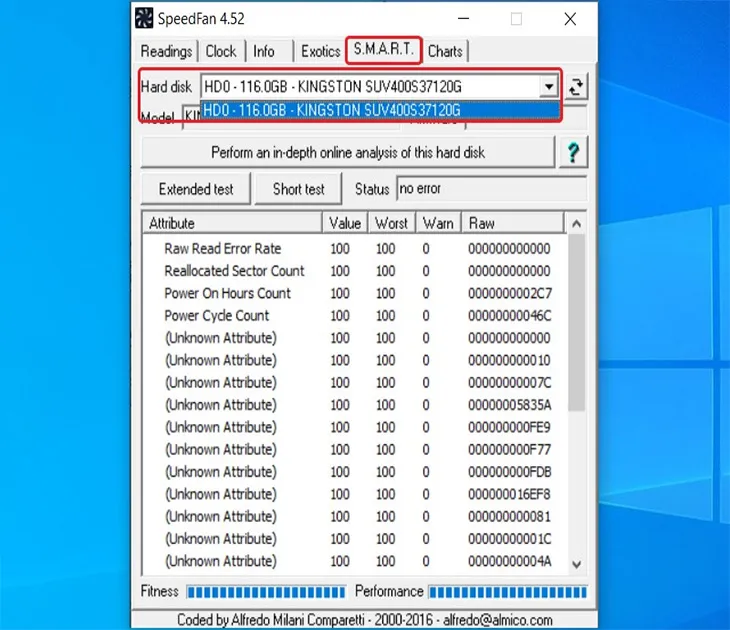 Tab S.M.A.R.T trong Speedfan cho phép kiểm tra tình trạng sức khỏe và nhiệt độ của ổ cứng.
Bước 6: Tab Charts hiển thị biểu đồ nhiệt độ chi tiết. Nó giúp người dùng biết được sự thay đổi nhiệt độ theo thời gian. Điều này rất hữu ích để phân tích hiệu suất tản nhiệt.
Các công cụ giám sát nhiệt độ khác (HWMonitor, Core Temp)
Ngoài SpeedFan, người dùng có thể lựa chọn các công cụ đơn giản hơn. HWMonitor cung cấp giao diện trực quan. Nó hiển thị nhiệt độ, điện áp và tốc độ quạt của gần như tất cả linh kiện. Core Temp là phần mềm nhỏ gọn. Nó chuyên dùng để giám sát nhiệt độ từng lõi (core) của CPU. Việc sử dụng các công cụ này giúp bạn nắm được ngưỡng nhiệt. Nhờ đó, bạn có thể điều chỉnh thói quen làm việc ngay lập tức.
Khi Nào Cần Đưa Máy Đến Trung Tâm Sửa Chữa Uy Tín?
Mặc dù đã áp dụng tất cả các biện pháp, đôi khi vấn đề vẫn không được giải quyết. Đây là lúc cần sự can thiệp của chuyên gia.
Dấu hiệu nhận biết lỗi phần cứng nghiêm trọng
Nếu máy tính vẫn bị quá nhiệt nhanh chóng sau khi đã vệ sinh và thay keo tản nhiệt. Hoặc nếu quạt tản nhiệt phát ra tiếng ồn lớn. Thậm chí quạt không quay hoặc quay quá chậm. Đây là các dấu hiệu của lỗi phần cứng nghiêm trọng.
Ống đồng tản nhiệt có thể đã bị rò rỉ hoặc bị cong. Cảm biến nhiệt độ có thể bị lỗi. Hoặc mạch điều khiển quạt trên mainboard bị hỏng. Những vấn đề này đòi hỏi kỹ thuật viên có chuyên môn để chẩn đoán và sửa chữa.
Lựa chọn địa điểm bảo hành và sửa chữa chuyên nghiệp
Tuyệt đối không nên cố gắng tự sửa chữa khi thiếu kiến thức chuyên sâu. Việc tháo lắp linh kiện không đúng cách có thể gây hư hỏng vĩnh viễn. Nếu máy còn trong thời hạn bảo hành, hãy mang đến trung tâm bảo hành của nhà sản xuất. Nếu hết bảo hành, hãy tìm đến các trung tâm sửa chữa uy tín. Một trung tâm chuyên nghiệp sẽ cung cấp dịch vụ vệ sinh, thay keo và kiểm tra lỗi phần cứng một cách đáng tin cậy. Họ sẽ giúp thiết bị của bạn trở lại trạng thái hoạt động tối ưu.
Kiểm soát nhiệt độ máy tính là một quá trình liên tục. Nó đòi hỏi sự kết hợp giữa bảo trì phần cứng, tối ưu phần mềm và thói quen sử dụng đúng đắn. Thông qua việc áp dụng toàn diện các hướng dẫn trên. Từ việc vệ sinh cơ bản, nâng cấp hệ thống tản nhiệt, đến quản lý nhiệt bằng phần mềm. Bạn sẽ đảm bảo thiết bị của mình luôn hoạt động ổn định. Điều này giúp tối đa hóa hiệu suất và tuổi thọ. Việc nắm vững cách làm mát máy tính laptop không chỉ là một kỹ năng cần thiết. Đó còn là sự đầu tư vào sự bền bỉ của công cụ làm việc quan trọng nhất của bạn.
Ngày Cập Nhật 29/11/2025 by Trong Hoang

Chào các bạn, mình là Trọng Hoàng, tác giả của blog maytinhvn.net. Mình là một full-stack developer kiêm writer, blogger, Youtuber và đủ thứ công nghệ khác nữa.