Việc tự lắp đặt hoặc nâng cấp phần cứng máy tính là một kỹ năng cơ bản của người học nghề kỹ thuật viên. Mặc dù ổ đĩa quang (ODD) không còn phổ biến, việc biết cách lắp ổ đĩa cd vào máy tính vẫn thiết yếu cho những hệ thống cần đọc đĩa cũ hoặc sao lưu dữ liệu dài hạn. Hướng dẫn này sẽ đi sâu vào từng khía cạnh kỹ thuật, từ xác định chuẩn SATA và IDE cho đến quản lý cáp và thiết lập bo mạch chủ. Chúng ta sẽ khám phá mọi chi tiết để đảm bảo quá trình lắp đặt diễn ra an toàn, chính xác, và ổ đĩa hoạt động trơn tru.
Phân Tích Chuyên Sâu Về Chuẩn Kết Nối Ổ Đĩa Quang
Để lắp đặt ổ đĩa CD/DVD thành công, kỹ thuật viên cần nắm rõ các chuẩn kết nối phần cứng hiện có. Sự tương thích giữa ổ đĩa và bo mạch chủ là yếu tố quyết định.
Chuẩn SATA (Serial Advanced Technology Attachment)
SATA là chuẩn kết nối dữ liệu phổ biến nhất trên các bo mạch chủ hiện đại (từ khoảng năm 2007 trở đi). Chuẩn này được ưu tiên nhờ tốc độ truyền dữ liệu cao, cáp nhỏ gọn và dễ quản lý.
Ổ đĩa SATA sử dụng hai loại cáp riêng biệt. Cáp dữ liệu SATA là một sợi cáp dẹt, mỏng, thường có 7 chân. Cáp này truyền dữ liệu giữa ổ đĩa và cổng SATA trên bo mạch chủ.
Cáp nguồn SATA lớn hơn, dẹt, có 15 chân. Nó nhận điện năng trực tiếp từ bộ nguồn máy tính (PSU). Việc sử dụng chuẩn SATA giúp đơn giản hóa quá trình lắp đặt vật lý và giảm thiểu rủi ro xung đột thiết bị.
Chuẩn IDE/PATA (Parallel Advanced Technology Attachment)
IDE là chuẩn cũ hơn, sử dụng cáp dẹt to bản, cồng kềnh với 40 hoặc 80 sợi dây. Dây cáp IDE gây cản trở luồng khí làm mát bên trong vỏ case.
Nếu máy tính của bạn đã cũ, việc xác định chuẩn IDE là bắt buộc. Cổng IDE trên bo mạch chủ có 40 chân. Ổ đĩa IDE cũng sử dụng đầu cắm nguồn Molex 4 chân lớn hơn, khác biệt hoàn toàn so với SATA.
Tầm Quan Trọng Của Jumper Trong Kết Nối IDE
Khi lắp đặt ổ đĩa IDE, thiết lập jumper là bước kỹ thuật không thể bỏ qua. Nếu một cáp IDE kết nối hai thiết bị (ổ đĩa cứng và ổ đĩa quang), bạn phải thiết lập một thiết bị là “Master” và thiết bị kia là “Slave”.
Nếu chỉ có một thiết bị trên cáp, nó nên được đặt ở chế độ “Master” hoặc “Cable Select” (tùy vào thiết lập của bo mạch chủ). Lỗi thiết lập jumper sẽ khiến hệ thống không nhận diện được ổ đĩa. Luôn tham khảo sơ đồ jumper trên nhãn dán của ổ đĩa để thiết lập chính xác.
Kiểm Tra Khoang Ổ Đĩa 5.25 Inch
Ổ đĩa quang nội bộ tiêu chuẩn (full-size) được thiết kế để lắp vừa vặn vào khoang 5.25 inch trên vỏ case máy tính. Hầu hết các vỏ case PC đều có ít nhất một khoang trống ở mặt trước.
Trước khi mua ổ đĩa, hãy kiểm tra chắc chắn vỏ case của bạn có khoang 5.25 inch trống hay không. Nhiều vỏ case gaming và SFF (Small Form Factor) hiện đại đã loại bỏ khoang này để tối ưu luồng khí và không gian.
Nếu vỏ case không có khoang 5.25 inch, bạn bắt buộc phải dùng ổ đĩa quang gắn ngoài (external ODD) thông qua kết nối USB. Việc xác định trước không gian này giúp tránh lãng phí thời gian và chi phí.
Chuẩn Bị Toàn Diện Trước Khi Thao Tác Lắp Đặt
Việc chuẩn bị kỹ lưỡng là nền tảng cho một quy trình lắp đặt an toàn và hiệu quả. Một kỹ thuật viên chuyên nghiệp luôn ưu tiên các biện pháp an toàn điện và tĩnh điện.
Danh Sách Dụng Cụ Kỹ Thuật Cần Thiết
Để thực hiện quá trình cách lắp ổ đĩa cd vào máy tính một cách chuyên nghiệp, bạn cần các dụng cụ tiêu chuẩn:
- Tua vít đầu Phillips: Dùng để tháo ốc vít vỏ case và cố định ổ đĩa.
- Ổ đĩa quang mới: Đã được kiểm tra tương thích về chuẩn kết nối (SATA/IDE).
- Cáp dữ liệu (SATA hoặc IDE): Đảm bảo đủ độ dài để kết nối gọn gàng.
- Vòng tay chống tĩnh điện (ESD Strap): Thiết bị bắt buộc để bảo vệ linh kiện nhạy cảm.
- Tấm lót chống tĩnh điện (tùy chọn): Giúp tạo môi trường làm việc an toàn hơn.
- Đèn pin nhỏ: Hữu ích khi làm việc trong không gian hẹp, thiếu sáng bên trong vỏ case.
Quy Tắc An Toàn Điện và Tĩnh Điện (ESD)
Điện tĩnh là kẻ thù thầm lặng của các linh kiện điện tử. Một lần xả tĩnh điện (Electrostatic Discharge) có thể làm hỏng vi mạch mà không có dấu hiệu nhận biết ngay lập tức.
Biện Pháp Ngắt Nguồn Điện Tuyệt Đối
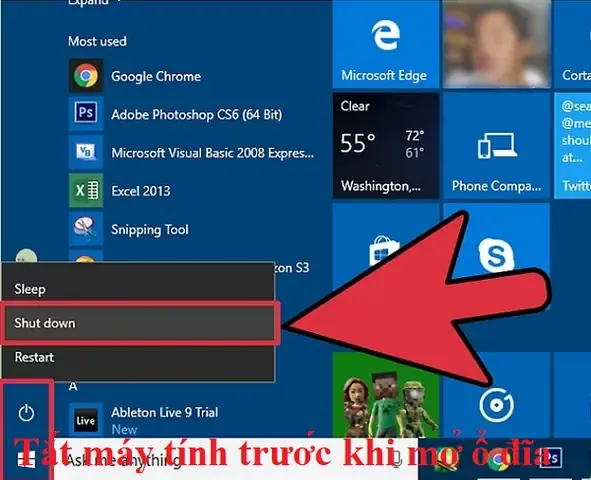
Luôn tắt máy tính và rút toàn bộ phích cắm điện khỏi nguồn. Rút cả cáp mạng, cáp USB và bất kỳ cáp kết nối ngoại vi nào khác.
Sau khi rút phích cắm, nhấn và giữ nút nguồn máy tính trong khoảng 10 giây. Thao tác này giúp xả hết điện năng còn tích trữ trong các tụ điện của bộ nguồn và bo mạch chủ.
Kiểm Soát Điện Tĩnh
Sử dụng vòng tay chống tĩnh điện là yêu cầu tối thiểu. Kẹp vòng tay vào một điểm kim loại không sơn trên vỏ case máy tính. Vỏ case đóng vai trò là điểm tiếp đất (ground).
Tránh chạm trực tiếp vào các chân cắm, mạch điện hoặc mặt dưới của bo mạch chủ. Chỉ chạm vào các cạnh kim loại hoặc nhựa của linh kiện. Làm việc trên bề mặt gỗ hoặc vật liệu không dẫn điện, tránh thảm hoặc sàn nhà dễ phát sinh tĩnh điện.
Hướng Dẫn Chi Tiết Các Bước Lắp Đặt Vật Lý
Quy trình lắp đặt ổ đĩa CD/DVD nội bộ 5.25 inch đòi hỏi sự chính xác và cẩn trọng qua từng bước.
Tiếp Cận Khoang Ổ Đĩa
Đặt vỏ case máy tính nằm ngang trên một mặt phẳng ổn định. Tháo nắp bên hông (thường là nắp bên phải khi nhìn từ phía sau) bằng cách tháo các ốc vít hoặc mở lẫy khóa.
Xác định khoang 5.25 inch trống ở mặt trước. Các khoang này thường được che bằng tấm chắn kim loại hoặc nhựa từ bên ngoài.
Tháo nắp che khoang 5.25 inch. Tùy thuộc vào thiết kế vỏ case, bạn có thể phải tháo toàn bộ mặt trước (bezel) của case để dễ dàng tháo nắp chắn kim loại này. Thao tác nhẹ nhàng để tránh làm gãy các lẫy nhựa.
Lắp Ổ Đĩa và Cố Định Cơ Học
Cầm ổ đĩa quang, mặt khay đĩa hướng ra ngoài. Trượt ổ đĩa vào khoang 5.25 inch từ mặt trước của vỏ case. Đảm bảo mặt trước của ổ đĩa nằm phẳng và khớp với bề mặt vỏ case.
Tránh để ổ đĩa thụt vào quá sâu, làm nút Eject khó thao tác.
Sử dụng ốc vít để cố định ổ đĩa. Hầu hết các vỏ case yêu cầu vặn 2-4 ốc vít vào hai bên thân ổ đĩa thông qua khung case. Vặn chắc chắn để tránh rung lắc khi ổ đĩa quay đĩa ở tốc độ cao.
Nếu vỏ case hỗ trợ lắp đặt không cần dụng cụ (tool-less), hãy sử dụng các lẫy khóa đi kèm. Đẩy ổ đĩa vào đúng vị trí và nhấn lẫy khóa cho đến khi ổ đĩa được giữ chặt.
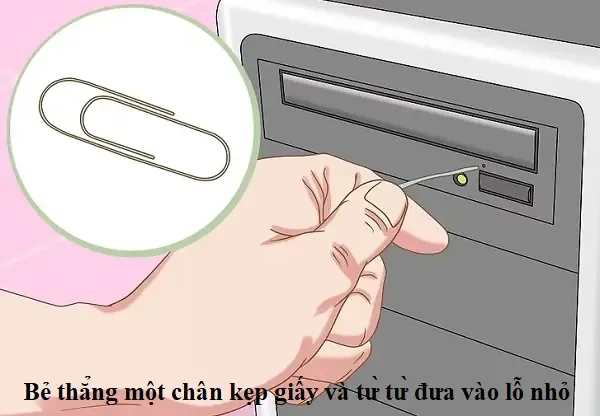 Kỹ thuật mở khay ổ đĩa quang CD/DVD khẩn cấp bằng kẹp giấy khi thực hiện cách lắp ổ đĩa cd vào máy tính
Thực Hiện Kết Nối Cáp
Kết nối cáp phải được thực hiện chính xác để đảm bảo nguồn điện và tín hiệu dữ liệu được truyền tải đầy đủ. Đây là bước then chốt của cách lắp ổ đĩa cd vào máy tính.
Kết Nối Chuẩn SATA
Cáp dữ liệu SATA (hình chữ L) được cắm vào cổng dữ liệu trên ổ đĩa. Đầu còn lại của cáp được cắm vào một cổng SATA trống trên bo mạch chủ. Ưu tiên sử dụng cổng SATA có tốc độ cao nhất (thường là SATA 3.0, 6Gb/s).
Tiếp theo là cáp nguồn SATA. Cáp này chỉ có thể cắm theo một hướng. Kiểm tra xem bộ nguồn (PSU) của bạn có đủ đầu cắm SATA trống không. Nếu không, bạn cần sử dụng bộ chuyển đổi từ Molex sang SATA.
Kết Nối Chuẩn IDE
Cắm cáp IDE dẹt, rộng vào ổ đĩa. Cáp này có một rãnh định vị hoặc một chấm đỏ để đảm bảo cắm đúng chiều. Đầu còn lại cắm vào cổng IDE trên bo mạch chủ.
Cắm cáp nguồn Molex 4 chân từ PSU vào cổng nguồn của ổ đĩa. Đảm bảo cắm chặt và thẳng hàng.
Sau khi kết nối, hãy kiểm tra lại thiết lập jumper (Master/Slave) của ổ đĩa IDE. Lỗi jumper là nguyên nhân hàng đầu gây ra sự cố kết nối.
Thiết Lập Và Kiểm Tra Hệ Thống Nhận Diện Ổ Đĩa
Sau khi lắp đặt vật lý, bước tiếp theo là kiểm tra và cấu hình phần mềm để ổ đĩa có thể hoạt động hiệu quả.
Kiểm Tra Nhận Diện Trong BIOS/UEFI
Khởi động máy tính và truy cập vào giao diện cài đặt BIOS/UEFI (thường bằng cách nhấn phím Del, F2, F10 hoặc F12 ngay khi máy bắt đầu khởi động). Giao diện này cho phép kiểm tra nhận diện phần cứng ở mức thấp nhất.
Tìm kiếm mục “Storage Configuration”, “SATA Configuration” hoặc “IDE Configuration”. Kiểm tra danh sách các thiết bị lưu trữ.
Ổ đĩa quang mới (ví dụ: tên nhà sản xuất và model) phải được liệt kê tại đây. Nếu ổ đĩa không xuất hiện, hãy tắt máy, rút điện, và kiểm tra lại toàn bộ các kết nối cáp vật lý.
Nếu ổ đĩa được nhận diện trong BIOS nhưng không nhận diện trong Windows, vấn đề thường nằm ở driver hoặc hệ điều hành. Nếu không nhận diện trong BIOS, lỗi có thể là cáp, cổng trên bo mạch chủ, hoặc bản thân ổ đĩa đã hỏng.
Xác Nhận Trong Hệ Điều Hành Windows
Sau khi xác nhận trong BIOS/UEFI, khởi động vào hệ điều hành. Windows hiện đại thường tự động cài đặt driver chung (generic driver) cho ổ đĩa quang.
Kiểm Tra Device Manager
Mở Device Manager (nhấn Windows + X, chọn Device Manager). Tìm mục “DVD/CD-ROM drives”. Tên ổ đĩa của bạn phải xuất hiện ở đây.
Nếu có dấu chấm than màu vàng bên cạnh tên ổ đĩa, chứng tỏ có vấn đề về driver. Nhấp chuột phải vào ổ đĩa và chọn “Update driver”. Hoặc chọn “Uninstall device” và khởi động lại máy. Windows sẽ tự động cài đặt lại driver.
Xác Nhận Trong File Explorer
Mở File Explorer (My Computer/This PC). Ổ đĩa quang sẽ xuất hiện dưới mục “Devices and drives”. Cho một đĩa vào ổ và kiểm tra xem tên ổ đĩa có thay đổi thành tên đĩa đó không.
 Kiểm tra và xác nhận ổ đĩa CD/DVD đã lắp thành công hiển thị trong File Explorer của Windows
Nếu ổ đĩa xuất hiện nhưng không thể đọc đĩa, hãy kiểm tra lại tính tương thích của đĩa và tình trạng ống kính laser.
Khắc Phục Các Lỗi Kỹ Thuật Thường Gặp
Khi đã hoàn thành cách lắp ổ đĩa cd vào máy tính, kỹ thuật viên cần sẵn sàng đối phó với các sự cố phổ biến. Việc chẩn đoán lỗi một cách có hệ thống là rất quan trọng.
Ổ Đĩa Không Khởi Động Hoặc Không Mở Khay Đĩa
Nếu đèn báo trên ổ đĩa không sáng và khay đĩa không mở, đây là dấu hiệu của lỗi nguồn điện hoặc lỗi cơ học.
Kiểm tra lại cáp nguồn. Đảm bảo cáp nguồn SATA hoặc Molex đã được cắm chặt. Thử thay đầu cáp nguồn khác từ bộ nguồn.
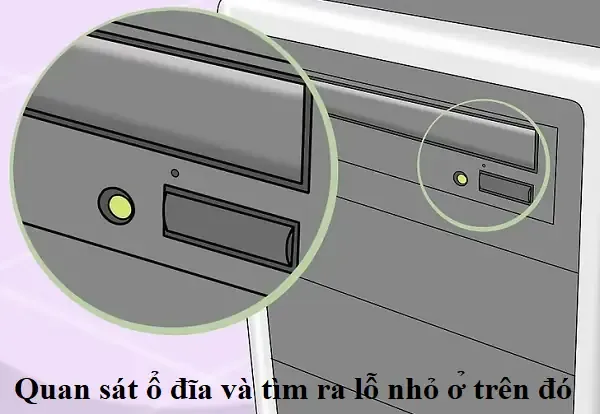
Nếu khay đĩa bị kẹt, sử dụng phương pháp mở khẩn cấp. Tìm lỗ nhỏ ở mặt trước ổ đĩa. Sử dụng kẹp giấy đã duỗi thẳng chọc nhẹ vào lỗ. Thao tác này sẽ giải phóng khóa cơ học, cho phép bạn mở khay đĩa bằng tay.
Nếu ổ đĩa nhận đủ nguồn nhưng cơ chế vẫn không hoạt động, có thể motor hoặc dây cu-roa bên trong ổ đĩa đã bị hỏng. Cần thay thế toàn bộ ổ đĩa.
Lỗi Đọc/Ghi Đĩa
Lỗi này thường xảy ra khi ổ đĩa gặp khó khăn trong việc tập trung laser hoặc khi có xung đột phần mềm.
Đảm bảo đĩa sạch, không trầy xước. Sử dụng các đĩa có chất lượng tốt.
Thử giảm tốc độ ghi. Trong phần mềm ghi đĩa (ví dụ: Nero, ImgBurn), luôn chọn tốc độ ghi thấp hơn tốc độ tối đa của ổ đĩa. Tốc độ ghi chậm hơn thường tăng cường độ tin cậy.
Sử dụng đĩa làm sạch ống kính laser chuyên dụng. Ống kính bị bám bụi là nguyên nhân phổ biến gây lỗi đọc đĩa.
Kiểm tra vùng đĩa (Region Code). Đối với đĩa DVD/Blu-ray, đảm bảo mã vùng của đĩa khớp với thiết lập mã vùng của ổ đĩa trong Windows.
Sự Cố Driver và Xung Đột Phần Mềm
Đôi khi, các phần mềm tạo ổ đĩa ảo (ví dụ: Daemon Tools, Alcohol 120%) hoặc một số chương trình bảo mật có thể gây xung đột với ổ đĩa vật lý.
Thử gỡ cài đặt tạm thời các phần mềm ổ đĩa ảo. Sau đó kiểm tra lại hoạt động của ổ đĩa.
Nếu ổ đĩa biến mất khỏi Device Manager, có thể Registry đã bị hỏng các khóa liên quan đến lọc ổ đĩa. Kỹ thuật viên có thể cần chỉnh sửa các khóa “UpperFilters” và “LowerFilters” trong Registry Editor (regedit) để khôi phục ổ đĩa.
Giải Pháp Tối Ưu Quản Lý Cáp (Cable Management)
Quản lý cáp không chỉ dừng lại ở mặt thẩm mỹ. Nó là một yếu tố kỹ thuật quan trọng ảnh hưởng đến hiệu suất và tuổi thọ của hệ thống.
Tầm Quan Trọng Của Quản Lý Cáp
Cáp lộn xộn, rối rắm sẽ cản trở luồng khí làm mát (airflow) bên trong vỏ case. Điều này dẫn đến nhiệt độ cao hơn cho các linh kiện chính như CPU, GPU và ổ cứng. Nhiệt độ tăng cao làm giảm hiệu suất và tuổi thọ linh kiện.
Việc đi dây cáp gọn gàng giúp dễ dàng hơn trong việc bảo trì, sửa chữa, hoặc nâng cấp linh kiện trong tương lai. Kỹ thuật viên có thể nhanh chóng xác định và thay thế cáp SATA hoặc nguồn khi cần thiết.
Kỹ Thuật Đi Cáp SATA/Nguồn Gọn Gàng
Sử dụng mặt sau của vỏ case. Hầu hết các vỏ case hiện đại đều có không gian phía sau khay bo mạch chủ để đi dây cáp.
Định tuyến cáp SATA và cáp nguồn sao cho chúng đi thẳng từ bộ nguồn hoặc bo mạch chủ đến ổ đĩa mà không bị chùng hoặc cản trở quạt.
Sử dụng dây buộc cáp (cable ties) hoặc Velcro để bó các nhóm cáp lại với nhau. Điều này giữ cho cáp gọn gàng, không bị chạm vào các quạt làm mát.
Đối với cáp SATA, do chúng nhỏ và dẻo, hãy đảm bảo chúng được cố định chắc chắn. Tránh uốn cong cáp quá gắt, đặc biệt là gần các đầu nối, để không làm hỏng dây bên trong.
So Sánh Ổ Đĩa Nội Bộ vs. Gắn Ngoài Dưới Góc Độ Kỹ Thuật Viên
Khi tư vấn cho khách hàng về cách lắp ổ đĩa cd vào máy tính, kỹ thuật viên cần phân tích rõ ưu nhược điểm của ổ đĩa nội bộ và gắn ngoài (external).
| Đặc Điểm | Ổ Đĩa Quang Nội Bộ (Internal ODD) | Ổ Đĩa Quang Gắn Ngoài (External ODD) |
|---|---|---|
| Lắp Đặt | Phức tạp, cần mở vỏ case và đi dây cáp. | Đơn giản (Plug and Play), kết nối qua USB. |
| Kết Nối | SATA (Tốc độ cao, ổn định). | USB (Tốc độ phụ thuộc vào chuẩn USB). |
| Tính Di Động | Không di động, cố định trong case 5.25 inch. | Di động cao, có thể dùng cho nhiều thiết bị. |
| Nguồn Điện | Lấy nguồn trực tiếp từ PSU (ổn định). | Cấp nguồn qua USB hoặc adapter nguồn phụ. |
| Không Gian Case | Chiếm khoang 5.25 inch trống. | Không chiếm không gian nội bộ. |
| Giá Thành | Thường rẻ hơn. | Thường đắt hơn do có thêm vỏ bảo vệ và mạch USB. |
Lời Khuyên Chuyên Môn
Ổ đĩa nội bộ phù hợp cho các PC để bàn cần sự ổn định và tốc độ cao cho các tác vụ ghi đĩa thường xuyên hoặc cài đặt phần mềm. Nó là giải pháp tối ưu nếu vỏ case có không gian.
Ổ đĩa gắn ngoài là lựa chọn hoàn hảo cho laptop, ultrabook, hoặc các PC nhỏ gọn không có khoang 5.25 inch. Nó cũng lý tưởng nếu người dùng chỉ cần sử dụng ổ đĩa quang không thường xuyên. Kỹ thuật viên nên ưu tiên các ổ đĩa gắn ngoài sử dụng USB 3.0 trở lên để đảm bảo tốc độ truyền tải tối ưu.
 So sánh chi tiết về cấu tạo và tính năng của ổ đĩa quang nội bộ 5.25 inch và ổ đĩa gắn ngoài USB
Tương Lai Công Nghệ Quang Và Các Kỹ Thuật Dự Phòng
Với vai trò là người học nghề máy tính, việc nắm bắt xu hướng công nghệ là rất quan trọng. Mặc dù công nghệ quang đang suy giảm, sự hiểu biết về các định dạng đĩa và kỹ thuật dự phòng vẫn cần thiết.
Định Dạng Đĩa Quang Thế Hệ Mới
Trong khi CD và DVD đang dần biến mất, đĩa Blu-ray (BD) và các công nghệ lưu trữ quang học khác vẫn có vai trò trong các lĩnh vực chuyên biệt. Đĩa Blu-ray (BD-R/RE) cung cấp dung lượng từ 25GB đến 128GB (đĩa BDXL).
Đĩa M-Disc là một công nghệ lưu trữ quang học được thiết kế để chống lại sự lão hóa vật lý. Chúng sử dụng vật liệu giống đá để ghi dữ liệu bằng tia laser mạnh hơn. M-Disc có tuổi thọ ước tính lên tới 1000 năm, làm cho chúng trở thành giải pháp sao lưu lạnh (cold storage) cực kỳ bền vững cho các dữ liệu quan trọng không thể mất.
Kỹ Thuật Tạo Ổ Đĩa Ảo
Để sử dụng các phần mềm hoặc game cũ yêu cầu phải có đĩa trong ổ, kỹ thuật viên có thể sử dụng phần mềm tạo ổ đĩa ảo. Các phần mềm như Daemon Tools hoặc PowerISO cho phép tạo ra các file ảnh đĩa (.ISO, .MDS, .BIN) và mô phỏng chúng thành một ổ đĩa quang vật lý trong hệ điều hành.
Điều này giúp người dùng truy cập nội dung đĩa mà không cần ổ đĩa quang vật lý. Kỹ thuật viên nên lưu ý rằng, nếu ổ đĩa ảo gây xung đột, hãy kiểm tra lại Device Manager và Registry như đã đề cập ở phần khắc phục sự cố.
Quá trình lắp đặt và cấu hình ổ đĩa quang đòi hỏi sự kết hợp giữa kiến thức phần cứng cơ bản và các kỹ năng chẩn đoán phần mềm nâng cao. Việc tuân thủ các quy tắc an toàn và kiểm tra kỹ lưỡng từng kết nối sẽ đảm bảo sự thành công của quy trình cách lắp ổ đĩa cd vào máy tính.
Ngày Cập Nhật 01/12/2025 by Trong Hoang

Chào các bạn, mình là Trọng Hoàng, tác giả của blog maytinhvn.net. Mình là một full-stack developer kiêm writer, blogger, Youtuber và đủ thứ công nghệ khác nữa.