Máy tính chậm chạp không chỉ gây khó chịu mà còn cản trở công việc và giải trí. Tìm hiểu cách nâng cấu hình máy tính là bước đi thông minh giúp kéo dài tuổi thọ thiết bị và gia tăng trải nghiệm sử dụng. Với kinh nghiệm làm kỹ thuật viên phần cứng, tôi sẽ cung cấp hướng dẫn chi tiết giúp bạn phân tích nhu cầu và thực hiện nâng cấp hiệu quả. Bài viết này tập trung vào các thành phần cốt lõi như SSD/RAM/VGA để đảm bảo cải thiện hiệu suất rõ rệt, đồng thời tư vấn về tương thích linh kiện và ước tính chi phí nâng cấp. Việc tối ưu hóa này là cần thiết trong môi trường công nghệ liên tục thay đổi.
Phân Tích Hiện Trạng Và Xác Định Mục Tiêu Nâng Cấp
Trước khi chi tiền mua linh kiện mới, việc phân tích hệ thống hiện tại là bắt buộc. Đây là nền tảng để xác định chính xác linh kiện nào cần được ưu tiên nâng cấp. Việc này giúp tiết kiệm chi phí và tránh lãng phí vào các bộ phận không cần thiết.
Đánh Giá Hệ Thống Hiện Tại
Hiểu rõ cấu hình máy tính đang sử dụng là bước đầu tiên. Bạn cần kiểm tra các thông số cơ bản như CPU, RAM, ổ cứng và card đồ họa. Các công cụ như Task Manager, Speccy hoặc CPU-Z sẽ cung cấp dữ liệu chính xác. Việc này giúp bạn nắm được chuẩn kết nối và khả năng tương thích của mainboard.
Bạn cần ghi chú lại loại socket CPU đang dùng và chuẩn RAM hiện tại (DDR3, DDR4, hay DDR5). Đồng thời, xác định công suất của bộ nguồn (PSU) và kích thước thùng máy (Case). Đây là những yếu tố giới hạn khi lựa chọn linh kiện nâng cấp sau này.
Xác Định Nút Thắt Cổ Chai (Bottleneck)
Nút thắt cổ chai là linh kiện có hiệu suất kém nhất trong hệ thống. Nó hạn chế khả năng hoạt động của các linh kiện mạnh mẽ khác. Ví dụ, nếu bạn có CPU mạnh nhưng RAM quá ít, hệ thống vẫn sẽ chậm khi đa nhiệm.
Phân tích hiệu suất trong khi chạy tác vụ nặng sẽ chỉ ra bottleneck. Nếu ổ đĩa luôn đạt 100% khi khởi động Windows, ổ cứng HDD là vấn đề. Nếu CPU đạt 100% khi chơi game nhưng VGA chỉ 50%, CPU chính là linh kiện cần thay thế. Việc giải quyết nút thắt cổ chai là cách hiệu quả nhất để cải thiện tốc độ.
Mục Tiêu Rõ Ràng Và Ngân Sách
Mục tiêu sử dụng quyết định loại nâng cấp bạn cần thực hiện. Máy tính dùng cho văn phòng và lướt web chỉ cần nâng cấp RAM và SSD. Nếu bạn là game thủ hoặc người làm đồ họa, ưu tiên sẽ là CPU và Card đồ họa (VGA).
Xác định ngân sách rõ ràng trước khi mua sắm. Việc nâng cấp không nhất thiết phải thay mới toàn bộ. Thay vì mua một chiếc PC mới đắt tiền, việc nâng cấp linh kiện chiến lược thường mang lại hiệu quả chi phí cao hơn.
Cải Thiện Tốc Độ Truy Cập Dữ Liệu: Vai Trò Của Ổ Cứng SSD
Ổ cứng là một trong những điểm yếu lớn nhất của các máy tính cũ. Việc nâng cấp từ ổ cứng cơ (HDD) lên ổ cứng thể rắn (SSD) mang lại sự khác biệt lớn nhất về tốc độ phản hồi. Đây là khoản đầu tư bắt buộc cho bất kỳ ai muốn máy tính nhanh hơn.
Lợi Ích Của Việc Chuyển Từ HDD Sang SSD
Ổ cứng SSD sử dụng bộ nhớ flash, không có bộ phận chuyển động cơ học. Điều này giúp tốc độ đọc/ghi dữ liệu của SSD nhanh hơn HDD từ 5 đến 10 lần. Tốc độ khởi động hệ điều hành giảm từ vài phút xuống còn vài giây.
Các ứng dụng nặng như trình duyệt, phần mềm chỉnh sửa ảnh, hoặc game sẽ tải nhanh hơn đáng kể. Việc nâng cấp SSD giúp hệ thống phản hồi tức thì, loại bỏ tình trạng chờ đợi do tốc độ truy xuất chậm. Đây là giải pháp đơn giản và hiệu quả nhất để cải thiện trải nghiệm người dùng.
Lựa Chọn Loại SSD Phù Hợp
Thị trường hiện nay phổ biến hai loại SSD chính: SATA 2.5 inch và NVMe M.2.
- SATA SSD: Tốc độ giới hạn khoảng 550 MB/s. Phù hợp cho các mainboard cũ không có khe M.2 hoặc máy tính văn phòng cơ bản.
- NVMe M.2 SSD: Sử dụng giao tiếp PCIe, tốc độ có thể đạt 3500 MB/s (PCIe 3.0) hoặc cao hơn (PCIe 4.0/5.0). Loại này yêu cầu mainboard phải có khe M.2 tương ứng.
Dung lượng tối thiểu khuyến nghị là 256GB để cài đặt hệ điều hành và các ứng dụng quan trọng. Nếu có điều kiện, hãy nâng cấp lên 500GB hoặc 1TB để thoải mái lưu trữ game và dữ liệu làm việc.
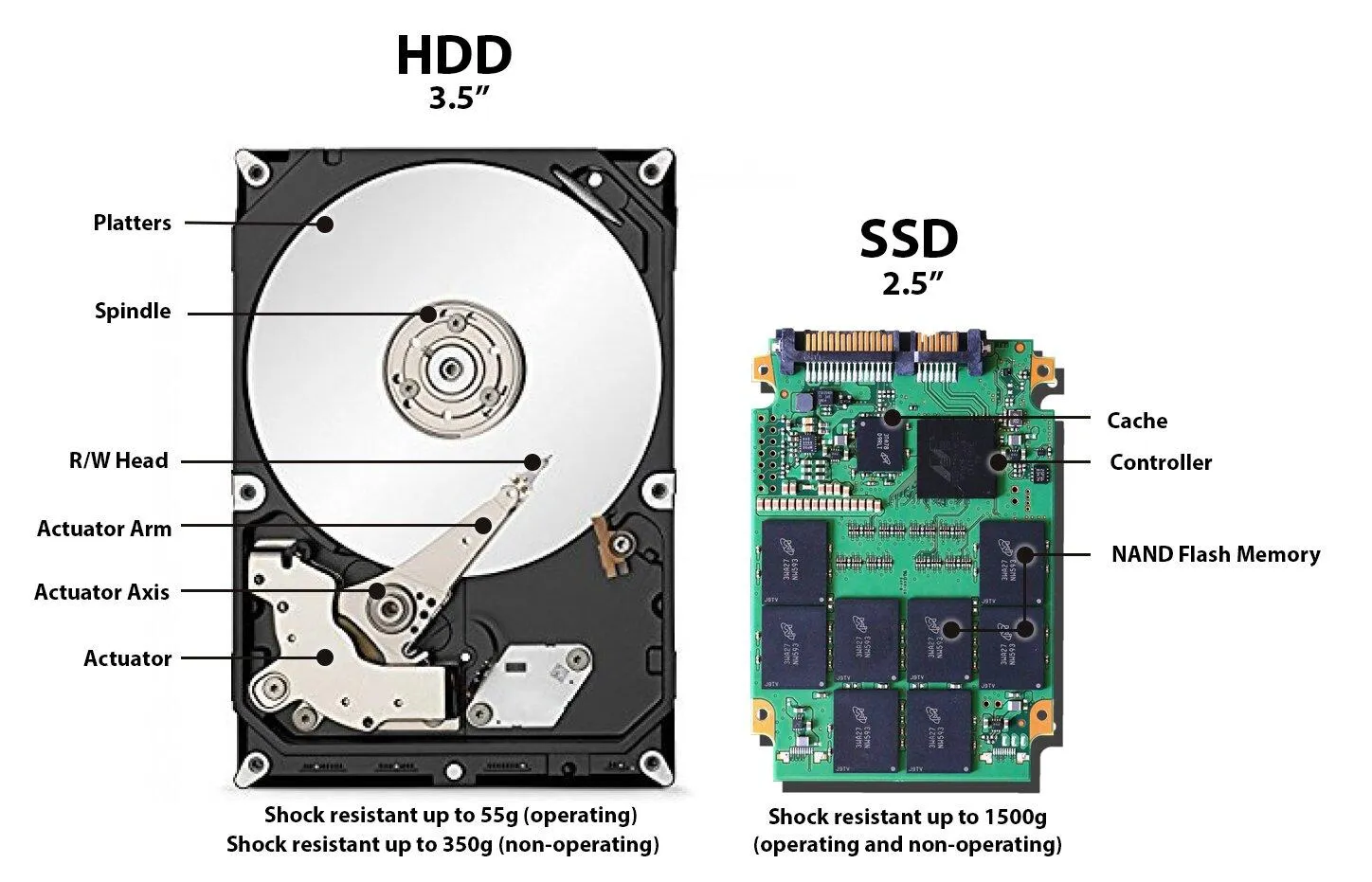 Tư vấn nâng cấp ổ cứng SSD cho máy tính để bàn giúp tăng tốc độ xử lý tác vụ
Nâng Cấp Bộ Nhớ RAM Để Đảm Bảo Tính Đa Nhiệm Ổn Định
RAM (Random Access Memory) là nơi lưu trữ dữ liệu tạm thời để CPU xử lý. Thiếu RAM là nguyên nhân chính gây ra tình trạng giật lag khi mở nhiều ứng dụng cùng lúc. Việc nâng cấp RAM là bước thứ hai nên ưu tiên sau khi đã có SSD.
Xác Định Chuẩn RAM Tương Thích
Trước khi mua, bạn phải xác định chuẩn RAM (DDR3, DDR4, hoặc DDR5) và tần số bus tối đa mà mainboard và CPU hỗ trợ. Mainboard chỉ chấp nhận một loại chuẩn RAM duy nhất. Lắp sai loại sẽ không thể hoạt động.
Hãy kiểm tra khe cắm RAM trên mainboard còn trống hay không. Nếu các khe đã đầy, bạn có thể phải thay thế các thanh RAM cũ bằng các thanh có dung lượng cao hơn.
Nguyên Tắc Kênh Đôi (Dual Channel)
Để tối ưu hóa hiệu suất, hãy luôn lắp đặt RAM theo nguyên tắc kênh đôi (Dual Channel). Điều này có nghĩa là bạn nên sử dụng hai thanh RAM có cùng dung lượng, cùng tần số và cùng chủng loại. Ví dụ: thay vì một thanh 16GB, hãy dùng hai thanh 8GB.
Cấu hình Dual Channel cho phép CPU truy xuất dữ liệu nhanh hơn gấp đôi. Đối với nhu cầu cơ bản, 8GB RAM là đủ (2x4GB). Đối với Gaming hoặc làm việc chuyên nghiệp, 16GB (2x8GB) hoặc 32GB (2x16GB) là mức tiêu chuẩn.
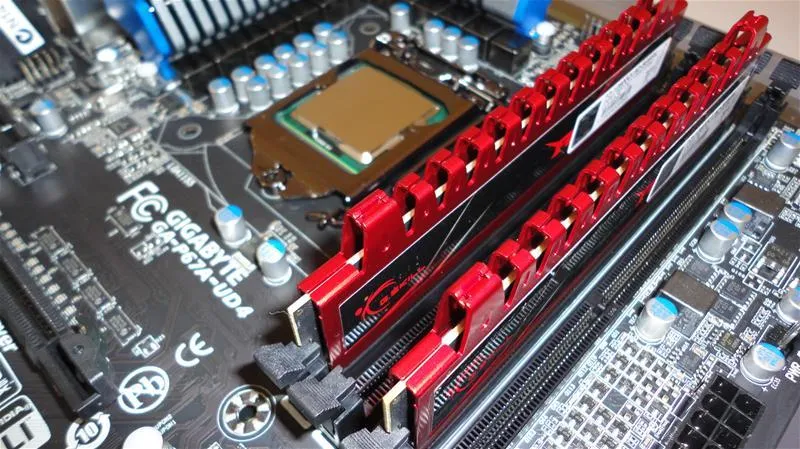 Thao tác lắp đặt và nâng cấp bộ nhớ RAM trên mainboard để máy tính đa nhiệm tốt hơn
Nâng Cấp Bộ Vi Xử Lý (CPU): Trái Tim Của Hệ Thống
CPU là bộ phận xử lý trung tâm, quyết định khả năng tính toán tổng thể của máy. Nâng cấp CPU thường phức tạp hơn vì nó liên quan chặt chẽ đến mainboard và tản nhiệt.
Kiểm Tra Khả Năng Tương Thích Của Socket
Socket là yếu tố then chốt khi nâng cấp CPU. Bạn chỉ có thể nâng cấp lên CPU mới có cùng loại socket với mainboard hiện tại. Ví dụ, nếu mainboard dùng socket LGA 1151 (Intel thế hệ 6/7), bạn không thể lắp CPU thế hệ 12 (LGA 1700).
Nếu muốn nâng cấp lên thế hệ CPU mới nhất, bạn gần như chắc chắn phải thay mainboard. Hãy tra cứu danh sách CPU được hỗ trợ trên trang web của nhà sản xuất mainboard (CPU Support List).
Cân Nhắc Thế Hệ CPU Mới Hơn
Khi lựa chọn CPU, hãy chú ý đến hiệu suất đơn nhân (Single-Core Performance). Đây là yếu tố quan trọng đối với tốc độ phản hồi chung và hiệu suất chơi game. Đối với các tác vụ đa luồng (Render video, máy ảo), số nhân và số luồng sẽ là ưu tiên hàng đầu.
Nâng cấp CPU từ i3 lên i5 hoặc từ Ryzen 3 lên Ryzen 5 cùng thế hệ thường mang lại cải thiện đáng kể. Nếu máy quá cũ (trước năm 2015), việc thay mới CPU và mainboard là phương án tối ưu hơn.
Tầm Quan Trọng Của Hệ Thống Tản Nhiệt
CPU mới và mạnh hơn sẽ sinh ra nhiều nhiệt hơn. Việc nâng cấp CPU thường đi kèm với yêu cầu nâng cấp tản nhiệt. Tản nhiệt stock đi kèm CPU cũ có thể không đủ khả năng làm mát.
Hãy cân nhắc sử dụng tản nhiệt tháp khí (air cooler) hoặc tản nhiệt nước (AIO Liquid Cooler) chất lượng. Nhiệt độ thấp đảm bảo CPU hoạt động ở tần số boost cao hơn, duy trì hiệu suất tối đa. Việc này cũng kéo dài tuổi thọ của chip.
Sức Mạnh Đồ Họa: Cách Nâng Cấp Card Màn Hình (VGA)
Card đồ họa (VGA) là linh kiện quyết định khả năng xử lý hình ảnh, đặc biệt quan trọng với gaming và thiết kế đồ họa 3D.
Đánh Giá Mối Quan Hệ Giữa CPU Và VGA
Nâng cấp VGA mà bỏ qua CPU sẽ dẫn đến hiện tượng bottleneck về CPU. CPU yếu không thể cung cấp đủ dữ liệu cho VGA xử lý, khiến VGA hoạt động không hết công suất.
Hãy đảm bảo rằng CPU và VGA phải cân bằng về hiệu năng. Một CPU tầm trung hiện đại (Core i5 thế hệ mới hoặc Ryzen 5) thường là đủ để vận hành các card đồ họa tầm trung đến cao cấp (ví dụ: RTX 4060).
Yêu Cầu Về Nguồn Điện Và Kích Thước Case
Card đồ họa hiện đại rất lớn và đòi hỏi công suất điện cao. Trước khi mua VGA, bạn cần kiểm tra hai yếu tố:
- Kích thước vật lý: Đảm bảo card có thể lắp vừa trong thùng máy (Case). Chiều dài và chiều dày của card là các thông số cần đo đạc chính xác.
- Bộ nguồn (PSU): Kiểm tra công suất và các đầu cấp nguồn PCIe. Một card đồ họa mạnh có thể yêu cầu PSU 650W đến 850W chất lượng cao.
Lựa Chọn VGA Theo Độ Phân Giải Màn Hình
Việc lựa chọn VGA cần dựa trên độ phân giải màn hình bạn đang sử dụng.
- 1080p (Full HD): Các card tầm trung đủ sức chơi hầu hết game ở mức thiết lập cao.
- 1440p (2K): Cần card đồ họa mạnh hơn (thường là phân khúc cao cấp hơn 1-2 bậc).
- 2160p (4K): Yêu cầu card đồ họa hàng đầu và CPU mạnh tương xứng.
Đảm Bảo Sự Ổn Định: Cân Nhắc Nguồn Điện (PSU) Và Mainboard
Nhiều người thường bỏ qua vai trò của nguồn điện và mainboard khi nâng cấp. Tuy nhiên, hai thành phần này đảm bảo sự ổn định và an toàn cho toàn bộ hệ thống.
Vai Trò Sống Còn Của Bộ Nguồn (PSU)
PSU chất lượng kém có thể gây ra hiện tượng sụt điện, làm hỏng linh kiện mới. Khi nâng cấp CPU hoặc VGA, bạn cần tính toán lại tổng công suất tiêu thụ tối đa (TDP).
Nên chọn PSU có chứng nhận hiệu suất 80 Plus (Bronze, Gold hoặc Platinum). Chứng nhận này đảm bảo PSU cung cấp nguồn điện ổn định và ít hao phí năng lượng hơn. Luôn chọn PSU có công suất thực tế cao hơn 20-30% so với công suất tính toán.
Khi Nào Cần Thay Mainboard?
Mainboard không trực tiếp ảnh hưởng đến tốc độ, nhưng nó quyết định khả năng hỗ trợ các linh kiện khác. Bạn cần thay mainboard khi:
- CPU mới không tương thích socket với mainboard cũ.
- Mainboard hiện tại không hỗ trợ chuẩn RAM hoặc tốc độ RAM mong muốn.
- Mainboard không có khe PCIe tốc độ cao (gen 4/5) cho SSD NVMe hoặc VGA.
Việc thay mainboard thường đi kèm với việc thay CPU và RAM, dẫn đến một gói nâng cấp toàn diện và tốn kém hơn.
Các Bước Tối Ưu Hóa Sau Khi Hoàn Tất Nâng Cấp Phần Cứng
Sau khi lắp đặt linh kiện mới, công việc vẫn chưa kết thúc. Tối ưu hóa phần mềm và vệ sinh hệ thống là cần thiết để đạt hiệu suất cao nhất.
Cập Nhật BIOS Và Driver Mới Nhất
Việc cập nhật BIOS cho mainboard là quan trọng để đảm bảo nó nhận diện và hỗ trợ đầy đủ các tính năng của CPU và RAM mới. Truy cập trang web của nhà sản xuất mainboard để tải phiên bản BIOS mới nhất.
Sau đó, cài đặt driver mới nhất cho Card đồ họa và các chipset trên mainboard. Driver cũ có thể gây xung đột và làm giảm hiệu suất của linh kiện mới.
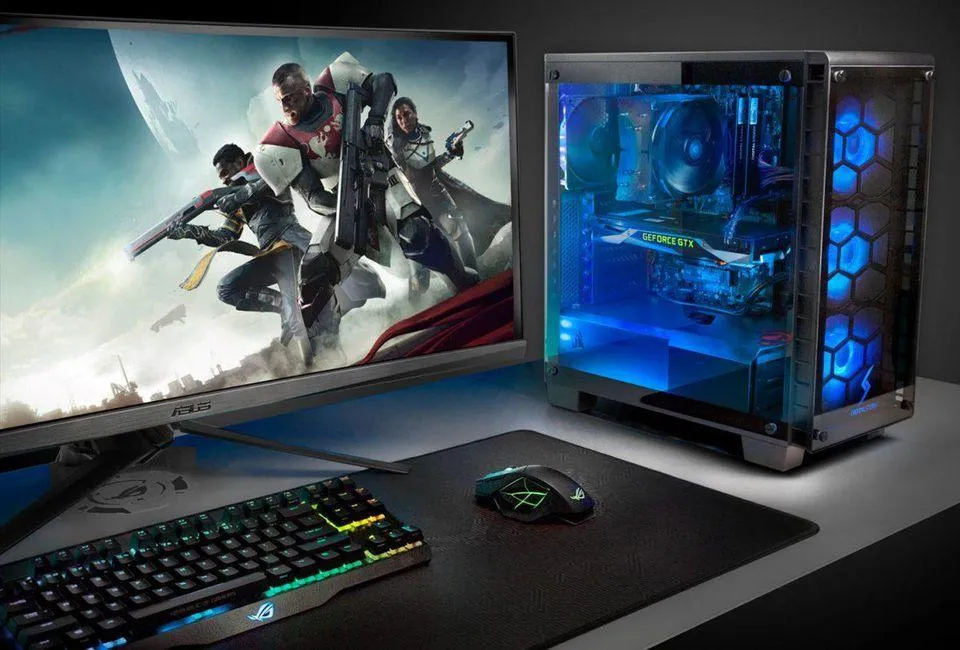 Máy tính chạy nhanh hơn sau khi nâng cấp phần cứng và tối ưu các thiết lập hệ thống
Quản Lý Nhiệt Độ Và Vệ Sinh Định Kỳ
Hiệu năng máy tính bị suy giảm nghiêm trọng khi nhiệt độ tăng cao (thermal throttling). Sau khi nâng cấp, hãy theo dõi nhiệt độ của CPU và VGA bằng phần mềm theo dõi.
Vệ sinh máy tính định kỳ 3 đến 6 tháng một lần là điều cần thiết. Bụi bẩn bám vào quạt và tản nhiệt làm giảm khả năng làm mát. Đồng thời, nên thay keo tản nhiệt cho CPU sau mỗi 1-2 năm sử dụng để duy trì hiệu suất truyền nhiệt tốt nhất.
 Nâng cấp phần mềm và tối ưu hệ điều hành để cải thiện hiệu năng làm việc trên máy tính
Nâng Cấp Trải Nghiệm Ngoại Vi: Màn Hình Và Phụ Kiện
Phần cứng nội bộ mạnh mẽ sẽ trở nên vô nghĩa nếu trải nghiệm hiển thị và tương tác kém. Việc nâng cấp thiết bị ngoại vi là bước hoàn thiện quy trình.
Tiêu Chí Chọn Màn Hình Tối Ưu
Màn hình là giao diện trực tiếp giữa bạn và máy tính. Nếu bạn nâng cấp VGA lên dòng cao cấp nhưng vẫn dùng màn hình Full HD 60Hz, bạn đang lãng phí sức mạnh của card.
Các tiêu chí quan trọng khi chọn màn hình bao gồm:
- Tần số quét (Hz): 144Hz, 165Hz hoặc 240Hz cho gaming mượt mà.
- Độ phân giải: 2K (1440p) đang là chuẩn mực tối ưu giữa chất lượng hình ảnh và hiệu suất.
- Công nghệ panel: IPS cho màu sắc chính xác (đồ họa), VA cho độ tương phản cao (phim ảnh), TN cho tốc độ phản hồi nhanh (gaming cạnh tranh).
Đầu tư vào màn hình có độ trễ thấp sẽ nâng tầm trải nghiệm chơi game và làm việc.
 Lựa chọn màn hình có tần số quét cao để hoàn thiện cách nâng cấu hình máy tính chơi game
Nâng Cấp Chuột, Bàn Phím, Và Tai Nghe
Trải nghiệm game thủ được hoàn thiện bằng các phụ kiện chất lượng cao. Chuột có độ chính xác cao (DPI), bàn phím cơ tốc độ phản hồi nhanh, và tai nghe chất lượng tốt là những yếu tố không thể thiếu.
Các thiết bị ngoại vi này tuy không trực tiếp tăng FPS nhưng lại cải thiện đáng kể sự thoải mái và độ chính xác khi tương tác với máy tính.
Quản Lý Chi Phí Và Kế Hoạch Nâng Cấp Hiệu Quả
Việc nâng cấp máy tính cần một chiến lược rõ ràng để tối ưu chi phí và hiệu quả.
Chiến Lược Nâng Cấp Từng Phần
Không phải lúc nào bạn cũng cần nâng cấp mọi thứ cùng một lúc. Hãy áp dụng chiến lược nâng cấp từng phần theo mức độ ưu tiên:
- Giai đoạn 1 (Hiệu suất cơ bản): Nâng cấp SSD và RAM. Chi phí thấp, cải thiện tốc độ tổng thể rõ rệt.
- Giai đoạn 2 (Gaming/Đồ họa): Nâng cấp Card đồ họa (VGA) và Bộ nguồn (PSU) tương ứng.
- Giai đoạn 3 (Cải tạo hệ thống): Nâng cấp CPU, Mainboard, và RAM nếu cần thay đổi socket.
Chiến lược này giúp bạn phân bổ ngân sách theo thời gian và đảm bảo rằng máy tính luôn đáp ứng được nhu cầu hiện tại.
Tính Toán Khấu Hao Và Giá Trị Linh Kiện Cũ
Trước khi mua linh kiện mới, hãy ước tính giá trị bán lại của linh kiện cũ. Việc này giúp giảm đáng kể tổng chi phí nâng cấp. Các linh kiện như RAM, VGA và CPU cũ vẫn có giá trị trên thị trường second-hand.
Cân nhắc mua các linh kiện đã qua sử dụng (đã kiểm tra kỹ lưỡng) nếu ngân sách eo hẹp. Điều này đặc biệt đúng với RAM hoặc các CPU đời cũ nhưng vẫn còn hiệu năng tốt.
Việc nâng cấp máy tính là một quy trình cần sự phân tích cẩn thận, không chỉ đơn thuần là thay thế linh kiện. Bằng cách tập trung vào việc loại bỏ nút thắt cổ chai, ưu tiên nâng cấp SSD, RAM, và cân đối CPU/VGA, người dùng có thể đạt được sự cải thiện hiệu suất rõ rệt. Hiểu rõ cách nâng cấu hình máy tính giúp bạn tối ưu hóa chi phí và đạt được mục tiêu sử dụng mong muốn, từ đó kéo dài tuổi thọ của hệ thống và tận hưởng trải nghiệm làm việc, giải trí mượt mà, mạnh mẽ nhất.
Ngày Cập Nhật 09/12/2025 by Trong Hoang

Chào các bạn, mình là Trọng Hoàng, tác giả của blog maytinhvn.net. Mình là một full-stack developer kiêm writer, blogger, Youtuber và đủ thứ công nghệ khác nữa.