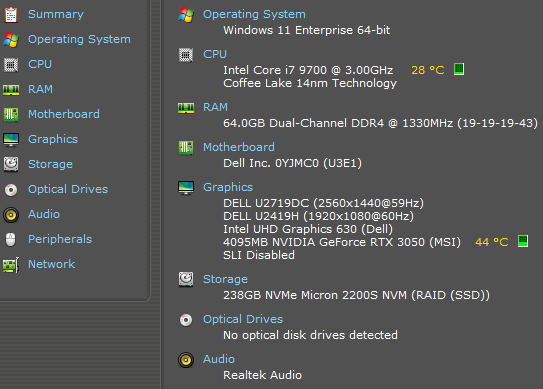
Việc chuyển đổi kiến trúc hệ điều hành là một quyết định chiến lược, mở ra cánh cửa khai thác tối đa sức mạnh của phần cứng hiện đại. Đặc biệt, việc tìm hiểu cách nâng máy tính lên 64bit là bước thiết yếu để phá vỡ giới hạn RAM 4GB và tận hưởng hiệu suất xử lý vượt trội. Bài viết này, được biên soạn bởi kỹ thuật viên chuyên môn, sẽ cung cấp hướng dẫn toàn diện, từ khâu chuẩn bị phần cứng, tạo bộ cài đặt, đến các thao tác kỹ thuật chuyên sâu như truy cập và cấu hình BIOS/UEFI trên các dòng máy MSI. Chúng tôi sẽ nhấn mạnh vào việc sử dụng chế độ UEFI và thiết lập tương thích phần cứng nhằm đảm bảo quá trình chuyển đổi diễn ra suôn sẻ và hệ thống đạt được hiệu suất máy tính tối ưu. Đây là nền tảng để bạn làm chủ toàn bộ quy trình cài đặt mới hệ điều hành 64-bit, tận dụng triệt để những lợi ích mà kiến trúc 64-bit mang lại.
Tại Sao Việc Chuyển Đổi Sang Kiến Trúc 64-Bit Là Cần Thiết?
Kiến trúc 64-bit không chỉ là một con số, mà là một bước nhảy vọt về khả năng xử lý và quản lý tài nguyên của máy tính. Đối với người dùng PC hiện đại, đây là tiêu chuẩn bắt buộc để đảm bảo hiệu suất và tương thích phần mềm.
Lợi Ích Cốt Lõi Của Hệ Điều Hành 64-Bit
Lợi ích rõ rệt nhất của kiến trúc 64-bit là khả năng quản lý bộ nhớ vượt trội so với giới hạn 4GB của 32-bit (x86). Với 64-bit, hệ thống có thể truy cập lý thuyết đến 17 tỷ GB RAM (16 Exabyte), dù trong thực tế, giới hạn này phụ thuộc vào bo mạch chủ và hệ điều hành. Khả năng này cực kỳ quan trọng đối với các tác vụ chuyên môn như chỉnh sửa video, thiết kế đồ họa 3D, hoặc chơi game cấu hình cao.
Ngoài ra, bộ lệnh mở rộng của kiến trúc 64-bit cho phép CPU xử lý đồng thời nhiều dữ liệu hơn trên mỗi chu kỳ xung nhịp. Điều này dẫn đến hiệu suất tính toán tổng thể cao hơn, đặc biệt trong các ứng dụng đã được tối ưu hóa cho 64-bit. Hầu hết các phần mềm hiện đại, đặc biệt là các phần mềm chuyên nghiệp và game mới, đều yêu cầu hoặc hoạt động tốt nhất trên môi trường 64-bit.
Kiến trúc 64-bit cũng mang lại các cải tiến về bảo mật như DEP (Data Execution Prevention) và ASLR (Address Space Layout Randomization). Những tính năng này giúp bảo vệ hệ thống tốt hơn khỏi các cuộc tấn công dựa trên bộ nhớ. Do đó, việc biết cách nâng máy tính lên 64bit là điều kiện tiên quyết để đạt được sự ổn định và bảo mật cao nhất.
Điều Kiện Tiên Quyết Để Chuyển Đổi Thành Công
Không phải máy tính nào cũng có thể nâng cấp lên 64-bit. Điều kiện tiên quyết là bộ vi xử lý (CPU) phải hỗ trợ tập lệnh 64-bit. Mặc dù hầu hết các CPU sản xuất trong hơn một thập kỷ qua đều hỗ trợ 64-bit, người dùng vẫn cần kiểm tra kỹ lưỡng, đặc biệt là trên các dòng máy cũ.
Thứ hai, bạn cần bộ cài đặt hệ điều hành (ví dụ: Windows 10/11) phiên bản 64-bit. Cuối cùng, cần lưu ý rằng quá trình chuyển đổi từ 32-bit lên 64-bit KHÔNG thể thực hiện theo kiểu nâng cấp tại chỗ (in-place upgrade). Bạn bắt buộc phải thực hiện cài đặt sạch (Clean Install), đồng nghĩa với việc toàn bộ dữ liệu trên ổ đĩa hệ thống cũ sẽ bị xóa và cài đặt lại hoàn toàn.
Đánh Giá Khả Năng Tương Thích Và Chuẩn Bị Hệ Thống
Trước khi bắt đầu quy trình kỹ thuật để thực hiện cách nâng máy tính lên 64bit, việc đánh giá khả năng tương thích của phần cứng và chuẩn bị dữ liệu là bước không thể bỏ qua. Sự chuẩn bị kỹ lưỡng giúp tránh mất mát dữ liệu và lỗi không mong muốn.
Kiểm Tra CPU Có Hỗ Trợ 64-Bit Hay Không
Để kiểm tra CPU có hỗ trợ 64-bit, người dùng Windows có thể sử dụng Task Manager hoặc công cụ System Information. Trong Task Manager, chuyển đến tab Performance (Hiệu suất) và xem mục Architecture (Kiến trúc). Nếu thấy “x64-based processor” hoặc các tập lệnh như EM64T/AMD64, CPU của bạn đã sẵn sàng cho 64-bit.
Việc này là nền tảng để xác định liệu bạn có nên tiếp tục quá trình nâng cấp hay không. Nếu CPU không hỗ trợ 64-bit, mọi nỗ lực cài đặt sẽ thất bại.
Sao Lưu Dữ Liệu và Giấy Phép Phần Mềm
Do yêu cầu phải cài đặt sạch, việc sao lưu toàn bộ dữ liệu quan trọng là bắt buộc. Hãy chuyển tất cả các tệp cá nhân sang một ổ đĩa ngoài hoặc một phân vùng khác không chứa hệ điều hành cũ.
Quan trọng hơn, hãy ghi lại tất cả các khóa cấp phép (Product Key) của hệ điều hành và các phần mềm đã mua. Sau khi chuyển sang 64-bit, bạn sẽ cần các khóa này để kích hoạt lại hệ thống và ứng dụng. Việc chuẩn bị chu đáo sẽ giúp bạn tiết kiệm thời gian và tránh các vấn đề pháp lý về phần mềm.
Chuẩn Bị Bộ Cài Đặt Windows 64-Bit Chuẩn UEFI/GPT
Thế hệ máy tính MSI hiện đại sử dụng tiêu chuẩn UEFI thay cho BIOS cũ. Để cài đặt Windows 64-bit hiệu quả, bạn cần tạo USB boot tương thích với chuẩn UEFI.
Sử dụng công cụ chính thức của Microsoft (Media Creation Tool) hoặc Rufus. Khi dùng Rufus, hãy đảm bảo chọn tùy chọn “GPT” cho Scheme phân vùng và “UEFI (non-CSM)” cho Target System. Việc tạo USB boot đúng chuẩn UEFI là then chốt để khai thác tính năng bảo mật và tốc độ khởi động nhanh của hệ thống MSI.
Kỹ Thuật Truy Cập Boot Menu Và BIOS Trên Máy MSI
Trong quy trình cách nâng máy tính lên 64bit, việc truy cập hệ thống khởi động để chọn USB cài đặt là bước kỹ thuật không thể thiếu. Máy tính MSI có bộ phím tắt chuẩn hóa nhưng yêu cầu sự chính xác về thời điểm.
Xác Định Phím Tắt Chuẩn: Del và F11
Hầu hết các dòng máy tính để bàn sử dụng bo mạch chủ MSI và laptop gaming MSI đều tuân theo hai phím tắt cốt lõi:
- Phím Del (Delete): Dùng để truy cập giao diện cài đặt BIOS/UEFI. Đây là nơi bạn cấu hình vĩnh viễn các thiết lập như chế độ khởi động, Fast Boot, hoặc XMP.
- Phím F11: Dùng để truy cập Menu Boot MSI tạm thời. Đây là lựa chọn nhanh nhất để chọn khởi động từ USB cài đặt 64-bit mà không cần thay đổi cấu hình BIOS mặc định.
Bạn nên ưu tiên sử dụng phím F11 trong đa số trường hợp nâng cấp hệ điều hành. Phím F2 cũng có thể hoạt động trên một số model cũ hơn nhưng không phổ biến bằng Del và F11.
Quy Trình Nhấn Phím Chính Xác: Chống Lại Fast Boot
Các dòng máy MSI hiện đại thường kích hoạt tính năng Fast Boot, khiến thời gian hệ thống chờ phản hồi phím tắt rất ngắn. Điều này là nguyên nhân hàng đầu khiến nhiều người dùng không thể vào Menu Boot MSI hoặc BIOS.
Ngay sau khi nhấn nút nguồn, hãy bắt đầu nhấn liên tục (tapping) phím F11 hoặc Del với tần suất khoảng 2-3 lần mỗi giây. Tiếp tục nhấn cho đến khi giao diện Menu Boot hoặc BIOS Setup xuất hiện. Nếu thấy biểu tượng tải Windows, bạn đã nhấn phím quá muộn và cần khởi động lại máy.
Nếu vẫn gặp khó khăn, hãy thực hiện theo giải pháp Shift + Restart từ Windows 10/11 để truy cập trực tiếp vào UEFI Firmware Settings.
<img src="https://maytinhvn.net/wp-content/uploads/2026/01/maxresdefault-26.webp" alt="Kiểm tra thiết lập BIOS trước khi thực hiện cách nâng máy tính lên 64bit" width="800" height="450">
Sử Dụng Menu Boot (F11) Để Chọn Nguồn Cài Đặt 64-Bit
Khi bạn đã thành công vào Menu Boot MSI bằng phím F11, một danh sách các thiết bị có thể khởi động sẽ hiển thị. Mục tiêu của bạn là chọn thiết bị USB 64-bit đã chuẩn bị.
Sử dụng các phím mũi tên để di chuyển. Bạn sẽ thấy tên USB của mình, có thể được liệt kê hai lần: một lần là “UEFI: Tên USB” và lần thứ hai là “Legacy: Tên USB” (hoặc chỉ tên USB). Bắt buộc phải chọn tùy chọn có tiền tố UEFI. Việc này đảm bảo hệ thống khởi động theo chế độ UEFI, tương thích hoàn hảo với việc cài đặt Windows 64-bit trên ổ đĩa GPT.
Cấu Hình BIOS/UEFI Thiết Yếu Cho Việc Chuyển Đổi 64-Bit
Để đảm bảo quá trình cài đặt hệ điều hành 64-bit diễn ra ổn định và khai thác hết tiềm năng của phần cứng, bạn cần tinh chỉnh một số thiết lập quan trọng trong BIOS/UEFI. Truy cập BIOS bằng phím Del.
Đảm Bảo Chế Độ Khởi Động UEFI
Trong giao diện BIOS/UEFI của MSI, tìm mục Settings > Advanced > Windows OS Configuration. Đây là nơi bạn kiểm soát chế độ khởi động.
Hãy đảm bảo rằng tùy chọn Windows 10 WHQL Support (hoặc tương tự) được đặt thành Enabled. Điều này thường tự động kích hoạt chế độ UEFI và tối ưu hóa hệ thống cho Windows 64-bit. Tránh sử dụng chế độ Legacy hoặc CSM (Compatibility Support Module) khi cài đặt hệ điều hành 64-bit mới. Chế độ UEFI là cần thiết để hỗ trợ ổ cứng GPT và các tính năng bảo mật của 64-bit.
Vô Hiệu Hóa Secure Boot Tạm Thời
Secure Boot là một tính năng bảo mật của UEFI nhằm ngăn chặn phần mềm độc hại can thiệp vào quá trình khởi động. Mặc dù là một tính năng tốt, nó có thể ngăn cản việc khởi động từ một số USB cài đặt 64-bit không được ký số chính thức (ví dụ: một số bản Linux hoặc công cụ cứu hộ).
Để tắt Secure Boot, bạn cần vào mục Security hoặc Windows OS Configuration, đặt Secure Boot thành Disabled. Sau khi cài đặt Windows 64-bit thành công, bạn nên quay lại BIOS và bật lại tính năng này để tăng cường bảo mật.
<img src="https://maytinhvn.net/wp-content/uploads/2026/01/bios.webp" alt="Giao diện BIOS/UEFI của MSI để cấu hình khởi động và kiến trúc 64-bit" width="800" height="450">
Kích Hoạt XMP/A-XMP Để Tối Ưu Hiệu Suất RAM 64-Bit
Một trong những lý do khiến người dùng nâng cấp lên 64-bit là để sử dụng RAM dung lượng lớn và tốc độ cao. Các module RAM hiệu năng cao (thường là > 2666MHz) yêu cầu phải được kích hoạt XMP (Extreme Memory Profile) trong BIOS để chạy ở tốc độ đã quảng cáo.
Trong BIOS/UEFI của MSI, chuyển sang EZ Mode hoặc vào mục OC (Overclocking) trong Advanced Mode. Tìm tùy chọn A-XMP (cho AMD) hoặc XMP (cho Intel) và chọn Profile 1. Việc này đảm bảo rằng RAM 64-bit của bạn hoạt động hết công suất, tối đa hóa hiệu suất sau nâng cấp. Nếu bỏ qua bước này, RAM có thể chỉ chạy ở tốc độ mặc định thấp (2133MHz hoặc 2400MHz).
Quy Trình Cài Đặt Sạch Hệ Điều Hành 64-Bit
Sau khi đã chuẩn bị USB boot và cấu hình BIOS/UEFI đúng cách, bước tiếp theo là thực hiện cài đặt sạch hệ điều hành 64-bit. Quá trình này sẽ bao gồm việc quản lý phân vùng ổ đĩa.
Chuyển Đổi Phân Vùng Ổ Đĩa Sang GPT (Nếu Cần)
Nếu hệ điều hành 32-bit cũ của bạn đang chạy trên ổ đĩa định dạng MBR (Master Boot Record), bạn cần phải chuyển đổi nó sang GPT (GUID Partition Table) để tận dụng UEFI và không gian ổ đĩa lớn hơn 2TB.
Trong quá trình cài đặt Windows 64-bit, khi đến bước chọn phân vùng, bạn hãy chọn ổ đĩa hệ thống cũ và nhấn Delete để xóa tất cả các phân vùng liên quan. Sau khi xóa, ổ đĩa sẽ trở thành Unallocated Space. Chọn không gian trống này và nhấn New hoặc Next. Windows 64-bit sẽ tự động tạo các phân vùng cần thiết và định dạng ổ đĩa theo chuẩn GPT để phù hợp với chế độ UEFI đã thiết lập.
Hoàn Tất Cài Đặt và Cập Nhật Driver 64-Bit
Sau khi Windows 64-bit được cài đặt, bạn sẽ cần cài đặt lại tất cả driver phần cứng. Các driver 32-bit cũ hoàn toàn không tương thích.
Truy cập trang hỗ trợ chính thức của MSI, nhập model máy tính hoặc bo mạch chủ của bạn và tải xuống tất cả các driver (Chipset, VGA, LAN, Audio, v.v.) dành riêng cho kiến trúc 64-bit của phiên bản Windows bạn đã cài đặt. Việc này đảm bảo tất cả phần cứng, từ card đồ họa đến chipset, hoạt động ổn định và đạt hiệu suất tối đa.
Khắc Phục Lỗi Thường Gặp Khi Nâng Cấp Lên 64-Bit
Ngay cả với sự chuẩn bị kỹ lưỡng, một số lỗi kỹ thuật vẫn có thể xảy ra trong quá trình chuyển đổi kiến trúc 64-bit. Kỹ thuật viên cần biết cách chẩn đoán và xử lý nhanh chóng.
Lỗi Không Thể Khởi Động Từ USB (Lỗi Phân Vùng)
Nếu Menu Boot (F11) hiển thị USB nhưng hệ thống vẫn khởi động vào Windows cũ hoặc báo lỗi không tìm thấy thiết bị, rất có thể là do bạn đã tạo USB boot sai chuẩn.
Giải pháp: Quay lại tạo lại USB cài đặt, đảm bảo chọn đúng tùy chọn GPT cho Partition Scheme và UEFI cho Target System trong công cụ tạo USB (như Rufus). Hoặc, nếu bạn chọn khởi động từ USB ở chế độ Legacy thay vì UEFI trong Menu Boot, hãy khởi động lại và chọn lại tùy chọn UEFI: Tên USB.
Khắc Phục Vấn Đề Truy Cập BIOS Do Fast Boot
Nếu bạn không thể truy cập BIOS (Del) hoặc Menu Boot (F11) do Fast Boot quá nhanh, hãy sử dụng phương pháp khẩn cấp của Windows:
Nhấn giữ phím Shift và click Restart trong Menu Start. Sau đó, chọn Troubleshoot (Khắc phục sự cố) -> Advanced options (Tùy chọn nâng cao) -> UEFI Firmware Settings (Cài đặt Phần mềm Cơ sở UEFI). Máy tính sẽ khởi động lại và đưa bạn trực tiếp vào BIOS mà không cần nhấn phím tắt. Đây là phương pháp đáng tin cậy nhất để khắc phục sự cố Fast Boot.
Giải Pháp Đặt Lại Cấu Hình BIOS (Clear CMOS)
Trong trường hợp bạn đã thay đổi một thiết lập nào đó trong BIOS (ví dụ: điện áp) khiến máy không thể khởi động, bạn cần đặt lại BIOS về mặc định bằng cách Clear CMOS.
Trên Desktop MSI: Rút nguồn, tháo pin CMOS (pin tròn CR2032) ra khỏi bo mạch chủ trong 5 phút. Hoặc sử dụng jumper JBAT1 để kích hoạt chức năng Clear CMOS. Trên Laptop MSI: Tìm và sử dụng lỗ nhỏ Reset EC (Embedded Controller) (thường ở mặt đáy hoặc gần khe tản nhiệt). Sử dụng vật nhọn nhấn giữ trong 10-20 giây. Thao tác này sẽ đưa tất cả cấu hình BIOS về trạng thái mặc định, cho phép bạn truy cập lại bằng phím Del.
Duy Trì Hệ Thống 64-Bit Ổn Định và Tối Ưu
Sau khi hoàn tất cách nâng máy tính lên 64bit, công việc không dừng lại. Việc duy trì và tối ưu hóa hệ thống là cần thiết để đảm bảo hiệu suất lâu dài.
Tận Dụng Các Công Cụ Nâng Cao Của MSI
Máy tính MSI thường đi kèm các công cụ phần mềm quản lý như Dragon Center hoặc MSI Center. Hãy sử dụng các công cụ này để theo dõi nhiệt độ, điều chỉnh tốc độ quạt (fan curve) và kiểm tra tình trạng tổng thể của hệ thống 64-bit. Việc theo dõi nhiệt độ CPU và GPU là rất quan trọng sau khi kích hoạt XMP hoặc bất kỳ cấu hình nâng cao nào trong BIOS.
Cập Nhật BIOS Với M-Flash Khi Cần Thiết
Cập nhật BIOS (thường gọi là Flash BIOS) là thao tác không nên làm thường xuyên nhưng là cần thiết khi MSI phát hành bản vá bảo mật quan trọng hoặc để hỗ trợ các CPU/RAM thế hệ mới.
Sử dụng công cụ M-Flash tích hợp trong BIOS của MSI. Tải tệp BIOS mới nhất (dành cho bo mạch chủ 64-bit của bạn) từ trang web chính thức của MSI. Đảm bảo nguồn điện ổn định (nên dùng UPS) trong suốt quá trình cập nhật để tránh làm hỏng bo mạch chủ. Cập nhật BIOS đúng cách sẽ tăng cường độ ổn định và khả năng tương thích của hệ thống 64-bit.
Cảnh Báo Về Thao Tác Ép Xung Và Điện Áp
Kiến trúc 64-bit cho phép máy tính hoạt động ở hiệu suất cao hơn, nhưng điều này đi kèm với rủi ro khi thực hiện ép xung (Overclocking).
Người dùng phổ thông không nên tùy tiện thay đổi điện áp (Voltage) và tần số xung nhịp (Clock Speed) của CPU/RAM trong BIOS/UEFI. Việc điều chỉnh sai có thể dẫn đến mất ổn định (BSOD) hoặc thậm chí làm hỏng vĩnh viễn các linh kiện đắt tiền. Hãy sử dụng các cấu hình tự động được tối ưu hóa sẵn như XMP/A-XMP để đạt hiệu suất cao một cách an toàn nhất.
Tóm lại, việc làm chủ cách nâng máy tính lên 64bit là một kỹ năng kỹ thuật quan trọng, bao gồm cả quá trình chuẩn bị phần mềm và tinh chỉnh phần cứng. Bằng cách tuân thủ đúng các bước kỹ thuật, đặc biệt là việc truy cập Menu Boot MSI bằng phím F11 và cấu hình UEFI trong BIOS bằng phím Del, bạn có thể chuyển đổi thành công sang kiến trúc 64-bit, khai thác tối đa tài nguyên RAM, và tận hưởng một hệ thống hoạt động ổn định với hiệu suất vượt trội. Việc am hiểu sâu sắc về hệ thống khởi động và cấu hình BIOS là nền tảng để giải quyết mọi vấn đề kỹ thuật và duy trì máy tính ở trạng thái hoạt động tốt nhất.
Ngày Cập Nhật 06/01/2026 by Trong Hoang

Chào các bạn, mình là Trọng Hoàng, tác giả của blog maytinhvn.net. Mình là một full-stack developer kiêm writer, blogger, Youtuber và đủ thứ công nghệ khác nữa.