Hành động reboot máy tính là giải pháp nhanh chóng và hiệu quả nhất để khắc phục hàng loạt lỗi phần mềm tạm thời và cải thiện hiệu suất hệ thống. Khi máy tính hoạt động chậm, bị đơ, hoặc gặp sự cố driver, việc khởi động lại toàn bộ quy trình vận hành là cần thiết. Bài viết này sẽ cung cấp hướng dẫn chuyên sâu về cách reboot máy tính chi tiết, từ phương pháp phần mềm đến sử dụng tổ hợp phím cứng khẩn cấp, đồng thời phân tích rõ vai trò của khởi động lại hệ thống đối với quy trình POST.
Phân Tích Kỹ Thuật Về Reboot Máy Tính
Reboot, hay khởi động lại, là quá trình hệ thống tự động tắt và bật lại. Quá trình này không chỉ đơn thuần là tắt nguồn. Nó bao gồm việc đóng tất cả các tiến trình đang chạy, xóa bộ nhớ tạm thời (RAM), và sau đó thực hiện lại quy trình khởi động từ đầu.
Định Nghĩa Chính Xác Về Reboot Và Sự Khác Biệt
Reboot là một hành động kỹ thuật nhằm đưa hệ thống máy tính về trạng thái sạch. Hành động này giúp máy tính bắt đầu lại các quy trình hệ thống mà không cần tắt nguồn hoàn toàn. Mục tiêu chính là loại bỏ các tiến trình lỗi và bộ nhớ cache bị tắc nghẽn.
Reboot (Khởi Động Lại Nóng) vs. Cold Boot (Khởi Động Lại Lạnh)
Reboot thông thường được gọi là khởi động lại nóng (Warm Boot). Quá trình này không cắt hoàn toàn nguồn điện khỏi phần cứng. Nó chỉ gửi một tín hiệu đến hệ điều hành để tắt các tiến trình và khởi động lại. Khởi động lại nóng nhanh hơn vì nó bỏ qua một số bước kiểm tra phần cứng cơ bản.
Ngược lại, khởi động lại lạnh (Cold Boot) xảy ra khi bạn tắt máy (Shutdown) và bật lại. Khởi động lạnh ngắt hoàn toàn nguồn điện. Điều này buộc hệ thống phải thực hiện toàn bộ quy trình Power-On Self-Test (POST) từ đầu. Kỹ thuật viên thường ưa chuộng Cold Boot hơn khi nghi ngờ có lỗi phần cứng.
Phân Biệt Reboot Và Reset (Khôi Phục Cài Đặt Gốc)
Sự nhầm lẫn giữa reboot và reset là rất phổ biến. Reboot chỉ là việc khởi động lại hệ thống hiện tại. Tất cả dữ liệu, ứng dụng, và cài đặt của người dùng vẫn được giữ nguyên. Reboot chỉ xóa bỏ các lỗi phần mềm tạm thời trong bộ nhớ.
Reset, hay khôi phục cài đặt gốc, là một hành động mang tính hủy diệt. Reset đưa máy tính về trạng thái ban đầu khi mới mua hoặc cài đặt Windows. Quá trình này thường xóa sạch dữ liệu cá nhân và các ứng dụng đã cài. Người dùng chỉ nên Reset khi muốn bán máy hoặc khi hệ thống bị hỏng nặng đến mức không thể sửa chữa bằng cách thông thường.
 So sánh sự khác biệt giữa reboot (khởi động lại) và reset (khôi phục cài đặt gốc).
Quy Trình Power-On Self-Test (POST) Sau Khi Reboot
Khi máy tính hoàn tất quá trình reboot, nó sẽ bắt đầu thực hiện Quy trình Tự kiểm tra Khởi động (POST). POST là bước kiểm tra đầu tiên và quan trọng nhất. Nó đảm bảo các thành phần phần cứng cơ bản hoạt động chính xác trước khi tải hệ điều hành.
Kiểm Tra Tính Toàn Vẹn Của Phần Cứng Cơ Bản
Trong giai đoạn POST, BIOS hoặc UEFI sẽ kiểm tra CPU, bộ nhớ RAM, card đồ họa và ổ cứng. Nếu bất kỳ thành phần nào gặp sự cố, hệ thống sẽ phát ra các mã beep code đặc trưng. Kỹ thuật viên sử dụng các mã này để xác định lỗi chính xác. Quá trình POST thành công là điều kiện tiên quyết để Windows hoặc macOS được tải.
Vai Trò Cốt Lõi Của Việc Reboot Máy Tính Trong Vận Hành Hệ Thống
Reboot không chỉ là một thủ thuật đơn giản. Nó là công cụ chẩn đoán và bảo trì hệ thống thiết yếu. Việc hiểu rõ tác dụng của nó giúp người dùng tối ưu hóa hiệu suất và độ ổn định của máy tính.
Ba Lợi Ích Kỹ Thuật Hàng Đầu Khi Reboot
Máy tính của bạn tích lũy nhiều “rác” phần mềm trong quá trình hoạt động kéo dài. Reboot đóng vai trò như một cơ chế làm sạch tự động. Ba lợi ích kỹ thuật dưới đây là lý do tại sao các chuyên gia luôn khuyên nên khởi động lại định kỳ.
Giải Phóng Bộ Nhớ RAM Và Cache
Bộ nhớ truy cập ngẫu nhiên (RAM) lưu trữ dữ liệu tạm thời cho các chương trình đang chạy. Khi các ứng dụng đóng lại, đôi khi chúng không giải phóng hoàn toàn bộ nhớ đã sử dụng. Điều này dẫn đến tình trạng “rò rỉ bộ nhớ” (memory leak). Reboot xóa sạch RAM, giải phóng bộ nhớ bị chiếm dụng.
Việc này đảm bảo rằng các chương trình quan trọng có đủ tài nguyên để hoạt động hiệu quả. Nó giúp máy tính cũ hoặc laptop có cấu hình thấp hoạt động mượt mà hơn.
Xóa Bỏ Các Tiến Trình Lỗi Và Lỗi Đăng Ký Tạm Thời (Registry Errors)
Các tiến trình nền (background processes) đôi khi bị kẹt hoặc xung đột với nhau. Sự cố này thường gây ra tình trạng đơ, lag hoặc màn hình xanh chết chóc (BSOD). Reboot máy tính buộc tất cả các tiến trình này phải kết thúc. Hệ thống sau đó sẽ khởi động lại các dịch vụ nền tảng một cách gọn gàng.
Ngoài ra, các lỗi đăng ký tạm thời (Registry errors) đôi khi xuất hiện do cài đặt hoặc gỡ bỏ phần mềm không thành công. Reboot giúp hệ điều hành kiểm tra và khắc phục một số lỗi nhỏ này trong quá trình tải lại.
Hoàn Tất Cập Nhật Phần Mềm Hệ Thống (Windows/Driver Updates)
Nhiều bản cập nhật quan trọng của Windows hoặc macOS yêu cầu phải khởi động lại để áp dụng thay đổi. Các tập tin hệ thống cốt lõi không thể bị ghi đè khi đang được sử dụng. Việc khởi động lại hệ thống cho phép hệ điều hành hoàn tất quá trình cập nhật ở môi trường tiền khởi động. Nếu bạn bỏ qua bước reboot, các bản vá bảo mật hoặc driver mới sẽ không được kích hoạt.
 Khởi động lại hệ thống máy tính để giải quyết lỗi phần mềm tạm thời.
Cách Reboot Máy Tính Đơn Giản Trong Các Tình Huống Thông Thường
Khi máy tính vẫn hoạt động bình thường nhưng bạn muốn thực hiện bảo trì định kỳ, bạn nên sử dụng các phương pháp khởi động lại chuẩn. Các phương pháp này đảm bảo dữ liệu được lưu trữ an toàn trước khi hệ thống tắt.
Phương Pháp Reboot Chuẩn (Software Reboot)
Đây là cách an toàn và được khuyến nghị nhất để reboot máy tính. Hệ điều hành sẽ gửi cảnh báo đến tất cả các ứng dụng đang mở, cho phép bạn lưu lại công việc.
Sử Dụng Menu Start Trên Windows (Phím tắt Alt + F4)
Cách phổ biến nhất là thông qua Menu Start hoặc Power Menu. Trên Windows 10 và 11, bạn nhấp vào biểu tượng Start, chọn biểu tượng Nguồn (Power), sau đó chọn Restart. Đây là phương pháp nhẹ nhàng và đảm bảo an toàn cho dữ liệu.
Một phím tắt ít được biết đến hơn là Alt + F4. Khi không có cửa sổ nào đang hoạt động, nhấn Alt + F4 sẽ mở hộp thoại Shutdown Windows. Trong hộp thoại này, bạn có thể dễ dàng chọn “Restart” (Khởi động lại).
Sử Dụng Terminal Hoặc Command Prompt (Lệnh shutdown /r /t 0)
Đối với các kỹ thuật viên hoặc người dùng thành thạo, sử dụng Command Prompt (CMD) hoặc Windows PowerShell là một lựa chọn mạnh mẽ. Điều này đặc biệt hữu ích khi giao diện đồ họa (GUI) bị lỗi. Mở CMD với quyền quản trị viên.
Sau đó, nhập lệnh sau: shutdown /r /t 0.
Trong đó, /r là viết tắt của restart (reboot). /t 0 là đặt thời gian chờ về 0 giây (thực hiện ngay lập tức). Lệnh này sẽ ngay lập tức bắt đầu quy trình khởi động lại hệ thống một cách an toàn.
Cách Reboot Máy Tính Trên Hệ Điều Hành macOS
Trên các thiết bị Mac, quy trình tương tự cũng rất đơn giản. Bạn nhấp vào biểu tượng Apple ở góc trên bên trái màn hình. Sau đó, chọn Restart....
Hệ điều hành macOS cũng sẽ hỏi bạn có muốn mở lại các cửa sổ ứng dụng hiện tại sau khi khởi động lại hay không. Tùy chọn này rất hữu ích để tiếp tục công việc đang dang dở.
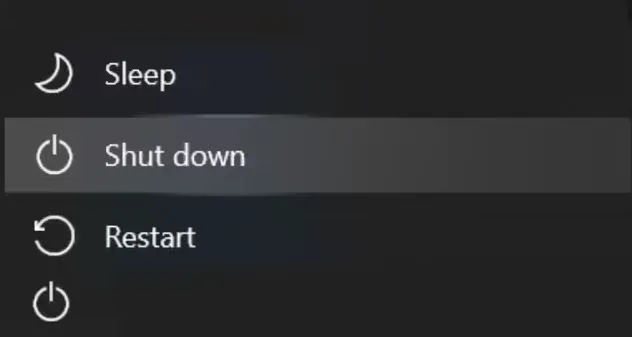
 Màn hình khởi động lại (reboot) của máy tính.
Cách Reboot Máy Tính Khi Bị Treo (Hard Reboot và Forced Reboot)
Tình huống máy tính bị treo, đơ hoàn toàn, không phản hồi chuột hoặc bàn phím, đòi hỏi các kỹ thuật khởi động lại mạnh mẽ hơn. Các phương pháp này được gọi là Hard Reboot hoặc Forced Reboot.
Kỹ Thuật Buộc Khởi Động Lại Khi Hệ Thống Không Phản Hồi
Khi hệ điều hành không thể tự xử lý lệnh restart từ phần mềm, chúng ta cần sử dụng các phương tiện can thiệp trực tiếp từ phần cứng. Các phương pháp này tuy hiệu quả nhưng có rủi ro mất dữ liệu chưa lưu.
Sử Dụng Tổ Hợp Phím Ctrl + Alt + Delete
Tổ hợp phím Ctrl + Alt + Delete là giải pháp trung gian đầu tiên. Khi hệ thống bị treo, nhấn tổ hợp này thường sẽ đưa bạn đến màn hình Tùy chọn Bảo mật Windows. Đây là giao diện thoát khỏi trạng thái đơ của Desktop.
Từ màn hình này, bạn có thể chọn “Task Manager” để đóng ứng dụng gây lỗi. Hoặc bạn có thể chọn biểu tượng nguồn ở góc dưới bên phải. Sau đó, chọn “Restart” để thực hiện cách reboot máy tính an toàn hơn so với việc nhấn nút nguồn.
Phương Pháp Hard Reboot (Nhấn Giữ Nút Nguồn)
Nếu Ctrl + Alt + Delete không hoạt động, bạn buộc phải dùng Hard Reboot. Phương pháp này bao gồm việc nhấn và giữ nút nguồn vật lý trên thân laptop hoặc thùng PC. Giữ nút nguồn khoảng 5 đến 10 giây cho đến khi máy tính tắt hoàn toàn.
Hard Reboot ngay lập tức cắt nguồn điện, gây ra sự ngắt quãng dữ liệu đang được xử lý. Chỉ sử dụng phương pháp này khi mọi biện pháp khác đều thất bại. Đây là lựa chọn cuối cùng để bảo vệ phần cứng khỏi quá nhiệt hoặc kẹt cứng vô thời hạn.
 Hướng dẫn sử dụng tổ hợp phím Ctrl + Alt + Del để reboot máy tính khi bị treo.
Lựa Chọn Nút Reset Vật Lý Trên Thùng PC
Một số thùng máy tính để bàn (PC Desktop) được trang bị nút Reset nhỏ. Nút này được thiết kế để kích hoạt quá trình khởi động lại nóng (Warm Boot) nhanh chóng. Nó ít gây sốc điện hơn Hard Reboot bằng cách nhấn giữ nút nguồn.
Nếu máy tính bị treo, nhấn nhanh nút Reset này sẽ an toàn hơn việc giữ nút nguồn lâu dài. Tuy nhiên, các laptop hiện đại thường không còn trang bị nút Reset riêng biệt này.
Các Tùy Chọn Khởi Động Lại Nâng Cao Cho Kỹ Thuật Viên
Đối với những người làm nghề kỹ thuật máy tính hoặc người dùng muốn chẩn đoán sâu hơn, có các tùy chọn reboot chuyên biệt. Việc sử dụng các chế độ khởi động nâng cao giúp cô lập và sửa chữa lỗi hệ thống hiệu quả.
Khởi Động Lại Với Chế Độ An Toàn (Safe Mode Reboot)
Safe Mode là chế độ chẩn đoán của hệ điều hành. Khi khởi động ở chế độ này, Windows hoặc macOS chỉ tải các driver và dịch vụ tối thiểu cần thiết. Điều này giúp loại trừ khả năng các phần mềm bên thứ ba gây lỗi.
Cách Truy Cập Safe Mode Trên Windows 10/11
Để reboot vào Safe Mode trên Windows hiện đại, bạn cần thực hiện qua Tùy chọn Khởi động Nâng cao (Advanced Startup Options).
- Nhấn
Shiftvà chọnRestarttừ menu nguồn. - Máy tính sẽ khởi động lại và hiện ra màn hình Xanh (Advanced Startup).
- Chọn
Troubleshoot->Advanced options->Startup Settings. - Nhấn
Restartvà sau đó chọn F4 (Enable Safe Mode) hoặc F5 (Enable Safe Mode with Networking).
Quá trình này cho phép kỹ thuật viên gỡ bỏ các driver lỗi, quét virus, hoặc sửa lỗi registry mà không bị cản trở bởi phần mềm độc hại.
Tác Dụng Của Safe Mode Trong Chẩn Đoán Lỗi Driver
Nếu máy tính hoạt động bình thường trong Safe Mode, điều đó gần như chắc chắn là lỗi do driver thiết bị hoặc phần mềm ứng dụng nào đó. Các driver đồ họa hoặc driver mạng thường là thủ phạm. Reboot vào Safe Mode giúp cô lập driver bị lỗi và cho phép bạn gỡ cài đặt nó.
Khởi Động Lại Để Vào BIOS/UEFI
Đôi khi, việc reboot cần thiết để truy cập vào cài đặt BIOS/UEFI. Các cài đặt này quản lý phần cứng cơ bản của máy tính. Ngay sau khi thực hiện reboot, người dùng phải nhấn một phím cụ thể (thường là F2, F10, F12 hoặc Del) để vào giao diện cấu hình firmware.
Đây là bước cần thiết để thay đổi thứ tự khởi động (boot order), cập nhật firmware, hoặc kiểm tra tình trạng sức khỏe của phần cứng.
 Lợi ích của việc reboot máy tính trong việc xử lý lỗi kết nối phần cứng và phần mềm.
cách reboot máy tính Trên Mạng Lưới Và Từ Xa (Remote Reboot)
Trong môi trường doanh nghiệp hoặc khi quản lý máy chủ, kỹ thuật viên thường cần thực hiện reboot máy tính từ xa. Điều này được thực hiện thông qua mạng nội bộ hoặc các công cụ quản lý từ xa chuyên dụng.
Sử Dụng Công Cụ Quản Lý Từ Xa (Remote Desktop/SSH)
Nếu bạn đang kết nối với máy tính mục tiêu qua Remote Desktop Protocol (RDP) trên Windows hoặc SSH trên Linux/macOS, bạn có thể gửi lệnh reboot từ xa.
Trên RDP, bạn có thể truy cập Menu Start của máy tính từ xa và chọn Restart. Trên các hệ thống Linux, lệnh sudo reboot sẽ thực hiện việc khởi động lại ngay lập tức. Các phương pháp này an toàn như Software Reboot chuẩn. Chúng đảm bảo máy tính mục tiêu đóng các tiến trình trước khi tắt.
Reboot Qua Mạng Sử Dụng WOL (Wake-on-LAN)
Wake-on-LAN (WOL) là một tính năng cho phép máy tính được đánh thức từ trạng thái tắt nguồn (Shutdown) hoặc ngủ đông (Hibernate). Mặc dù WOL không trực tiếp thực hiện reboot. Nhưng nó cho phép kỹ thuật viên bật lại máy tính từ xa sau khi đã gửi lệnh tắt máy.
Để sử dụng WOL, cần cấu hình BIOS/UEFI và card mạng. Kỹ thuật này rất quan trọng trong việc bảo trì máy chủ ngoài giờ hành chính.
Sử Dụng Cổng Quản Lý Băng Tần Ngoài (OOB Management)
Trong các máy chủ hoặc PC cấp doanh nghiệp, Intel Active Management Technology (AMT) hoặc các hệ thống KVM cho phép quản lý ngoài băng tần (Out-of-Band Management). Công nghệ này cho phép kỹ thuật viên thực hiện Hard Reboot hoặc Cold Boot. Họ có thể làm điều này ngay cả khi hệ điều hành máy chủ bị treo hoàn toàn. Đây là mức độ kiểm soát cao nhất và thường dành cho cơ sở hạ tầng quan trọng.
 cách reboot máy tính bằng cách sử dụng các tùy chọn nguồn (power options).
Những Điều Cần Lưu Ý Để Tránh Hư Hỏng Khi Thực Hiện Hard Reboot
Thực hiện Hard Reboot (buộc tắt máy) quá thường xuyên có thể gây ra những hậu quả tiêu cực. Nó không chỉ đe dọa dữ liệu mà còn có thể ảnh hưởng đến tuổi thọ của ổ cứng, đặc biệt là HDD truyền thống.
Nguy Cơ Và Biện Pháp Bảo Vệ Dữ Liệu
Khi bạn thực hiện Hard Reboot, hệ thống không có thời gian để ghi dữ liệu đang lưu trong bộ nhớ đệm xuống ổ đĩa. Điều này có thể dẫn đến hỏng tệp (file corruption). Nó cũng có thể làm hỏng cấu trúc hệ thống tệp tin (file system structure).
Luôn Lưu Trữ Công Việc Trước Khi Khởi Động Lại
Quy tắc cơ bản là luôn lưu lại công việc của mình thường xuyên. Đặc biệt khi bạn đang làm việc với các ứng dụng nặng. Việc này giảm thiểu thiệt hại nếu bạn buộc phải reboot máy tính đột ngột.
Tránh Ngắt Nguồn Điện Đột Ngột Sau Khi Bắt Đầu Quy Trình Reboot
Sau khi gửi lệnh Restart (từ Menu Start hoặc CMD), hãy kiên nhẫn chờ đợi. Trong giai đoạn này, hệ điều hành đang bận rộn đóng các dịch vụ và ghi dữ liệu cuối cùng. Việc rút phích cắm điện hoặc giữ nút nguồn trong quá trình này là cực kỳ nguy hiểm. Nó có thể làm hỏng vĩnh viễn hệ điều hành, đòi hỏi phải cài đặt lại.
Ảnh Hưởng Đến Ổ Đĩa Cứng (HDD và SSD)
Ổ đĩa cứng cơ học (HDD) dễ bị tổn thương nhất khi bị cắt nguồn đột ngột. Đầu đọc/ghi có thể bị va đập vào bề mặt đĩa. Mặc dù ổ đĩa rắn (SSD) chịu đựng tốt hơn, việc ngắt nguồn thường xuyên vẫn có thể gây hỏng bảng ánh xạ dữ liệu. Điều này dẫn đến lỗi không thể khởi động.
Kỹ thuật viên luôn khuyến nghị sử dụng các giải pháp Soft Reboot trước Hard Reboot. Mục tiêu là để đảm bảo tuổi thọ và độ ổn định lâu dài của phần cứng máy tính.
Khắc Phục Các Lỗi Thường Gặp Sau Khi Reboot
Đôi khi, việc reboot không giải quyết được vấn đề mà còn gây ra lỗi mới. Điều này thường xảy ra khi lỗi bắt nguồn từ các tập tin hệ thống bị hỏng. Hoặc do driver không tương thích.
Sử Dụng System File Checker (SFC) Sau Reboot
Nếu máy tính vẫn hoạt động không ổn định sau khi reboot, hãy chạy công cụ System File Checker (SFC). SFC là một công cụ tích hợp trong Windows. Nó có khả năng quét và sửa chữa các tập tin hệ thống quan trọng bị hỏng.
Mở CMD với quyền quản trị và nhập lệnh: sfc /scannow. Quá trình này có thể mất vài phút. Nó giúp khôi phục các tập tin hệ thống đã bị Hard Reboot làm hỏng.
Kiểm Tra Lỗi Ổ Đĩa (Disk Check)
Lỗi cấu trúc tệp tin trên ổ cứng cần được kiểm tra bằng công cụ chkdsk (Check Disk). Lệnh này nên được chạy sau khi máy bị treo và phải thực hiện Hard Reboot.
Sử dụng CMD, nhập lệnh: chkdsk C: /f /r. Lệnh này yêu cầu khởi động lại để chạy quá trình kiểm tra trước khi tải hệ điều hành. Nó sẽ tìm và sửa chữa các lỗi vật lý và logic trên ổ đĩa.
Cập Nhật Hoặc Quay Lại Phiên Bản Driver (Rollback Driver)
Nếu sự cố chỉ xảy ra sau khi cập nhật driver và yêu cầu reboot, driver mới có thể là nguyên nhân. Hãy reboot vào Safe Mode. Sau đó, truy cập Device Manager. Chọn thiết bị có vấn đề và sử dụng tùy chọn “Roll Back Driver” (Quay lại phiên bản driver trước đó). Việc này giúp xác định và khắc phục lỗi không tương thích.
Việc nắm vững cách reboot máy tính không chỉ là biết nhấn nút Restart. Nó là sự hiểu biết về quy trình hệ thống, các rủi ro tiềm ẩn, và các phương pháp kỹ thuật khác nhau. Tùy thuộc vào tình huống, việc chọn đúng phương pháp khởi động lại sẽ tối ưu hóa hiệu suất và bảo vệ dữ liệu. Kỹ thuật viên chuyên nghiệp luôn coi reboot là bước chẩn đoán đầu tiên, nhưng không phải là duy nhất.
Ngày Cập Nhật 04/12/2025 by Trong Hoang

Chào các bạn, mình là Trọng Hoàng, tác giả của blog maytinhvn.net. Mình là một full-stack developer kiêm writer, blogger, Youtuber và đủ thứ công nghệ khác nữa.