Máy tính cầm tay là công cụ không thể thiếu cho kỹ thuật viên và sinh viên, đòi hỏi độ chính xác tuyệt đối trong mỗi phép tính. Sau thời gian dài sử dụng, việc thiết bị gặp phải tình trạng lưu trữ cài đặt dư thừa, lỗi cú pháp hoặc sai đơn vị đo lường là điều phổ biến. Để đảm bảo hiệu suất tính toán và độ tin cậy, việc nắm vững cách reset máy tính cầm tay về trạng thái ban đầu là kiến thức nền tảng. Quá trình này giúp khôi phục cài đặt gốc, làm sạch bộ nhớ và loại bỏ các biến nhớ không mong muốn. Đây là bước quan trọng để chuẩn bị cho các bài toán phức tạp tiếp theo.
Hiểu Đúng Về Reset Máy Tính Cầm Tay: Khi Nào và Tại Sao Cần Thiết
Việc khôi phục cài đặt gốc (Reset) trên máy tính cầm tay không chỉ là giải pháp khắc phục sự cố. Nó còn là một phần của quy trình bảo trì định kỳ. Khác với máy tính cá nhân, máy tính khoa học có bộ nhớ hạn chế và thường bị ảnh hưởng bởi các thiết lập đơn vị góc, kiểu hiển thị số, hoặc các biến nhớ tạm thời. Khi các thiết lập này bị sai lệch, kết quả tính toán có thể không chính xác, gây ra hậu quả nghiêm trọng trong môi trường học tập hoặc kỹ thuật.
Reset giúp máy tính hoạt động nhanh chóng và hiệu quả hơn. Các lỗi tạm thời và sự cố do quá trình sử dụng kéo dài được làm sạch triệt để.
Khác Biệt Giữa Reset Bộ Nhớ, Reset Cài Đặt và Reset Toàn Bộ (All)
Các dòng máy tính khoa học hiện đại, điển hình là Casio, thường cung cấp ba tùy chọn reset khác nhau. Mỗi tùy chọn phục vụ một mục đích chuyên biệt, giúp người dùng linh hoạt quản lý thiết bị. Việc hiểu rõ sự khác biệt này là chìa khóa để thực hiện thao tác reset hiệu quả và không gây mất mát dữ liệu không cần thiết.
Reset Bộ Nhớ (Memory – MEM)
Chức năng này chỉ xóa sạch các biến nhớ độc lập (A, B, C, D, E, F, X, Y, M). Nó cũng xóa bộ nhớ trả lời (Ans) và các hàm số được lưu trữ tạm thời. Tuy nhiên, các thiết lập hệ thống như đơn vị góc (Degree/Radian/Gradian), chế độ hiển thị (FIX, SCI, NORM), và cài đặt phân số vẫn được giữ nguyên. Tùy chọn này thường được sử dụng khi cần giải phóng không gian bộ nhớ biến cho các phép toán mới.
Reset Cài Đặt (Setup – Sê-tup)
Reset cài đặt khôi phục tất cả các thiết lập hệ thống về trạng thái mặc định của nhà sản xuất. Điều này bao gồm việc đặt lại đơn vị góc về Độ (Degree), chế độ hiển thị về NORM1, và các thiết lập khác. Các biến nhớ độc lập (A-Y, M) và bộ nhớ trả lời (Ans) thường không bị ảnh hưởng bởi tùy chọn này. Đây là lựa chọn lý tưởng khi bạn nghi ngờ máy tính đang tính toán sai do sai lệch thiết lập định dạng.
Reset Toàn Bộ (All)
Đây là thao tác khôi phục cài đặt gốc hoàn toàn. Reset All sẽ xóa sạch cả bộ nhớ biến và tất cả các thiết lập hệ thống. Máy tính sẽ trở lại trạng thái hoàn toàn mới như khi vừa xuất xưởng. Reset toàn bộ là phương pháp triệt để nhất để khắc phục mọi lỗi phần mềm, lỗi hiển thị hoặc xung đột cài đặt. Chúng tôi khuyến nghị nên sử dụng Reset All khi các tùy chọn khác không hiệu quả.
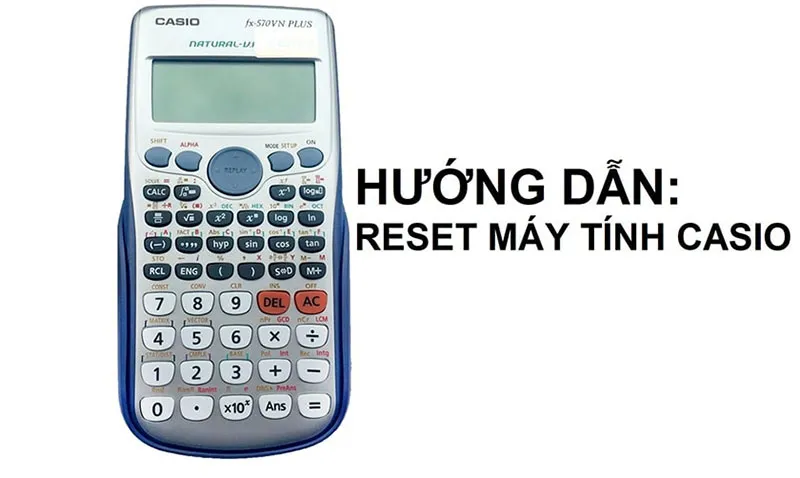 Lợi ích của việc khôi phục cài đặt gốc máy tính cầm tay, giảm lỗi và tăng tốc độ xử lý
Phân Tích Các Sự Cố Buộc Phải Reset Thiết Bị
Có nhiều lý do kỹ thuật dẫn đến sự cần thiết của việc reset máy tính cầm tay. Những lỗi này thường xuất phát từ việc người dùng vô tình thay đổi các thiết lập mặc định hoặc do sự cố điện tử tạm thời. Việc xác định đúng nguyên nhân giúp chọn đúng loại reset (Memory, Setup, hay All).
Lỗi Hiển Thị Dạng Số và Định Dạng Phân Số
Đôi khi, máy tính bị khóa ở chế độ hiển thị số thập phân quá dài (FIX) hoặc hiển thị khoa học (SCI). Điều này làm cho kết quả phép tính khó đọc hoặc không phù hợp với yêu cầu bài toán. Việc reset cài đặt (Setup) sẽ đưa màn hình về chế độ hiển thị chuẩn.
Sai Lệch Đơn Vị Góc
Đây là nguyên nhân phổ biến nhất gây ra sai số trong các bài toán lượng giác. Nếu đơn vị góc bị chuyển từ Độ (Degree – D) sang Radian (R) hoặc Gradian (G) mà người dùng không nhận ra, kết quả tính sin, cos, tan sẽ hoàn toàn sai. Reset cài đặt là cách nhanh nhất để khắc phục.
Lỗi Cú Pháp (Syntax Error) Tạm Thời
Trong một số trường hợp hiếm hoi, việc nhập dữ liệu phức tạp liên tục hoặc sử dụng các hàm bộ nhớ có thể gây ra lỗi cú pháp giả. Lỗi này làm máy tính bị treo hoặc hiển thị thông báo lỗi ngay cả khi cú pháp đã đúng. Reset Memory thường giải quyết được vấn đề này mà không cần xóa toàn bộ cài đặt.
cách reset máy tính cầm tay Casio Series fx-580VN X và fx-570VN Plus
Dòng máy tính Casio là thiết bị học tập và làm việc phổ biến nhất tại thị trường Việt Nam. Mặc dù có nhiều chức năng phức tạp, quy trình reset của chúng lại cực kỳ đơn giản. Nắm vững thao tác phím tắt là cách nhanh nhất để khôi phục trạng thái ban đầu, tiết kiệm thời gian đáng kể.
Quy trình reset được tiêu chuẩn hóa trên hầu hết các dòng máy thuộc series fx, đặc biệt là Casio fx-580VN X và fx-570VN PLUS. Tuy nhiên, thứ tự tùy chọn có thể khác nhau đôi chút giữa các phiên bản.
Hướng Dẫn Reset Casio fx-580VN X (Lệnh [SHIFT] + [9])
Casio fx-580VN X là mẫu máy tính tiên tiến, có menu rõ ràng hơn. Các bước sau đây sẽ hướng dẫn bạn thực hiện thao tác reset All nhanh chóng và chính xác.
- Kích hoạt Chế độ Reset (Clear): Nhấn tổ hợp phím
[SHIFT]sau đó nhấn phím[9](phím CLR). Màn hình sẽ hiển thị menu Reset. - Chọn Loại Reset: Menu này bao gồm 3 tùy chọn:
- 1: Setup (Cài đặt)
- 2: Memory (Bộ nhớ)
- 3: All (Tất cả)
- Thực hiện Reset Toàn Bộ: Nhấn phím số
[3]để chọn tùy chọn “All”. Màn hình sẽ hiển thị thông báo xác nhận: “Reset All?”. - Xác nhận Hành động: Nhấn phím
[=](phím EQ/Enter) để xác nhận việc khôi phục toàn bộ dữ liệu và cài đặt. - Kết thúc Quá trình: Sau khi reset thành công, máy tính sẽ hiển thị thông báo hoàn tất. Nhấn phím
[AC]để thoát và bắt đầu sử dụng máy ở trạng thái cài đặt gốc.
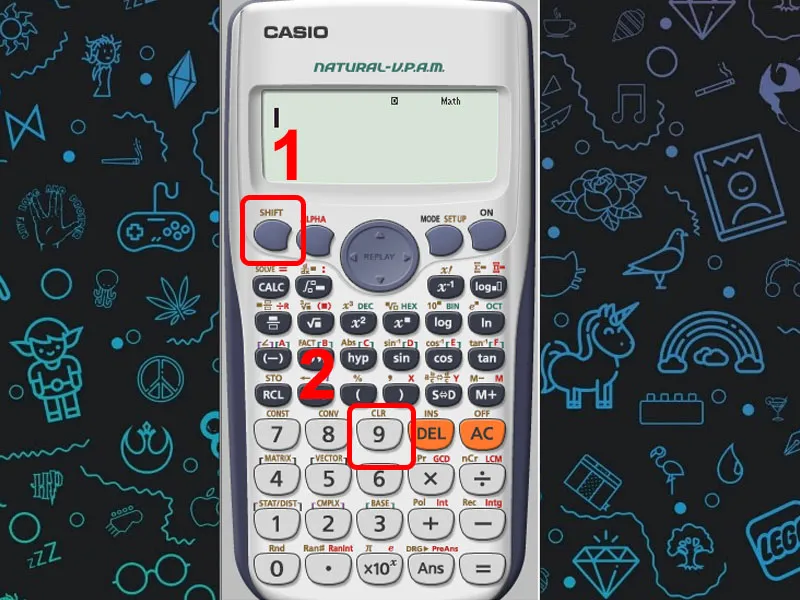 Thao tác nhấn tổ hợp phím SHIFT và phím 9 (CLR) để bắt đầu quá trình cách reset máy tính cầm tay Casio
Hướng Dẫn Reset Casio fx-570VN PLUS và ES PLUS
Các dòng máy cũ hơn như fx-570VN PLUS hoặc ES PLUS vẫn tuân theo quy tắc chung, nhưng thường có sự khác biệt nhỏ về cách hiển thị menu. Thao tác reset trên các dòng máy này cũng được thực hiện bằng tổ hợp [SHIFT] + [9].
- Truy cập Menu CLR: Nhấn
[SHIFT], sau đó nhấn[9](phím CLR). - Chọn Loại Xóa: Màn hình sẽ hiển thị các lựa chọn: Setup, Mem, hoặc All.
- Chọn Reset All: Nhấn phím số
[3]để tiến hành Reset All. - Xác nhận: Máy hỏi xác nhận, nhấn
[=](YES) để tiếp tục. - Hoàn tất: Nhấn
[AC]để máy trở lại trạng thái chờ nhập liệu.
Lưu ý rằng, việc sử dụng phím [AC] sau khi reset rất quan trọng. Nó giúp máy thoát khỏi chế độ Reset và áp dụng các thiết lập mới. Nếu bạn chỉ thực hiện Reset Memory (chọn 2), chỉ các biến nhớ bị xóa, còn các thiết lập hiển thị vẫn giữ nguyên.
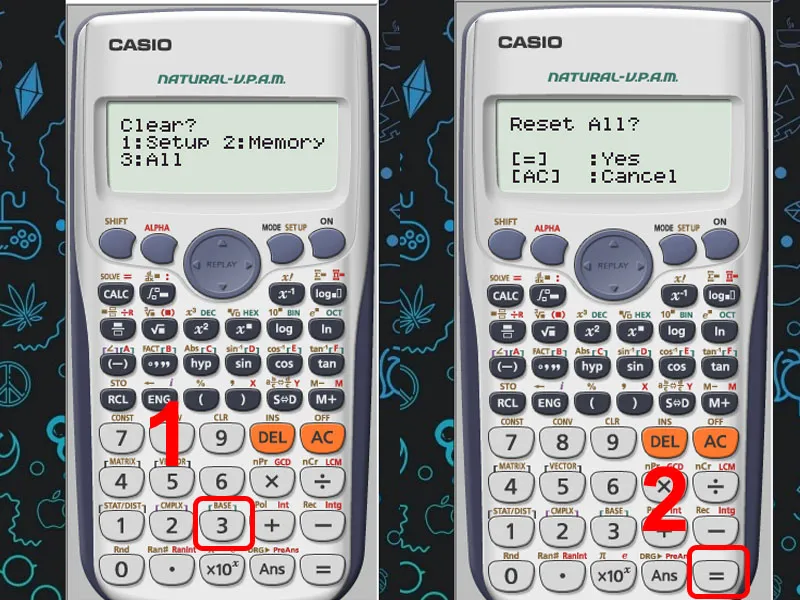 Chọn tùy chọn số 3 (All) để khôi phục toàn bộ dữ liệu và cài đặt về trạng thái ban đầu
Hướng Dẫn Reset Máy Tính Cầm Tay Các Dòng Khác (Vinacal, Sharp, HP)
Thị trường máy tính cầm tay không chỉ có Casio. Vinacal, Sharp, và HP cũng là những thương hiệu được tin dùng. Mặc dù nguyên lý khôi phục cài đặt gốc tương tự, vị trí phím và tên gọi chức năng có thể khác biệt.
Quy Trình Khôi Phục Cài Đặt Gốc Máy Tính Vinacal
Máy tính Vinacal, đặc biệt là các dòng 570ES Plus II, có giao diện và chức năng tương đồng với Casio. Tuy nhiên, việc reset có thể yêu cầu thao tác hơi khác để kích hoạt menu chính.
- Vào Chế độ Reset: Nhấn phím
[SHIFT], sau đó nhấn phím[9](phím CLR). - Lựa chọn Reset: Màn hình hiển thị: Setup, Memory, All.
- Thao tác Reset All: Nhấn phím số
[3]để chọn Reset All. - Xác nhận: Nhấn
[=]để đồng ý xóa toàn bộ. - Kết thúc: Nhấn phím
[AC]để hoàn tất quá trình khôi phục.
Quan trọng là kiểm tra kỹ sau khi reset Vinacal. Đôi khi, máy có thể yêu cầu thiết lập lại ngôn ngữ hiển thị ban đầu nếu có tính năng này.
Thao Tác Reset Máy Tính Khoa Học Sharp và HP
Các dòng máy tính Sharp hoặc HP thường được thiết kế với giao diện menu khác biệt. Chúng thường sử dụng một phím chuyên dụng hoặc tổ hợp phím phức tạp hơn để thực hiện Hard Reset (Khôi phục cứng).
Reset Thiết Bị Sharp
Trên các dòng Sharp EL-W506T hoặc tương đương, thường sử dụng một phím có nhãn RESET hoặc tổ hợp phím liên quan đến [2ndF] (Second Function).
- Tìm phím Reset: Trên một số mẫu Sharp, bạn cần nhấn tổ hợp
[2ndF]sau đó nhấn phím[MODE]hoặc phím chứa chữCLEAR. - Chọn All: Khi menu hiện ra, chọn tùy chọn xóa toàn bộ bộ nhớ và thiết lập.
- Thực hiện: Nhấn
[=]hoặc[ENTER]để xác nhận. - Kiểm tra: Sau khi reset, kiểm tra xem máy đã trở về đơn vị góc mặc định (DEG) hay chưa.
Khôi Phục Cài Đặt Gốc Máy Tính HP
Máy tính khoa học HP (như HP 35s hoặc HP Prime) thường có hệ thống menu phức tạp hơn. Hard Reset thường yêu cầu tháo pin và nhấn một tổ hợp phím vật lý.
- Soft Reset (Khôi phục mềm): Sử dụng tùy chọn
CLEARhoặcRESETtrong menu System hoặc Setup. - Hard Reset (Khôi phục cứng): Nếu Soft Reset không hiệu quả, bạn cần tháo nắp pin, tháo pin khỏi máy. Sau đó, trong khi giữ một phím chức năng cụ thể (thường là phím
[ON]hoặc phím[C]), lắp pin trở lại. Thao tác này buộc máy xóa mọi dữ liệu trong RAM và khởi động lại với cài đặt gốc.
Việc Hard Reset trên máy HP phải được tham khảo kỹ từ hướng dẫn sử dụng chính thức vì nó có thể khác nhau đáng kể giữa các model.
Những Sai Lầm Thường Gặp Khi Thực Hiện Quá Trình Reset
Thao tác reset tưởng chừng đơn giản nhưng nếu thực hiện sai cách có thể dẫn đến mất dữ liệu hoặc làm máy tính hoạt động không ổn định. Người dùng, đặc biệt là những người mới sử dụng, thường bỏ qua các bước chuẩn bị quan trọng. Tránh những sai lầm sau đây là cần thiết để bảo vệ thiết bị và dữ liệu của bạn.
Tầm Quan Trọng Của Việc Kiểm Tra Pin Trước Khi Reset
Quá trình reset là một thao tác xử lý dữ liệu sâu bên trong bộ nhớ RAM của máy tính. Nếu nguồn điện bị ngắt đột ngột trong khi quá trình xóa đang diễn ra, bộ nhớ có thể bị lỗi hoặc hỏng hóc cấu trúc dữ liệu. Điều này dẫn đến tình trạng máy tính không thể khởi động lại (chết nguồn tạm thời) hoặc hiển thị lỗi hệ thống vĩnh viễn cho đến khi được sửa chữa.
Trước khi tiến hành reset, hãy đảm bảo rằng máy tính cầm tay của bạn:
- Có đủ pin (nếu là pin AAA/AA, nên thay pin mới nếu pin yếu).
- Nếu là máy có pin sạc tích hợp (như HP Prime), đảm bảo pin được sạc đầy trên 50%.
Việc đảm bảo nguồn điện ổn định là nguyên tắc an toàn cơ bản đối với mọi thiết bị điện tử khi thực hiện các tác vụ thay đổi hệ thống.
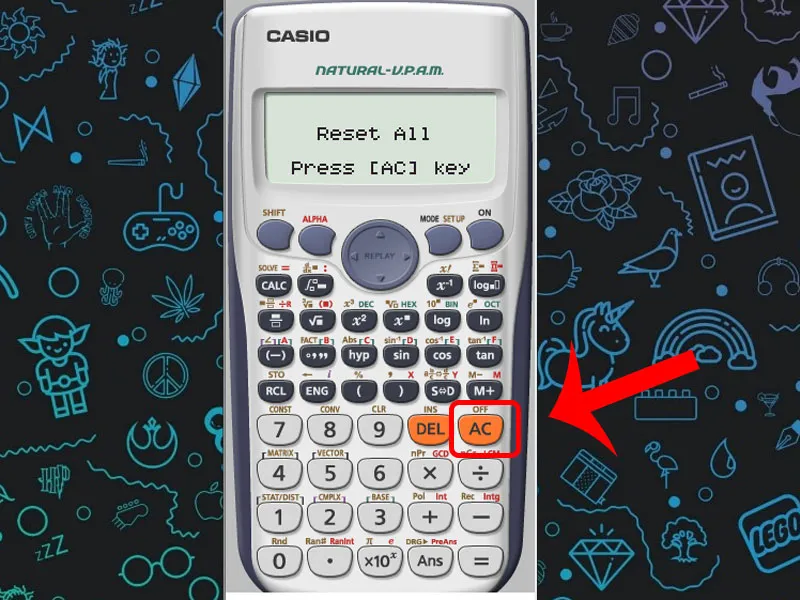 Hoàn tất quá trình reset bằng cách nhấn phím AC (All Clear) trên máy tính khoa học
Bỏ Qua Việc Sao Lưu Dữ Liệu Quan Trọng
Reset All (tùy chọn 3) sẽ xóa sạch mọi thứ, bao gồm các công thức lập trình tùy chỉnh, các giá trị lưu trữ trong bộ nhớ và các hằng số do người dùng định nghĩa. Mặc dù máy tính cầm tay khoa học ít lưu trữ dữ liệu phức tạp như máy tính cá nhân, việc mất đi các chương trình giải phương trình tùy chỉnh có thể gây ra sự bất tiện lớn.
Trước khi reset, hãy kiểm tra:
- Các Chương Trình (Program): Nếu máy tính có tính năng lập trình (ví dụ: Casio fx-991ES PLUS, fx-580VN X), hãy ghi lại hoặc sao lưu các đoạn mã chương trình quan trọng.
- Biến Nhớ M: Kiểm tra xem bạn có lưu trữ các giá trị quan trọng trong biến nhớ độc lập M hay không.
Không Thiết Lập Lại Các Cài Đặt Sau Reset
Sau khi reset hoàn tất, máy tính sẽ trở về trạng thái cài đặt gốc. Điều này có nghĩa là các thiết lập cá nhân của bạn, vốn đã quen thuộc, sẽ bị thay đổi.
Những cài đặt cần kiểm tra ngay sau khi reset bao gồm:
- Đơn vị Góc: Nếu bạn làm việc với Radian, hãy chuyển từ Degree (mặc định) sang Radian.
- Kiểu Hiển Thị: Thiết lập lại FIX, SCI hoặc NORM theo nhu cầu.
- Phím Lập Trình/Cấu Hình Ngôn Ngữ: Thiết lập lại các phím tắt hoặc ngôn ngữ hiển thị nếu cần (đối với các dòng máy cao cấp).
Thiếu bước thiết lập lại này có thể dẫn đến việc tính toán sai lệch ngay cả khi máy đã được khôi phục sạch sẽ.
Bảo Trì Bộ Nhớ và Cài Đặt Định Kỳ Để Giảm Nhu Cầu Reset
Việc reset máy tính cầm tay là giải pháp cuối cùng khi các lỗi đã tích tụ. Tuy nhiên, nếu bạn duy trì các thói quen sử dụng và bảo trì tốt, tần suất cần reset có thể giảm đáng kể. Điều này giúp bảo toàn hiệu suất máy và tiết kiệm thời gian.
Sử Dụng Chức Năng Reset Bộ Nhớ Thường Xuyên
Thay vì chờ đợi đến khi máy bị lỗi nặng mới thực hiện Reset All, hãy thường xuyên sử dụng chức năng Reset Memory (chọn 2). Chức năng này giúp:
- Xóa sạch các biến nhớ tạm thời không còn sử dụng.
- Giải phóng bộ nhớ biến (A-Y, M) trước khi bắt đầu một bài toán mới, tránh nhầm lẫn giữa các giá trị cũ.
Thực hiện thao tác [SHIFT] + [9] -> [2] (Mem) -> [=] sau mỗi buổi làm việc là một thói quen tốt.
Quản Lý Chế Độ Hiển Thị
Đảm bảo rằng bạn luôn kiểm soát được chế độ hiển thị hiện tại của máy tính. Hạn chế sử dụng chế độ FIX (hiển thị số thập phân cố định) nếu không cần thiết, vì nó có thể che giấu kết quả chính xác của phép tính. Nếu cần FIX, hãy đặt về chế độ NORM ngay sau khi hoàn tất công việc.
Vệ Sinh Thiết Bị Định Kỳ
Bụi bẩn và độ ẩm có thể ảnh hưởng đến các vi mạch bên trong và các phím bấm. Sử dụng vải mềm khô để lau sạch máy tính. Tránh làm rơi thiết bị, vì va đập có thể gây ra lỗi kết nối tạm thời giữa các linh kiện, dẫn đến lỗi hệ thống đòi hỏi phải reset.
Nếu máy tính của bạn thường xuyên gặp lỗi không rõ nguyên nhân dù đã reset nhiều lần, có khả năng lỗi đến từ phần cứng (ví dụ: chip xử lý hoặc màn hình). Trong trường hợp này, việc reset sẽ không thể khắc phục triệt để.
Khắc Phục Sự Cố Sau Khi Reset Máy Tính Cầm Tay
Sau khi hoàn thành cách reset máy tính cầm tay về cài đặt gốc, đôi khi người dùng vẫn gặp phải một số vấn đề liên quan đến hiển thị hoặc chế độ nhập liệu. Các sự cố này không phải là lỗi của quá trình reset, mà là do máy trở về trạng thái mặc định mà người dùng chưa quen.
Lỗi Hiển Thị Số Thập Phân (Decimal Point)
Trong cài đặt mặc định của một số dòng máy tính (đặc biệt là các phiên bản quốc tế), dấu chấm (.) được sử dụng làm dấu phân tách hàng nghìn, và dấu phẩy (,) được sử dụng làm dấu thập phân. Điều này có thể gây nhầm lẫn lớn với thói quen của người Việt Nam (dấu phẩy là phân tách hàng nghìn, dấu chấm là thập phân).
- Cách Khắc Phục: Sau khi reset, bạn cần vào menu cài đặt (SETUP) và tìm tùy chọn hiển thị dấu thập phân (Display Format/Decimal Point). Chuyển thiết lập để đảm bảo dấu chấm (.) là dấu thập phân chính xác.
Lỗi Nhập Liệu Tự Động Thêm Ký Hiệu
Một số máy tính có chế độ nhập liệu Tự nhiên (Natural Display), cho phép hiển thị phân số, căn thức, tích phân như cách viết trên giấy. Nếu bạn không quen với chế độ này, bạn có thể muốn chuyển về chế độ nhập liệu Tuyến tính (Linear/Math IO).
- Thao tác: Nhấn
[SHIFT]+[SETUP], sau đó chọn tùy chọn I/O (Input/Output) và chuyển từ Math I/O sang Line I/O.
Việc nắm vững các bước chuẩn hóa sau khi reset giúp bạn nhanh chóng đưa máy tính cầm tay vào trạng thái làm việc hiệu quả nhất. Các kỹ thuật viên và người dùng chuyên nghiệp luôn khuyến nghị việc kiểm tra và thiết lập lại các thông số này như một phần không thể thiếu của quy trình khôi phục.
Máy tính cầm tay là công cụ quan trọng yêu cầu tính chính xác cao. Việc thành thạo cách reset máy tính cầm tay không chỉ giúp bạn khắc phục sự cố mà còn là kỹ năng cơ bản để duy trì hiệu suất tối ưu cho thiết bị. Bằng cách hiểu rõ sự khác biệt giữa Reset Memory, Setup và All, cùng với việc tuân thủ các bước chuẩn bị và khắc phục sự cố, bạn có thể đảm bảo máy tính luôn sẵn sàng cho mọi tính toán phức tạp. Hãy coi việc reset định kỳ như một bước bảo trì cần thiết để loại bỏ lỗi cú pháp và các thiết lập sai lệch.
Ngày Cập Nhật 03/12/2025 by Trong Hoang

Chào các bạn, mình là Trọng Hoàng, tác giả của blog maytinhvn.net. Mình là một full-stack developer kiêm writer, blogger, Youtuber và đủ thứ công nghệ khác nữa.