Việc thiết lập chia sẻ tài nguyên giữa các thiết bị là yếu tố cốt lõi trong mọi môi trường làm việc hay gia đình hiện đại. Nắm vững cách share máy tính trong mạng nội bộ không chỉ giúp tối ưu hóa luồng công việc mà còn tiết kiệm đáng kể chi phí thiết bị. Bài viết này, được xây dựng dựa trên kinh nghiệm thực tế của kỹ thuật viên máy tính, sẽ cung cấp hướng dẫn toàn diện và chi tiết nhất để bạn tự tin thiết lập và quản lý hệ thống chia sẻ. Chúng ta sẽ cùng nhau khám phá quy trình chuẩn bị, cấu hình chi tiết trên Windows, và các biện pháp bảo mật nâng cao. Điều này đảm bảo rằng việc truy cập dữ liệu, máy in, hay ổ đĩa diễn ra liền mạch và an toàn. Nắm chắc cách share máy tính trong mạng nội bộ sẽ giúp bạn kiểm soát hoàn toàn hạ tầng mạng cục bộ.
Nguyên Tắc Cốt Lõi Và Chuẩn Bị Mạng Nội Bộ
Để việc thiết lập chia sẻ tài nguyên diễn ra suôn sẻ, người dùng cần đảm bảo rằng các điều kiện mạng cơ bản đã được đáp ứng. Sự chuẩn bị kỹ lưỡng này là nền tảng vững chắc cho bất kỳ hệ thống chia sẻ ổn định nào. Thiếu bước chuẩn bị có thể dẫn đến các lỗi phổ biến như không thấy máy tính hoặc từ chối quyền truy cập.
Xác Định Loại Mạng Và Độ Tương Thích Hệ Thống
Trước hết, tất cả các máy tính cần phải được kết nối vào cùng một mạng nội bộ (LAN hoặc Wi-Fi). Quan trọng hơn, chúng phải nằm trong cùng một dải địa chỉ IP (ví dụ: 192.168.1.x) và sử dụng cùng một mặt nạ mạng (subnet mask).
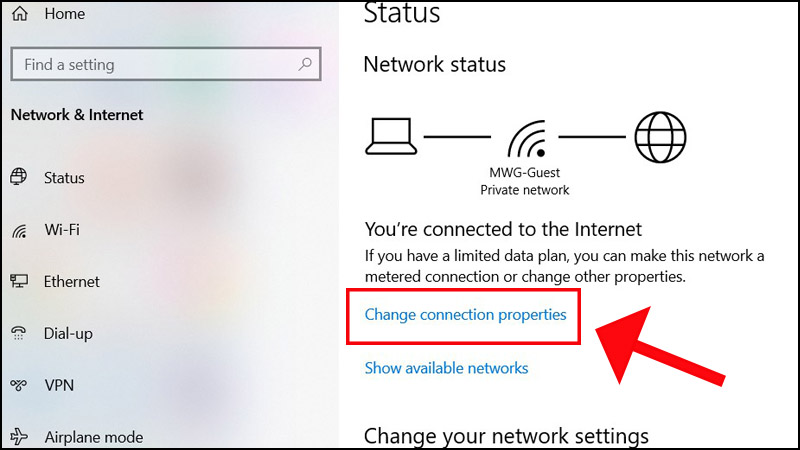
Hệ điều hành Windows (từ Windows 7 trở lên) thường phân biệt giữa mạng “Public” và mạng “Private”. Để chia sẻ hiệu quả, bạn bắt buộc phải cấu hình mạng của mình là Private. Cài đặt này sẽ nới lỏng các quy tắc tường lửa, cho phép các máy tính khác trong mạng cục bộ có thể nhìn thấy và kết nối đến thiết bị của bạn.
Cấu Hình Tên Máy Tính Và Workgroup
Mỗi máy tính trong mạng cần có một tên duy nhất để dễ dàng nhận diện. Tên máy tính nên được đặt rõ ràng, dễ nhớ (ví dụ: PC_KE_TOAN, SERVER_DU_LIEU).
Ngoài ra, tất cả các máy tính nên thuộc cùng một Workgroup. Mặc dù các mạng hiện đại dựa vào Network Discovery nhiều hơn, việc đặt tất cả các thiết bị vào một Workgroup (mặc định là WORKGROUP) vẫn giúp tăng khả năng hiển thị lẫn nhau. Bạn có thể kiểm tra và thay đổi Workgroup trong mục System Settings hoặc Control Panel.
Kích Hoạt Network Discovery Và File Sharing
Đây là bước cấu hình hệ thống then chốt nhất. Network Discovery (Khám phá Mạng) cho phép máy tính của bạn thông báo sự hiện diện của nó cho các thiết bị khác, và ngược lại.
Để kích hoạt, bạn truy cập Network and Sharing Center và chọn Change advanced sharing settings. Trong hồ sơ mạng Private, đảm bảo hai tùy chọn sau đã được bật:
- Turn on network discovery (Bật khám phá mạng).
- Turn on file and printer sharing (Bật chia sẻ tệp và máy in).
Việc bỏ qua bước này sẽ khiến máy tính của bạn vô hình đối với mạng, làm cho cách share máy tính trong mạng nội bộ trở nên bất khả thi.
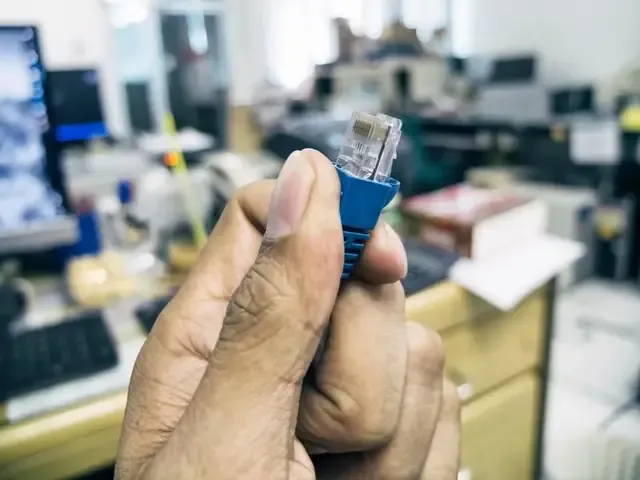 Kết Nối Các Máy Tính Trong Mạng Nội Bộ Để Thực Hiện Cách Share Máy Tính Trong Mạng Nội Bộ
Hướng Dẫn Chi Tiết Cách Share Thư Mục Trên Windows 10/11
Hệ điều hành Windows cung cấp hai cấp độ chia sẻ: chia sẻ cơ bản (Simple Sharing) và chia sẻ nâng cao (Advanced Sharing). Việc lựa chọn phương pháp phụ thuộc vào mức độ bảo mật và kiểm soát bạn mong muốn.
Phương Pháp Share Đơn Giản (Basic Sharing)
Phương pháp này thích hợp cho nhu cầu chia sẻ nhanh chóng hoặc trong môi trường ít đòi hỏi bảo mật. Quá trình thực hiện rất trực quan và dễ dàng.
Bước 1: Chọn Thư Mục Cần Chia Sẻ
Kích chuột phải vào thư mục hoặc ổ đĩa bạn muốn chia sẻ, sau đó chọn Properties. Tiếp theo, chuyển sang tab Sharing.
Bước 2: Cấp Quyền Truy Cập Nhanh
Nhấp vào nút Share…. Một hộp thoại sẽ xuất hiện, cho phép bạn chọn người dùng hoặc nhóm. Nếu bạn muốn chia sẻ với tất cả mọi người trong mạng, hãy chọn Everyone.
Thiết lập quyền cho người dùng đã chọn. Read (Chỉ đọc) cho phép xem và sao chép. Read/Write (Đọc/Ghi) cho phép xem, sao chép, chỉnh sửa và xóa tệp. Sau khi hoàn tất cấu hình, nhấp vào Share rồi Done.
Phương Pháp Share Nâng Cao (Advanced Sharing)
Chia sẻ nâng cao cung cấp khả năng kiểm soát chi tiết hơn, đặc biệt quan trọng đối với môi trường doanh nghiệp. Nó cho phép giới hạn số lượng người dùng kết nối cùng lúc và quản lý quyền truy cập một cách nghiêm ngặt.
Bước 1: Mở Cài Đặt Chia Sẻ Nâng Cao
Trong cửa sổ Properties của thư mục, tại tab Sharing, chọn Advanced Sharing…. Tích chọn hộp Share this folder.
Bước 2: Thiết Lập Tên Chia Sẻ Và Giới Hạn
Bạn có thể đặt tên chia sẻ (Share Name) khác với tên thư mục gốc. Nên giữ tên ngắn gọn, không chứa ký tự đặc biệt. Trong mục Limit the number of simultaneous users to, bạn có thể giới hạn số lượng kết nối đồng thời để tránh quá tải cho máy chủ.
Bước 3: Cấu Hình Quyền Chia Sẻ (Share Permissions)
Nhấp vào nút Permissions. Đây là nơi xác định ai có thể truy cập thư mục thông qua mạng. Quyền mặc định thường là Everyone với quyền Read.
Bạn nên thay đổi nhóm Everyone thành nhóm cụ thể (ví dụ: Authenticated Users) hoặc tài khoản cá nhân. Sau đó, thiết lập các quyền phù hợp: Full Control (Toàn quyền), Change (Thay đổi), hoặc Read (Đọc).
Phân Quyền Bảo Mật NTFS (The Security Layer)
Chia sẻ nâng cao đòi hỏi sự hiểu biết về hai cấp độ quyền: Share Permissions (quyền chia sẻ) và NTFS Permissions (quyền bảo mật trên ổ đĩa).
Quy tắc quan trọng là: Quyền truy cập cuối cùng của người dùng qua mạng là sự kết hợp (giao nhau) của cả hai cấp độ quyền. Cấp độ quyền hạn chế nhất sẽ được áp dụng.
Bước 1: Kiểm Tra Quyền NTFS
Trong cửa sổ Properties của thư mục chia sẻ, chuyển sang tab Security. Bạn sẽ thấy danh sách các nhóm và người dùng cùng với các quyền NTFS (ví dụ: Modify, Write, Read & Execute).
Bước 2: Cấu Hình Độ An Toàn
Nếu bạn cấp quyền Full Control trong Share Permissions, bạn phải đảm bảo rằng người dùng đó cũng có quyền Full Control trong NTFS Permissions để có thể thực hiện mọi thao tác.
Nếu bạn chia sẻ cho nhóm Everyone với quyền Read trong Share Permissions, nhưng NTFS Permissions của thư mục này chỉ cấp quyền Read cho người dùng cụ thể, thì chỉ những người dùng đó mới có thể đọc được. Điều này tạo ra một lớp bảo mật kép hiệu quả.
Thiết Lập Chia Sẻ Tài Nguyên Khác
Cách share máy tính trong mạng nội bộ không chỉ giới hạn ở thư mục. Việc chia sẻ thiết bị ngoại vi và các ổ đĩa lớn cũng là nhu cầu phổ biến.
Hướng Dẫn Chia Sẻ Máy In Trong Mạng Nội Bộ
Chia sẻ máy in giúp tiết kiệm chi phí mua sắm và đơn giản hóa việc quản lý thiết bị. Máy tính được kết nối trực tiếp với máy in sẽ đóng vai trò là máy chủ in (print server).
Bước 1: Kích Hoạt Chia Sẻ Máy In
Trên máy chủ (máy tính kết nối với máy in), vào Settings $rightarrow$ Bluetooth & devices $rightarrow$ Printers & scanners. Chọn máy in muốn chia sẻ, sau đó chọn Printer properties.
Trong tab Sharing, tích chọn ô Share this printer và đặt một tên chia sẻ dễ nhận diện (ví dụ: HP_VP).
Bước 2: Kết Nối Máy Khách
Trên máy tính khách (máy tính muốn sử dụng máy in), vào Settings $rightarrow$ Bluetooth & devices $rightarrow$ Printers & scanners. Chọn Add a printer or scanner.
Sau khi máy tính khách quét, nó sẽ tìm thấy máy in đã chia sẻ qua mạng. Chọn máy in và nhấp Add device. Windows sẽ tự động cài đặt driver cần thiết. Nếu không tìm thấy, bạn có thể nhập đường dẫn mạng UNC: \Tên_Máy_ChủTên_Máy_In_Share.
Thiết Lập Chia Sẻ Ổ Đĩa Hoàn Toàn (Drive Sharing)
Mặc dù không khuyến nghị cho các mục đích thông thường vì lý do bảo mật, bạn vẫn có thể chia sẻ toàn bộ ổ đĩa (ví dụ: D: hoặc E:).
Cảnh báo bảo mật: Việc chia sẻ toàn bộ ổ đĩa hệ thống (thường là C:) có thể làm lộ các tệp nhạy cảm và nguy cơ bị tấn công mạng. Chỉ chia sẻ các ổ đĩa dữ liệu không chứa hệ điều hành và áp dụng quyền NTFS nghiêm ngặt.
Quy trình chia sẻ ổ đĩa tương tự như chia sẻ thư mục. Kích chuột phải vào biểu tượng ổ đĩa, chọn Properties, sau đó sử dụng Advanced Sharing để cấp quyền. Luôn đảm bảo rằng bạn đã áp dụng quyền NTFS Security chặt chẽ, giới hạn quyền ghi và toàn quyền kiểm soát chỉ cho các tài khoản quản trị viên.
Chia Sẻ Thư Mục Trên Hệ Điều Hành macOS
Mặc dù Windows sử dụng giao thức SMB (Server Message Block) làm mặc định, macOS cũng hỗ trợ giao thức này để tương tác với mạng Windows.
Bước 1: Kích Hoạt File Sharing Trên Mac
Trên máy Mac, vào System Settings $rightarrow$ General $rightarrow$ Sharing. Bật File Sharing.
Bước 2: Cấu Hình SMB
Nhấp vào nút Options… bên cạnh File Sharing. Đảm bảo rằng Share files and folders using SMB đã được bật.
Bạn cũng cần chọn tài khoản người dùng Mac nào được phép truy cập từ máy Windows và nhập mật khẩu của họ. Thêm các thư mục cần chia sẻ vào danh sách Shared Folders.
Các Phương Pháp Truy Cập Tài Nguyên Chia Sẻ
Sau khi đã thiết lập thành công cách share máy tính trong mạng nội bộ, người dùng trên các máy tính khác có thể dễ dàng kết nối và sử dụng tài nguyên. Có hai phương pháp truy cập chính giúp tối ưu hóa hiệu quả công việc.
Truy Cập Qua Đường Dẫn Mạng (UNC Path)
UNC (Universal Naming Convention) là cú pháp tiêu chuẩn để định vị tài nguyên trên mạng. Đây là cách truy cập trực tiếp và nhanh nhất, thường được các kỹ thuật viên sử dụng.
Cú pháp: \Tên_Máy_ChủTên_Tài_Nguyên_Share
Ví dụ thực hiện:
- Mở File Explorer (Windows + E).
- Nhập trực tiếp đường dẫn UNC vào thanh địa chỉ, ví dụ:
\PC_VANPHONGDU_LIEU_CHUNG. - Nhấn Enter. Nếu được yêu cầu, nhập tên người dùng và mật khẩu của một tài khoản hợp lệ trên máy chủ.
Phương pháp này rất hữu ích khi máy tính chủ không hiển thị trong mục Network của File Explorer.
Gán Ổ Đĩa Mạng (Map Network Drive) Vĩnh Viễn
Đối với các thư mục cần truy cập thường xuyên, việc gán chúng thành một ổ đĩa mạng (Drive Letter) sẽ tạo ra sự thuận tiện tối đa. Ổ đĩa mạng này sẽ xuất hiện giống như một ổ đĩa vật lý trong This PC.
Quy trình thực hiện:
- Mở File Explorer và chọn This PC.
- Trên thanh công cụ, chọn Map network drive.
- Chọn một chữ cái ổ đĩa trống (ví dụ: Z:).
- Trong mục Folder, nhập đường dẫn UNC của thư mục chia sẻ (ví dụ:
\PC_VANPHONGDU_LIEU_CHUNG). - Quan trọng: Tích chọn Reconnect at sign-in. Điều này đảm bảo rằng ổ đĩa mạng sẽ tự động được kết nối mỗi khi người dùng đăng nhập vào Windows.
Nếu máy chủ yêu cầu thông tin đăng nhập khác với tài khoản Windows hiện tại, bạn cần tích chọn Connect using different credentials để nhập tên và mật khẩu thích hợp.
Xử Lý Sự Cố Thường Gặp Khi Share Mạng
Dù đã cấu hình theo cách share máy tính trong mạng nội bộ chuẩn, đôi khi vẫn xảy ra lỗi. Hầu hết các vấn đề đều bắt nguồn từ tường lửa, quyền truy cập hoặc các dịch vụ mạng bị tắt.
Lỗi Không Thấy Máy Tính Và Tầm Quan Trọng Của Services
Khi bạn không thấy máy tính mục tiêu trong mục Network, nguyên nhân thường là do các dịch vụ Network Discovery không hoạt động.
Hãy kiểm tra các dịch vụ sau trong Services (mở bằng services.msc):
- Function Discovery Provider Host
- Function Discovery Resource Publication
- SSDP Discovery
- UPnP Device Host
Đảm bảo rằng các dịch vụ này đã được đặt thành Startup type: Automatic và đang ở trạng thái Running. Nếu không, hãy khởi động chúng và đặt lại chế độ khởi động.
Khắc Phục Lỗi Từ Chối Truy Cập (Access Denied)
Lỗi “Access Denied” xảy ra ngay cả khi máy tính đã được tìm thấy, cho thấy vấn đề nằm ở quyền truy cập.
Kiểm tra chéo Quyền:
- Quyền Chia Sẻ (Share Permissions): Đảm bảo tài khoản người dùng bạn đang sử dụng có quyền Read hoặc Change trong cài đặt chia sẻ nâng cao.
- Quyền NTFS (Security Permissions): Quyền NTFS phải có mức độ tương đương hoặc rộng hơn quyền chia sẻ. Nếu quyền Share là Read/Write, nhưng quyền NTFS chỉ là Read, người dùng chỉ có thể đọc.
Nếu bạn đang cố gắng truy cập bằng một tài khoản Windows không tồn tại trên máy chủ, hãy đảm bảo rằng bạn đã nhập đúng tên người dùng và mật khẩu của một tài khoản hợp lệ trên máy chủ.
Quản Lý Tường Lửa (Firewall) Cho Kết Nối Mạng Nội Bộ
Tường lửa là nguyên nhân phổ biến nhất gây cản trở kết nối mạng, ngay cả trong môi trường Private.
Cấu hình Windows Defender Firewall:
- Mở Windows Defender Firewall with Advanced Security.
- Kiểm tra Inbound Rules (Quy tắc Đến). Đảm bảo rằng các quy tắc cho File and Printer Sharing (SMB) đã được kích hoạt cho hồ sơ Private.
- Nếu bạn sử dụng phần mềm bảo mật bên thứ ba (như Kaspersky, Bitdefender), hãy kiểm tra cài đặt tường lửa của phần mềm đó. Thường cần phải thêm một ngoại lệ (Exception) cho dải IP mạng nội bộ của bạn hoặc cho phép chia sẻ tệp và máy in.
Các Biện Pháp Bảo Mật Nâng Cao Khi Chia Sẻ Dữ Liệu
Là một kỹ thuật viên, tôi luôn nhấn mạnh rằng bảo mật là yếu tố không thể thiếu khi triển khai cách share máy tính trong mạng nội bộ.
Nguyên Tắc Quyền Truy Cập Tối Thiểu (Principle of Least Privilege)
Nguyên tắc này yêu cầu người dùng chỉ được cấp mức độ truy cập cần thiết để hoàn thành công việc của họ. Đừng bao giờ cấp quyền Full Control (Toàn quyền kiểm soát) nếu người dùng đó chỉ cần Read (Đọc).
Áp dụng:
- Đối với thư mục lưu trữ chung (chỉ đọc): Cấp quyền
Readcho nhómEveryone. - Đối với thư mục nhóm làm việc (cần chỉnh sửa): Cấp quyền
ChangehoặcModifycho nhóm người dùng cụ thể. - Chỉ cấp quyền
Full Controlcho các tài khoản quản trị viên.
Việc giới hạn quyền truy cập không chỉ ngăn chặn việc xóa hoặc chỉnh sửa nhầm lẫn mà còn bảo vệ dữ liệu trong trường hợp tài khoản người dùng bị xâm nhập.
Bảo Mật Tài Khoản Và Quản Lý Credential
Để tăng cường bảo mật cho việc chia sẻ, bạn nên bật Password protected sharing (Chia sẻ được bảo vệ bằng mật khẩu) trong Advanced Sharing Settings. Điều này bắt buộc người truy cập phải sử dụng tên người dùng và mật khẩu của một tài khoản hiện có trên máy chủ.
Lời khuyên chuyên môn:
- Sử dụng mật khẩu mạnh: Đảm bảo tất cả các tài khoản trên máy tính chia sẻ đều có mật khẩu phức tạp.
- Quản lý Credentials: Nếu máy tính khách cần lưu trữ thông tin đăng nhập để truy cập ổ đĩa mạng, hãy sử dụng Credential Manager (Trình quản lý thông tin xác thực) trong Windows Control Panel. Điều này giúp lưu trữ tên người dùng và mật khẩu mạng một cách an toàn và tự động sử dụng chúng khi kết nối lại.
- Kiểm soát chia sẻ không mật khẩu: Tránh sử dụng tài khoản
Guesthoặc chia sẻ công khai không cần mật khẩu, vì điều này tạo ra một lỗ hổng bảo mật nghiêm trọng trong mạng cục bộ.
Kết Luận
Nắm vững cách share máy tính trong mạng nội bộ là một kỹ năng nền tảng giúp tăng cường hiệu suất và tối ưu hóa tài nguyên. Quy trình này đòi hỏi sự chuẩn bị kỹ lưỡng về cấu hình mạng, thiết lập quyền chia sẻ và quyền NTFS, cùng với việc kiểm soát chặt chẽ tường lửa và các dịch vụ hệ thống. Bằng cách áp dụng các bước hướng dẫn chi tiết, đặc biệt là tuân thủ Nguyên tắc Quyền Truy Cập Tối Thiểu và sử dụng mật khẩu mạnh, bạn có thể thiết lập một hệ thống chia sẻ ổn định, thuận tiện và an toàn. Việc quản lý hiệu quả tài nguyên chia sẻ sẽ đảm bảo rằng dữ liệu của bạn luôn sẵn sàng để sử dụng mà vẫn được bảo vệ tuyệt đối.
Ngày Cập Nhật 02/12/2025 by Trong Hoang

Chào các bạn, mình là Trọng Hoàng, tác giả của blog maytinhvn.net. Mình là một full-stack developer kiêm writer, blogger, Youtuber và đủ thứ công nghệ khác nữa.