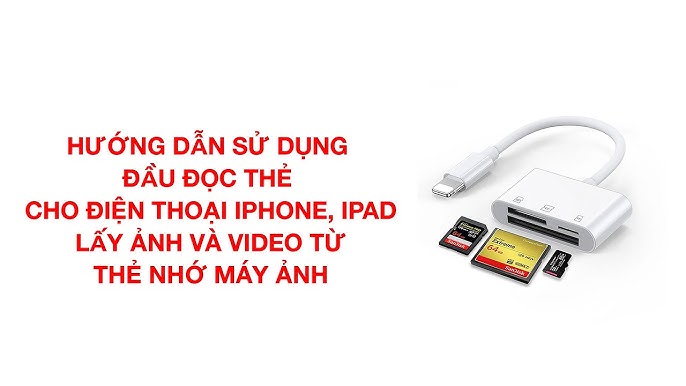
Cách sử dụng đầu đọc thẻ nhớ trên máy tính là một kỹ năng cơ bản nhưng thiết yếu, đặc biệt đối với những người làm việc với dữ liệu ảnh, video từ máy ảnh hoặc điện thoại. Việc này giúp việc truyền tải dữ liệu dung lượng lớn diễn ra nhanh chóng, thẻ nhớ SD và MicroSD trở nên tiện dụng hơn. Để đảm bảo hiệu suất truyền tải tối ưu, người dùng cần nắm vững các bước kết nối, xử lý lỗi và hiểu rõ về đầu đọc thẻ đa năng. Bài viết này, được đúc kết từ kinh nghiệm của một kỹ thuật viên phần cứng, sẽ cung cấp hướng dẫn chi tiết về mọi khía cạnh liên quan, từ các chuẩn chuẩn kết nối USB cơ bản đến các mẹo tương thích hệ điều hành chuyên sâu, giúp bạn sử dụng thiết bị một cách hiệu quả và an toàn.
Khái Niệm Cơ Bản Và Các Loại Đầu Đọc Thẻ Nhớ
Việc hiểu rõ về thiết bị là bước đầu tiên để làm chủ cách sử dụng đầu đọc thẻ nhớ trên máy tính. Đầu đọc thẻ nhớ (Card Reader) là một thiết bị ngoại vi hoặc nội bộ, được thiết kế để đọc và ghi dữ liệu lên các loại thẻ nhớ di động. Thiết bị này hoạt động như một cầu nối, cho phép máy tính truy cập dữ liệu mà không cần thông qua thiết bị gốc (như máy ảnh, điện thoại).
Đầu Đọc Thẻ Nhớ Trong (Internal Card Reader)
Đầu đọc thẻ nhớ trong được lắp đặt cố định bên trong thùng máy tính bàn hoặc tích hợp sẵn trên laptop. Chúng thường kết nối với bo mạch chủ thông qua cổng USB header.
Ưu điểm lớn nhất là sự tiện lợi và tính thẩm mỹ cao. Người dùng không cần mang theo thiết bị ngoại vi cồng kềnh. Tuy nhiên, tốc độ của đầu đọc trong có thể bị giới hạn bởi chuẩn kết nối cũ (thường là USB 2.0) của bo mạch chủ.
Việc thay thế hoặc nâng cấp loại đầu đọc này cũng phức tạp hơn. Nó yêu cầu kiến thức nhất định về phần cứng máy tính.
Đầu Đọc Thẻ Nhớ Ngoài (External Card Reader)
Đầu đọc thẻ nhớ ngoài là thiết bị di động, kết nối với máy tính qua cổng USB. Đây là lựa chọn phổ biến và linh hoạt nhất hiện nay.
Phần lớn các mẫu đầu đọc ngoài hiện đại hỗ trợ chuẩn kết nối USB 3.0 hoặc cao hơn. Điều này đảm bảo tốc độ truyền tải nhanh, tận dụng tối đa băng thông của thẻ nhớ.
Các thiết bị này thường có thiết kế đầu đọc thẻ đa năng. Chúng có thể hỗ trợ nhiều loại thẻ cùng lúc, từ thẻ nhớ SD kích thước lớn đến MicroSD nhỏ gọn.
Kích thước nhỏ gọn giúp người dùng dễ dàng mang theo khi di chuyển. Việc này rất phù hợp với các nhiếp ảnh gia hoặc nhà làm phim.
Các Chuẩn Thẻ Nhớ Phổ Biến
Để sử dụng đầu đọc hiệu quả, người dùng cần biết thẻ nhớ của mình thuộc loại nào. Mỗi loại thẻ có kích thước, tốc độ và khả năng tương thích riêng biệt.
Thẻ SD (Secure Digital) là loại phổ biến nhất. Nó có nhiều biến thể như SDHC (High Capacity) và SDXC (eXtended Capacity). Dung lượng lưu trữ của chúng có thể lên đến Terabyte.
Thẻ MicroSD là phiên bản thu nhỏ của thẻ SD. Loại này thường dùng cho điện thoại thông minh và máy quay hành động. Để sử dụng với đầu đọc tiêu chuẩn, cần có adapter chuyển đổi.
Thẻ CompactFlash (CF) là loại thẻ cũ nhưng vẫn được dùng trong một số máy ảnh DSLR chuyên nghiệp. Chúng thường có kích thước lớn và dày hơn.
Thẻ CFexpress và XQD là các chuẩn mới hơn, mang lại tốc độ cực cao. Các đầu đọc hỗ trợ chuẩn này thường đắt tiền và chuyên dụng.
Người dùng luôn phải kiểm tra khe cắm trên đầu đọc có tương thích với thẻ nhớ của mình hay không. Việc cố gắng nhét thẻ không đúng loại có thể gây hỏng hóc vật lý.
Hướng Dẫn Chi Tiết Cách Sử Dụng Đầu Đọc Thẻ Nhớ Trên Máy Tính
Quy trình sử dụng đầu đọc thẻ nhớ rất đơn giản nhưng yêu cầu sự chính xác. Tuân thủ các bước dưới đây sẽ đảm bảo an toàn cho cả dữ liệu và thiết bị của bạn.
Kết Nối Đầu Đọc Thẻ Ngoài Với Máy Tính
Trước tiên, hãy chắc chắn rằng máy tính đã được bật. Tìm một cổng USB còn trống trên máy tính (ưu tiên cổng USB 3.0/3.1 màu xanh dương).
Cắm đầu kết nối USB của đầu đọc thẻ vào cổng USB trên máy tính. Hệ điều hành thường sẽ tự động nhận diện thiết bị.
Trên Windows, bạn sẽ nghe thấy âm thanh kết nối và có thể thấy thông báo “Device Setup” (Thiết lập thiết bị). Đối với máy Mac, biểu tượng của đầu đọc sẽ xuất hiện trên màn hình desktop hoặc trong Finder.
Nếu máy tính không nhận, hãy thử cắm sang một cổng USB khác. Đôi khi, cổng USB bị lỗi hoặc thiếu nguồn điện.
Kiểm tra đèn báo hiệu trên đầu đọc (nếu có). Đèn sáng nghĩa là thiết bị đã được cấp nguồn và sẵn sàng hoạt động.
Lắp Thẻ Nhớ Vào Đầu Đọc Đúng Cách
Đây là bước quan trọng nhất trong cách sử dụng đầu đọc thẻ nhớ trên máy tính. Mỗi loại thẻ nhớ có một chiều và một khe cắm riêng.
Thẻ SD lớn chỉ có thể lắp vào khe SD. Thẻ MicroSD cần được lắp vào khe MicroSD hoặc dùng adapter để lắp vào khe SD.
Quan sát kỹ hướng mũi tên hoặc biểu tượng trên đầu đọc. Thẻ nhớ thường được lắp vào với phần chân đồng hướng xuống hoặc hướng vào phía trong.
Đẩy thẻ vào nhẹ nhàng cho đến khi nghe tiếng “click” nhỏ. Điều này xác nhận thẻ đã vào khớp và tiếp xúc tốt với các chân đọc.
Tuyệt đối không dùng lực mạnh để đẩy thẻ vào. Nếu thẻ không vào, hãy rút ra và kiểm tra lại hướng.
Việc lắp sai hướng có thể làm cong hoặc gãy chân tiếp xúc bên trong đầu đọc. Điều này dẫn đến hỏng hóc không thể sửa chữa.
Truy Cập Dữ Liệu Trên Máy Tính (Windows/macOS)
Sau khi thẻ nhớ được lắp vào thành công, hệ thống sẽ tự động hiển thị nội dung của nó. Quá trình này được gọi là “mount” thiết bị.
Trên Windows, mở File Explorer (Windows + E). Thẻ nhớ sẽ xuất hiện dưới dạng một ổ đĩa di động mới trong mục “This PC”.
Tên ổ đĩa thường là tên của thẻ nhớ (ví dụ: “EOS_DIGITAL” cho thẻ máy ảnh Canon) hoặc tên chung như “Removable Disk”.
Trên macOS, thẻ nhớ sẽ hiển thị dưới dạng biểu tượng ổ đĩa trên màn hình. Nó cũng nằm trong danh sách các thiết bị trong Finder.
Click đúp vào biểu tượng ổ đĩa để mở và xem các thư mục chứa ảnh, video hoặc tài liệu. Lưu ý, bạn nên sao chép dữ liệu, không nên thao tác trực tiếp trên thẻ.
Sao Chép và Di Chuyển Dữ Liệu An Toàn
Để truyền dữ liệu từ thẻ nhớ sang máy tính, hãy chọn các tệp tin cần thiết. Kéo và thả chúng vào một thư mục trên ổ đĩa cứng của máy tính.
Sử dụng lệnh “Copy” (Ctrl+C trên Windows, Command+C trên Mac) và “Paste” (Ctrl+V trên Windows, Command+V trên Mac). Điều này an toàn hơn so với việc cắt/dán trực tiếp.
Nếu bạn muốn giải phóng dung lượng trên thẻ, chỉ nên xóa các tệp sau khi đã xác nhận sao chép thành công. Nên dùng chức năng format thẻ nhớ trong máy ảnh hoặc phần mềm chuyên dụng để xóa sạch thẻ.
Quá trình sao chép dữ liệu cần được thực hiện trong môi trường ổn định. Tránh rút thẻ hoặc đầu đọc đột ngột trong khi đang truyền dữ liệu.
Việc gián đoạn truyền dữ liệu có thể dẫn đến lỗi dữ liệu (corrupted files). Nó cũng có thể làm hỏng hệ thống tập tin của thẻ nhớ.
Tác Động Của Định Dạng Thẻ (Format)
Định dạng (Format) là quá trình chuẩn bị thẻ nhớ để lưu trữ dữ liệu. Nó tạo ra một hệ thống tập tin (File System) cụ thể.
Các hệ thống tập tin phổ biến bao gồm FAT32, exFAT, và NTFS. Máy ảnh và các thiết bị di động thường sử dụng FAT32 hoặc exFAT.
Định dạng FAT32 có giới hạn dung lượng tệp tối đa là 4GB. Thẻ SDXC dung lượng lớn thường sử dụng exFAT để vượt qua giới hạn này.
Khi sử dụng đầu đọc, máy tính có thể yêu cầu format thẻ nhớ nếu hệ thống tập tin bị lỗi. Cần cẩn thận khi thực hiện vì thao tác này xóa sạch dữ liệu.
Nên format thẻ nhớ trực tiếp trên thiết bị sẽ sử dụng thẻ (như máy ảnh). Việc này đảm bảo khả năng tương thích hệ điều hành và hiệu suất tối ưu.
Khắc Phục Sự Cố Thường Gặp Khi Dùng Đầu Đọc Thẻ
Ngay cả khi đã nắm vững cách sử dụng đầu đọc thẻ nhớ trên máy tính, người dùng vẫn có thể gặp phải sự cố. Đây là phần cung cấp các giải pháp khắc phục từ góc độ kỹ thuật viên.
Máy Tính Không Nhận Đầu Đọc Hoặc Thẻ Nhớ
Đây là sự cố phổ biến nhất. Có nhiều nguyên nhân khác nhau dẫn đến tình trạng này.
Đầu tiên, hãy kiểm tra kết nối vật lý. Thử cắm đầu đọc vào một cổng USB khác trên máy tính.
Nếu đầu đọc có dây cáp, kiểm tra xem cáp có bị đứt hoặc lỏng lẻo không. Thử sử dụng đầu đọc này trên một máy tính khác.
Nếu máy tính khác nhận, vấn đề nằm ở cổng USB hoặc driver của máy tính hiện tại. Truy cập Device Manager (Quản lý Thiết bị) trên Windows.
Kiểm tra mục “Universal Serial Bus controllers” (Bộ điều khiển Bus nối tiếp đa năng). Tìm xem có thiết bị nào hiển thị dấu chấm than màu vàng không.
Nếu có, hãy cập nhật hoặc cài đặt lại driver cho cổng USB đó. Đối với Mac, hãy kiểm tra System Information (Thông tin Hệ thống) dưới mục USB.
Nếu chỉ thẻ nhớ không được nhận, có thể thẻ đã bị khóa vật lý. Kiểm tra công tắc nhỏ (Write-Protect) ở cạnh bên của thẻ nhớ SD.
Đảm bảo công tắc này không nằm ở vị trí khóa. Sau đó, lắp lại thẻ vào đầu đọc.
Lỗi Yêu Cầu Format Thẻ Nhớ (Và Cách Xử Lý)
Khi máy tính không đọc được hệ thống tập tin, nó sẽ yêu cầu format. Đừng vội vàng đồng ý nếu bạn cần dữ liệu bên trong.
Yêu cầu format thường xuất hiện khi hệ thống tập tin bị hỏng (corrupted). Nguyên nhân là do rút thẻ đột ngột hoặc lỗi ghi dữ liệu.
Nếu dữ liệu quan trọng, hãy sử dụng phần mềm khôi phục dữ liệu chuyên dụng. Các công cụ này có thể trích xuất các tệp tin trước khi format.
Một số phần mềm khôi phục dữ liệu phổ biến là Recuva (Windows) hoặc Disk Drill (đa nền tảng). Sử dụng chúng một cách cẩn trọng.
Nếu không cần dữ liệu, bạn có thể tiến hành format thẻ nhớ. Chọn định dạng exFAT để đảm bảo tương thích hệ điều hành rộng nhất.
Format nhanh (Quick Format) chỉ xóa bảng chỉ mục. Format đầy đủ (Full Format) sẽ kiểm tra và sửa chữa các sector bị lỗi.
Tốc Độ Truyền Dữ Liệu Chậm Bất Thường
Tốc độ truyền tải phụ thuộc vào ba yếu tố chính. Đó là tốc độ đọc/ghi của thẻ nhớ, chuẩn USB của đầu đọc, và cổng USB của máy tính.
Đảm bảo rằng bạn đang sử dụng chuẩn kết nối USB 3.0 trở lên cho cả đầu đọc và cổng máy tính. Cổng USB 2.0 sẽ giới hạn tốc độ chỉ ở mức 35MB/s.
Kiểm tra thông số Class/UHS của thẻ nhớ. Thẻ UHS-I hoặc UHS-II sẽ có tốc độ cao hơn thẻ Class 10 thông thường.
Nếu đang sử dụng Hub USB, hãy cắm đầu đọc trực tiếp vào máy tính. Hub có thể làm giảm băng thông và tốc độ truyền tải.
Trong quá trình truyền, tránh chạy các ứng dụng nặng khác. Các ứng dụng này có thể chiếm dụng tài nguyên hệ thống và làm chậm quá trình I/O.
Xử Lý Vấn Đề Tương Thích Trình Điều Khiển (Driver)
Các đầu đọc thẻ ngoài hiện đại thường không cần cài đặt driver riêng. Chúng sử dụng driver USB tiêu chuẩn của hệ điều hành.
Tuy nhiên, với các đầu đọc thẻ nhớ trong (internal reader) hoặc kiểu đầu đọc thẻ đa năng cũ, driver có thể là vấn đề. Driver không tương thích hoặc lỗi thời sẽ gây ra sự cố.
Đối với máy tính bàn, hãy tìm driver đầu đọc thẻ trên trang web của nhà sản xuất bo mạch chủ. Cập nhật driver chipset cũng có thể giúp giải quyết vấn đề.
Trong một số trường hợp, các bản cập nhật Windows hoặc macOS có thể làm hỏng driver cũ. Cần kiểm tra lại phiên bản driver hiện tại.
Nếu không thể tìm thấy driver cụ thể, hãy thử gỡ cài đặt thiết bị trong Device Manager. Sau đó, cắm lại thiết bị để hệ điều hành cài đặt lại driver chuẩn.
Đảm bảo hệ điều hành của bạn được cập nhật thường xuyên. Điều này giúp tối đa hóa khả năng tương thích hệ điều hành và driver.
Tối Ưu Hóa Hiệu Suất Và Bảo Quản Đầu Đọc Thẻ
Để đảm bảo hiệu suất lâu dài và dữ liệu luôn an toàn, người dùng cần có thói quen sử dụng và bảo quản đúng đắn. Việc này giúp kéo dài tuổi thọ của cả đầu đọc và thẻ nhớ.
Lựa Chọn Đầu Đọc Thẻ Tương Thích Chuẩn USB 3.0/3.1
Khi mua đầu đọc thẻ đa năng, ưu tiên các mẫu hỗ trợ USB 3.0 (hay còn gọi là USB 3.1 Gen 1) hoặc USB 3.1 Gen 2/USB 3.2. Điều này là tối quan trọng.
Các chuẩn này cung cấp tốc độ lý thuyết lên đến 5Gbps hoặc 10Gbps. Nó nhanh hơn nhiều so với tốc độ 480Mbps của USB 2.0.
Việc này giúp truyền tải các tệp video 4K, 8K dung lượng lớn chỉ trong vài giây. Đây là yếu tố quyết định cho các chuyên gia sáng tạo nội dung.
Đầu đọc chất lượng cao thường được làm bằng vỏ nhôm hoặc vật liệu bền. Chúng giúp tản nhiệt tốt hơn và bảo vệ linh kiện điện tử bên trong.
Nên đầu tư vào thương hiệu uy tín. Các nhà sản xuất lớn thường đảm bảo chất lượng linh kiện và độ ổn định khi sử dụng.
Quy Trình Rút Thẻ Nhớ An Toàn (Eject)
Việc rút thẻ đột ngột là nguyên nhân hàng đầu gây hỏng dữ liệu. Người dùng cần tuân thủ quy trình “Eject” (Ngắt kết nối) an toàn.
Trước khi rút đầu đọc hoặc thẻ nhớ SD, đảm bảo rằng không có chương trình nào đang truy cập nó. Đóng tất cả cửa sổ File Explorer/Finder đang mở thẻ.
Trên Windows, click chuột phải vào biểu tượng ổ đĩa của thẻ nhớ. Chọn “Eject” (Đẩy ra) hoặc “Safely Remove Hardware” (Ngắt kết nối an toàn).
Đợi cho đến khi hệ thống báo an toàn. Sau đó, nhẹ nhàng rút đầu đọc khỏi cổng USB.
Trên macOS, kéo biểu tượng ổ đĩa của thẻ nhớ vào biểu tượng thùng rác (sẽ chuyển thành biểu tượng Eject). Hoặc click nút Eject bên cạnh tên ổ đĩa trong Finder.
Việc ngắt kết nối an toàn đảm bảo mọi thao tác ghi dữ liệu cuối cùng đã hoàn tất. Nó ngăn ngừa việc mất dữ liệu và lỗi hệ thống tập tin.
Bảo Quản Vật Lý và Vệ Sinh Đầu Đọc Thẻ
Đầu đọc thẻ là thiết bị nhạy cảm. Cần bảo quản nó trong môi trường sạch sẽ và khô ráo.
Tránh để đầu đọc tiếp xúc với bụi bẩn hoặc chất lỏng. Bụi có thể bám vào các chân tiếp xúc và gây ra lỗi đọc.
Sử dụng cọ mềm hoặc bình khí nén để làm sạch các khe cắm thẻ. Việc này nên được thực hiện định kỳ.
Khi không sử dụng, nên cất đầu đọc vào hộp hoặc túi bảo vệ. Điều này ngăn ngừa hư hỏng vật lý hoặc trầy xước.
Cũng nên thường xuyên kiểm tra thẻ nhớ SD hoặc MicroSD. Đảm bảo chúng không có vết nứt hoặc bụi bẩn bám trên chân đồng.
Một chiếc khăn lau microfiber có thể dùng để làm sạch bề mặt tiếp xúc của thẻ. Bảo dưỡng đúng cách là yếu tố quan trọng để duy trì hiệu suất.
Sự Khác Biệt Giữa Đầu Đọc Thẻ Giá Rẻ Và Cao Cấp
Thị trường có rất nhiều loại đầu đọc với mức giá khác nhau. Sự chênh lệch này đến từ chất lượng linh kiện và tính năng hỗ trợ.
Đầu đọc giá rẻ thường sử dụng chip điều khiển chất lượng thấp. Chúng dễ bị nóng khi hoạt động liên tục và có thể không đạt được tốc độ cao nhất.
Các mẫu cao cấp thường hỗ trợ các chuẩn thẻ nhớ mới nhất. Chúng có các tính năng bảo vệ chống sốc điện và chống quá nhiệt tích hợp.
Chip điều khiển của đầu đọc cao cấp đảm bảo truyền dữ liệu ổn định và độ trễ thấp. Điều này rất quan trọng khi làm việc với các tệp tin lớn.
Ngoài ra, vật liệu chế tạo (như hợp kim nhôm) và thiết kế thông minh cũng làm tăng độ bền. Đầu đọc chất lượng cao giúp tối ưu hóa cách sử dụng đầu đọc thẻ nhớ trên máy tính và đảm bảo E-E-A-T (Chuyên môn, Độ tin cậy) trong công việc.
Tổng Kết Về Quy Trình Sử Dụng và Khắc Phục Lỗi
Nắm vững cách sử dụng đầu đọc thẻ nhớ trên máy tính là chìa khóa để xử lý dữ liệu di động hiệu quả và an toàn. Quy trình từ kết nối chuẩn kết nối USB cho đến việc format thẻ nhớ và tuân thủ các bước rút thẻ an toàn đều đóng vai trò quan trọng. Bằng cách chọn đầu đọc thẻ đa năng chất lượng, hiểu rõ về thẻ nhớ SD và MicroSD, cùng với việc xử lý các vấn đề tương thích hệ điều hành và driver, người dùng có thể tối đa hóa tốc độ truyền tải và bảo vệ dữ liệu quý giá khỏi rủi ro hỏng hóc.
Ngày Cập Nhật 25/12/2025 by Trong Hoang

Chào các bạn, mình là Trọng Hoàng, tác giả của blog maytinhvn.net. Mình là một full-stack developer kiêm writer, blogger, Youtuber và đủ thứ công nghệ khác nữa.