Máy tính bị lag, giật hoặc phản hồi chậm là một vấn đề phổ biến, gây ảnh hưởng nghiêm trọng đến năng suất làm việc và trải nghiệm người dùng. Khi hệ thống bị chậm, ngay cả các thiết bị ngoại vi như bàn phím cũng có thể xuất hiện hiện tượng delay (trễ) khó chịu. Bài viết này sẽ cung cấp một hướng dẫn toàn diện và chuyên sâu về cách sửa máy tính bị lag từ nguyên nhân gốc rễ (phần cứng, phần mềm) cho đến các giải pháp khắc phục triệt để. Chúng tôi sẽ đi sâu vào việc tối ưu hóa hiệu suất hệ thống bằng cách kiểm tra tài nguyên, tối ưu hóa phần mềm hệ điều hành, sửa lỗi driver và kiểm tra kiểm tra phần cứng để đảm bảo máy tính hoạt động ổn định và mượt mà nhất.
Chẩn Đoán Nguyên Nhân Gây Lag Máy Tính Tổng Thể
Trước khi tiến hành sửa chữa, việc quan trọng nhất là xác định chính xác nguyên nhân gây lag. Máy tính chậm có thể do nhiều yếu tố kết hợp, từ việc quá tải tài nguyên cho đến lỗi phần mềm hoặc driver.
Phân Tích Các Yếu Tố Chính Gây Ra Độ Trễ
Tình trạng máy tính bị lag có thể được phân loại thành ba nhóm nguyên nhân chính. Việc hiểu rõ từng nhóm giúp chúng ta áp dụng đúng phương pháp khắc phục.
1. Các Vấn Đề Về Phần Mềm (Software Bottlenecks)
Đây là nguyên nhân phổ biến nhất gây ra tình trạng giật lag đột ngột. Các ứng dụng chạy nền tiêu tốn nhiều tài nguyên, xung đột phần mềm hoặc các tệp hệ thống bị hỏng đều thuộc nhóm này.
- Quá nhiều chương trình khởi động cùng Windows làm chậm quá trình boot.
- Phần mềm độc hại (malware, virus) âm thầm sử dụng CPU và mạng.
- Bộ nhớ RAM bị lấp đầy do các ứng dụng ngốn RAM.
- Hệ điều hành hoặc driver bị lỗi thời.
2. Các Vấn Đề Về Phần Cứng (Hardware Limitations)
Giới hạn về phần cứng thường dẫn đến lag kinh niên, không chỉ lag đột ngột. Nếu máy tính của bạn đã sử dụng lâu hoặc có cấu hình yếu, đây có thể là nút thắt cổ chai.
- Thiếu dung lượng RAM hoặc tốc độ RAM chậm.
- Sử dụng ổ cứng HDD thay vì SSD.
- Bộ vi xử lý (CPU) quá cũ hoặc quá tải nhiệt.
- Quạt tản nhiệt hoặc keo tản nhiệt đã khô, gây quá nhiệt (throttling).
3. Các Vấn Đề Ngoại Vi Và Kết Nối (Peripheral Issues)
Đôi khi, lag chỉ xảy ra với một thiết bị cụ thể, chẳng hạn như chuột hoặc bàn phím. Điều này thường liên quan đến driver thiết bị hoặc kết nối không dây.
- Xung đột driver bàn phím hoặc chuột.
- Pin yếu đối với thiết bị không dây.
- Cài đặt hỗ trợ tiếp cận (Accessibility settings) như Filter Keys bị bật.
Kiểm Tra Mức Sử Dụng Tài Nguyên Hệ Thống
Công cụ Task Manager là nơi đầu tiên cần kiểm tra để nắm bắt tình trạng hiện tại của máy tính. Việc này giúp xác định ngay lập tức thành phần nào đang bị quá tải.
Bạn mở Task Manager bằng tổ hợp phím Ctrl + Shift + Esc. Chuyển sang tab Processes và sắp xếp theo cột CPU, Memory, hoặc Disk.
Kiểm tra tổng thể hệ thống trước khi thực hiện cách sửa máy tính bị lag là bước đầu tiên để xác định nguyên nhân.
- CPU (Bộ xử lý trung tâm): Nếu CPU thường xuyên đạt mức 80-100% khi máy bị lag, nghĩa là có một hoặc nhiều ứng dụng đang quá tải. Hãy xác định và đóng các ứng dụng này.
- RAM (Bộ nhớ): Nếu mức sử dụng RAM gần đạt 90-100%, hệ thống sẽ phải chuyển sang sử dụng tệp trang (Page File) trên ổ đĩa, làm chậm đáng kể mọi thao tác.
- Disk (Ổ đĩa): Mức sử dụng ổ đĩa 100% là một dấu hiệu phổ biến của lag, đặc biệt trên các máy sử dụng HDD. Điều này có thể do phần mềm chống virus đang quét, Windows Update, hoặc lỗi hệ thống.
 Kiểm tra tổng quát hệ thống trước khi thực hiện cách sửa máy tính bị lag
Tối Ưu Hóa Phần Mềm Và Hệ Thống (Giải Quyết Lỗi Lag Cốt Lõi)
Sau khi chẩn đoán, hầu hết các vấn đề lag đều có thể được giải quyết bằng cách tối ưu hóa phần mềm và cấu hình hệ điều hành Windows.
Vô Hiệu Hóa Ứng Dụng Khởi Động Cùng Windows
Các ứng dụng tự động khởi động cùng hệ thống là nguyên nhân chính làm tăng thời gian boot và tiêu hao tài nguyên ngay lập tức. Chúng ta cần kiểm soát chặt chẽ danh sách này.
Trong Task Manager (Tab Startup), bạn hãy xem xét kỹ lưỡng từng ứng dụng. Những ứng dụng không cần thiết như Spotify, Skype, hoặc các trình cập nhật phần mềm không quan trọng nên được đặt trạng thái Disabled. Chỉ giữ lại các dịch vụ thiết yếu như driver âm thanh, driver đồ họa, hoặc phần mềm bảo mật. Giảm thiểu các tác vụ nền giúp cải thiện hiệu suất hệ thống đáng kể.
Gỡ Bỏ Chương Trình Không Cần Thiết Và Bloatware
Máy tính của bạn có thể chứa nhiều ứng dụng mà bạn không bao giờ sử dụng (bloatware). Những ứng dụng này không chỉ chiếm dung lượng mà còn có thể chạy các dịch vụ nền không mong muốn.
Truy cập Settings > Apps > Apps & features. Dành thời gian xem lại danh sách. Nếu bạn thấy các chương trình đã lâu không dùng, hãy gỡ bỏ chúng. Việc này giải phóng không gian lưu trữ và giảm gánh nặng xử lý tổng thể. Đảm bảo rằng bạn không gỡ nhầm các phần mềm hệ thống hoặc driver quan trọng.
Dọn Dẹp Tệp Rác Và Tối Ưu Hóa Ổ Đĩa
Tệp tạm thời, bộ nhớ đệm cũ, và các tệp hệ thống lỗi thời tích tụ có thể làm chậm quá trình truy xuất dữ liệu của ổ đĩa. Dọn dẹp định kỳ là cần thiết.
1. Sử dụng Disk Cleanup
Nhấn Win + S, gõ Disk Cleanup và chạy công cụ này. Chọn ổ đĩa hệ thống (thường là C:). Nhấn Clean up system files để quét sâu hơn. Đánh dấu tất cả các mục không cần thiết, đặc biệt là Temporary files, Windows Update Cleanup, và Delivery Optimization Files. Sau đó, tiến hành xóa.
2. Tối Ưu Hóa Ổ Đĩa (Defragmentation/TRIM)
Đối với ổ cứng HDD, chạy Defragmenter giúp sắp xếp lại dữ liệu, cải thiện tốc độ đọc/ghi. Đối với ổ đĩa SSD hiện đại, Windows sẽ tự động thực hiện lệnh TRIM.
Mở Optimize Drives (Tìm kiếm bằng Win + S). Chọn ổ đĩa và nhấn Optimize. Nếu bạn đang sử dụng SSD, chức năng này sẽ gửi lệnh TRIM, giúp duy trì tốc độ ghi tối ưu. Việc này là một phần quan trọng trong quá trình tối ưu hóa phần mềm để duy trì tốc độ.
Quản Lý Phiên Bản Windows Và Driver
Driver lỗi thời hoặc xung đột là một nguyên nhân nghiêm trọng gây ra lag, đặc biệt là lỗi liên quan đến đồ họa hoặc kết nối mạng.
1. Cập Nhật Hệ Điều Hành
Đảm bảo Windows của bạn luôn được cập nhật phiên bản mới nhất. Các bản cập nhật thường bao gồm các bản vá bảo mật quan trọng và các bản sửa lỗi hiệu suất.
Truy cập Settings > Update & Security > Windows Update. Kiểm tra và cài đặt tất cả các bản cập nhật đang chờ xử lý.
2. Cập Nhật Driver Thiết Bị
Driver là cầu nối giữa phần cứng và hệ điều hành. Driver bị lỗi có thể gây ra lag, treo máy hoặc lỗi màn hình xanh.
Mở Device Manager (Win + X > Device Manager). Rà soát danh sách, đặc biệt là các mục có dấu chấm than vàng.
- Nhấn chuột phải vào thiết bị cần cập nhật (ví dụ: Network Adapters hoặc Display Adapters).
- Chọn
Update Driver. - Chọn
Search automatically for drivers.
Đây là bước cơ bản để sửa lỗi driver có thể gây ảnh hưởng đến hiệu suất toàn cục của hệ thống.
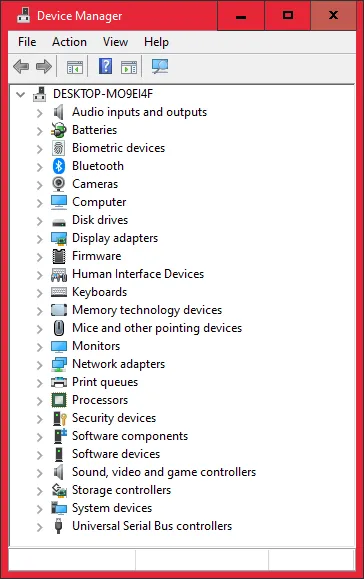 Mở Device Manager để kiểm tra và cập nhật driver thiết bị
Tiếp theo, bạn nhấp đúp chuột vào thiết bị trong Device Manager, ví dụ như driver bàn phím, để xem chi tiết.
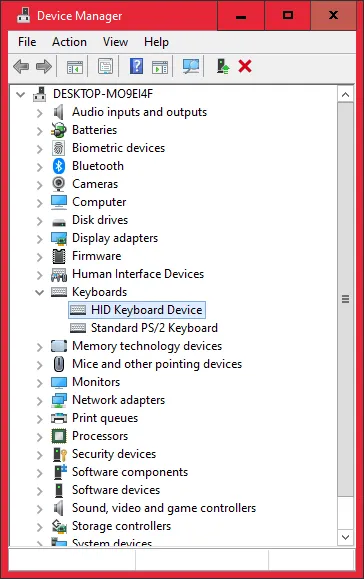 Xem danh sách driver bàn phím trong Device Manager khi máy tính bị lag
Bạn vào tab Driver rồi sau đó nhấn vào Update Driver.
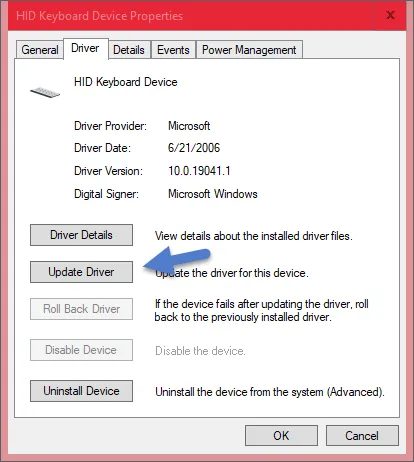 Thực hiện Update Driver để khắc phục xung đột hoặc lỗi thời
Chọn Search automatically for drivers để Windows tự động tìm kiếm phiên bản driver mới nhất.
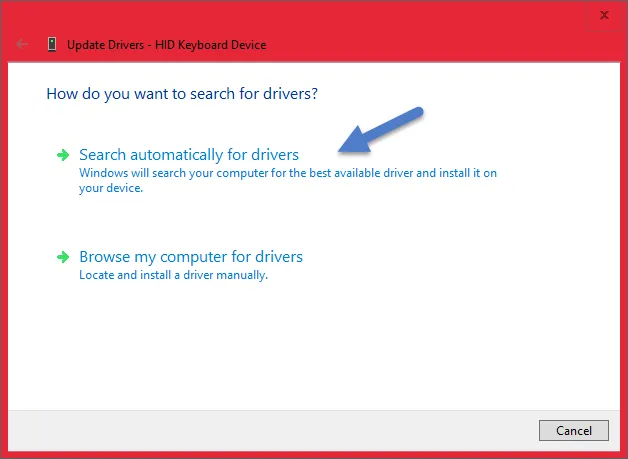 Chọn Search automatically for drivers để Windows tự động tìm kiếm bản mới nhất
Nếu phương pháp tự động không hiệu quả, bạn nên truy cập trang web chính thức của nhà sản xuất phần cứng (như NVIDIA, AMD, Intel) để tải về phiên bản driver mới nhất và cài đặt thủ công.
Xử Lý Các Vấn Đề Phần Cứng Cơ Bản
Khi vấn đề lag không thể giải quyết bằng tối ưu hóa phần mềm, chúng ta cần xem xét đến tình trạng của phần cứng.
Kiểm Tra Nhiệt Độ Và Làm Mát Hệ Thống
Quá nhiệt là một trong những nguyên nhân hàng đầu gây ra lag và giảm tuổi thọ linh kiện. Khi CPU hoặc GPU quá nóng, cơ chế bảo vệ sẽ tự động giảm xung nhịp (thermal throttling) để giảm nhiệt, dẫn đến hiệu suất giảm mạnh.
Sử dụng phần mềm giám sát nhiệt độ như HWMonitor hoặc Core Temp. Nếu nhiệt độ CPU khi tải nặng vượt quá 90°C, bạn cần hành động ngay lập tức.
Các biện pháp khắc phục bao gồm: Vệ sinh máy tính, làm sạch bụi bẩn bám trên quạt và tản nhiệt, hoặc thay keo tản nhiệt mới cho CPU và GPU.
Nâng Cấp RAM Và Chuyển Sang SSD
Đây là hai nâng cấp phần cứng mang lại hiệu quả rõ rệt nhất trong việc loại bỏ tình trạng lag hệ thống.
1. Nâng Cấp RAM
Nếu Task Manager cho thấy RAM luôn ở mức cao, hãy cân nhắc nâng cấp. Mức tối thiểu khuyến nghị hiện nay là 8GB RAM, nhưng 16GB sẽ đảm bảo trải nghiệm đa nhiệm mượt mà hơn nhiều.
2. Chuyển Sang SSD
Việc chuyển hệ điều hành từ ổ cứng cơ (HDD) sang Ổ đĩa thể rắn (SSD) sẽ giúp giảm triệt để lỗi ổ đĩa 100% và tăng tốc độ boot, tải ứng dụng lên gấp nhiều lần. Đây là giải pháp kiểm tra phần cứng quyết định để loại bỏ hầu hết các vấn đề lag do tốc độ truy cập dữ liệu.
Kiểm Tra Lỗi Ổ Cứng (S.M.A.R.T)
Lỗi ổ đĩa vật lý có thể gây ra lag, mất dữ liệu và lỗi hệ thống. Sử dụng các công cụ kiểm tra sức khỏe ổ cứng, dựa trên công nghệ S.M.A.R.T (Self-Monitoring, Analysis and Reporting Technology), để xác định xem ổ đĩa có sắp hỏng hay không.
Nếu công cụ báo cáo lỗi (ví dụ: Bad Sectors, Reallocated Sectors Count), bạn nên sao lưu dữ liệu ngay lập tức và thay thế ổ đĩa mới.
Khắc Phục Chuyên Sâu Lỗi Bàn Phím Bị Trễ (Delay)
Sau khi đã tối ưu hóa hệ thống tổng thể, nếu bàn phím vẫn gặp hiện tượng delay, chúng ta cần tập trung vào các cài đặt cụ thể của thiết bị ngoại vi này. Hiện tượng delay khi gõ phím thường liên quan đến cài đặt hỗ trợ tiếp cận (Accessibility) hoặc tốc độ phản hồi.
Tắt Tính Năng Filter Keys và Sticky Keys
Filter Keys là một tính năng hỗ trợ người dùng có khó khăn trong việc gõ phím, nó điều chỉnh phản hồi của bàn phím bằng cách bỏ qua các thao tác nhấn phím lặp lại quá nhanh. Tuy nhiên, nếu bạn không cần tính năng này, nó có thể gây ra độ trễ.
Hướng dẫn tắt Filter Keys:
Mở Windows Settings bằng tổ hợp phím Win + I. Bạn tìm đến tính năng Ease of Access và chọn mục này.
 Hướng dẫn mở Windows Settings để tắt Filter Keys khắc phục lag bàn phím
Sau đó bạn vào tab Keyboard.
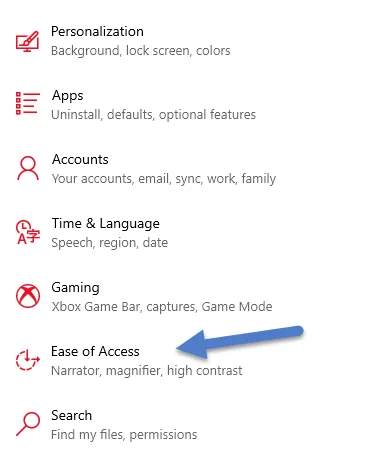 Truy cập Ease of Access để tìm tùy chọn bàn phím khi máy tính bị lag
Trong mục Use Filter Keys, bạn cần đảm bảo rằng tùy chọn này đang ở trạng thái OFF.
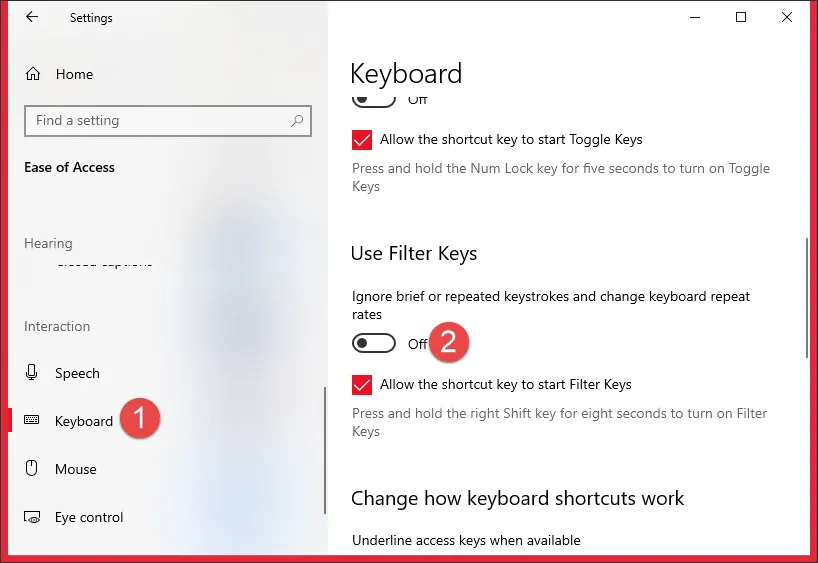 Tắt tùy chọn Use Filter Keys trong cài đặt Keyboard để giảm độ trễ
Đồng thời, hãy kiểm tra và tắt luôn tính năng Sticky Keys nếu nó đang được bật, vì nó cũng có thể ảnh hưởng đến phản hồi gõ phím.
Điều Chỉnh Thuộc Tính Phản Hồi Bàn Phím
Tốc độ lặp lại ký tự và độ trễ lặp lại là các thuộc tính quyết định tốc độ phản hồi của phím khi bạn nhấn giữ nó. Điều chỉnh các thanh trượt này có thể cải thiện cảm giác gõ và giảm delay.
Nhấn tổ hợp phím Win + R để mở hộp thoại Run. Nhập lệnh control keyboard và bấm Enter để mở cửa sổ Keyboard Properties.
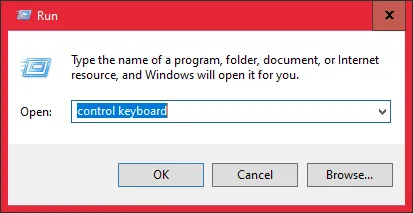 Sử dụng lệnh control keyboard để mở hộp thoại tùy chỉnh thuộc tính bàn phím
Trong khu vực Character repeat, bạn sẽ thấy hai thanh trượt quan trọng: Repeat delay và Repeat rate.
- Repeat delay: Là khoảng thời gian bạn cần giữ một phím trước khi ký tự bắt đầu lặp lại. Đặt nó ở mức
Shortđể giảm độ trễ. - Repeat rate: Là tốc độ lặp lại ký tự khi bạn giữ phím đó. Đặt nó ở mức
Fastđể tăng tốc độ phản hồi.
Hãy điều chỉnh các thanh trượt này và thử nghiệm trong ô văn bản ngay bên dưới. Sau khi tìm thấy mức lý tưởng, bấm Apply và OK.
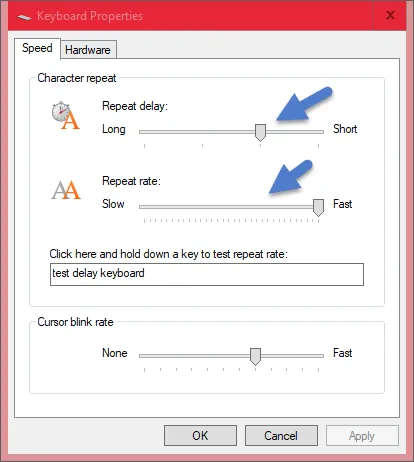 Điều chỉnh Repeat delay và Repeat rate để tối ưu hóa phản hồi gõ phím
Sử Dụng Troubleshooter Và Cập Nhật Driver Bàn Phím
Windows có các công cụ tự động để phát hiện và khắc phục các vấn đề liên quan đến thiết bị ngoại vi.
1. Chạy Keyboard Troubleshooter
Mở Windows Settings (Win + I). Tìm đến phần Update & Security và chọn tính năng Troubleshoot.
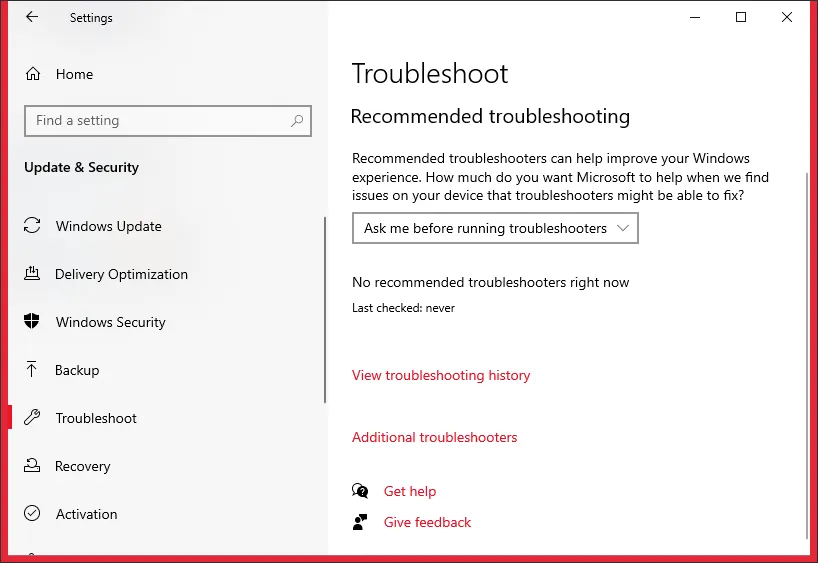 Vào Update & Security để sử dụng công cụ Keyboard Troubleshooter
Bạn chọn Additional troubleshooters. Sau đó tìm và chọn Keyboard, rồi chọn Run the troubleshooter. Windows sẽ tự động quét và cố gắng sửa các lỗi liên quan đến bàn phím.
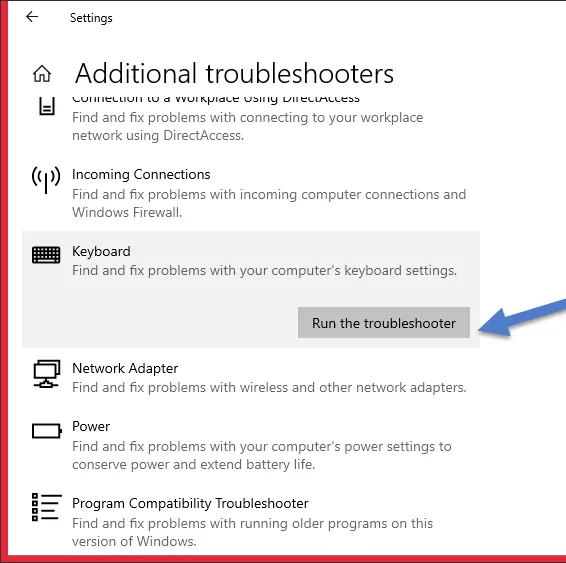 Chạy Troubleshooter cho Keyboard để tự động sửa lỗi bàn phím bị delay
2. Cập Nhật/Cài Đặt Lại Driver Bàn Phím
Lỗi driver bàn phím có thể là nguyên nhân khiến tín hiệu bị trễ. Hãy thực hiện lại quá trình cập nhật driver như đã hướng dẫn ở trên, nhưng lần này tập trung vào thiết bị bàn phím trong Device Manager.
Nếu cập nhật không hiệu quả, bạn có thể thử gỡ bỏ driver hiện tại (chuột phải > Uninstall device). Sau đó khởi động lại máy tính. Windows sẽ tự động cài đặt lại driver tiêu chuẩn, thường giúp giải quyết các xung đột driver không rõ nguyên nhân.
Giải Quyết Vấn Đề Kết Nối Bàn Phím Không Dây
Bàn phím không dây (Bluetooth hoặc USB Receiver) thường dễ bị delay hơn do các vấn đề về pin hoặc nhiễu sóng.
1. Kiểm Tra Và Thay Pin
Năng lượng pin yếu là nguyên nhân số một gây ra hiện tượng delay hoặc gõ không ra chữ trên bàn phím không dây. Nếu bàn phím sử dụng pin AA/AAA, hãy thay pin mới. Nếu là loại sạc, hãy đảm bảo rằng pin đã được sạc đầy.
2. Kiểm Tra Kết Nối USB Receiver
Hãy thử gắn USB Receiver của bàn phím vào một cổng USB khác. Ưu tiên sử dụng các cổng USB 3.0 trở lên. Đảm bảo rằng Receiver không bị che khuất bởi các vật kim loại hoặc nằm quá xa bàn phím. Khoảng cách lý tưởng nên gần với máy tính nhất có thể để đảm bảo chất lượng tín hiệu tốt nhất.
Kiểm tra pin và kết nối USB Receiver cho bàn phím không dây Bluetooth
Nếu đã thử mọi cách sửa máy tính bị lag liên quan đến phần mềm và kết nối mà bàn phím vẫn bị delay, bạn nên thử kết nối bàn phím đó với một máy tính khác. Nếu vấn đề vẫn tiếp diễn, khả năng cao là bàn phím đã bị hỏng và cần được thay thế.
Bảo Trì Định Kỳ Để Duy Trì Hiệu Suất Cao Nhất
Việc khắc phục lỗi lag chỉ là một nửa cuộc chiến; duy trì hiệu suất ổn định là nhiệm vụ lâu dài.
Tạo Điểm Khôi Phục Hệ Thống
Điểm Khôi phục Hệ thống (System Restore Point) là một công cụ cứu cánh. Nó cho phép bạn hoàn tác các thay đổi hệ thống có thể gây ra lag hoặc lỗi.
Kích hoạt và tạo điểm khôi phục trước khi cài đặt bất kỳ phần mềm hoặc driver mới nào. Nếu máy tính bị lag sau khi cài đặt, bạn có thể dễ dàng quay lại trạng thái ổn định trước đó.
Quét Và Loại Bỏ Phần Mềm Độc Hại (Malware)
Phần mềm độc hại thường là nguyên nhân ẩn giấu gây ra sự chậm chạp khó hiểu của hệ thống. Chúng chạy nền, khai thác tài nguyên CPU và mạng.
Sử dụng phần mềm chống virus đáng tin cậy (Windows Defender, Malwarebytes) để quét toàn bộ hệ thống định kỳ. Đảm bảo rằng phần mềm bảo mật của bạn luôn được cập nhật để đối phó với các mối đe dọa mới nhất.
Máy tính bị lag không phải là vấn đề không thể giải quyết. Bằng cách áp dụng các bước chẩn đoán, tối ưu hóa phần mềm chuyên sâu, kiểm tra phần cứng và tập trung vào các cài đặt thiết bị ngoại vi, chúng ta có thể phục hồi hiệu suất tối đa. Việc thực hiện cách sửa máy tính bị lag đòi hỏi sự kiên nhẫn và hệ thống, nhưng kết quả mang lại là một hệ thống nhanh chóng, ổn định, giúp nâng cao hiệu quả công việc. Hãy duy trì thói quen bảo trì định kỳ để máy tính của bạn luôn hoạt động ở trạng thái tốt nhất.
Ngày Cập Nhật 25/11/2025 by Trong Hoang

Chào các bạn, mình là Trọng Hoàng, tác giả của blog maytinhvn.net. Mình là một full-stack developer kiêm writer, blogger, Youtuber và đủ thứ công nghệ khác nữa.