Việc kiểm soát quá trình cập nhật là nhu cầu cấp thiết của nhiều người dùng. Windows Update thường xuyên gây ra sự cố hiệu năng, xung đột Driver hoặc tiêu tốn băng thông mạng. Bài viết này sẽ đi sâu vào cách tắt cập nhật máy tính một cách triệt để và an toàn. Chúng tôi sẽ cung cấp các phương pháp kỹ thuật viên chuyên nghiệp. Mục tiêu là giúp bạn hoàn toàn chủ động trong việc quản lý hệ thống. Điều này giúp tối ưu hóa hiệu suất và nâng cao tính ổn định của máy. Đặc biệt, chúng tôi sẽ đề cập đến cách tắt cập nhật tự động cho cả hệ điều hành lẫn các ứng dụng như Skype.
Tại Sao Người Dùng Cần Tắt Cập Nhật Máy Tính?
Kiểm soát cập nhật không chỉ là sở thích cá nhân. Đó là biện pháp bảo vệ sự ổn định của hệ thống. Nhiều bản vá lỗi mới lại vô tình mang theo các lỗi nghiêm trọng. Việc tạm ngừng hoặc tắt hẳn cập nhật là giải pháp kỹ thuật cần thiết.
Ưu điểm của Việc Tắt Tự Động Cập nhật
Ưu điểm lớn nhất là duy trì sự ổn định. Máy tính của bạn sẽ không bị gián đoạn công việc đột ngột. Điều này đặc biệt quan trọng khi đang sử dụng phần mềm chuyên dụng. Việc tắt cập nhật cũng giúp tiết kiệm dung lượng ổ đĩa. Nó còn giảm thiểu tình trạng thiết bị chạy chậm hoặc bị xung đột phần mềm.
Ngoài ra, việc này còn bảo toàn dữ liệu mạng. Cập nhật Windows thường tiêu tốn hàng GB dữ liệu. Người dùng mạng 3G/4G hoặc mạng tốc độ thấp sẽ thấy rõ lợi ích này. Bạn có thể chủ động lựa chọn thời điểm cập nhật thủ công.
Nhược điểm và Rủi ro Cần Cân Nhắc
Tuy nhiên, việc tắt cập nhật vĩnh viễn mang lại rủi ro bảo mật. Microsoft thường phát hành các bản vá lỗi quan trọng. Những bản vá này nhằm khắc phục lỗ hổng bảo mật. Việc bỏ qua chúng có thể khiến máy tính dễ bị tấn công.
Máy tính có thể thiếu các tính năng mới nhất. Nó cũng không được cải thiện hiệu suất từ các bản nâng cấp. Chúng tôi khuyến nghị nên áp dụng phương pháp tạm dừng. Hãy kiểm tra cập nhật thủ công định kỳ.
Hướng Dẫn Cách Tắt Cập Nhật Windows 10/11 Tạm Thời
Các phương pháp tạm thời là lựa chọn an toàn nhất. Nó cho phép bạn hoãn cập nhật trong một khoảng thời gian. Đây là giải pháp ưu tiên cho hầu hết người dùng thông thường.
Tạm Dừng Cập Nhật Trong Settings (Pause Updates)
Windows 10 và 11 đều cho phép người dùng tạm dừng. Bạn có thể hoãn cập nhật tối đa 35 ngày. Quá trình này được thực hiện trực tiếp trong Cài đặt hệ thống.
Mở ứng dụng Settings (Windows + I). Chọn mục “Update & Security” (hoặc “Windows Update” trên Windows 11). Tìm đến mục “Pause updates”. Chọn số ngày bạn muốn tạm dừng cập nhật.
Sau khi hết thời gian tạm dừng, Windows sẽ yêu cầu cập nhật trở lại. Bạn cần thực hiện cập nhật một lần để có thể tạm dừng tiếp. Phương pháp này không cần can thiệp sâu vào hệ thống.
Giới Hạn Kết Nối Mạng (Metered Connection) – Biện pháp Phụ
Windows thường không tải xuống bản cập nhật lớn qua mạng bị giới hạn. Đây là một mẹo nhỏ để ngăn cập nhật tự động. Phương pháp này chỉ áp dụng hiệu quả cho mạng Wi-Fi hoặc mạng có dây.
Vào Settings, chọn “Network & Internet”. Chọn kết nối bạn đang sử dụng. Bật tùy chọn “Set as metered connection” (Đặt làm kết nối có giới hạn). Windows sẽ xem xét lại việc tải xuống dữ liệu lớn.
Lưu ý rằng phương pháp này không tuyệt đối. Một số bản vá lỗi bảo mật quan trọng vẫn có thể được tải về. Tuy nhiên, nó giúp hạn chế đáng kể các bản cập nhật tính năng.
Các Phương Pháp Tắt Cập Nhật Máy Tính Vĩnh Viễn
Việc tắt cập nhật vĩnh viễn cần can thiệp sâu hơn. Chúng tôi khuyến nghị chỉ nên thực hiện nếu bạn là kỹ thuật viên. Hoặc khi bạn sử dụng máy tính cho mục đích đặc biệt.
Tắt Windows Update Service Qua Services.msc
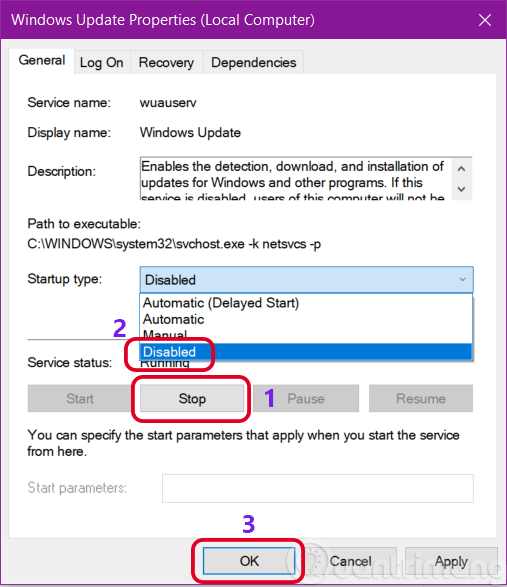
Tắt dịch vụ Windows Update là cách triệt để nhất. Nó ngăn chặn hoàn toàn khả năng tìm kiếm và tải về bản vá.
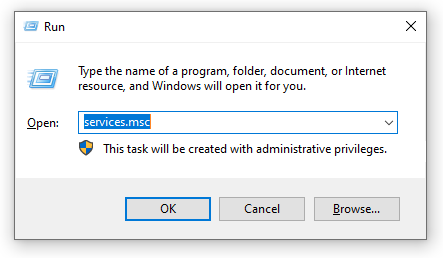
Nhấn tổ hợp phím Windows + R, gõ services.msc. Tìm đến dịch vụ có tên “Windows Update”. Nhấp đúp chuột để mở hộp thoại Properties.
Trong mục “Startup type”, chọn “Disabled” (Vô hiệu hóa). Sau đó, nhấn “Stop” để dừng dịch vụ ngay lập tức. Cuối cùng, nhấn “Apply” và “OK” để lưu lại cài đặt.
Để tăng cường độ ổn định, bạn có thể thiết lập thêm. Chuyển sang tab “Recovery”. Thiết lập các tùy chọn “First failure”, “Second failure”, và “Subsequent failures” thành “Take No Action”. Điều này ngăn hệ thống tự khởi động lại dịch vụ.
Sử Dụng Group Policy Editor (gpedit.msc) – Chỉ Windows Pro/Enterprise
Group Policy Editor cung cấp công cụ quản lý mạnh mẽ. Đây là cách chuyên nghiệp để kiểm soát quá trình cập nhật. Phương pháp này chỉ có trên các phiên bản Windows Pro, Education và Enterprise.
Mở hộp thoại Run (Windows + R), gõ gpedit.msc. Điều hướng đến: Computer Configuration > Administrative Templates > Windows Components > Windows Update.
Tìm và nhấp đúp vào mục “Configure Automatic Updates”. Chọn “Disabled” (Đã vô hiệu hóa) ở góc trên bên trái. Nhấn “Apply” và “OK” để hoàn tất thiết lập.
Thao tác này sẽ ghi đè lên cài đặt Windows Update Service. Nó đảm bảo rằng hệ thống không thể tự động tìm kiếm bản cập nhật.
Chỉnh Sửa Registry Editor (regedit) – Phương Pháp Sâu
Nếu bạn dùng Windows Home, Group Policy không khả dụng. Bạn phải sử dụng Registry Editor để thay đổi. Việc này đòi hỏi sự cẩn thận tuyệt đối. Một lỗi nhỏ có thể gây hỏng hệ điều hành.
Mở hộp thoại Run (Windows + R), gõ regedit. Điều hướng đến đường dẫn sau: HKEY_LOCAL_MACHINESOFTWAREPoliciesMicrosoftWindows.
Nếu thư mục “WindowsUpdate” chưa tồn tại, hãy tạo nó. Trong “WindowsUpdate”, tạo thêm một khóa mới tên là “AU” (Automatic Updates).
Trong khóa AU, tạo một giá trị DWORD (32-bit) mới. Đặt tên là “NoAutoUpdate”. Thiết lập giá trị của nó thành 1. Giá trị 1 có nghĩa là tự động cập nhật đã bị vô hiệu hóa.
Sau khi thực hiện, bạn cần khởi động lại máy tính. Thay đổi này sẽ có hiệu lực ngay lập tức. Đây là một cách tắt cập nhật máy tính hiệu quả.
Kiểm Soát Cập Nhật Driver Thiết Bị
Driver là thành phần quan trọng của máy tính. Windows thường tự động cập nhật driver. Điều này có thể gây ra xung đột phần cứng cũ. Việc kiểm soát cập nhật driver là rất cần thiết.
Ngăn Windows Tự Động Cập Nhật Driver
Windows có một tùy chọn ẩn để kiểm soát driver. Chúng ta có thể ngăn hệ thống tìm kiếm driver mới.
Nhấn Windows + R, gõ SystemPropertiesAdvanced. Trong tab Hardware, chọn “Device Installation Settings”.
Trong hộp thoại mới hiện ra, chọn “No (your device might not work as expected)”. Sau đó, chọn “Save Changes”. Thao tác này ngăn Windows tự động thay thế driver đã cài đặt.
Việc này giúp duy trì phiên bản driver ổn định nhất. Kỹ thuật viên thường sử dụng cách này. Nó tránh lỗi màn hình xanh hoặc mất âm thanh sau cập nhật.
Sử Dụng Các Công Cụ Quản Lý Driver Chuyên Biệt
Nếu cần cập nhật driver, hãy dùng các công cụ chính thức. Sử dụng phần mềm của nhà sản xuất (ví dụ: NVIDIA GeForce Experience, Intel Driver & Support Assistant). Các công cụ này đảm bảo tính tương thích cao.
Tránh xa các phần mềm cập nhật driver tự động không rõ nguồn gốc. Chúng thường chứa mã độc hoặc cài đặt driver không phù hợp. Luôn tải driver từ trang web chính thức của nhà sản xuất.
Cách Tắt Tự Động Cập Nhật Ứng Dụng Phổ Biến
Ngoài hệ điều hành, nhiều ứng dụng cũng tự động cập nhật. Việc này có thể gây tốn tài nguyên hệ thống. Đặc biệt là các ứng dụng lớn như Skype hay các trình duyệt web.
Tắt Cập Nhật Ứng Dụng Từ Microsoft Store
Nhiều ứng dụng, bao gồm cả Skype, được tải qua Microsoft Store. Cửa hàng này mặc định bật tính năng tự động cập nhật. Bạn cần phải tắt nó để kiểm soát các ứng dụng Store.
Mở ứng dụng Microsoft Store trên máy tính. Nhấn vào biểu tượng Hồ sơ hoặc ba dấu chấm (•••). Chọn mục “Settings” (Cài đặt).
Tìm mục “App updates” (Cập nhật ứng dụng). Gạt công tắc “Update apps automatically” sang vị trí Tắt. Thao tác này đảm bảo rằng ứng dụng đã cài đặt qua Store sẽ không tự cập nhật.
Tắt Tự Động Cập Nhật Skype (Bản Desktop/App)
Skype là ứng dụng giao tiếp phổ biến. Nó thường xuyên cố gắng tự cập nhật. Điều này có thể làm gián đoạn cuộc gọi hoặc tiêu tốn dữ liệu.
Đối với Skype phiên bản cài đặt truyền thống (Desktop): Thường khó tắt cập nhật trực tiếp. Bạn có thể kiểm soát nó thông qua Group Policy hoặc chặn tường lửa. Chặn kết nối đến các máy chủ cập nhật của Skype.
Đối với Skype bản UWP (Store App): Việc tắt cập nhật đã được đề cập ở trên. Việc tắt cập nhật trong Microsoft Store sẽ áp dụng cho nó.
Đối với Skype trên di động: Cần tắt tính năng tự động cập nhật trong cửa hàng ứng dụng.
Tắt cập nhật ứng dụng trên Android
Người dùng Android có thể tắt tính năng cập nhật chung. Thao tác này áp dụng cho Skype và mọi ứng dụng khác. Điều này giúp bạn kiểm soát hoàn toàn việc tiêu thụ dữ liệu.
Mở Google Play/CH Play trên điện thoại. Chọn vào biểu tượng tài khoản cá nhân. Sau đó, chọn mục Cài đặt.
Vào màn hình Cài đặt của Google Play. Nhấn vào Lựa chọn ưu tiên về mạng. Tiếp theo, chọn mục Tự động cập nhật ứng dụng.
Trong hộp thoại xuất hiện, chọn tùy chọn Không cập nhật ứng dụng. Cuối cùng, nhấn Xong để xác nhận. Phương pháp này ngăn chặn việc tự động cập nhật phần mềm trên di động.
Tắt cập nhật ứng dụng trên iPhone/iOS
Tương tự, iPhone cũng có cách tắt cập nhật chung. Điều này áp dụng cho Skype và mọi ứng dụng khác từ App Store.
Vào Cài đặt (Settings) trên iPhone. Cuộn xuống và tìm chọn App Store.
Tìm mục Cập nhật ứng dụng. Gạt thanh tròn sang trái để tắt tính năng này. Thao tác này sẽ ngừng mọi tự động cập nhật.
Việc này giúp người dùng kiểm soát dung lượng bộ nhớ và dữ liệu di động. Bạn vẫn có thể cập nhật thủ công khi cần.
Tắt Cập Nhật Các Trình Duyệt (Chrome, Firefox)
Các trình duyệt web cũng tự cập nhật ngầm. Việc này có thể gây nặng máy lúc khởi động. Bạn có thể kiểm soát các dịch vụ cập nhật nền.
Tắt cập nhật Google Chrome
Chrome sử dụng các dịch vụ nền để tự cập nhật. Để tắt vĩnh viễn, bạn cần vô hiệu hóa dịch vụ Google Update.
Mở services.msc như đã hướng dẫn. Tìm hai dịch vụ liên quan đến Google Update (gservice). Thường có tên là “Google Update Service (gupdate)” và “Google Update Service (gupdatem)”.
Đặt “Startup type” của cả hai dịch vụ này thành “Disabled”. Sau đó, dừng dịch vụ đang chạy.
Tắt cập nhật Mozilla Firefox
Firefox dễ kiểm soát hơn. Vào Cài đặt (Settings) của Firefox. Cuộn xuống phần “Firefox Updates”.
Chọn tùy chọn “Check for updates but let you choose to install them”. Hoặc chọn “Never check for updates”. Tuy nhiên, không nên tắt hoàn toàn Firefox cập nhật. Trình duyệt cần các bản vá bảo mật web.
Tối Ưu Hóa Hiệu Suất Sau Khi Tắt Cập Nhật
Sau khi áp dụng các cách tắt cập nhật máy tính, hệ thống cần được tối ưu hóa. Bạn phải thiết lập một quy trình bảo trì thủ công.
Thiết Lập Lịch Trình Kiểm Tra Bảo Mật
Việc tắt cập nhật không có nghĩa là lơ là bảo mật. Hãy thiết lập một lịch trình hàng tháng. Kiểm tra thủ công các bản cập nhật quan trọng. Chỉ cài đặt những bản vá đã được cộng đồng kiểm chứng ổn định.
Sử dụng phần mềm chống virus mạnh và luôn cập nhật cơ sở dữ liệu. Điều này bù đắp cho việc thiếu các bản vá lỗi tức thời.
Dọn Dẹp File Cập Nhật Cũ
Các file cập nhật Windows cũ (Windows.old, SoftwareDistribution) chiếm nhiều dung lượng. Sau khi tắt cập nhật, hãy tiến hành dọn dẹp.
Sử dụng công cụ Disk Cleanup (dọn dẹp ổ đĩa). Chọn “Clean up system files” (Dọn dẹp các tệp hệ thống). Đánh dấu chọn “Windows Update Cleanup”. Thao tác này giúp giải phóng đáng kể dung lượng bộ nhớ.
Việc duy trì hệ thống sạch sẽ rất quan trọng. Nó đảm bảo hiệu suất máy tính luôn ở mức cao nhất.
Quản Lý Tối Ưu Cài Đặt Khởi Động
Nhiều chương trình cập nhật tự động chạy khi khởi động. Kiểm tra Task Manager (Ctrl + Shift + Esc). Chuyển sang tab “Startup”.
Vô hiệu hóa các mục không cần thiết. Đặc biệt là các trình quản lý cập nhật không liên quan. Điều này giúp giảm thời gian khởi động máy.
Việc kiểm soát cập nhật Windows và ứng dụng là kỹ năng cần thiết. Áp dụng cách tắt cập nhật máy tính giúp tăng sự ổn định. Bạn sẽ hoàn toàn làm chủ được hiệu năng và dữ liệu của mình. Tùy thuộc vào nhu cầu, bạn có thể chọn tạm dừng hoặc tắt vĩnh viễn. Quan trọng là luôn cân bằng giữa sự ổn định và bảo mật hệ thống. Hãy chọn phương pháp phù hợp nhất với môi trường làm việc và kinh nghiệm kỹ thuật của bạn. Việc này đảm bảo máy tính hoạt động trơn tru và hiệu quả.
Ngày Cập Nhật 29/11/2025 by Trong Hoang

Chào các bạn, mình là Trọng Hoàng, tác giả của blog maytinhvn.net. Mình là một full-stack developer kiêm writer, blogger, Youtuber và đủ thứ công nghệ khác nữa.