Việc tìm hiểu cách tắt hình nền máy tính là nhu cầu thiết yếu đối với nhiều quản trị viên hoặc người dùng cá nhân muốn duy trì sự ổn định và nhất quán của giao diện làm việc. Tính năng này đặc biệt quan trọng trong các môi trường được chia sẻ hoặc yêu cầu bảo mật hệ thống cao như trường học hay môi trường doanh nghiệp. Bài viết này sẽ cung cấp các phương pháp kỹ thuật, sử dụng Group Policy Editor và Registry Editor, giúp bạn thực hiện quản lý người dùng hiệu quả và cố định hình nền theo ý muốn.
Bối Cảnh Và Sự Cần Thiết Của Việc Khóa Hình Nền
Hình nền máy tính (Desktop Background) là yếu tố cá nhân hóa mạnh mẽ. Tuy nhiên, trong một số bối cảnh, việc cho phép người dùng thay đổi hình nền lại mang đến nhiều vấn đề không mong muốn. Điều này đặc biệt đúng đối với các hệ thống máy tính dùng chung.
Việc cố định hình nền đảm bảo tính thẩm mỹ đồng nhất. Nó giúp tránh các hình ảnh không phù hợp hiển thị công khai. Hình nền không thay đổi cũng là một phần của chiến lược quản lý cấu hình.
Lợi Ích Của Việc Cố Định Hình Nền
Cố định hình nền mang lại nhiều lợi ích thiết thực trong môi trường quản lý. Nó đảm bảo tính chuyên nghiệp của các máy trạm làm việc. Sự nhất quán về hình ảnh giúp người dùng cảm thấy quen thuộc và giảm thiểu sự phân tâm.
Trong các tổ chức lớn, việc khóa hình nền giúp giảm thiểu rủi ro bảo mật. Nó ngăn người dùng sử dụng hình nền tải về từ các nguồn không an toàn. Điều này giảm thiểu nguy cơ lây nhiễm mã độc.
Việc khóa hình nền còn giúp tiết kiệm tài nguyên hệ thống. Các tính năng trình chiếu hình nền tự động (slideshow) có thể tiêu tốn CPU và pin laptop. Khi hình nền được cố định, hiệu suất tổng thể sẽ ổn định hơn.
Các Trường Hợp Áp Dụng Phổ Biến
Nhu cầu khóa hình nền thường xuất hiện trong ba trường hợp chính. Đầu tiên là tại các phòng máy tính công cộng như thư viện hay quán Internet. Ở đây, hình nền phải luôn được giữ nguyên theo quy định.
Thứ hai là trong các môi trường giáo dục, như trường học và phòng thí nghiệm. Giáo viên và quản trị viên muốn đảm bảo học sinh không làm xáo trộn cấu hình desktop. Họ cần duy trì sự tập trung tối đa.
Thứ ba là trong môi trường doanh nghiệp. Các công ty thường yêu cầu hình nền phải chứa logo hoặc thông tin thương hiệu. Điều này nhằm mục đích xây dựng nhận diện và truyền tải thông điệp nội bộ.
Hiểu Rõ Về Group Policy Và Registry
Để thực hiện cách tắt hình nền máy tính, chúng ta cần can thiệp vào các chính sách của Windows. Hai công cụ chính được sử dụng là Group Policy Editor (gpedit.msc) và Registry Editor (regedit).
Group Policy cung cấp giao diện đồ họa để quản lý các chính sách cấu hình. Nó là phương pháp được khuyến nghị nhất cho các phiên bản Windows Pro trở lên. Group Policy giúp dễ dàng quản lý tập trung.
Registry là cơ sở dữ liệu cấp thấp lưu trữ cấu hình hệ điều hành và ứng dụng. Nếu bạn đang sử dụng Windows Home, Registry Editor là lựa chọn duy nhất. Cần hết sức cẩn thận khi chỉnh sửa Registry.
Phương Pháp 1: Tắt Tính Năng Thay Đổi Hình Nền Bằng Group Policy Editor
Group Policy Editor (GPEdit) là công cụ mạnh mẽ. Nó cho phép người quản trị thiết lập các quy tắc bắt buộc cho hệ thống. Đây là cách tắt hình nền máy tính chính thức và dễ quản lý nhất.
Kiểm Tra Khả Năng Truy Cập GPEdit.msc
Trước hết, bạn cần đảm bảo rằng máy tính đang chạy phiên bản Windows hỗ trợ GPEdit. Các phiên bản Windows Pro, Enterprise, và Education đều có sẵn công cụ này. Windows Home không đi kèm GPEdit theo mặc định.
Nhấn tổ hợp phím Windows + R để mở hộp thoại Run. Gõ gpedit.msc và nhấn Enter. Nếu Group Policy Editor mở ra, bạn có thể tiếp tục. Nếu xuất hiện thông báo lỗi, bạn cần chuyển sang Phương pháp 2.
Group Policy hoạt động bằng cách áp dụng các thiết lập. Các thiết lập này ghi đè lên cài đặt mặc định của người dùng. Điều này đảm bảo rằng người dùng không thể thay đổi chính sách đã được áp đặt.
Bước 1: Kích Hoạt Chính Sách Ngăn Thay Đổi Hình Nền
Sử dụng GPEdit để ngăn người dùng truy cập vào các cài đặt cá nhân hóa liên quan đến hình nền. Điều này sẽ ẩn hoặc vô hiệu hóa các tùy chọn thay đổi.
Mở Group Policy Editor. Điều hướng theo đường dẫn sau đây:
User Configuration -> Administrative Templates -> Control Panel -> Personalization
Tìm kiếm mục Prevent changing desktop background. Nhấp đúp chuột vào mục này để mở cửa sổ cấu hình.
Thiết lập chính sách này thành Enabled (Đã Bật). Sau đó, nhấn Apply và OK. Thao tác này sẽ vô hiệu hóa hoàn toàn khả năng thay đổi hình nền.
Cài đặt Cá nhân hóa (Personalization) trong Settings sẽ bị khóa. Người dùng sẽ không thể truy cập vào mục Background. Điều này ngăn chặn mọi nỗ lực thay đổi hình nền.
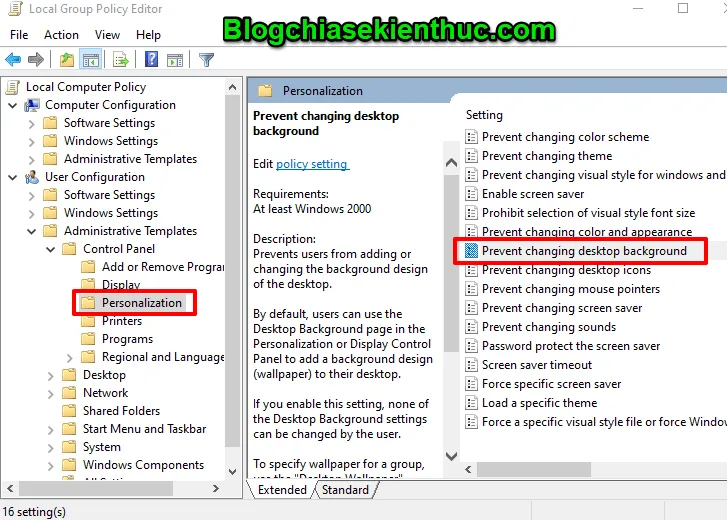 Cấu hình chính sách ngăn thay đổi hình nền máy tính trong Local Group Policy Editor
Bước 2: Buộc Sử Dụng Hình Nền Cố Định
Để đảm bảo hình nền không chỉ bị khóa mà còn hiển thị theo ý muốn, bạn cần thiết lập một hình nền mặc định. Chính sách này buộc hệ thống hiển thị một tệp hình ảnh cụ thể.
Quay lại Group Policy Editor. Điều hướng tới đường dẫn:
User Configuration -> Administrative Templates -> Desktop -> Desktop
Tìm và nhấp đúp vào mục Desktop Wallpaper. Cửa sổ cấu hình sẽ hiển thị.
Chọn Enabled (Đã Bật) để kích hoạt chính sách này. Trong mục Wallpaper Name, bạn phải nhập đường dẫn đầy đủ tới tệp hình ảnh. Đường dẫn này phải là đường dẫn tuyệt đối (ví dụ: C:WindowsWebwallpaper.jpg).
Đảm bảo tệp hình ảnh này tồn tại và có thể truy cập được. Nếu tệp không tồn tại, hình nền có thể chuyển sang màu đen. Chọn kiểu hình nền (Style) phù hợp, ví dụ như Fill hoặc Center.
Nhấn Apply và OK để lưu các thay đổi. Sau khi thiết lập xong, bạn cần cập nhật Group Policy. Mở Command Prompt (Admin) và chạy lệnh gpupdate /force. Khởi động lại máy để đảm bảo chính sách được áp dụng.
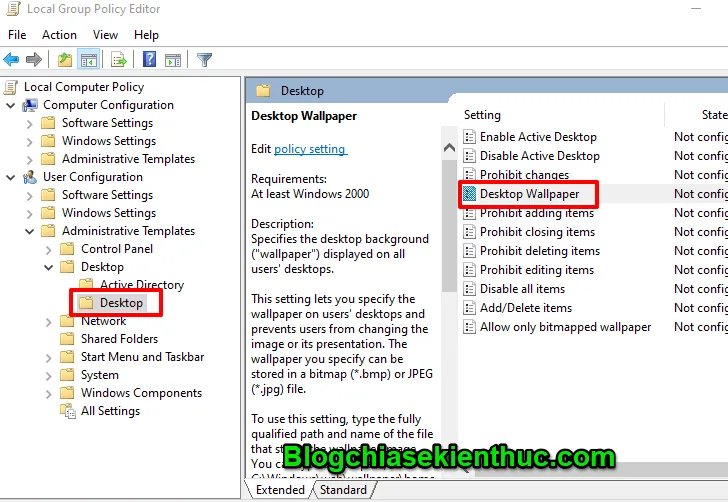 Thiết lập đường dẫn hình nền desktop cố định bằng Group Policy và định danh Wallpaper Name
Việc thiết lập đường dẫn hình nền cố định là rất quan trọng. Nó không chỉ khóa hình nền mà còn đảm bảo hình ảnh hiển thị đúng. Điều này tránh trường hợp màn hình desktop bị trống rỗng.
Cách Hoàn Tác Các Thay Đổi Group Policy
Nếu bạn muốn cho phép người dùng thay đổi hình nền trở lại, việc hoàn tác rất đơn giản. Bạn chỉ cần quay lại các chính sách đã thiết lập.
Mở lại Group Policy Editor. Trong cả hai mục Prevent changing desktop background và Desktop Wallpaper, bạn hãy chuyển thiết lập về Not Configured (Chưa Cấu hình).
Sau khi thay đổi, chạy lệnh gpupdate /force để cập nhật chính sách ngay lập tức. Các tùy chọn cá nhân hóa sẽ được mở khóa. Người dùng sẽ có thể đặt lại hình nền của họ.
Lưu ý rằng việc đặt lại về Not Configured sẽ sử dụng các cài đặt mặc định của hệ thống. Nếu bạn muốn quay lại trạng thái cụ thể nào đó, hãy đảm bảo rằng bạn đã sao lưu cấu hình trước đó.
Phương Pháp 2: Vô Hiệu Hóa Thay Đổi Hình Nền Bằng Registry Editor
Phương pháp Registry Editor là lựa chọn thay thế cho Group Policy. Nó đặc biệt hữu ích cho người dùng Windows Home. Tuy nhiên, thao tác này đòi hỏi sự chính xác cao.
Cảnh Báo Và Biện Pháp Phòng Ngừa Khi Chỉnh Sửa Registry
Registry là trái tim của hệ điều hành Windows. Bất kỳ sự chỉnh sửa sai sót nào cũng có thể gây ra lỗi hệ thống nghiêm trọng. Bạn cần sao lưu Registry trước khi tiến hành.
Mở Registry Editor bằng cách gõ regedit trong hộp thoại Run. Truy cập File -> Export. Chọn phạm vi All và lưu tệp sao lưu ở nơi an toàn.
Tuyệt đối không thay đổi các khóa hoặc giá trị khác ngoài hướng dẫn. Nếu không chắc chắn, hãy tìm kiếm sự trợ giúp từ chuyên gia. Việc này đảm bảo tính ổn định của máy tính.
Bước 1: Tạo Khóa Và Giá Trị Liên Quan Đến Hình Nền
Chúng ta sẽ tạo một khóa (Key) mới để chứa các chính sách (Policies). Khóa này thường không tồn tại theo mặc định trong Registry của người dùng.
Mở Registry Editor (regedit). Điều hướng tới đường dẫn người dùng hiện tại:
HKEY_CURRENT_USERSoftwareMicrosoftWindowsCurrentVersionPolicies
Nếu khóa System chưa tồn tại dưới Policies, bạn cần tạo nó. Nhấp chuột phải vào Policies, chọn New -> Key, và đặt tên là System.
Tiếp theo, nhấp vào khóa System vừa tạo. Tại khung bên phải, nhấp chuột phải, chọn New -> DWORD (32-bit) Value. Đặt tên giá trị mới là DisablePersonalization.
Nhấp đúp vào DisablePersonalization. Thay đổi giá trị từ 0 thành 1. Giá trị 1 có nghĩa là kích hoạt chính sách vô hiệu hóa cá nhân hóa.
Thiết lập này tương đương với chính sách Prevent changing desktop background trong GPEdit. Nó sẽ khóa các tùy chọn thay đổi hình nền trong Settings.
Bước 2: Thiết Lập Hình Nền Mặc Định Cố Định Qua Registry
Nếu bạn chỉ vô hiệu hóa thay đổi, hình nền hiện tại sẽ được giữ nguyên. Để buộc sử dụng một hình nền cụ thể, chúng ta phải tạo thêm một giá trị khác.
Vẫn trong đường dẫn HKEY_CURRENT_USERSoftwareMicrosoftWindowsCurrentVersionPoliciesSystem. Nhấp chuột phải vào vùng trống.
Chọn New -> String Value. Đặt tên giá trị mới là Wallpaper. Giá trị này sẽ lưu trữ đường dẫn tới tệp hình nền của bạn.
Nhấp đúp vào giá trị Wallpaper. Trong mục Value data, nhập đường dẫn tuyệt đối đến tệp hình nền (ví dụ: C:UsersPublicDesktopbackground.bmp).
Sau đó, tạo thêm một String Value khác. Đặt tên là WallpaperStyle. Giá trị này xác định cách hình nền được hiển thị (Center, Tile, Stretch…).
Các giá trị phổ biến cho WallpaperStyle là 2 (Stretch), 6 (Fit), hoặc 0 (Center). Nhập số tương ứng vào Value data.
Giá trị Wallpaper phải sử dụng đường dẫn đầy đủ, bao gồm cả tên tệp và phần mở rộng. Đảm bảo sử dụng dấu gạch chéo ngược chuẩn () trong đường dẫn.
Sau khi hoàn tất, đóng Registry Editor. Bạn cần đăng xuất và đăng nhập lại (hoặc khởi động lại máy) để các thay đổi có hiệu lực.
Gỡ Bỏ Chính Sách Khóa Hình Nền Qua Registry
Để hoàn tác chính sách khóa hình nền, bạn có hai lựa chọn. Thứ nhất là xóa hoàn toàn các giá trị đã tạo.
Mở lại Registry Editor và điều hướng tới khóa System. Xóa các giá trị DisablePersonalization, Wallpaper, và WallpaperStyle.
Lựa chọn thứ hai là đặt giá trị của DisablePersonalization về 0. Điều này vô hiệu hóa chính sách mà không cần xóa giá trị. Tuy nhiên, việc xóa là cách sạch sẽ nhất.
Sau khi xóa hoặc chỉnh sửa, khởi động lại hệ thống. Người dùng sẽ lấy lại quyền kiểm soát đối với cài đặt hình nền của họ.
Cần phải đảm bảo rằng cả ba giá trị liên quan đến hình nền đều được xử lý. Nếu chỉ xóa DisablePersonalization mà không xóa Wallpaper, hình nền vẫn có thể bị cố định do giá trị Wallpaper còn sót lại.
Phương Pháp 3: Quản Lý Hình Nền Cho Các Người Dùng Cụ Thể
Trong môi trường làm việc, việc cách tắt hình nền máy tính thường chỉ áp dụng cho một số người dùng nhất định. Windows cung cấp các công cụ để quản lý chính sách theo phạm vi.
Áp Dụng Chính Sách Cho Người Dùng Cụ Thể
Group Policy Editor mặc định áp dụng chính sách cho toàn bộ người dùng. Tuy nhiên, phiên bản Local Group Policy (LGPE) có thể được tùy chỉnh.
Mặc dù LGPE không có bộ lọc (Filtering) mạnh như Active Directory GPO, bạn vẫn có thể sử dụng tính năng Microsoft Management Console (MMC). Điều này cho phép tạo các chính sách riêng biệt.
Mở hộp thoại Run và gõ mmc. Trong MMC, chọn File -> Add/Remove Snap-in. Thêm Group Policy Object Editor và chọn Browse.
Chọn tab Users. Chọn người dùng hoặc nhóm người dùng mà bạn muốn áp dụng chính sách. Sau đó, thiết lập chính sách khóa hình nền chỉ cho đối tượng đó.
Phương pháp này phức tạp hơn nhưng đảm bảo tính linh hoạt trong quản lý. Nó tránh làm ảnh hưởng đến các tài khoản quản trị viên hoặc người dùng đặc biệt.
Khóa Màn Hình Khóa Và Màn Hình Chờ
Khóa hình nền desktop là một phần, nhưng quản lý màn hình khóa và màn hình chờ cũng quan trọng. Người dùng vẫn có thể thay đổi các yếu tố này.
Trong GPEdit, điều hướng đến User Configuration -> Administrative Templates -> Control Panel -> Personalization.
Tìm kiếm chính sách Prevent changing lock screen and logon image. Kích hoạt chính sách này (Enabled).
Chính sách này sẽ ngăn người dùng thay đổi hình ảnh xuất hiện trên màn hình khóa. Điều này đảm bảo tính thống nhất từ lúc đăng nhập đến khi vào desktop.
Đối với màn hình chờ (Screen Saver), bạn có thể thiết lập chính sách riêng. Đi tới User Configuration -> Administrative Templates -> Control Panel -> Personalization.
Tìm kiếm chính sách như Force specific screen saver hoặc Enable screen saver. Kích hoạt và cấu hình chúng để kiểm soát hoàn toàn giao diện khi máy tính không hoạt động.
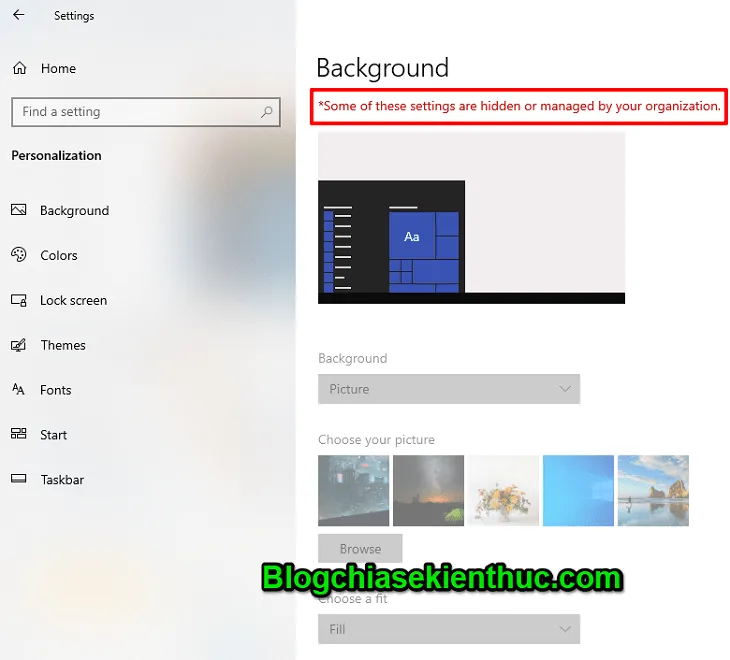 Giao diện Cài đặt Cá nhân hóa (Personalization) bị vô hiệu hóa sau khi áp dụng cách tắt hình nền máy tính
Khắc Phục Sự Cố Thường Gặp
Trong quá trình thực hiện cách tắt hình nền máy tính, người dùng có thể gặp một số vấn đề kỹ thuật. Việc hiểu rõ các lỗi này giúp khắc phục nhanh chóng và hiệu quả.
Lỗi Không Tìm Thấy GPEdit.msc
Lỗi này gần như luôn xảy ra trên các phiên bản Windows Home. Windows Home không bao gồm Local Group Policy Editor theo mặc định.
Giải pháp đầu tiên là sử dụng Phương pháp 2: Chỉnh sửa Registry. Registry hoạt động trên tất cả các phiên bản Windows.
Giải pháp thứ hai là nâng cấp lên Windows Pro hoặc Enterprise. Nếu việc quản lý chính sách là bắt buộc, nâng cấp hệ điều hành là lựa chọn tốt nhất.
Giải pháp thứ ba là tìm kiếm các gói cài đặt không chính thức. Các gói này thêm GPEdit vào Windows Home. Tuy nhiên, cách này không được Microsoft khuyến khích và có thể gây mất ổn định.
Hình Nền Vẫn Thay Đổi Sau Khi Áp Dụng Chính Sách
Nếu bạn đã kích hoạt chính sách trong GPEdit hoặc Registry nhưng hình nền vẫn thay đổi, có vài nguyên nhân. Nguyên nhân phổ biến nhất là chính sách chưa được cập nhật.
Chạy lệnh gpupdate /force trong Command Prompt (Admin) để buộc hệ thống áp dụng ngay lập tức. Sau đó, khởi động lại máy tính hoàn toàn.
Nguyên nhân khác là xung đột giữa các chính sách người dùng và chính sách máy tính. Group Policy ưu tiên chính sách Máy tính hơn chính sách Người dùng. Kiểm tra lại cả hai phần cấu hình.
Đảm bảo rằng tệp hình nền được chỉ định trong chính sách Desktop Wallpaper vẫn tồn tại. Nếu tệp bị xóa, chính sách có thể bị lỗi, dẫn đến hành vi không mong muốn.
Nếu bạn đang sử dụng nhiều màn hình, hãy kiểm tra các cài đặt đa màn hình. Một số chính sách có thể chỉ áp dụng cho màn hình chính.
Sự Khác Biệt Giữa Windows Pro Và Windows Home
Sự khác biệt lớn nhất nằm ở Group Policy Editor. Người dùng Pro có thể quản lý chính sách dễ dàng và an toàn hơn. Người dùng Home buộc phải dùng Registry.
Việc quản lý bằng Registry yêu cầu bạn phải tạo các khóa và giá trị thủ công. Điều này làm tăng nguy cơ sai sót. Registry cũng phức tạp hơn cho việc triển khai hàng loạt.
Windows Pro còn cung cấp các công cụ quản lý mạng nâng cao. Ví dụ như Active Directory. Active Directory cho phép áp dụng chính sách khóa hình nền cho hàng trăm máy tính cùng lúc.
Nếu bạn đang quản lý một mạng lớn, việc sử dụng Windows Pro và Active Directory là cần thiết. Phương pháp Group Policy là nền tảng của quản lý tập trung.
Ảnh Hưởng Của Việc Khóa Hình Nền Đến Trải Nghiệm Người Dùng
Mặc dù khóa hình nền có lợi cho quản trị viên, nó ảnh hưởng trực tiếp đến người dùng cuối. Điều này cần được cân nhắc kỹ lưỡng trước khi áp dụng.
Người dùng cá nhân thích thể hiện sự sáng tạo qua hình nền. Việc khóa hình nền có thể gây khó chịu. Cần thông báo rõ ràng về lý do của quyết định này.
Trong môi trường doanh nghiệp, việc thiết lập chính sách cần đi kèm hướng dẫn. Giải thích rằng đây là yêu cầu về mặt bảo mật và nhận diện thương hiệu.
Tính Ổn Định Và Tương Thích
Các chính sách khóa hình nền đã được thiết kế để ổn định. Chúng không gây ảnh hưởng tiêu cực đến hiệu suất. Tuy nhiên, tính tương thích có thể là vấn đề.
Trong một số trường hợp hiếm gặp, các ứng dụng thay đổi giao diện bên thứ ba có thể xung đột. Chúng có thể cố gắng ghi đè lên các chính sách của Windows. Cần kiểm tra kỹ trước khi triển khai.
Sử dụng định dạng tệp hình ảnh tương thích (JPEG, PNG, BMP). Mặc dù Windows hỗ trợ nhiều định dạng, các chính sách cũ có thể hoạt động tốt nhất với BMP hoặc JPEG.
Đường dẫn hình nền phải là đường dẫn nội bộ và ổn định. Tránh sử dụng đường dẫn mạng (network path) trừ khi bạn chắc chắn nó luôn khả dụng.
Quản Lý Cấu Hình Tập Trung
Đối với các tổ chức lớn, việc sử dụng các công cụ quản lý cấu hình là tối ưu. Các công cụ này bao gồm Microsoft Endpoint Configuration Manager (SCCM) hoặc Intune.
Các công cụ này cho phép bạn triển khai các chính sách Registry hoặc Group Policy từ xa. Điều này đảm bảo rằng tất cả máy tính đều tuân thủ chính sách khóa hình nền.
Việc quản lý tập trung giúp tiết kiệm thời gian và giảm thiểu lỗi cấu hình thủ công. Nó tăng cường hiệu quả vận hành của đội ngũ IT.
Các công cụ này cũng cung cấp báo cáo chi tiết về trạng thái chính sách. Điều này giúp quản trị viên dễ dàng theo dõi và xử lý sự cố.
So Sánh Các Phương Pháp Khóa Hình Nền
| Tính năng | Group Policy Editor (GPEdit) | Registry Editor (Regedit) |
|---|---|---|
| Độ khó | Dễ dàng (Giao diện đồ họa) | Khó hơn (Cần chính xác cao) |
| Phiên bản Windows | Pro, Enterprise, Education | Tất cả các phiên bản (Bao gồm Home) |
| Rủi ro lỗi | Thấp | Cao (Nếu sai sót) |
| Triển khai | Dễ dàng triển khai tập trung (qua AD) | Thường triển khai thủ công hoặc qua script |
| Hoàn tác | Dễ dàng (chuyển về Not Configured) | Cần xóa hoặc đặt lại giá trị thủ công |
Group Policy là phương pháp được khuyến nghị cho tính dễ sử dụng và an toàn. Tuy nhiên, đối với người dùng cá nhân hoặc Windows Home, Registry là giải pháp bắt buộc.
Cả hai phương pháp đều cung cấp khả năng cố định hình nền desktop hiệu quả. Lựa chọn phương pháp tùy thuộc vào phiên bản Windows đang sử dụng và cấp độ quản trị cần thiết.
Người quản trị nên ưu tiên Group Policy khi có thể. Nó cung cấp lớp bảo vệ cao hơn chống lại sự thay đổi trái phép. Registry nên được coi là giải pháp cuối cùng.
Cần phải hiểu rằng việc khóa hình nền chỉ là một phần nhỏ. Nó nằm trong chính sách quản lý giao diện người dùng rộng hơn. Cần áp dụng đồng bộ các chính sách khác.
Bài viết này đã cung cấp hướng dẫn chi tiết về cách tắt hình nền máy tính thông qua hai công cụ cốt lõi của Windows. Cho dù bạn là quản trị viên hệ thống hay người dùng cá nhân, việc cố định hình nền đảm bảo tính nhất quán và bảo mật giao diện desktop. Việc sử dụng Group Policy Editor trên Windows Pro hoặc Registry Editor trên Windows Home đều mang lại kết quả mong muốn. Khả năng ngăn chặn thay đổi hình nền là kỹ năng quản lý hệ thống cần thiết, đặc biệt trong các môi trường chia sẻ.
Ngày Cập Nhật 29/11/2025 by Trong Hoang

Chào các bạn, mình là Trọng Hoàng, tác giả của blog maytinhvn.net. Mình là một full-stack developer kiêm writer, blogger, Youtuber và đủ thứ công nghệ khác nữa.