cách test chuột máy tính là kỹ năng thiết yếu đối với cả người dùng phổ thông và kỹ thuật viên. Một con chuột hoạt động không ổn định sẽ cản trở nghiêm trọng năng suất làm việc. Bài viết này, được biên soạn bởi chuyên gia phần cứng, sẽ cung cấp hướng dẫn toàn diện từ các phương pháp kiểm tra trực tuyến nhanh chóng đến quy trình chẩn đoán lỗi phần cứng phức tạp. Việc nắm vững quy trình kiểm tra giúp bạn đảm bảo hiệu suất hoạt động và kéo dài tuổi thọ của thiết bị chuột gaming. Đây là quy trình không thể thiếu để duy trì sự chính xác tối đa.
Tầm Quan Trọng Của Việc Kiểm Tra Chuột Định Kỳ
Chuột máy tính là giao diện vật lý trực tiếp giữa người dùng và hệ thống. Bất kỳ sự cố nào cũng ảnh hưởng tức thì đến trải nghiệm và năng suất. Việc kiểm tra định kỳ không chỉ giúp phát hiện lỗi mà còn tối ưu hóa hiệu năng thiết bị.
Kiểm tra chuột đảm bảo toàn bộ hệ thống nhập liệu hoạt động chính xác. Điều này đặc biệt quan trọng trong các tác vụ yêu cầu độ chính xác cao. Ví dụ như thiết kế đồ họa, chỉnh sửa video, hay chơi game thi đấu. Chuột bị lỗi có thể dẫn đến sai sót công việc hoặc thất bại trong trò chơi.
Đảm Bảo Độ Chính Xác và Độ Nhạy Cảm Biến
Độ nhạy (DPI) và tần số phản hồi (Polling Rate) là hai chỉ số then chốt. Kiểm tra thường xuyên giúp xác nhận các chỉ số này vẫn duy trì được hiệu suất tối ưu. Cảm biến bẩn hoặc hỏng hóc sẽ làm giảm khả năng theo dõi chuyển động. Việc này khiến con trỏ di chuyển chậm, giật lag hoặc không chính xác.
Phát Hiện Sớm Lỗi Cơ Học và Điện Tử
Hầu hết các lỗi chuột bắt nguồn từ sự hao mòn của các bộ phận cơ học. Các switch nút bấm (omron, quang học) có tuổi thọ giới hạn. Con lăn (scroll wheel) cũng dễ bị trượt hoặc kẹt sau thời gian dài sử dụng. Kiểm tra sớm giúp xác định vị trí lỗi trước khi nó trở nên nghiêm trọng. Điều này cho phép người dùng thay thế linh kiện kịp thời.
Nâng Cao Trải Nghiệm Người Dùng Và Tăng Hiệu Quả Công Việc
Chuột hoạt động mượt mà, chính xác giúp giảm thiểu căng thẳng và mệt mỏi cho cổ tay. Người dùng không cần phải lặp lại thao tác nhiều lần do lỗi thiết bị. Mọi cú click, kéo thả, và lăn chuột đều diễn ra như ý muốn. Điều này trực tiếp tăng năng suất làm việc và sự hài lòng tổng thể.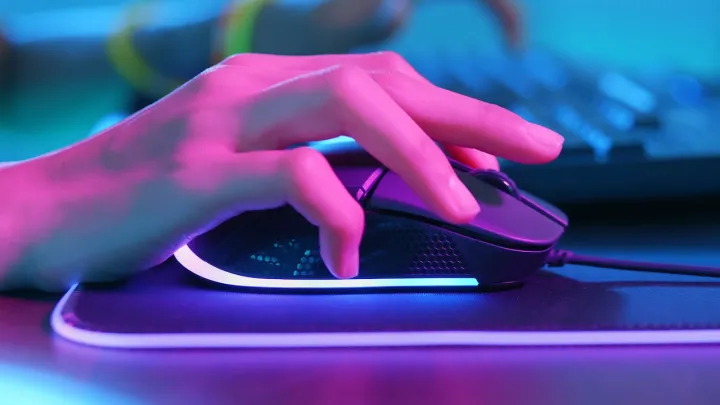 Hướng dẫn kỹ thuật viên kiểm tra độ nhạy và hiệu suất hoạt động của cảm biến chuột máy tính
Quy Trình Chuẩn Bị Trước Khi Tiến Hành Test Chuột
Trước khi sử dụng bất kỳ công cụ phần mềm nào, kỹ thuật viên cần thực hiện kiểm tra vật lý. Quá trình này giúp loại trừ các yếu tố bên ngoài ảnh hưởng đến kết quả kiểm tra.
1. Vệ Sinh Chuột Và Bề Mặt Sử Dụng
Bụi bẩn là nguyên nhân hàng đầu gây lỗi cảm biến và con lăn. Tháo gỡ các mảng bụi bẩn tích tụ trong kẽ hở giữa các nút bấm. Sử dụng tăm bông khô hoặc khí nén để làm sạch cảm biến quang học hoặc laser. Bề mặt di chuyển chuột (mouse pad) cũng cần được làm sạch hoặc thay thế. Bề mặt không đồng đều sẽ làm sai lệch khả năng tracking của chuột.
2. Kiểm Tra Kết Nối Vật Lý (Đối Với Chuột Có Dây)
Kiểm tra độ nguyên vẹn của cáp kết nối USB. Dây cáp bị uốn cong, rạn nứt hoặc đứt gãy bên trong có thể gây ra hiện tượng mất kết nối tạm thời. Cổng USB trên máy tính phải hoạt động bình thường. Thử cắm chuột vào một cổng USB khác để loại trừ lỗi cổng.
3. Kiểm Tra Pin Và Kết Nối Không Dây (Đối Với Chuột Không Dây)
Đảm bảo pin chuột còn đủ năng lượng hoặc đã được sạc đầy. Pin yếu là nguyên nhân phổ biến nhất gây ra độ trễ (input lag) và phản hồi không chính xác. Đối với chuột không dây (wireless/bluetooth), kiểm tra dongle USB (receiver) đã được cắm đúng cách và hoạt động ổn định. Đảm bảo khoảng cách giữa chuột và receiver nằm trong phạm vi cho phép.
4. Kiểm Tra Tương Thích Phần Mềm/Driver
Đảm bảo rằng driver chuột đã được cài đặt phiên bản mới nhất từ nhà sản xuất. Driver lỗi thời hoặc không tương thích có thể gây ra các vấn đề phần mềm. Thử nghiệm chuột trên một hệ điều hành hoặc máy tính khác. Việc này giúp xác định lỗi nằm ở chuột hay ở cấu hình hệ thống.
Phương Pháp Test Chuột Trực Tuyến Cơ Bản
Các trang web kiểm tra chuột là công cụ nhanh chóng và tiện lợi nhất. Chúng cho phép kiểm tra chức năng cơ bản của tất cả các nút bấm và con lăn mà không cần cài đặt phần mềm.
Trang Web Mouse Test: Kiểm Tra Tổng Thể Chức Năng Nút Bấm
Trang web Mouse Test cung cấp một giao diện đồ họa mô phỏng chuột. Người dùng chỉ cần click vào các nút trên chuột vật lý. Giao diện trên màn hình sẽ hiển thị trạng thái của các nút đó.
Hướng Dẫn Sử Dụng Mouse Test
Truy cập đường dẫn của trang web Mouse Test. Bắt đầu kiểm tra bằng cách nhấn lần lượt vào nút chuột trái, nút chuột phải, và nút giữa (middle click). Xoay con lăn chuột lên xuống để kiểm tra chức năng cuộn. Nếu các nút trên chuột vật lý hoạt động, phần tương ứng trên giao diện web sẽ sáng lên.
Nên kiểm tra lặp lại nhiều lần để đảm bảo không có hiện tượng chập chờn. Đặc biệt chú ý đến các nút phụ (side buttons) nếu có. Nếu một nút không sáng hoặc chỉ sáng chập chờn, đó là dấu hiệu của lỗi switch hoặc lỗi kết nối.
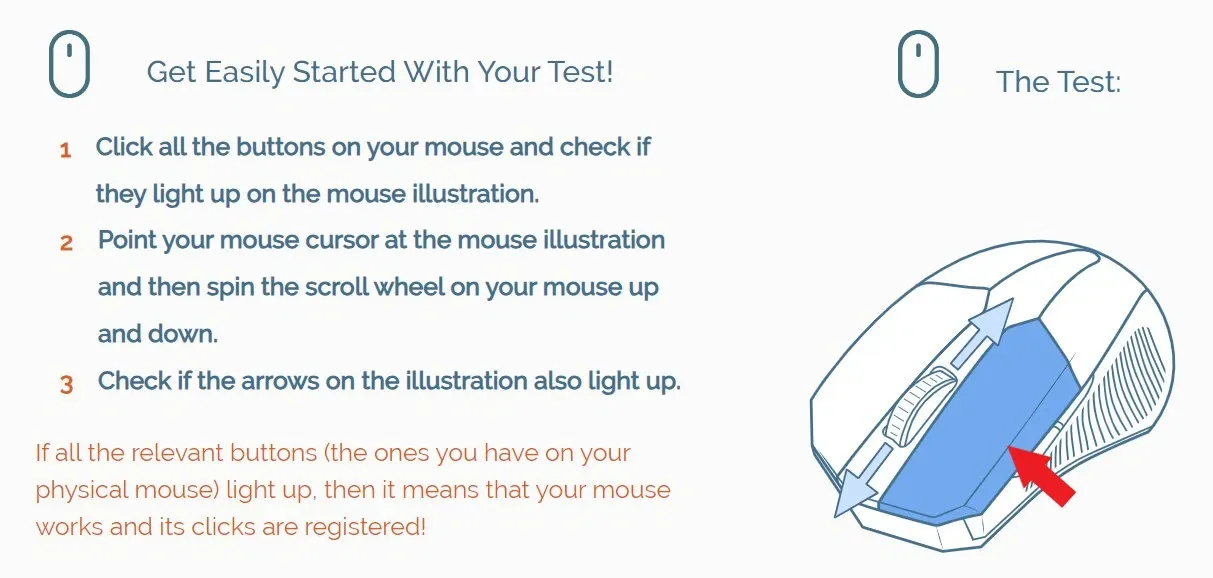 Giao diện trang web Mouse Test, công cụ hữu ích trong cách test chuột máy tính cơ bản
Mouse Event Test Page: Chẩn Đoán Lỗi Double Click Chuyên Biệt
Lỗi Double Click là hiện tượng khi người dùng chỉ bấm một lần nhưng hệ thống lại nhận hai lần click. Đây là lỗi phổ biến do hao mòn của switch cơ học. Mouse Event Test Page được thiết kế đặc biệt để phát hiện lỗi này.
Hướng Dẫn Sử Dụng Mouse Event Test Page
Truy cập trang web và bắt đầu click chuột trái bình thường. Khu vực kết quả sẽ hiển thị các sự kiện chuột (mousedown, mouseup, click, dblclick). Nếu bạn chỉ click một lần nhưng kết quả hiển thị sự kiện “dblclick” (double click), chuột của bạn đã bị lỗi.
Kỹ thuật viên cần lặp lại thử nghiệm này hàng chục lần. Chuột bị lỗi dblclick thường chỉ xảy ra ngẫu nhiên. Nếu lỗi dblclick xảy ra, cần cân nhắc thay switch mới hoặc thay chuột. Lỗi này gây khó chịu nghiêm trọng khi làm việc và chơi game.
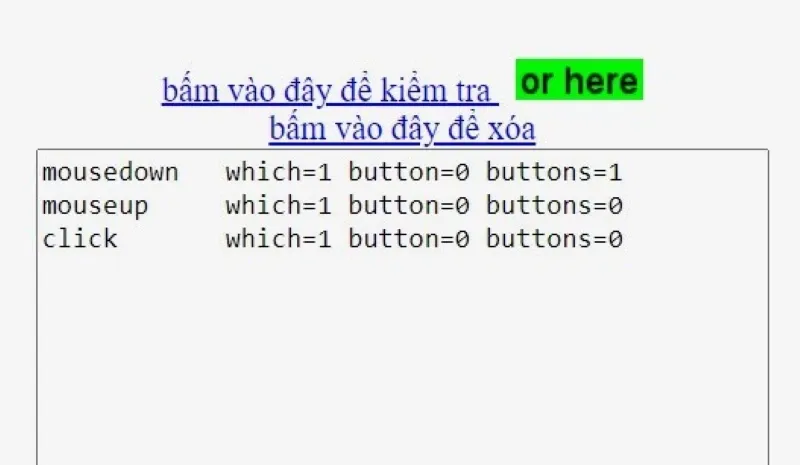 Kết quả hiển thị dblclick trên Mouse Event Test Page khi thực hiện chẩn đoán lỗi Double Click chuột máy tính
Công Cụ Kiểm Tra DPI và Tần Số Phản Hồi (Polling Rate)
Đối với chuột hiệu năng cao, đặc biệt là chuột gaming, việc kiểm tra DPI và Polling Rate là bắt buộc. DPI (Dots Per Inch) xác định độ nhạy của chuột. Polling Rate (tần số phản hồi) là tốc độ chuột gửi dữ liệu đến máy tính (tính bằng Hz).
Kiểm Tra DPI (Độ Nhạy)
Sử dụng các công cụ DPI Analyzer trực tuyến. Thiết lập DPI mong muốn trong phần mềm điều khiển chuột. Di chuyển chuột trên một khoảng cách cố định (ví dụ: 5cm). Công cụ sẽ tính toán độ chính xác và độ ổn định của DPI thực tế. Nếu chỉ số thực tế sai lệch lớn so với cài đặt, cảm biến chuột có vấn đề.
Kiểm Tra Polling Rate (Tần Số Phản Hồi)
Polling Rate Test (ví dụ: Mouse Rate Checker) hiển thị tần suất chuột gửi tín hiệu. Chuột gaming thường có Polling Rate 1000Hz. Điều này có nghĩa là chuột gửi 1000 báo cáo vị trí mỗi giây. Nếu Polling Rate thực tế thấp hơn hoặc dao động mạnh, đó là dấu hiệu của kết nối kém ổn định hoặc lỗi vi điều khiển (MCU) bên trong chuột.
Kiểm Tra Chuột Bằng Phần Mềm Chuyên Dụng Và Hệ Điều Hành
Ngoài các công cụ trực tuyến, việc tận dụng tính năng của hệ điều hành và phần mềm chuyên dụng cung cấp cái nhìn sâu hơn. Các phương pháp này giúp kiểm tra khả năng tùy biến và độ trễ.
Sử Dụng Trình Điều Khiển Chuột (Driver Software)
Các hãng sản xuất chuột lớn (Logitech, Razer, SteelSeries) thường cung cấp phần mềm điều khiển riêng. Phần mềm này cho phép tùy chỉnh DPI, Polling Rate, và lập trình các nút macro.
Kiểm Tra Khả Năng Tùy Biến
Truy cập phần mềm điều khiển và thay đổi các thiết lập. Thay đổi DPI từ mức thấp đến mức cao nhất. Kiểm tra xem chuột có phản hồi chính xác với từng mức DPI mới không. Lập trình lại các nút phụ và kiểm tra chức năng mới có được thực thi đúng không. Lỗi phần mềm driver sẽ ngăn cản việc áp dụng các thiết lập này.
Cập Nhật Firmware (Vi Phần Mềm)
Đôi khi, các vấn đề về hiệu suất được giải quyết bằng việc cập nhật firmware. Kiểm tra xem có phiên bản firmware mới nào cho chuột hay không. Cập nhật firmware theo hướng dẫn của nhà sản xuất. Quá trình này có thể khắc phục các lỗi cố hữu của phần cứng.
Kiểm Tra Độ Trễ (Input Lag) trên Windows/macOS
Độ trễ là thời gian từ khi người dùng thao tác đến khi hệ thống phản hồi. Đối với chuột không dây, độ trễ là một yếu tố quan trọng cần kiểm tra.
Sử Dụng Các Công Cụ Phân Tích Độ Trễ
Các ứng dụng chuyên biệt hoặc các thử nghiệm dựa trên Game Engine có thể đo lường độ trễ. Độ trễ chấp nhận được thường là dưới 10ms. Độ trễ cao có thể do nhiễu sóng (chuột không dây) hoặc cấu hình hệ thống kém.
Phân Tích Sự Kiện Chuột Trong Hệ Thống
Trong Windows, sử dụng công cụ Event Viewer để theo dõi các sự kiện thiết bị. Nếu có các thông báo lỗi liên quan đến USB hoặc thiết bị ngoại vi, hãy ghi nhận. Điều này giúp xác định liệu lỗi có liên quan đến hệ điều hành hay không.
Chẩn Đoán Lỗi Phần Cứng Chuột Chuyên Sâu
Đối với kỹ thuật viên, cách test chuột máy tính phải bao gồm kiểm tra và phân tích cấu tạo bên trong. Đây là bước cần thiết để sửa chữa hoặc thay thế linh kiện.
1. Kiểm Tra Cảm Biến Quang Học/Laser
Cảm biến là trái tim của chuột, chịu trách nhiệm theo dõi chuyển động. Kiểm tra cảm biến bao gồm kiểm tra vật lý và kiểm tra chức năng.
Kiểm Tra Vật Lý
Đảm bảo ống kính cảm biến sạch sẽ, không bị trầy xước. Sử dụng đèn pin nhỏ để kiểm tra xem có vật thể lạ nào kẹt bên trong hay không. Đối với chuột quang học, kiểm tra đèn LED phát sáng có đều và ổn định không.
Phân Tích Lỗi Tracking
Nếu chuột bị lỗi tracking (di chuyển con trỏ không ổn định), hãy thử nghiệm trên nhiều bề mặt khác nhau (vải, gỗ, kim loại). Chuột laser cao cấp có thể hoạt động tốt trên kính. Chuột quang học cơ bản có thể gặp khó khăn trên bề mặt bóng. Nếu lỗi tracking vẫn xảy ra trên tất cả các bề mặt chuẩn, chip cảm biến có khả năng đã hỏng.
2. Kiểm Tra Cáp Kết Nối và Đầu Nối USB
Cáp chuột là bộ phận dễ hỏng nhất do ma sát và uốn cong liên tục. Kiểm tra tính liên tục của dây dẫn.
Thử Nghiệm Uốn Cáp
Di chuyển chuột và uốn nhẹ dây cáp ở các điểm dễ đứt gãy (gần đầu USB và gần thân chuột). Nếu con trỏ chuột trên màn hình bị gián đoạn khi uốn cáp, dây cáp đã bị đứt ngầm. Kỹ thuật viên cần thay thế cáp hoặc cắt ngắn và hàn lại.
Kiểm Tra Đầu Nối USB
Đầu nối USB phải sạch sẽ, không bị cong vênh hoặc gỉ sét. Các chân cắm bên trong phải tiếp xúc tốt với cổng. Sử dụng đồng hồ vạn năng để kiểm tra điện áp và tín hiệu trên các chân USB nếu cần.
3. Phân Tích Cơ Chế Nút Bấm (Switch Analysis)
Các switch (công tắc) là bộ phận tạo ra tín hiệu click. Tuổi thọ của switch thường được đo bằng số lần click (ví dụ: 20 triệu lần).
Kiểm Tra Lực Bấm (Click Force)
Cảm nhận lực bấm của từng nút. Lực bấm không đồng đều giữa chuột trái và chuột phải có thể là dấu hiệu switch sắp hỏng. Switch tốt sẽ có tiếng click rõ ràng, dứt khoát. Switch bị mòn sẽ có tiếng kêu yếu, hoặc phát ra tiếng “click” khi chưa chạm đến điểm kích hoạt (pre-travel).
Tháo Lắp và Kiểm Tra Switch (Nâng Cao)
Nếu có kinh nghiệm, tháo mở vỏ chuột để tiếp cận bảng mạch PCB. Kiểm tra trực quan các switch (thường là Omron, Kailh, Huano). Kiểm tra xem chân switch có bị lỏng hoặc mối hàn bị nứt không. Đối với chuột chuyên dụng, việc thay thế switch là giải pháp tiết kiệm chi phí nhất để khắc phục lỗi Double Click.
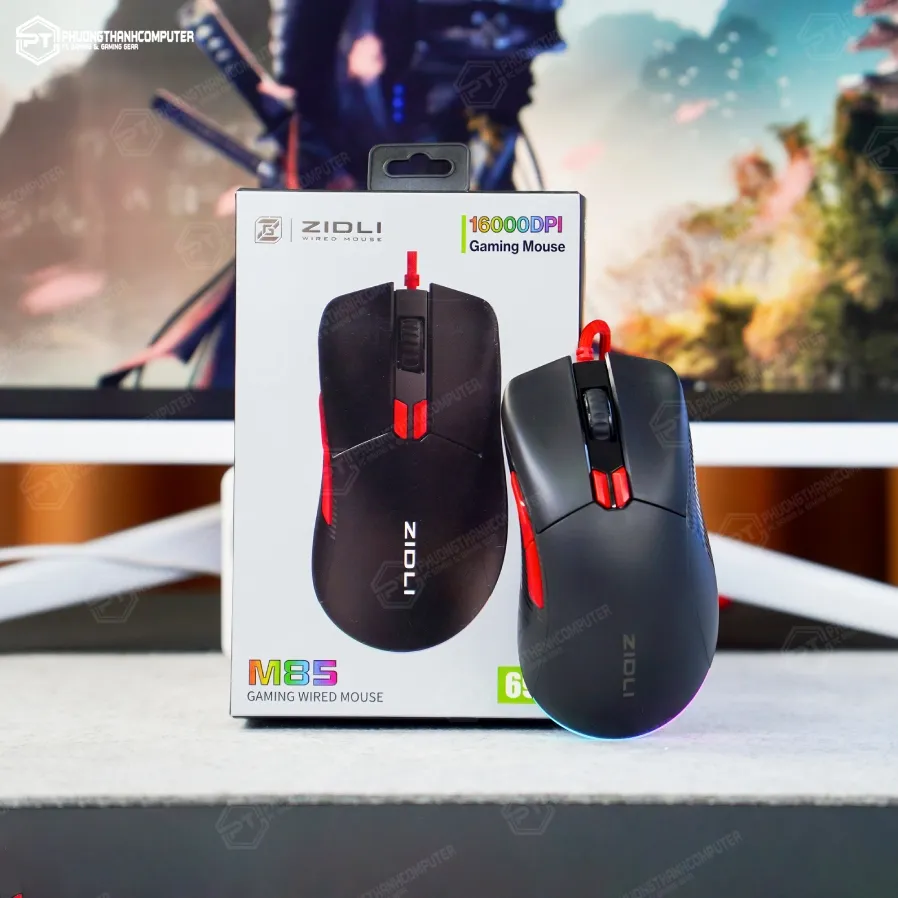 Chuột Gaming ZIDLI M85 RGB siêu nhẹ 69G, minh họa thiết bị cần áp dụng cách test chuột máy tính chuyên sâu về DPI
Các Lỗi Chuột Máy Tính Thường Gặp Và Cách Khắc Phục
Việc biết rõ các triệu chứng của lỗi chuột phổ biến giúp kỹ thuật viên nhanh chóng đưa ra giải pháp sửa chữa.
Lỗi Double Click (Click Đúp Không Mong Muốn)
Triệu chứng: Người dùng click 1 lần, hệ thống nhận 2 hoặc nhiều lần. Kéo thả file bị nhả ra giữa chừng.
Nguyên nhân:
- Phần cứng: Switch cơ học bị mòn, lò xo kim loại bên trong switch mất độ đàn hồi. Đây là nguyên nhân chính.
- Phần mềm: Cài đặt tốc độ click đúp trong hệ điều hành quá nhanh (nhưng hiếm gặp hơn).
Cách khắc phục:
- Kiểm tra bằng Mouse Event Test Page để xác nhận lỗi.
- Thay thế switch mới (yêu cầu kỹ năng hàn mạch).
- Nếu không thể thay switch, thay thế chuột mới là giải pháp tối ưu.
Lỗi Scroll Wheel (Con Lăn Bị Trượt Hoặc Không Phản Hồi)
Triệu chứng: Cuộn chuột lên nhưng trang lại cuộn xuống, hoặc cuộn liên tục mà không dừng. Con lăn không phản hồi khi cuộn.
Nguyên nhân:
- Phần cứng: Encoder (bộ mã hóa) của con lăn bị mòn hoặc bám bụi. Encoder quang học bị che khuất.
- Phần mềm: Lỗi driver hoặc phần mềm điều khiển chuột.
Cách khắc phục:
- Vệ sinh kỹ lưỡng khe con lăn bằng khí nén.
- Cập nhật hoặc cài đặt lại driver chuột.
- Mở chuột và vệ sinh hoặc thay thế encoder cơ học. Encoder là bộ phận nhỏ trên bảng mạch, thường có thể tháo rời.
Lỗi Tracking (Di Chuyển Không Chính Xác)
Triệu chứng: Con trỏ di chuyển chậm, giật hoặc đột ngột nhảy vọt không theo ý muốn.
Nguyên nhân:
- Phần cứng: Cảm biến quang học/laser bị bẩn hoặc hỏng. Lỗi bề mặt di chuột.
- Phần mềm: Cài đặt DPI bị sai lệch hoặc tính năng tăng tốc con trỏ (acceleration) trong hệ điều hành đang gây nhiễu.
Cách khắc phục:
- Vệ sinh cảm biến và thử nghiệm trên mouse pad chất lượng.
- Tắt tính năng tăng tốc chuột trong cài đặt Windows (“Enhance pointer precision”).
- Kiểm tra DPI bằng các công cụ chuyên dụng. Nếu cảm biến hỏng, cần thay thế chuột.
Hướng Dẫn Chi Tiết Kiểm Tra Chuột Không Dây (Wireless Mouse)
Chuột không dây mang lại sự tiện lợi nhưng đi kèm với các điểm kiểm tra phức tạp hơn so với chuột có dây. Kỹ thuật viên cần chú ý đến kết nối và pin.
1. Kiểm Tra Tín Hiệu Kết Nối (RF và Bluetooth)
Chuột không dây sử dụng công nghệ RF 2.4GHz (qua USB dongle) hoặc Bluetooth. Cả hai đều dễ bị nhiễu sóng.
Đối Với Chuột RF 2.4GHz
Đảm bảo dongle được cắm vào cổng USB gần chuột nhất. Tránh cắm vào các hub USB rẻ tiền hoặc gần các nguồn phát sóng khác (ví dụ: bộ định tuyến Wi-Fi, điện thoại di động). Sử dụng công cụ Polling Rate Checker để kiểm tra sự ổn định của kết nối.
Đối Với Chuột Bluetooth
Kiểm tra xem chuột đã được ghép đôi (pair) đúng cách với máy tính chưa. Tắt và bật lại Bluetooth của máy tính. Nếu chuột bị ngắt kết nối liên tục, vấn đề có thể nằm ở module Bluetooth trên máy tính hoặc firmware của chuột.
2. Phân Tích Độ Trễ (Latency) Trong Môi Trường Không Dây
Độ trễ là kẻ thù của chuột không dây, đặc biệt là chuột gaming. Độ trễ có thể do nhiễu vật lý hoặc pin yếu.
Sử dụng pin chất lượng cao hoặc pin sạc đầy. Độ trễ sẽ tăng cao khi pin gần hết. Cài đặt phần mềm quản lý để theo dõi mức pin. Chuột không dây hiện đại (ví dụ: Logitech Lightspeed) có độ trễ tương đương chuột có dây. Nếu chuột của bạn có độ trễ vượt quá 10ms, cần phải kiểm tra môi trường làm việc có bị nhiễu điện từ không.
Chiến Lược Lựa Chọn Và Test Chuột Mới Khi Mua Sắm
Khi mua chuột mới, cách test chuột máy tính tại chỗ là yếu tố quyết định. Kỹ thuật viên cần kiểm tra các yếu tố ngoài chức năng cơ bản.
1. Kiểm Tra Ergonomics (Công Thái Học)
Chuột phải vừa vặn với tay người dùng. Cầm chuột trong vài phút để kiểm tra độ thoải mái. Các kiểu cầm chuột (Palm, Claw, Fingertip) yêu cầu hình dáng chuột khác nhau. Thiết kế công thái học kém sẽ gây mỏi tay khi sử dụng lâu dài.
2. Kiểm Tra Chất Lượng Build (Chất Liệu Xây Dựng)
Lắc nhẹ chuột để xem có âm thanh lọc cọc nào không. Vỏ chuột phải chắc chắn, không ọp ẹp khi bóp mạnh. Các miếng feet (chân chuột) phải trơn tru, không bị gợn. Chất lượng cáp (đối với chuột có dây) phải dẻo dai, bền bỉ.
3. Thử Nghiệm Tùy Biến (DPI Shifts và Macro)
Nếu là chuột gaming, yêu cầu người bán cài đặt phần mềm để thử nghiệm các nút lập trình macro. Kiểm tra chức năng DPI Shift (chuyển đổi nhanh DPI) có hoạt động không. Chức năng này rất quan trọng cho các tác vụ bắn tỉa hoặc thiết kế chi tiết.
4. So Sánh Phản Hồi Nút Bấm
Click chuột liên tục để cảm nhận độ đồng đều của các switch. Kiểm tra tiếng click. Nếu tiếng click quá to hoặc quá nhỏ so với mong đợi, cần cân nhắc. Đặc biệt, kiểm tra con lăn phải có khấc rõ ràng, không bị trơn tuột (tactile scroll).
Tóm Lược Về Cách Test Chuột Máy Tính
Việc nắm vững cách test chuột máy tính là chìa khóa để duy trì hiệu suất làm việc và tiết kiệm chi phí sửa chữa. Bằng việc kết hợp kiểm tra phần mềm online với chẩn đoán phần cứng chi tiết, người dùng có thể nhanh chóng phát hiện ra các sự cố từ nhỏ đến phức tạp. Áp dụng quy trình kiểm tra toàn diện này giúp bạn luôn đảm bảo rằng thiết bị chuột của mình đạt được độ chính xác và độ nhạy tối ưu nhất, phục vụ tốt nhất cho mọi tác vụ từ văn phòng đến gaming chuyên nghiệp. Việc duy trì sự ổn định của thiết bị ngoại vi này đảm bảo luồng công việc không bị gián đoạn.
Ngày Cập Nhật 30/11/2025 by Trong Hoang

Chào các bạn, mình là Trọng Hoàng, tác giả của blog maytinhvn.net. Mình là một full-stack developer kiêm writer, blogger, Youtuber và đủ thứ công nghệ khác nữa.