Thiết kế áo lớp là một nhiệm vụ thú vị nhưng đòi hỏi sự chính xác kỹ thuật và thẩm mỹ cao. Việc nắm vững cách thiết kế áo lớp trên máy tính giúp bạn chủ động biến ý tưởng tập thể thành sản phẩm in ấn chất lượng. Bài viết này, dựa trên kinh nghiệm chuyên môn về phần mềm đồ họa, sẽ cung cấp quy trình 7 bước toàn diện để bạn tạo ra file thiết kế áo lớp hoàn hảo. Chúng ta sẽ khám phá các phần mềm thiết kế chuyên dụng và các nguyên tắc cần thiết để đảm bảo thành công trong kỹ thuật in ấn, biến bạn từ người mới bắt đầu thành chuyên gia thiết kế áo lớp.
Chuẩn Bị Toàn Diện Trước Khi Bắt Đầu Thiết Kế
Một thiết kế thành công luôn bắt đầu từ giai đoạn chuẩn bị kỹ lưỡng. Đối với áo lớp, điều này không chỉ là phác thảo ý tưởng mà còn là việc thiết lập các thông số kỹ thuật chuẩn. Giai đoạn này quyết định 50% chất lượng sản phẩm cuối cùng.
Phân Tích Ý Tưởng và Nhu Cầu Tập Thể
Trước khi mở bất kỳ phần mềm nào, bạn cần xác định rõ thông điệp cốt lõi của chiếc áo. Áo lớp không chỉ là trang phục, nó là biểu tượng đại diện cho tinh thần và cá tính của tập thể. Hãy thu thập ý kiến từ mọi thành viên, tập trung vào chủ đề chính, câu slogan độc đáo và các biểu tượng muốn đưa vào.
Chú trọng tìm hiểu về văn hóa lớp học hoặc trường học để đảm bảo thiết kế phù hợp và ý nghĩa. Việc này giúp xác định phong cách thiết kế chủ đạo (tối giản, phức tạp, chibi, hay nghiêm túc). Tránh các yếu tố gây tranh cãi hoặc dễ lỗi thời, ưu tiên tính bền vững về mặt thẩm mỹ.
Lựa Chọn Nền Tảng Thiết Kế Phù Hợp
Việc chọn công cụ đúng là bước quan trọng đầu tiên trong cách thiết kế áo lớp trên máy tính. Các phần mềm đồ họa vector là lựa chọn tối ưu vì chúng giúp bản in không bị vỡ nét khi phóng to. Đây là yếu tố quan trọng mà kỹ thuật viên cần nắm rõ.
Đối với người mới bắt đầu, các nền tảng trực tuyến như Canva có thể cung cấp sự linh hoạt. Tuy nhiên, để kiểm soát hoàn toàn chất lượng in ấn và độ phân giải, việc sử dụng các công cụ vector chuyên nghiệp như Adobe Illustrator (AI) là điều bắt buộc.
 Hình ảnh một người mẫu tóc ngắn biểu thị cho sự linh hoạt trong thiết kế
Thiết Lập Kích Thước và Khổ Giấy Chuẩn
Kích thước của vùng thiết kế trên máy tính phải tương ứng với vị trí và kích thước in thực tế trên áo. Hỏi nhà in về kích thước in tối đa (thường là A3 hoặc A4) và thiết lập file đồ họa theo hệ mét (centimet) để dễ dàng kiểm soát.
Độ phân giải cho các thành phần raster (ảnh chụp) phải đạt tối thiểu 300 DPI để đảm bảo hình ảnh sắc nét khi in. Nếu bạn sử dụng hoàn toàn đồ họa vector, vấn đề DPI sẽ được tối ưu hóa. Luôn làm việc trên chế độ màu CMYK ngay từ đầu, vì đây là hệ màu tiêu chuẩn cho in ấn.
Tổng Quan Về Các Phần Mềm Thiết Kế Áo Lớp Chuyên Nghiệp
Để thực hiện cách thiết kế áo lớp trên máy tính hiệu quả, người thiết kế cần hiểu rõ ưu nhược điểm của từng công cụ. Sự lựa chọn công cụ sẽ ảnh hưởng trực tiếp đến chất lượng file thiết kế và quy trình làm việc.
Adobe Illustrator (AI): Sức Mạnh Của Đồ Họa Vector
Illustrator là phần mềm tiêu chuẩn trong ngành thiết kế in ấn, đặc biệt là áo thun và áo lớp. Nó hoạt động dựa trên nguyên lý vector, nghĩa là các đối tượng được tạo thành từ các công thức toán học, không phụ thuộc vào độ phân giải.
Ưu điểm chính là khả năng co giãn thiết kế vô hạn mà không làm giảm chất lượng. AI là lựa chọn số một khi bạn cần tạo logo, typography, hoặc các hình vẽ minh họa sắc nét. Mọi nhà in đều yêu cầu file cuối cùng phải được vector hóa hoặc xuất từ AI để đảm bảo độ chính xác màu và nét cắt.
Adobe Photoshop (PS): Hỗ Trợ Xử Lý Hình Ảnh
Photoshop là công cụ dựa trên bitmap (pixel). PS rất mạnh trong việc xử lý ảnh, tạo hiệu ứng đổ bóng, texture phức tạp, hoặc tích hợp ảnh chụp vào thiết kế. Tuy nhiên, nó không phải là lựa chọn tối ưu cho typography hoặc logo cần độ sắc nét cao.
Khi sử dụng Photoshop để thiết kế, bạn phải làm việc ở độ phân giải rất cao (300 DPI trở lên) và kích thước lớn. PS thường được dùng để bổ trợ, xử lý hình ảnh phức tạp, sau đó được nhập vào Illustrator để hoàn thiện và chuẩn bị xuất file in.
Các Công Cụ Trực Tuyến và Miễn Phí (Canva, CustomInk)
Các công cụ trực tuyến cung cấp giao diện thân thiện và dễ sử dụng cho những người không có kiến thức đồ họa chuyên sâu. Chúng có thư viện mẫu có sẵn phong phú và cho phép tùy chỉnh màu sắc, văn bản nhanh chóng.
Tuy nhiên, nhược điểm lớn là khả năng tùy chỉnh bị giới hạn, và đôi khi các nền tảng này không cho phép xuất file ở định dạng vector chuẩn in ấn (chỉ xuất JPG hoặc PNG). Chúng phù hợp cho việc phác thảo ý tưởng nhanh, nhưng ít khi được dùng để tạo ra file thiết kế chất lượng thương mại.
Hướng Dẫn Chi Tiết Cách Thiết Kế Áo Lớp Trên Máy Tính Bằng Illustrator (AI)
Sử dụng Adobe Illustrator là phương pháp chuyên nghiệp nhất để tạo ra một file thiết kế áo lớp. Quy trình này đòi hỏi sự tỉ mỉ ở từng bước.
Bước 1: Thiết Lập Môi Trường Làm Việc và Khổ Áo
Bắt đầu bằng việc tạo một tài liệu mới trong AI. Thiết lập hệ màu là CMYK và độ phân giải 300 PPI (nếu có các thành phần bitmap). Kích thước Artboard phải tương ứng với kích thước in thực tế (ví dụ: 30cm x 42cm cho khổ A3).
Tạo một lớp (Layer) mẫu áo (template) bằng cách nhập hình ảnh áo phông cơ bản (dạng mockup). Khóa layer này lại. Sau đó, tạo một layer mới đặt tên là “Thiết Kế Chính” để thực hiện các thao tác tiếp theo. Điều này giúp bạn hình dung bố cục trên chiếc áo thực tế.
 Hình ảnh người mẫu thể hiện sự trẻ trung, có thể minh họa cho đối tượng người dùng áo lớp
Bước 2: Xây Dựng Bố Cục và Đồ Họa Chính
Bố cục là xương sống của thiết kế. Đặt logo, hình minh họa, và slogan ở các vị trí chiến lược (ngực trái, lưng, tay áo). Sử dụng công cụ Pen Tool hoặc Shape Tool để vẽ các hình dạng vector cơ bản.
Khi thêm văn bản, hãy chọn font chữ rõ ràng, dễ đọc và phù hợp với chủ đề lớp. Ví dụ, sử dụng font sans-serif hiện đại cho các lớp theo đuổi phong cách năng động. Luôn tạo khoảng trắng (whitespace) hợp lý xung quanh các đối tượng để thiết kế không bị bí bách.
Bước 3: Áp Dụng Màu Sắc Chuẩn CMYK
Màu sắc trên màn hình (RGB) thường khác biệt so với màu in thực tế (CMYK). Chỉ sử dụng bảng màu CMYK trong AI. Nếu bạn có mã màu Pantone cụ thể (thường được dùng cho in lụa), hãy nhập mã đó vào.
Nguyên tắc chung là sử dụng không quá 3-4 màu chính trên áo để tiết kiệm chi phí kỹ thuật in ấn (đặc biệt là in lụa) và tránh làm thiết kế trở nên rối mắt. Đảm bảo màu sắc tương phản rõ rệt với màu nền áo.
 Hình ảnh minh họa cho các lớp tóc layer có thể liên hệ tới các lớp đồ họa khác nhau trong phần mềm
Bước 4: Hoàn Thiện Typography và Vector Hóa Văn Bản
Typography là một phần không thể thiếu. Kiểm tra lỗi chính tả và bố cục của các câu chữ. Sau khi hoàn tất, bạn bắt buộc phải chuyển tất cả các văn bản (Text) sang đường nét (Outlines) hoặc vector hóa.
Việc vector hóa ngăn ngừa lỗi font chữ xảy ra khi nhà in mở file của bạn trên máy tính không cài đặt font đó. Để thực hiện, chọn tất cả văn bản, click chuột phải và chọn “Create Outlines” trong Adobe Illustrator.
Bước 5: Kiểm Tra Lớp (Layer) và Đường Nét
Thiết kế chuyên nghiệp phải có cấu trúc layer rõ ràng. Đặt tất cả các yếu tố thiết kế trên một layer duy nhất (hoặc tối đa hai layer nếu có sự tách biệt rõ ràng giữa mặt trước và mặt sau). Đảm bảo mọi đường nét (Stroke) đều được mở rộng (Expand) thành hình dạng (Fill).
Nếu thiết kế sử dụng các hiệu ứng đặc biệt (như gradient phức tạp), hãy hỏi nhà in xem máy móc của họ có hỗ trợ hay không. Đôi khi, các hiệu ứng này cần được raster hóa hoặc làm phẳng để đảm bảo tính đồng nhất khi in.
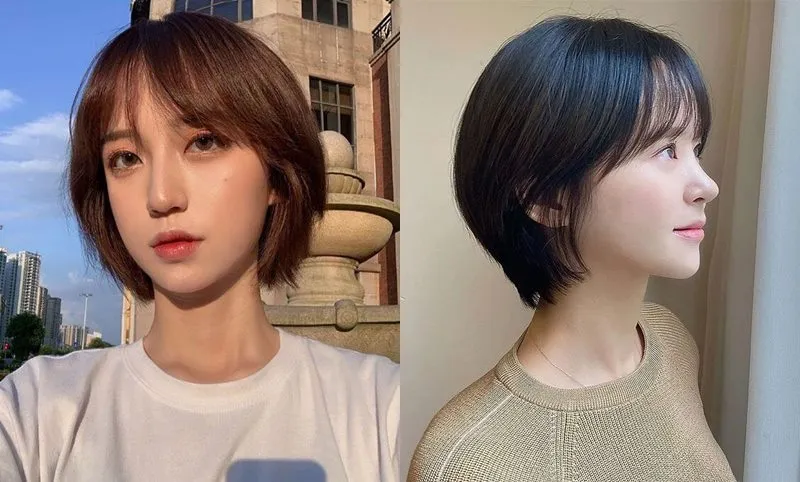 Hình ảnh người mẫu thể hiện phong cách có thể là nguồn cảm hứng thiết kế
Bước 6: Tách Màu (Nếu Cần Thiết Cho In Lụa)
Đối với kỹ thuật in ấn lụa, thiết kế cần phải được tách màu. Tức là, mỗi màu sắc trên áo sẽ được in bằng một khung lụa riêng biệt. Nếu bạn sử dụng 4 màu, bạn cần 4 bản phim tách biệt.
Illustrator có các công cụ như “Separations Preview” giúp bạn kiểm tra các kênh màu. Đảm bảo rằng không có màu nào bị chồng chéo không cần thiết và các màu được định nghĩa chính xác trong hệ CMYK hoặc Pantone.
Bước 7: Xuất File Thiết Kế Cuối Cùng
Bước cuối cùng là xuất file thiết kế theo yêu cầu của nhà in. Định dạng phổ biến nhất là AI (Adobe Illustrator), PDF/X-1a (định dạng tiêu chuẩn cho in ấn), hoặc EPS. Đảm bảo bạn đã nhúng (Embed) tất cả các hình ảnh raster (nếu có) và vector hóa (outlines) tất cả văn bản.
Lưu ý đặt tên file rõ ràng, bao gồm thông số kỹ thuật (ví dụ: Aolop_K20_Final_CMYK_30x42.pdf). Việc tuân thủ nghiêm ngặt các bước này sẽ giảm thiểu rủi ro lỗi in ấn và tối ưu hóa quy trình làm việc.
Các Yếu Tố Kỹ Thuật Nâng Cao Trong In Ấn Áo Lớp
Để tạo ra một file thiết kế không chỉ đẹp trên màn hình mà còn sắc nét trên vải, bạn cần hiểu rõ mối liên hệ giữa thiết kế trên máy tính và kỹ thuật in ấn thực tế.
Độ Phân Giải, Kích Thước và Hệ Màu: Ba Yếu Tố Cốt Lõi
Như đã đề cập, 300 DPI là tiêu chuẩn cho in ấn chất lượng cao. Đảm bảo các thành phần bitmap (hình ảnh raster) đáp ứng yêu cầu này ở kích thước in 100%. Nếu bạn cố gắng phóng to hình ảnh có DPI thấp, kết quả sẽ bị nhòe hoặc răng cưa.
Hệ màu CMYK (Cyan, Magenta, Yellow, Key/Black) là bắt buộc. Nếu bạn làm việc trong không gian màu RGB, màu sắc thực tế khi in ra sẽ bị tối hoặc bão hòa kém hơn so với trên màn hình. Hãy hiệu chỉnh màn hình của bạn nếu có thể để giảm thiểu sự khác biệt này.
 Hình ảnh thể hiện sự bồng bềnh, liên quan đến hiệu ứng đổ bóng hoặc độ dày trong thiết kế 3D Mockup
Vector Hóa và Tối Ưu Hóa Đường Nét
Mọi yếu tố đồ họa vector nên được tối ưu hóa. Điều này bao gồm việc loại bỏ các điểm neo (anchor points) thừa thãi và đảm bảo các đường cong mượt mà. Đồ họa vector quá phức tạp với hàng ngàn điểm neo có thể gây khó khăn cho máy cắt decal hoặc máy in lụa.
Trong AI, sử dụng công cụ Simplify hoặc Path Eraser để dọn dẹp các đường nét. Khi đã hài lòng với thiết kế, hãy nhóm (Group) các đối tượng có liên quan để dễ dàng di chuyển và kiểm soát.
Phân Loại Thiết Kế Phù Hợp Kỹ Thuật In Ấn
In Lụa (Screen Printing): Phù hợp với số lượng lớn và thiết kế sử dụng ít màu (dưới 6 màu). Yêu cầu tách màu nghiêm ngặt và đồ họa vector sạch. Đây là kỹ thuật in ấn kinh tế nhất cho áo lớp.
In Kỹ Thuật Số (DTG – Direct to Garment): Phù hợp với hình ảnh phức tạp, nhiều màu sắc, hoặc ảnh chụp. Không cần tách màu, nhưng chi phí cao hơn và tốc độ chậm hơn so với in lụa. Thiết kế nên có độ phân giải cao và màu sắc rực rỡ (tuyệt đối không dùng màu Neon hoặc Metallic).
In Chuyển Nhiệt (Heat Transfer): Thích hợp cho số lượng ít hoặc các vị trí in nhỏ (như tem nhãn). Chất lượng không cao bằng in lụa hoặc DTG. File thiết kế cần có đường viền cắt rõ ràng.
 Hình ảnh người mẫu thể hiện thời gian chờ đợi có thể liên hệ tới quá trình chờ in mẫu thử
Nguyên Tắc Thẩm Mỹ và Tâm Lý Học Thiết Kế Áo Lớp
Thiết kế áo lớp không chỉ là vấn đề kỹ thuật phần mềm. Nó còn là nghệ thuật cân bằng giữa cá tính và sự đồng bộ.
Quy Tắc Cân Bằng Thị Giác
Sử dụng quy tắc một phần ba (Rule of Thirds) để định vị các yếu tố chính trên áo. Thiết kế nên có một điểm nhấn rõ ràng, có thể là logo, slogan hoặc một hình minh họa độc đáo. Các yếu tố phụ (như tên thành viên, số năm) nên được sắp xếp hài hòa xung quanh điểm nhấn đó.
Tránh đặt quá nhiều chi tiết ở trung tâm áo, điều này có thể tạo cảm giác nặng nề. Sử dụng đối xứng hoặc bất đối xứng có chủ đích để tạo ra hiệu ứng thị giác mong muốn.
Chọn Font Chữ: Phong Cách và Khả Năng Đọc
Font chữ phải đại diện cho tinh thần của lớp. Font quá cầu kỳ, như Script hoặc Decorative, khó đọc khi in trên vải. Ưu tiên font Sans-serif cho độ rõ ràng và hiện đại.
Kích thước chữ cũng rất quan trọng. Tên lớp hoặc slogan ở lưng thường cần kích thước lớn (khoảng 200-300pt), trong khi tên thành viên ở tay áo hoặc ngực nên nhỏ hơn và tinh tế (khoảng 30-50pt).
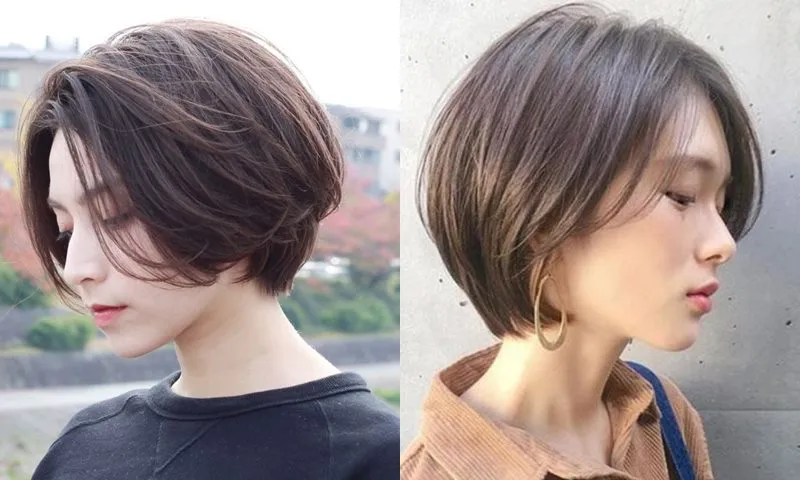 Hình ảnh người mẫu tóc tỉa layer, tương tự như việc tỉa tót các chi tiết đồ họa trong phần mềm
Tối Ưu Hóa Chi Phí Thiết Kế và Sản Xuất
Số lượng màu sắc là yếu tố chính ảnh hưởng đến chi phí. Cố gắng giới hạn thiết kế trong 2-3 màu nếu chọn in lụa. Nếu buộc phải sử dụng hình ảnh nhiều màu, hãy chuyển sang in kỹ thuật số và tính toán chi phí phát sinh.
Sử dụng hình dạng vector đơn giản và sắc nét sẽ giúp việc làm khuôn in dễ dàng hơn. Nếu thiết kế quá phức tạp, nhà in có thể tính thêm phí làm sạch hoặc chỉnh sửa file.
Giải Quyết Các Thách Thức Thường Gặp Khi Tạo File Thiết Kế
Khi thực hiện cách thiết kế áo lớp trên máy tính, người thiết kế thường gặp phải một số lỗi kỹ thuật phổ biến. Việc biết quy trình 7 bước giúp ngăn chặn chúng.
Vấn Đề Về Bản Quyền Hình Ảnh và Font Chữ
Tuyệt đối không sử dụng các logo, nhân vật hoạt hình hoặc font chữ có bản quyền thương mại mà không có giấy phép. Điều này không chỉ vi phạm pháp luật mà còn gây rắc rối cho nhà in.
Thay vào đó, sử dụng các kho tài nguyên miễn phí bản quyền (như Unsplash, Pexels cho ảnh) hoặc font chữ miễn phí cho mục đích thương mại (Google Fonts). Tốt nhất, hãy tự vẽ các hình minh họa vector.
Xử Lý Lỗ Hổng Màu Trắng (Trapping)
Trong in lụa, Trapping là kỹ thuật tạo ra các đường viền chồng lấn nhỏ giữa hai màu liền kề. Điều này giúp ngăn ngừa sự xuất hiện của các khoảng trắng không mong muốn do sự sai lệch nhỏ của khuôn in lụa.
Đối với người mới, nên trao đổi với nhà in về việc này. Các nhà in chuyên nghiệp thường tự động xử lý Trapping, nhưng bạn vẫn nên kiểm tra bằng công cụ “Overprint Preview” trong AI để đảm bảo mọi thứ liền mạch.
 Hình ảnh người mẫu thể hiện sự đơn giản và dễ chăm sóc, tương tự như việc thiết kế cần giữ sự tối giản và dễ in
Kiểm Tra Mẫu Thử (Mockup và In Thử)
Sau khi hoàn thành file thiết kế trên máy tính, bước cuối cùng là tạo mockup 3D để xem trước sản phẩm trên áo. Nhiều phần mềm như Adobe Dimension hoặc các template mockup chuyên dụng có thể giúp bạn làm việc này.
Tuy nhiên, mockup chỉ mang tính tham khảo. Bạn nên yêu cầu nhà in cung cấp một bản in thử (Proof Sheet) trên giấy, hoặc lý tưởng nhất là in thử một chiếc áo (Test Print) nếu ngân sách cho phép. Việc này giúp kiểm tra màu sắc và kích thước in thực tế.
Tối Ưu Hóa Trải Nghiệm Người Dùng (UX) Trong Thiết Kế Áo Lớp
Áo lớp là sản phẩm được sử dụng bởi con người, do đó, các yếu tố về trải nghiệm người dùng (UX) cũng quan trọng như kỹ thuật in ấn.
Tính Ứng Dụng và Sự Thoải Mái
Thiết kế không nên quá lớn hoặc quá cứng. Vị trí in ấn quá rộng có thể khiến vải áo trở nên cứng và bí bách, đặc biệt là với kỹ thuật in ấn lụa hoặc in decal. Giữ vùng in ở mức vừa phải để đảm bảo áo vẫn mềm mại và thoải mái khi mặc.
Hạn chế in lên các vùng cử động nhiều như nách hoặc cổ áo. Vị trí in lý tưởng là mặt trước (ngực) và mặt sau (lưng).
 Hình ảnh người mẫu tóc bob tỉa ngắn, thể hiện sự đơn giản và thanh lịch trong thiết kế
Phù Hợp Với Chất Liệu Vải
Các loại vải khác nhau phản ứng khác nhau với mực in. Vải cotton 100% thường là lựa chọn tốt nhất cho hầu hết các kỹ thuật in ấn. Vải tổng hợp (polyester) thường cần mực in đặc biệt và nhiệt độ thấp hơn để tránh làm chảy vải.
Khi thiết kế, hãy tìm hiểu chất liệu vải mà lớp bạn chọn để có sự điều chỉnh màu sắc và độ dày đường nét phù hợp. Mực in trên vải tối màu thường cần một lớp lót màu trắng (underbase), điều này cần được tính đến trong quá trình tách màu.
Đánh Giá và Cải Tiến Liên Tục
Không có thiết kế nào hoàn hảo ngay từ lần đầu. Sau khi nhận được sản phẩm mẫu, hãy thu thập phản hồi từ các thành viên trong lớp. Điều này bao gồm phản hồi về độ bền màu, cảm giác mặc, và mức độ hài lòng về mặt thẩm mỹ.
Sử dụng kinh nghiệm này để cải tiến các thiết kế áo lớp tiếp theo. Quá trình lặp đi lặp lại (Iterative Process) này là chìa khóa để nâng cao chuyên môn trong lĩnh vực thiết kế in ấn.
 Hình ảnh người mẫu có thể minh họa cho khuôn mặt cần khắc phục khuyết điểm bằng thiết kế đồ họa đối xứng
Thiết Kế Áo Lớp Nâng Cao: Kết Hợp Hiệu Ứng Đặc Biệt
Khi đã nắm vững cách thiết kế áo lớp trên máy tính cơ bản, bạn có thể thử nghiệm các hiệu ứng nâng cao để làm chiếc áo nổi bật hơn.
Sử Dụng Hiệu Ứng Gradient và Pha Màu
Gradient (chuyển màu) có thể mang lại chiều sâu và sự hiện đại cho thiết kế. Tuy nhiên, việc in gradient bằng in lụa rất khó khăn và thường cần kỹ thuật bán sắc (halftone). Nếu chọn in kỹ thuật số (DTG), gradient sẽ được tái tạo dễ dàng hơn.
Khi thiết kế gradient trong AI, hãy đảm bảo rằng sự chuyển màu là từ một màu CMYK sang một màu CMYK khác. Tránh các gradient quá đột ngột, dễ gây ra hiện tượng sọc (banding) khi in.
Kết Hợp Yếu Tố Raster và Vector
Để tạo ra một thiết kế đa chiều, bạn có thể kết hợp logo vector sắc nét với ảnh chụp hoặc hình vẽ raster phức tạp. Đảm bảo rằng hình ảnh raster được đặt ở một layer riêng biệt và có độ phân giải cao (300 DPI).
Khi đặt hình ảnh raster vào file AI, hãy nhúng (Embed) thay vì liên kết (Link). Điều này đảm bảo rằng file thiết kế cuối cùng chứa tất cả các tài nguyên cần thiết.
 Hình ảnh thể hiện độ phồng, liên quan đến kỹ thuật tạo độ phồng cho typography trong thiết kế
Tận Dụng Typography Sáng Tạo
Ngoài việc chọn font, hãy thử nghiệm với việc biến đổi văn bản thành hình dạng. Sử dụng công cụ Envelope Distort trong AI để uốn cong hoặc biến dạng slogan theo hình dạng của một đối tượng khác (ví dụ: tạo chữ cong theo hình tròn của logo).
Tuy nhiên, luôn đảm bảo rằng sau khi biến đổi, văn bản vẫn được vector hóa và dễ đọc. Sự sáng tạo nên phục vụ mục đích truyền đạt thông điệp rõ ràng nhất.
Phụ Lục: Checklist Chuẩn Bị File Cuối Cùng
Sau khi hoàn thành thiết kế, hãy dành thời gian để kiểm tra lại file thiết kế dựa trên checklist chuyên môn sau:
- Hệ màu: Đã chuyển sang CMYK (trừ khi dùng mực huỳnh quang hoặc metallic đặc biệt).
- Độ phân giải: Tất cả hình ảnh raster đều đạt 300 DPI ở kích thước 100%.
- Vector hóa: Tất cả văn bản đã được chuyển thành Outlines/Create Outlines.
- Kích thước: Artboard chính xác với kích thước in thực tế (ví dụ: A3 30x42cm).
- Layer: Các layer không cần thiết đã được xóa hoặc gộp lại gọn gàng.
- Đường nét: Không còn đường nét (Stroke) nào chưa được Expand.
- Định dạng: Lưu trữ dưới dạng AI, EPS, hoặc PDF/X-1a.
Việc tuân thủ chặt chẽ checklist này sẽ giúp bạn trở thành một người gửi file chuyên nghiệp, giảm thiểu thời gian điều chỉnh và đảm bảo chất lượng kỹ thuật in ấn tối ưu.
 Hình ảnh người mẫu thể hiện sự phù hợp với khuôn mặt gầy, liên quan đến nguyên tắc bố cục trên máy tính cho các dáng áo khác nhau
Quy trình để biết cách thiết kế áo lớp trên máy tính đòi hỏi sự kết hợp giữa kiến thức chuyên môn về phần mềm đồ họa vector, đặc biệt là Adobe Illustrator, và sự am hiểu sâu sắc về kỹ thuật in ấn thực tế. Bằng việc tuân thủ quy trình 7 bước từ việc chuẩn bị ý tưởng, thiết lập môi trường CMYK, vector hóa văn bản, cho đến khi xuất file thiết kế đạt chuẩn 300 DPI, bạn sẽ làm chủ được quá trình sáng tạo. Việc này không chỉ giúp bạn tạo ra những sản phẩm chất lượng, mà còn tối ưu hóa chi phí sản xuất và nâng cao tính chuyên nghiệp của bản thân.
Ngày Cập Nhật 30/11/2025 by Trong Hoang

Chào các bạn, mình là Trọng Hoàng, tác giả của blog maytinhvn.net. Mình là một full-stack developer kiêm writer, blogger, Youtuber và đủ thứ công nghệ khác nữa.