Việc nắm rõ cách xem lịch sử máy tính win 10 là kỹ năng thiết yếu. Nó giúp các kỹ thuật viên hoặc người dùng kiểm soát bảo mật. Windows 10 lưu trữ nhiều loại dữ liệu hoạt động. Những dữ liệu này bao gồm lịch sử duyệt web, các tệp đã mở gần đây, và các sự kiện đăng nhập hệ thống. Bài viết này sẽ cung cấp hướng dẫn chuyên sâu. Chúng tôi tập trung vào các phương pháp kỹ thuật. Mục tiêu là giúp bạn truy xuất và phân tích toàn bộ lịch sử hoạt động. Điều này đặc biệt quan trọng khi cần khắc phục sự cố hoặc giám sát hoạt động người dùng. Các công cụ tích hợp như Event Viewer và Windows Timeline sẽ được khai thác triệt để.
Giải Mã Các Loại Lịch Sử Hoạt Động Trên Windows 10
Windows 10 được thiết kế để theo dõi nhiều loại hoạt động khác nhau. Việc hiểu rõ từng loại lịch sử giúp bạn tìm kiếm thông tin hiệu quả hơn. Mỗi loại lịch sử phục vụ một mục đích khác nhau. Chúng cung cấp các góc nhìn đa chiều về việc sử dụng máy tính.
Lịch Sử Duyệt Web (Browser History)
Lịch sử duyệt web ghi lại các trang web đã truy cập. Dữ liệu này được lưu trữ bởi chính trình duyệt. Nó độc lập với hệ điều hành Windows. Các trình duyệt phổ biến như Chrome, Cốc Cốc hay Edge đều có cơ chế lưu trữ riêng. Lịch sử duyệt web cho biết người dùng đã truy cập những nội dung gì. Điều này rất hữu ích cho mục đích quản lý và kiểm tra.
Lịch Sử Hoạt Động (Activity History – Windows Timeline)
Đây là tính năng độc quyền của Windows 10. Activity History theo dõi các tác vụ cụ thể của người dùng. Các tác vụ này bao gồm mở ứng dụng, chỉnh sửa tài liệu, và duyệt web (nếu bật đồng bộ). Dữ liệu này có thể được đồng bộ hóa qua tài khoản Microsoft. Nó tạo ra một “dòng thời gian” chi tiết. Điều này giúp người dùng quay lại các công việc đã làm trước đó.
Lịch Sử Hệ Thống và Đăng Nhập (Event Logs)
Event Logs là kho lưu trữ kỹ thuật quan trọng nhất. Windows sử dụng Event Viewer để ghi lại mọi sự kiện. Sự kiện bao gồm khởi động, tắt máy, lỗi hệ thống, và các phiên đăng nhập thành công hoặc thất bại. Dữ liệu này là căn cứ để chẩn đoán lỗi hệ thống. Nó cũng là công cụ giám sát bảo mật cực kỳ hiệu quả.
Phương Pháp 1: Sử Dụng Windows Timeline (Activity History)
Windows Timeline là giao diện trực quan nhất. Nó cho phép người dùng dễ dàng xem lại các hoạt động gần đây. Tính năng này được giới thiệu từ bản cập nhật Windows 10 April 2018. Nó thể hiện cam kết của Microsoft về việc cải thiện trải nghiệm đa nhiệm.
Kích hoạt và đồng bộ hóa Activity History
Trước khi xem lịch sử, bạn phải đảm bảo tính năng này đã được bật.
- Truy cập Settings (Cài đặt) bằng tổ hợp phím Windows + I.
- Chọn mục Privacy (Quyền riêng tư).
- Tìm đến Activity history (Lịch sử hoạt động) ở thanh bên trái.
- Đánh dấu vào ô “Store my activity history on this device” (Lưu lịch sử hoạt động của tôi trên thiết bị này).
- Để đồng bộ hóa qua các thiết bị, bạn cần bật “Send my activity history to Microsoft” (Gửi lịch sử hoạt động của tôi đến Microsoft).
- Đảm bảo tài khoản Microsoft của bạn được kết nối chính xác.
Các bước truy cập Windows Timeline
Bạn có thể truy cập Timeline theo hai cách đơn giản. Cách thứ nhất là sử dụng Task View. Cách thứ hai là sử dụng phím tắt.
- Nhấn tổ hợp phím Windows + Tab. Thao tác này sẽ mở giao diện Task View.
- Giao diện hiển thị tất cả các cửa sổ đang mở. Phía dưới là dòng thời gian hoạt động.
- Cuộn xuống để xem các hoạt động đã thực hiện trước đó.
- Lịch sử được phân loại theo ngày và giờ cụ thể.
- Bạn có thể tìm kiếm các hoạt động bằng thanh tìm kiếm trên Timeline.
- Tính năng này hiển thị ứng dụng, tài liệu Office, và các trang web đã xem.
- Nó chỉ hoạt động với các ứng dụng hỗ trợ tính năng này.
Việc xem lịch sử hoạt động qua Timeline rất tiện lợi. Tuy nhiên, nó không ghi lại tất cả các hoạt động cấp thấp. Nó chủ yếu tập trung vào các tương tác của người dùng.
Phương Pháp 2: Kiểm Tra Lịch Sử Đăng Nhập Hệ Thống Bằng Event Viewer
Event Viewer (Trình xem Sự kiện) là công cụ giám sát hệ thống. Nó cho phép truy cập Event Logs. Đây là nơi lưu trữ các sự kiện quan trọng. Các kỹ thuật viên thường dùng Event Viewer để chẩn đoán bảo mật.
Kích hoạt Audit Policy (Nếu chưa bật)
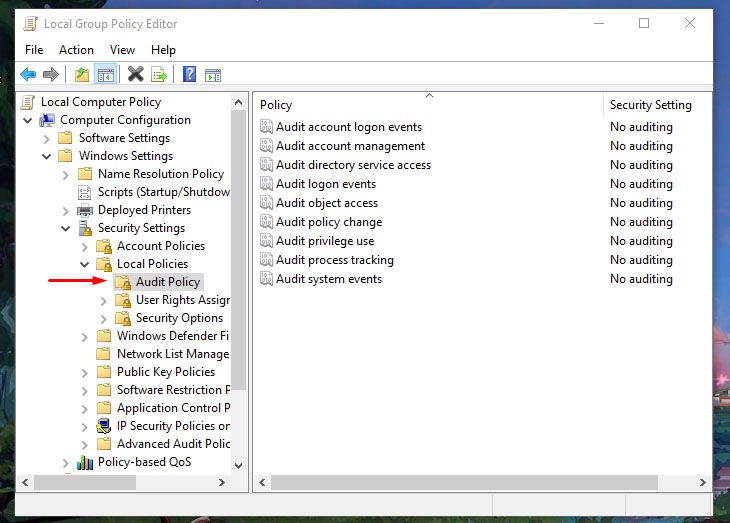
Để xem chi tiết lịch sử đăng nhập, bạn cần bật chính sách kiểm tra. Nếu không, Windows sẽ không ghi lại các sự kiện đăng nhập. Việc này thường được thực hiện qua Group Policy Editor.
- Nhấn Windows + R để mở hộp thoại Run.
- Nhập lệnh
"gpedit.msc"và nhấn Enter. Hộp thoại Group Policy Editor sẽ mở ra. - Điều hướng theo đường dẫn:
Local Computer Policy > Computer Configuration > Windows Settings > Security Settings > Local Policies > Audit Policy. - Tìm mục Audit logon events ở ngăn bên phải.
- Click đúp chuột và đánh dấu vào cả hai ô Success và Failure.
- Nhấn OK để lưu lại thay đổi.
- Thao tác này đảm bảo hệ thống ghi lại cả đăng nhập thành công và thất bại.
Truy cập và phân tích Security Logs trong Event Viewer
Sau khi đã kích hoạt chính sách kiểm tra, bạn có thể xem Logs. Event Viewer là giao diện quản lý các logs này.
- Nhấn Windows + R, nhập lệnh
"eventvwr.msc"và nhấn Enter. - Cửa sổ Event Viewer sẽ mở ra.
- Ở khung bên trái, mở rộng mục Windows Logs.
- Chọn mục Security (Bảo mật). Đây là nơi các sự kiện đăng nhập được ghi lại.
- Cửa sổ bên phải hiển thị danh sách các sự kiện bảo mật.
Mã sự kiện (Event ID) cần quan tâm
Khi phân tích Security Logs, bạn cần lọc theo các mã sự kiện cụ thể. Mỗi mã sự kiện tương ứng với một loại hành động.
- Event ID 4624: Đăng nhập thành công (Successful Logon). Thông tin này cho biết ai đã đăng nhập và từ đâu.
- Event ID 4625: Đăng nhập thất bại (Failed Logon). Điều này có thể chỉ ra nỗ lực truy cập trái phép.
- Event ID 4648: Đăng nhập bằng thông tin xác thực ẩn danh (Implicit Credentials).
- Event ID 4634: Đăng xuất người dùng (User Logoff).
- Event ID 4608/4609: Sự kiện khởi động và tắt máy (Windows Startup/Shutdown).
Bằng cách lọc logs theo các ID này, bạn có thể tạo ra báo cáo lịch sử đăng nhập chi tiết. Phương pháp này cung cấp bằng chứng cấp độ hệ thống. Nó là phương pháp tối ưu nhất cho việc kiểm tra bảo mật.
Phương Pháp 3: Theo Dõi Lịch Sử Mở File Gần Đây (Recent Files)
Người dùng thường cần biết tệp nào đã được mở. Windows cung cấp một số tính năng để làm điều này. Các tính năng này giúp truy cập lại tài liệu nhanh chóng. Chúng tạo ra một lịch sử sử dụng tệp cục bộ.
Sử dụng Quick Access trong File Explorer
Quick Access là tính năng mặc định trong File Explorer. Nó hiển thị các tệp và thư mục được sử dụng thường xuyên.
- Mở File Explorer (Windows + E).
- Cửa sổ mặc định sẽ là Quick Access (Truy cập nhanh).
- Phần dưới cùng sẽ hiển thị “Recent files” (Các tệp gần đây).
- Danh sách này bao gồm các tài liệu, hình ảnh, và các tệp khác.
- Nó được sắp xếp theo thời gian sử dụng gần nhất.
- Tính năng này rất tiện lợi cho các hoạt động văn phòng hàng ngày.
Sử dụng Recent Items và Jump Lists
Hệ điều hành cũng lưu trữ lịch sử mở tệp theo ứng dụng. Đây được gọi là Jump Lists.
- Jump Lists: Khi click chuột phải vào biểu tượng ứng dụng trên Taskbar, một danh sách các tệp được mở gần đây sẽ hiện ra. Ví dụ, nhấp chuột phải vào Microsoft Word. Bạn sẽ thấy các tài liệu Word vừa được chỉnh sửa.
- Recent Items: Mặc dù ít phổ biến hơn trên Win 10, thư mục này vẫn tồn tại. Bạn có thể truy cập bằng cách gõ
shell:recentvào hộp thoại Run. Thư mục này hiển thị các shortcut tới các tệp đã được mở gần nhất.
Nếu bạn cần tìm kiếm các tệp theo ngày sửa đổi, hãy sử dụng thanh tìm kiếm trong File Explorer. Nhập từ khóa liên quan đến tệp. Sau đó, sử dụng tùy chọn Date modified (Ngày sửa đổi) trong tab Search. Bạn có thể chọn ngày cụ thể để lọc kết quả. Điều này giúp thu hẹp phạm vi tìm kiếm.
Phương Pháp 4: Xem Lịch Sử Duyệt Web Chi Tiết
Lịch sử duyệt web là thành phần phổ biến nhất của “lịch sử máy tính”. Mỗi trình duyệt có cách quản lý riêng biệt. Việc biết cách xem lịch sử trình duyệt là điều cơ bản.
Trên Google Chrome
Google Chrome là trình duyệt phổ biến nhất. Việc truy cập lịch sử của nó rất đơn giản.
- Mở trình duyệt Google Chrome. Đảm bảo bạn đã đăng nhập tài khoản Google (nếu cần xem lịch sử đồng bộ).
- Sử dụng tổ hợp phím tắt phổ biến: Ctrl + H.
- Hoặc, nhấp vào biểu tượng ba chấm (Tùy chỉnh và điều khiển) ở góc trên bên phải.
- Chọn mục Lịch sử (History) từ menu thả xuống.
- Giao diện lịch sử sẽ hiển thị các trang web đã truy cập.
- Lịch sử được phân loại rõ ràng theo ngày tháng và thời gian.
Trên Cốc Cốc và các trình duyệt Chromium khác
Cốc Cốc được xây dựng trên nền tảng Chromium. Do đó, cách truy cập lịch sử của nó tương tự như Chrome.
- Mở trình duyệt Cốc Cốc.
- Nhấn tổ hợp phím Ctrl + H để mở ngay lịch sử duyệt web.
- Hoặc, click vào biểu tượng Cốc Cốc (hoặc biểu tượng menu) ở góc trên bên trái.
- Chọn Lịch sử (History) từ danh sách tùy chọn.
- Bạn có thể xem toàn bộ lịch sử truy cập web của mình.
Việc xem lịch sử trình duyệt cho phép người dùng kiểm soát. Bạn có thể dễ dàng chọn xóa các mục cụ thể. Hoặc, bạn có thể xóa toàn bộ dữ liệu duyệt web.
Phương Pháp 5: Sử Dụng Tính Năng Tài Khoản Microsoft
Nếu Activity History được đồng bộ hóa, lịch sử hoạt động chi tiết hơn được lưu trữ trên máy chủ Microsoft. Điều này đòi hỏi bạn phải đăng nhập vào tài khoản Microsoft. Đây là một phần quan trọng của cách xem lịch sử máy tính win 10 hiện đại.
Truy cập Trang Quản Lý Dữ Liệu Hoạt Động
Lịch sử hoạt động cấp cao nhất được quản lý qua web.
- Mở Settings (Cài đặt) trên máy tính Win 10.
- Chọn Privacy (Quyền riêng tư).
- Chọn Activity history (Lịch sử hoạt động).
- Tìm và nhấp vào liên kết “Manage my Microsoft account activity data” (Quản lý dữ liệu hoạt động tài khoản Microsoft của tôi).
- Thao tác này sẽ mở một cửa sổ trình duyệt.
Phân Tích Dữ Liệu Hoạt Động Trực Tuyến
Sau khi đăng nhập tài khoản Microsoft thành công, bạn sẽ được đưa đến trang quản lý.
- Trang này hiển thị toàn bộ lịch sử hoạt động đồng bộ hóa.
- Dữ liệu được phân loại rõ ràng theo các mục.
- Các mục bao gồm: Ứng dụng và dịch vụ, Phương tiện, Tìm kiếm (Bing), và Vị trí (nếu bật).
- Bạn có thể lọc dữ liệu theo ngày và loại hình hoạt động.
- Lịch sử này chi tiết hơn Timeline cục bộ. Nó cung cấp cái nhìn tổng quan về tương tác của người dùng với hệ sinh thái Microsoft.
Nâng Cao: Sử Dụng Các Công Cụ Chuyên Dụng và Tệp Hệ Thống
Đối với các kỹ thuật viên hoặc chuyên gia pháp y kỹ thuật số, các công cụ nâng cao là cần thiết. Chúng giúp truy xuất dữ liệu cấp thấp. Dữ liệu này thường không hiển thị qua giao diện người dùng.
Phân Tích Prefetch Files
Windows sử dụng Prefetch files để tối ưu hóa việc khởi động ứng dụng. Các tệp này được lưu trữ trong thư mục C:WindowsPrefetch.
- Các tệp Prefetch (có đuôi
.pf) ghi lại tên ứng dụng đã được chạy. - Chúng cũng ghi lại số lần ứng dụng được chạy.
- Mặc dù không hiển thị thời gian chính xác, chúng là bằng chứng về việc sử dụng phần mềm.
- Để đọc tệp Prefetch, cần sử dụng các công cụ phân tích chuyên dụng. Các công cụ này giải mã dữ liệu nhị phân.
Phân Tích Nhật Ký Giao Dịch Thư Mục (USN Journal)
USN Journal (Update Sequence Number Journal) là một tính năng của NTFS. Nó theo dõi mọi thay đổi đối với tệp trên ổ đĩa.
- Mỗi khi một tệp được tạo, sửa đổi hoặc xóa, USN Journal sẽ ghi lại.
- Thông tin này rất quan trọng trong điều tra. Nó giúp xác định chính xác thời điểm tệp được tương tác.
- Việc truy xuất và phân tích USN Journal đòi hỏi quyền truy cập cấp cao. Nó thường được thực hiện bằng các công cụ bên thứ ba. Công cụ giúp trích xuất thông tin này từ ổ đĩa.
Sử dụng Lệnh SystemInfo và Net User
Mặc dù không xem lịch sử hoạt động trực tiếp, các lệnh này hữu ích. Chúng cung cấp thông tin về cấu hình và người dùng.
- Mở Command Prompt (CMD) với quyền Admin.
- Gõ lệnh
systeminfo. Lệnh này cung cấp thông tin về ngày cài đặt hệ điều hành và lần khởi động cuối cùng. - Gõ lệnh
net user [Tên Người Dùng]. Lệnh này hiển thị thời gian đăng nhập lần cuối của tài khoản. Đây là một chỉ số hữu ích về thời gian sử dụng máy tính.
Quản Lý và Bảo Mật: Xóa Lịch Sử Máy Tính Win 10
Việc biết cách xem lịch sử máy tính win 10 cũng đi đôi với việc biết cách xóa nó. Xóa lịch sử là biện pháp bảo vệ quyền riêng tư cá nhân.
Xóa Activity History Cục Bộ và Đám Mây
Bạn cần xóa Activity History ở cả hai nơi: thiết bị cục bộ và tài khoản Microsoft.
- Xóa trên thiết bị cục bộ:
- Vào Settings > Privacy > Activity history.
- Trong phần “Clear activity history”, nhấp vào nút Clear.
- Thao tác này sẽ xóa lịch sử được lưu trữ trên máy tính hiện tại.
- Xóa trên đám mây (Tài khoản Microsoft):
- Truy cập trang quản lý dữ liệu hoạt động Microsoft (như đã hướng dẫn ở Phương Pháp 5).
- Chọn các loại dữ liệu bạn muốn xóa (Ví dụ: Search, Activity, Location).
- Nhấp vào tùy chọn Clear all activity hoặc xóa từng mục cụ thể.
Xóa Lịch Sử Duyệt Web
Xóa lịch sử duyệt web là hành động phổ biến nhất.
- Mở trình duyệt (ví dụ: Chrome).
- Nhấn tổ hợp phím Ctrl + Shift + Delete.
- Cửa sổ xóa dữ liệu duyệt web sẽ hiện ra.
- Chọn phạm vi thời gian (Ví dụ: Toàn bộ thời gian).
- Đảm bảo mục “Lịch sử duyệt web” đã được chọn.
- Nhấp vào Xóa dữ liệu (Clear data).
Hành động này giúp đảm bảo rằng các dữ liệu cá nhân không bị lộ. Nó cũng giúp tối ưu hóa hiệu suất trình duyệt.
Kết Luận
Nắm vững cách xem lịch sử máy tính win 10 là một yêu cầu kỹ thuật. Nó không chỉ giúp người dùng cá nhân quản lý thói quen sử dụng mà còn là công cụ chẩn đoán quan trọng cho các kỹ thuật viên. Từ việc sử dụng giao diện trực quan như Windows Timeline, đến việc đào sâu vào các Event Logs bảo mật, và kiểm tra lịch sử file gần đây, tất cả đều cung cấp cái nhìn toàn diện về hoạt động của máy tính. Việc áp dụng các phương pháp này, kết hợp với các công cụ nâng cao, đảm bảo rằng bạn có thể truy xuất mọi thông tin cần thiết về lịch sử máy tính của mình.
Ngày Cập Nhật 25/11/2025 by Trong Hoang

Chào các bạn, mình là Trọng Hoàng, tác giả của blog maytinhvn.net. Mình là một full-stack developer kiêm writer, blogger, Youtuber và đủ thứ công nghệ khác nữa.