Sau một thời gian sử dụng, việc tìm kiếm cách xóa idm khỏi máy tính một cách triệt để là nhu cầu cần thiết khi lỗi IDM hết hạn xuất hiện. Internet Download Manager (IDM) là trình tăng tốc tải xuống phổ biến. Tuy nhiên, nếu bạn không còn nhu cầu hoặc gặp vấn đề, quy trình gỡ cài đặt tiêu chuẩn thường để lại nhiều dấu vết trong Registry và thư mục hệ thống. Bài viết này, dựa trên kinh nghiệm kỹ thuật viên, sẽ hướng dẫn chi tiết các phương pháp từ đơn giản đến sử dụng phần mềm gỡ bỏ chuyên nghiệp, đảm bảo loại bỏ IDM hoàn toàn.
Lý Do Cần Phải Gỡ Bỏ IDM Một Cách Triệt Để
Việc gỡ bỏ một phần mềm máy tính không chỉ là xóa biểu tượng. Đối với các ứng dụng sâu như IDM, một quy trình gỡ bỏ không hoàn chỉnh có thể gây ra nhiều vấn đề. Dữ liệu rác và khóa Registry tồn đọng là nguyên nhân chính dẫn đến xung đột hệ thống về sau. Chúng ta cần hiểu rõ tại sao phải thực hiện việc này một cách “sạch sẽ.”
Vấn Đề IDM Hết Hạn Dùng Thử Và Thông Báo Giả
IDM chỉ cung cấp một khoảng thời gian dùng thử giới hạn. Sau 30 ngày, phần mềm sẽ hiển thị thông báo lỗi hết hạn. Thông báo này có thể gây gián đoạn quá trình tải xuống. Người dùng không thể tiếp tục sử dụng chức năng chính của IDM.
Nếu không gỡ bỏ hoàn toàn, bạn không thể tải file bằng trình duyệt thông thường. IDM sẽ tiếp tục chiếm quyền điều khiển tải xuống. Điều này buộc bạn phải thực hiện cách xóa idm khỏi máy tính vĩnh viễn. Việc gỡ sạch giúp loại bỏ mọi sự can thiệp này.
Xung Đột Hệ Thống Và Khởi Động Lại Quá Trình Tải Xuống
Dấu vết còn sót lại của IDM có thể gây xung đột với các trình quản lý tải xuống khác. Hoặc chúng xung đột với chính các trình duyệt web. Xung đột này làm cho máy tính hoạt động không ổn định. Nó có thể dẫn đến màn hình xanh hoặc treo máy đột ngột.
Việc gỡ bỏ triệt để là biện pháp phòng ngừa cần thiết. Nó giúp hệ điều hành giữ được sự ổn định. Quá trình tải xuống cũng được trả lại cho trình duyệt một cách bình thường. Điều này là tối quan trọng để duy trì hiệu suất máy.
Dọn Dẹp Dấu Vết Để Cài Đặt Phiên Bản Mới Hoặc Thay Thế
Trong một số trường hợp, người dùng muốn cài đặt lại IDM với một giấy phép mới. Hoặc họ muốn chuyển sang một phần mềm gỡ bỏ download khác. Tuy nhiên, các khóa Registry cũ của IDM thường ngăn chặn việc cài đặt mới. Chúng gây ra lỗi “serial number is fake” hoặc lỗi giấy phép.
Việc dọn dẹp Registry hoàn toàn là bước đệm. Nó đảm bảo môi trường sạch sẽ cho bất kỳ cài đặt nào tiếp theo. Quá trình này giúp máy tính hoạt động trơn tru. Dù là cài lại IDM hay dùng ứng dụng thay thế đều thuận lợi.
Phương Pháp 1: Gỡ IDM Bằng Công Cụ Cài Đặt Sẵn Của Windows
Phương pháp này là tiêu chuẩn và được áp dụng đầu tiên. Nó sử dụng chức năng gỡ cài đặt tích hợp của hệ điều hành. Tuy nhiên, nó thường không loại bỏ hết các tàn dư. Đây là lý do chúng ta cần đến các bước thủ công sau.
Quy Trình Gỡ Cài Đặt Tiêu Chuẩn Qua Control Panel (Windows 7/8/10 Cũ)
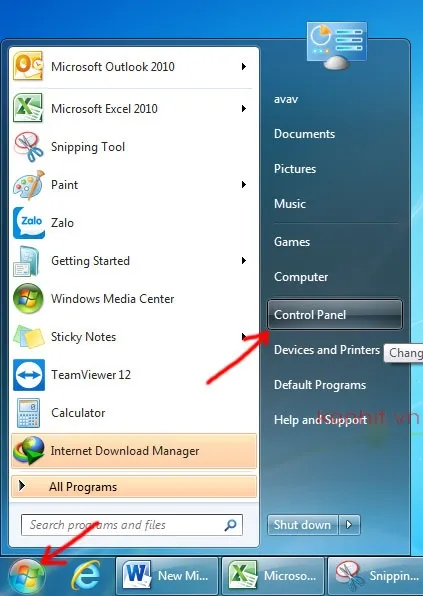
Bước đầu tiên là truy cập vào Control Panel. Đây là trung tâm quản lý các chương trình đã cài đặt.
Bạn vào Start, sau đó chọn Control Panel. Thao tác này sẽ mở ra cửa sổ điều khiển chính.
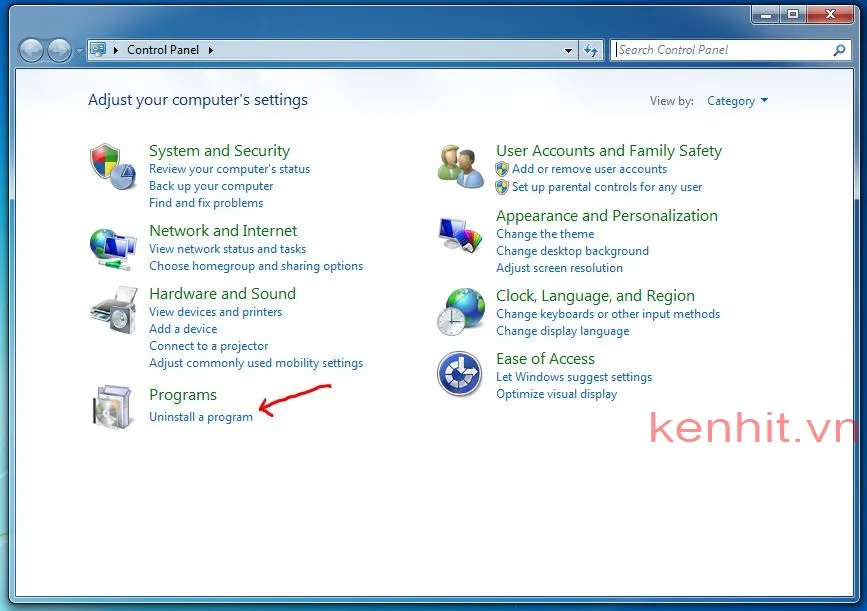
Tiếp theo, tìm và chọn mục Programs. Bạn nhấp vào dòng chữ nhỏ Uninstall a program (Gỡ cài đặt một chương trình).
 cach-xoa-internet-download-manager
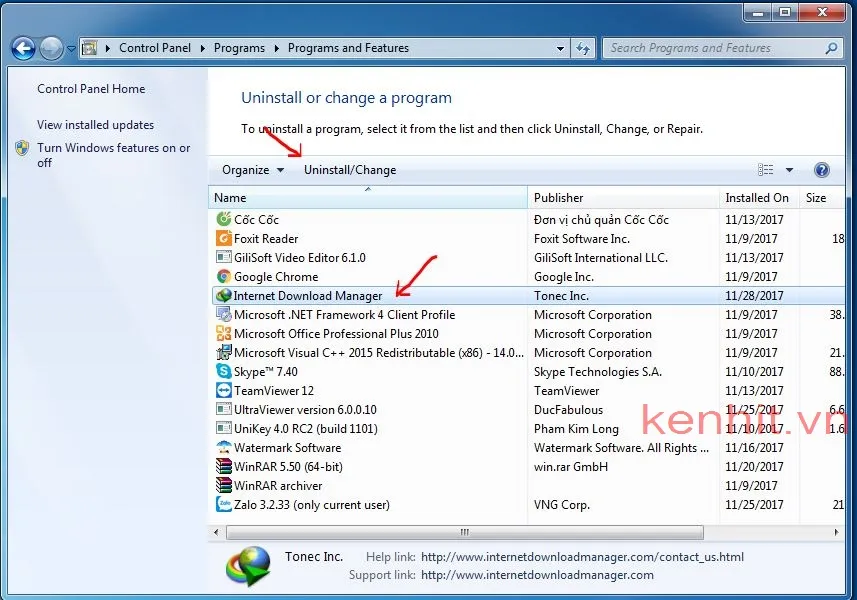
Giao diện gỡ cài đặt sẽ xuất hiện.
Trong danh sách các phần mềm, bạn cần tìm Internet Download Manager.
 cach-xoa-internet-download-manager-1
Chọn IDM rồi nhấp vào nút Uninstall/Change. Thao tác này kích hoạt trình gỡ cài đặt của IDM.
 cach-xoa-internet-download-manager-2
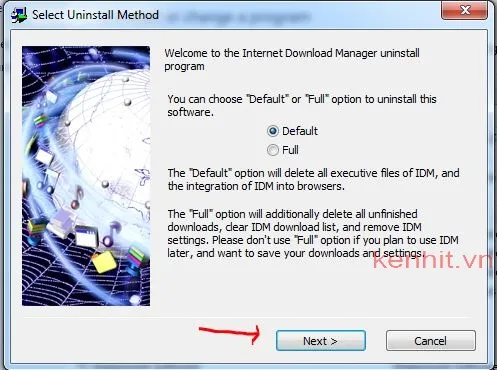
Hộp thoại gỡ IDM hiện ra, bạn cần làm theo hướng dẫn.
Hộp thoại gỡ cài đặt IDM sẽ hiện ra. Bạn chọn Next để tiếp tục quy trình gỡ bỏ.
 cach-xoa-internet-download-manager-3
Tiếp tục làm theo các bước hướng dẫn.
Sau khi quá trình gỡ cài đặt hoàn tất, bạn chọn Finish. Đây là bước cuối cùng của quy trình gỡ bỏ tiêu chuẩn.
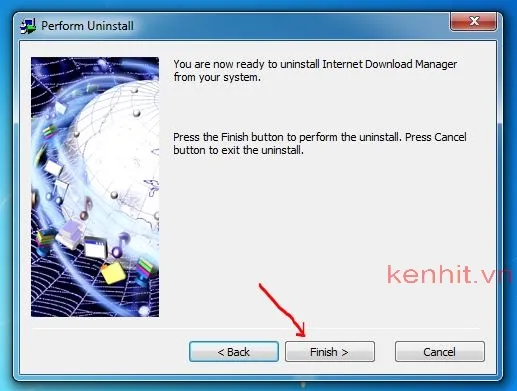 cach-xoa-internet-download-manager-5
Máy tính có thể yêu cầu bạn khởi động lại.
Hộp thoại IDM Uninstall sẽ nhắc bạn khởi động lại máy tính. Bạn nên chọn OK để hoàn tất quá trình này.
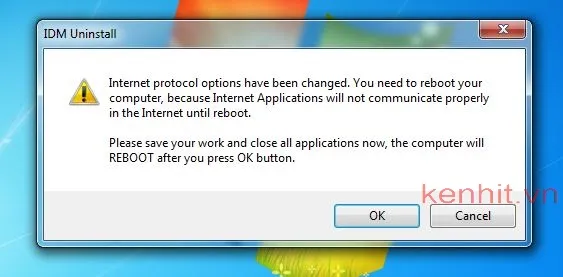 cach-xoa-internet-download-manager-5
Khởi động lại giúp Windows dọn dẹp các tập tin đang khóa. Nó cũng giúp áp dụng các thay đổi hệ thống. Nếu không khởi động lại, các tàn dư có thể vẫn còn.
Cách Gỡ IDM Qua Settings Apps & Features (Windows 10/11 Mới)
Đối với các phiên bản Windows hiện đại, giao diện Settings được ưu tiên hơn Control Panel. Bạn nhấn tổ hợp phím Windows + I để mở Settings. Sau đó, chọn mục Apps (Ứng dụng) hoặc Apps & features (Ứng dụng và tính năng).
Trong danh sách ứng dụng, bạn tìm kiếm “Internet Download Manager”. Sau khi tìm thấy, nhấp vào tên ứng dụng. Chọn Uninstall (Gỡ cài đặt). Hệ thống sẽ dẫn bạn đến trình gỡ cài đặt của IDM.
Từ đây, các bước tiếp theo hoàn toàn giống Control Panel. Bạn chỉ cần làm theo hướng dẫn. Chọn Next, rồi Finish, và cuối cùng là khởi động lại máy tính. Đây là một cách xóa idm khỏi máy tính nhanh hơn.
Sử Dụng Trình Gỡ Cài Đặt unins000.exe Trong Thư Mục IDM
Nếu IDM không xuất hiện trong Control Panel/Settings, bạn có thể gỡ trực tiếp. Truy cập vào thư mục cài đặt gốc của IDM. Thường là C:Program FilesInternet Download Manager hoặc C:Program Files (x86)Internet Download Manager.
Trong thư mục này, tìm file thực thi có tên là unins000.exe. Nhấp đúp chuột vào file này. Nó sẽ khởi động trình gỡ cài đặt nội bộ của IDM. Quy trình này thường hoạt động ngay cả khi cài đặt đã bị lỗi.
Đây là một kỹ thuật viên thường dùng. Nó bỏ qua giao diện gỡ cài đặt chuẩn của Windows. Kỹ thuật này trực tiếp gọi công cụ gỡ bỏ của chính phần mềm.
Phương Pháp 2: Dọn Dẹp Dấu Vết IDM Thủ Công Trong Registry (Bước Cần Thiết)
Sau khi gỡ cài đặt tiêu chuẩn, các tàn dư trong Registry vẫn còn. Đây là nguyên nhân chính gây ra các lỗi hết hạn và xung đột. Kỹ thuật viên phải thực hiện gỡ cài đặt thủ công trong Registry. Thao tác này đòi hỏi sự cẩn thận và chuyên môn cao.
Cảnh Báo An Toàn Trước Khi Chỉnh Sửa Registry
Registry là cơ sở dữ liệu cốt lõi của Windows. Bất kỳ sự chỉnh sửa sai sót nào cũng có thể làm hỏng hệ điều hành. Hãy sao lưu Registry trước khi xóa.
Để sao lưu, bạn mở Registry Editor (Windows + R > gõ regedit > OK). Chọn File > Export. Lưu file sao lưu này ở một nơi an toàn. Việc này đảm bảo bạn có thể khôi phục lại hệ thống.
Chỉ nên xóa các khóa liên quan trực tiếp đến IDM. Không nên xóa bất kỳ khóa nào khác. Sự cẩn thận là tín hiệu chuyên môn cao nhất.
Xóa Các Khóa IDM Trong HKEY_CURRENT_USER
Sau khi gỡ bỏ, bạn mở lại Registry Editor. Nhấn tổ hợp phím Windows + R, gõ Regedit, và chọn OK.
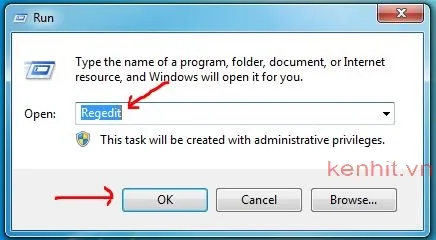 cach-xoa-internet-download-manager-6
Bạn di chuyển đến đường dẫn sau: HKEY_CURRENT_USERSoftware.
Trong thư mục Software, bạn tìm đến thư mục có tên DownloadManager. Thư mục này chứa các thiết lập cá nhân của người dùng IDM.
Nhấp chuột phải vào thư mục DownloadManager và chọn Delete (Xóa). Xác nhận thao tác xóa.
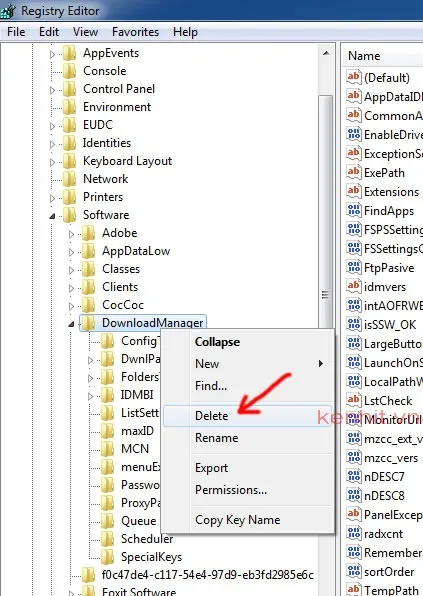 cach-xoa-internet-download-manager-7
Lưu ý: Bạn cũng nên kiểm tra xem có thư mục Internet Download Manager ở đây không. Xóa nó đi nếu có.
Xóa Các Khóa IDM Trong HKEY_LOCAL_MACHINE
Đây là bước tiếp theo để loại bỏ dấu vết sâu hơn. Bạn cần xóa các khóa thiết lập chung của hệ thống.
Di chuyển đến đường dẫn: HKEY_LOCAL_MACHINESOFTWARE.
Trong thư mục SOFTWARE, tìm thư mục Internet Download Manager. Thư mục này thường chứa thông tin cấp phép và cấu hình hệ thống.
Nhấp chuột phải vào thư mục Internet Download Manager và chọn Delete. Việc xóa khóa này ngăn IDM can thiệp vào hệ thống.
Đối với hệ thống 64-bit, bạn cần kiểm tra thêm. Kiểm tra thư mục HKEY_LOCAL_MACHINESOFTWAREWOW6432Node. Trong đó, tìm và xóa thư mục Internet Download Manager nếu nó tồn tại. Việc này đảm bảo loại bỏ tất cả các bit tàn dư.
Xóa Tàn Dư Tập Tin Trong Thư Mục Hệ Thống (ProgramData, AppData)
Ngoài Registry, IDM còn để lại tập tin trong các thư mục ẩn. Những tập tin này cần phải được dọn dẹp thủ công.
Trước tiên, bạn cần bật chế độ hiển thị tập tin ẩn. Mở File Explorer, vào View (hoặc Organize), chọn Folder and Search Options (hoặc Options). Sau đó, chọn tab View. Tìm và chọn Show hidden files, folders, and drives.
Thư mục ProgramData thường chứa dữ liệu chung. Bạn di chuyển đến C:ProgramData. Tìm và xóa thư mục có tên Internet Download Manager hoặc IDM.
Thư mục AppData chứa dữ liệu ứng dụng của người dùng. Bạn di chuyển đến C:Users[Tên Người Dùng]AppDataLocal và C:Users[Tên Người Dùng]AppDataRoaming. Trong cả hai thư mục Local và Roaming, tìm và xóa bất kỳ thư mục nào liên quan đến IDM.
Hoàn thành các bước này sẽ loại bỏ gần như hoàn toàn mọi dấu vết. Đây là một cách xóa idm khỏi máy tính theo tiêu chuẩn kỹ thuật. Cuối cùng, khởi động lại máy tính để hoàn tất.
Phương Pháp 3: Tận Dụng Phần Mềm Gỡ Cài Đặt Chuyên Nghiệp (Giải Pháp Tối Ưu)
Đối với người dùng không muốn can thiệp vào Registry, phần mềm gỡ bỏ bên thứ ba là lựa chọn an toàn. Các công cụ này được thiết kế để quét sâu hơn trình gỡ tiêu chuẩn. Chúng loại bỏ các tập tin rác và khóa Registry hoàn toàn.
Lợi Ích Của Việc Dùng Phần Mềm Bên Thứ Ba (Ví Dụ: Revo Uninstaller)
Các công cụ như Revo Uninstaller, IObit Uninstaller, hoặc Geek Uninstaller hoạt động hiệu quả hơn. Chúng ghi lại các thay đổi trong quá trình cài đặt phần mềm. Khi bạn gỡ, chúng đảo ngược tất cả các thay đổi đó.
Phần mềm chuyên nghiệp sẽ tự động hóa việc quét Registry. Chúng cũng tự động hóa việc quét hệ thống tập tin. Điều này loại bỏ rủi ro khi chỉnh sửa thủ công. Chúng giúp bạn thực hiện cách xóa idm khỏi máy tính một cách nhanh chóng và an toàn.
Lợi ích là tiết kiệm thời gian. Chúng mang lại sự an tâm tuyệt đối về tính sạch sẽ. Đây là giải pháp được nhiều kỹ thuật viên khuyên dùng. Nó loại bỏ mọi tàn dư có thể gây lỗi.
Hướng Dẫn Chi Tiết Với Công Cụ Gỡ Bỏ Mạnh Mẽ
Giả sử bạn sử dụng Revo Uninstaller (phiên bản miễn phí hoặc Pro).
Bước 1: Tải và Cài đặt. Tải phần mềm từ trang chủ chính thức. Cài đặt Revo Uninstaller lên máy tính.
Bước 2: Quét IDM. Mở Revo Uninstaller. Trong danh sách chương trình, tìm Internet Download Manager. Nhấp chuột phải và chọn Uninstall.
Bước 3: Chế độ Quét. Revo sẽ hỏi chế độ quét (Safe, Moderate, Advanced). Luôn chọn Advanced (Nâng cao). Chế độ này đảm bảo việc quét Registry triệt để.
Bước 4: Thực hiện Gỡ Bỏ Tiêu Chuẩn. Revo sẽ chạy trình gỡ cài đặt tiêu chuẩn của IDM trước. Bạn làm theo các bước như Phương Pháp 1. Sau khi xong, đóng trình gỡ cài đặt của IDM.
Bước 5: Quét Tàn Dư. Revo sẽ bắt đầu quét Registry và hệ thống tập tin.
Bước 6: Xóa Khóa Registry. Revo sẽ hiển thị danh sách các khóa Registry còn sót. Chọn Select All và nhấp Delete. Cẩn thận kiểm tra kỹ danh sách.
Bước 7: Xóa Tập tin Rác. Tiếp theo là danh sách tập tin và thư mục còn lại. Chọn Select All và nhấp Delete.
Sau khi hoàn tất, Revo sẽ thông báo đã xóa hoàn toàn. Bạn cần khởi động lại máy tính một lần nữa. Đây là phương pháp gỡ cài đặt sạch sẽ nhất.
Khắc Phục Lỗi: IDM Không Hiện Trong Danh Sách Gỡ Bỏ
Một số trường hợp, do lỗi cài đặt hoặc do hệ thống bị hỏng, IDM không xuất hiện. Nó không hiện trong Control Panel hay Settings. Lúc này, bạn cần đến các công cụ chuyên dụng của Microsoft.
Dùng Microsoft Program Install and Uninstall Troubleshooter
Microsoft cung cấp một công cụ khắc phục sự cố đặc biệt. Công cụ này là Program Install and Uninstall Troubleshooter. Nó được thiết kế để giải quyết vấn đề cài đặt và gỡ bỏ.
Bạn tải công cụ này từ trang web hỗ trợ của Microsoft. Chạy file đã tải xuống. Chọn tùy chọn Uninstalling (Gỡ cài đặt).
Trong danh sách các chương trình, bạn tìm kiếm IDM. Nếu không thấy, chọn “Not Listed” (Không có trong danh sách). Công cụ sẽ cố gắng tìm ra IDM và thực hiện gỡ bỏ. Nó cũng dọn dẹp Registry cơ bản cho bạn.
Đây là giải pháp cứu cánh. Nó rất hiệu quả cho các lỗi gỡ cài đặt cứng đầu. Nó giúp hoàn thành cách xóa idm khỏi máy tính khi mọi thứ thất bại.
Gỡ Bỏ Thanh Công Cụ IDM Trong Trình Duyệt (Extension/Add-on)
Ngay cả khi IDM đã được gỡ, tiện ích mở rộng của nó có thể còn. Tiện ích này vẫn nằm trong trình duyệt của bạn (Chrome, Firefox, Edge).
Đối với Chrome/Edge: Mở trình duyệt, gõ chrome://extensions hoặc edge://extensions vào thanh địa chỉ. Tìm IDM Integration Module hoặc tương tự. Nhấp vào Remove (Xóa) để gỡ bỏ.
Đối với Firefox: Mở trình duyệt, gõ about:addons. Chuyển sang mục Extensions (Tiện ích mở rộng). Tìm tiện ích IDM và nhấp Remove.
Việc gỡ tiện ích đảm bảo trình duyệt hoạt động bình thường. Nó cũng ngăn IDM tiếp tục can thiệp vào quá trình tải. Đây là bước quan trọng để xác nhận IDM đã biến mất.
Kiểm Tra Và Xác Nhận IDM Đã Được Xóa Hoàn Toàn
Sau khi thực hiện mọi phương pháp, bước cuối cùng là xác nhận. Bạn phải chắc chắn rằng không còn một thành phần nào của IDM tồn tại. Đây là dấu hiệu của việc làm việc cẩn thận.
Kiểm Tra Lại Trình Duyệt Và Task Manager
Khởi động lại máy tính sau khi gỡ bỏ. Mở Task Manager (Ctrl + Shift + Esc). Kiểm tra tab Details hoặc Processes. Đảm bảo không còn quy trình nào có tên idm.exe hoặc tương tự đang chạy.
Tiếp theo, mở trình duyệt của bạn. Truy cập vào mục Extensions/Add-ons như đã hướng dẫn. Xác nhận rằng tiện ích IDM đã không còn. Nếu thấy, hãy gỡ bỏ ngay lập tức.
Thử Tải Xuống Một Tập Tin Sau Khi Gỡ Bỏ
Bài kiểm tra cuối cùng là tải xuống một tập tin bất kỳ. Truy cập một trang web và cố gắng tải xuống một file (ví dụ: file PDF nhỏ).
Nếu quá trình tải xuống được xử lý bởi trình quản lý tải xuống mặc định của trình duyệt, nghĩa là thành công. IDM đã không còn chiếm quyền. Nếu một hộp thoại IDM vẫn bật lên, việc gỡ cài đặt chưa hoàn tất. Bạn cần quay lại các bước dọn dẹp Registry thủ công.
Đây là cách để đảm bảo rằng bạn đã thực hiện cách xóa idm khỏi máy tính một cách hoàn toàn. Mọi lỗi liên quan đến IDM sẽ không còn xuất hiện.
Việc gỡ bỏ Internet Download Manager đòi hỏi sự tỉ mỉ, đặc biệt là khi phần mềm này tích hợp sâu vào hệ thống. Bằng cách áp dụng quy trình gỡ cài đặt tiêu chuẩn kết hợp với dọn dẹp Registry thủ công hoặc sử dụng phần mềm gỡ bỏ chuyên nghiệp, bạn sẽ loại bỏ hoàn toàn mọi dấu vết. Điều này đảm bảo hệ thống sạch sẽ, ổn định và sẵn sàng cho bất kỳ ứng dụng tải xuống nào khác. Hãy luôn thực hiện các bước một cách cẩn thận để đạt được kết quả tốt nhất khi tìm cách xóa idm khỏi máy tính vĩnh viễn.
Ngày Cập Nhật 02/01/2026 by Trong Hoang

Chào các bạn, mình là Trọng Hoàng, tác giả của blog maytinhvn.net. Mình là một full-stack developer kiêm writer, blogger, Youtuber và đủ thứ công nghệ khác nữa.