Việc dọn dẹp các cấu hình mạng không dây cũ không chỉ bảo vệ quyền riêng tư mà còn giúp hệ thống vận hành mượt mà hơn. Tại MayTinhVN.net, qua quá trình hỗ trợ kỹ thuật thực tế cho hàng nghìn khách hàng, chúng tôi nhận thấy việc lưu trữ quá nhiều SSID cũ thường gây ra lỗi xung đột cấu hình. Bài viết này sẽ hướng dẫn bạn cách xóa lịch sử truy cập wifi trên máy tính Windows 10 và Windows 11 một cách triệt để nhất năm 2026.
Tại sao bạn cần quản lý lịch sử kết nối wifi thường xuyên?
Mỗi khi bạn kết nối với một mạng wifi mới, Windows sẽ tự động tạo ra một hồ sơ (profile) riêng biệt để lưu trữ các thông số kỹ thuật. Các thông tin này bao gồm tên mạng (SSID), mật khẩu mã hóa và phương thức xác thực bảo mật thông tin mạng. Tuy nhiên, theo thời gian, danh sách này trở nên quá tải khiến quá trình dò tìm mạng khả dụng bị chậm đi đáng kể.
Ngoài ra, việc lưu trữ lịch sử wifi tại các địa điểm công cộng như quán cà phê hoặc sân bay tiềm ẩn rủi ro bảo mật lớn. Kẻ xấu có thể tạo ra các điểm truy cập giả mạo trùng tên để lừa thiết bị của bạn tự động kết nối và đánh cắp dữ liệu. Do đó, việc nắm vững cách xóa lịch sử truy cập wifi trên máy tính là kỹ năng quản trị hệ thống cơ bản mà mọi người dùng đều nên biết.
Cách xóa lịch sử wifi thông qua Windows Settings
Đây là phương pháp phổ biến và dễ thực hiện nhất đối với người dùng phổ thông trên các phiên bản Windows hiện đại. Giao diện trực quan giúp bạn dễ dàng chọn lọc những mạng không còn sử dụng để loại bỏ khỏi danh sách ưu tiên của hệ thống.
Đầu tiên, bạn cần truy cập vào ứng dụng Settings bằng tổ hợp phím Windows + I, sau đó chọn mục Network & Internet. Tại đây, hãy tìm đến phần Wi-Fi và nhấn vào dòng Manage known networks để xem toàn bộ danh sách các mạng đã từng kết nối thành công.
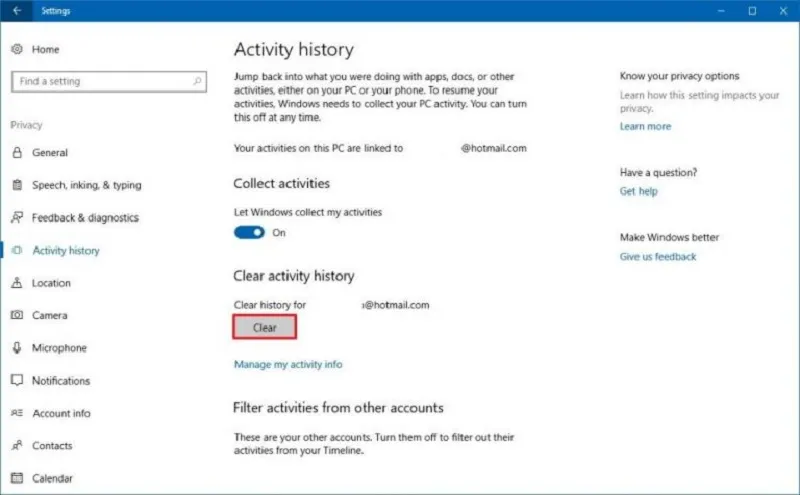 Giao diện cài đặt Activity History để quản lý và xóa dữ liệu hoạt động
Sau khi danh sách hiện ra, bạn chỉ cần chọn tên mạng muốn bỏ và nhấn nút Forget. Hành động này sẽ xóa ngay lập tức mọi thông tin định danh và tài khoản đăng nhập của mạng wifi đó khỏi bộ nhớ đệm. Đây là cách xóa lịch sử truy cập wifi trên máy tính nhanh chóng giúp khắc phục lỗi “Can’t connect to this network” thường gặp do sai thông số cũ.
Sử dụng Command Prompt để xóa tận gốc hồ sơ wifi
Đối với các chuyên gia kỹ thuật hoặc sysadmin, việc sử dụng dòng lệnh CMD (Command Prompt) mang lại sự chính xác và quyền kiểm soát cao hơn. Phương pháp này cho phép bạn can thiệp sâu vào các profile mạng mà đôi khi giao diện Settings thông thường không hiển thị đầy đủ.
Bạn cần khởi chạy Command Prompt với quyền quản trị viên (Run as administrator) để đảm bảo có đủ thẩm quyền thực thi lệnh. Sử dụng lệnh netsh wlan show profiles để liệt kê toàn bộ các mạng đã lưu, sau đó dùng lệnh netsh wlan delete profile name="Tên_Wifi" để xóa bỏ mạng mục tiêu.
Ưu điểm của cách này là bạn có thể thực hiện dọn rác hệ thống Windows hàng loạt chỉ với một tệp script .bat đơn giản. Tại MayTinhVN, chúng tôi thường khuyên người dùng nâng cao sử dụng lệnh netsh wlan delete profile name= để làm sạch toàn bộ danh sách khi cần thiết lập lại mạng từ đầu.
Xóa lịch sử hoạt động và đồng bộ hóa trên Cloud
Windows 2026 tích hợp sâu với tài khoản Microsoft, điều này có nghĩa là lịch sử truy cập của bạn có thể được đồng bộ hóa lên đám mây. Để đảm bảo sự riêng tư tuyệt đối, bạn không chỉ cần xóa trên máy cục bộ mà còn phải xử lý dữ liệu trên tài khoản trực tuyến của mình.
 Quản lý dữ liệu đám mây và lịch sử đồng bộ hóa trên tài khoản Microsoft
Khi bạn đã đăng nhập vào tài khoản My Microsoft, mọi hoạt động duyệt web hoặc vị trí kết nối đều được ghi lại một cách chi tiết. Để thực hiện cách xóa lịch sử truy cập wifi trên máy tính đồng bộ, bạn hãy truy cập vào phần Privacy trong trình quản lý tài khoản. Tại đây, Microsoft cho phép bạn kiểm soát và xóa bỏ các mốc thời gian hoạt động mà thiết bị đã ghi nhận trong quá khứ.
Hệ thống sẽ cung cấp hai lựa chọn chính: xóa toàn bộ lịch sử (Clear all) hoặc xóa từng mục cụ thể tùy theo nhu cầu cá nhân. Quá trình này thường mất từ 30 giây đến 1 phút tùy thuộc vào khối lượng dữ liệu được lưu trữ trên máy chủ của Microsoft suốt thời gian qua.
Kiểm tra và quản lý Activity History chi tiết
Ngoài các thông tin về mạng, Windows còn lưu lại lịch sử sử dụng ứng dụng và các file đã mở thông qua tính năng Activity History. Việc xem lại các thông tin này giúp bạn biết được máy tính mình đã từng thực hiện những tác vụ gì, từ đó có hướng xử lý dữ liệu thừa một cách khoa học.
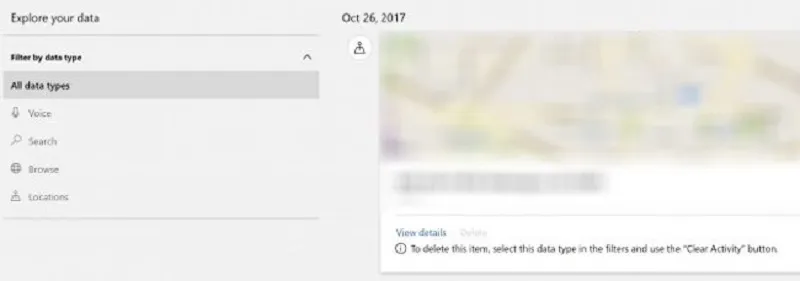
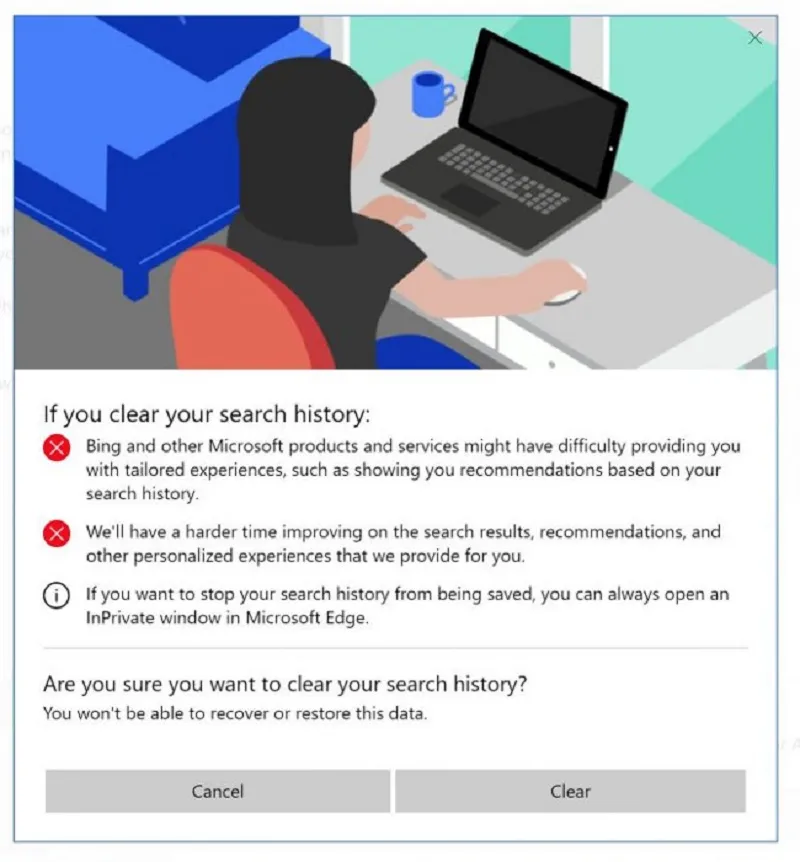 Trình duyệt hiển thị lịch sử hoạt động chi tiết của người dùng trên web
Để xem các hoạt động này, bạn truy cập Settings -> Privacy -> Activity History và chọn Manage my activity info. Lúc này, một cửa sổ trình duyệt sẽ hiện ra yêu cầu bạn xác thực danh tính để vào trang quản trị quyền riêng tư của Microsoft. Đây là bước quan trọng trong cách xóa lịch sử truy cập wifi trên máy tính nếu bạn muốn xóa sạch dấu vết di chuyển giữa các trạm phát sóng.
Can thiệp Registry Editor cho người dùng chuyên sâu
Nếu các phương pháp trên vẫn chưa làm sạch hết các SSID ẩn, bạn có thể cần can thiệp trực tiếp vào Registry của hệ thống. Lưu ý rằng đây là thao tác nhạy cảm, bạn nên sao lưu Registry trước khi thực hiện để tránh các lỗi hệ thống không mong muốn có thể xảy ra.
Đường dẫn cần truy cập là HKEY_LOCAL_MACHINESOFTWAREMicrosoftWindows NTCurrentVersionNetworkListProfiles. Tại đây, mỗi thư mục con đại diện cho một mạng wifi đã từng kết nối với các mã GUID phức tạp. Bạn có thể xem giá trị “ProfileName” để xác định đúng mạng cần xóa và thực hiện lệnh Delete trực tiếp trên phím cấu hình đó.
 Bảng thiết lập quyền riêng tư và danh sách các ứng dụng đã truy cập
Sau khi thực hiện xong, hãy khởi động lại máy tính để các thay đổi có hiệu lực hoàn toàn và xóa bỏ bộ nhớ đệm DNS cũ. Việc áp dụng cách xóa lịch sử truy cập wifi trên máy tính thông qua Registry giúp loại bỏ các cấu hình mạng “ma” thường gây chậm trễ khi khởi động card mạng không dây.
Việc thường xuyên dọn dẹp và quên mạng wifi đã kết nối giúp máy tính luôn ở trạng thái bảo mật tốt nhất trước các nguy cơ tấn công mạng. Hy vọng những hướng dẫn chi tiết từ chuyên gia MayTinhVN sẽ giúp bạn làm chủ thiết bị của mình một cách dễ dàng và chuyên nghiệp hơn.
Ngày Cập Nhật 04/03/2026 by Trong Hoang

Chào các bạn, mình là Trọng Hoàng, tác giả của blog maytinhvn.net. Mình là một full-stack developer kiêm writer, blogger, Youtuber và đủ thứ công nghệ khác nữa.