Chụp ảnh màn hình trên MacBook Pro là thao tác cơ bản nhưng cực kỳ hữu ích khi bạn cần lưu lại thông tin, chia sẻ nội dung hoặc báo lỗi phần mềm. macOS cung cấp nhiều tổ hợp phím tắt linh hoạt, giúp bạn chụp toàn bộ màn hình, vùng chọn hoặc cửa sổ cụ thể chỉ trong vài giây. Bài viết này hướng dẫn chi tiết các phương pháp chụp màn hình trên MacBook Pro, kèm mẹo tùy chỉnh và xử lý ảnh nhanh.
Chụp Toàn Bộ Màn Hình Bằng Shift-Command-3
Phương pháp này chụp toàn bộ nội dung hiển thị trên màn hình MacBook Pro, bao gồm cả thanh menu và Dock.
 Shift-Command-3
Nhấn đồng thời ba phím Shift + Command + 3, sau đó nhả ra. Ảnh chụp sẽ được lưu tự động vào màn hình nền với tên dạng “Screen Shot [ngày] at [giờ]”.
Nếu bạn thấy hình thu nhỏ xuất hiện ở góc dưới bên phải màn hình, bấm vào đó để chỉnh sửa ảnh ngay lập tức — thêm chú thích, cắt xén hoặc chia sẻ. Nếu không thao tác gì, ảnh sẽ tự động lưu sau vài giây.
⚠️ Lưu ý: Một số ứng dụng như Apple TV có thể chặn chức năng chụp màn hình do bảo vệ bản quyền nội dung.
Chụp Vùng Chọn Tùy Ý Bằng Shift-Command-4
Khi chỉ cần chụp một phần màn hình, phương pháp này giúp bạn kiểm soát chính xác vùng cần lưu.
 Shift-Command-4
Nhấn Shift + Command + 4. Con trỏ chuột chuyển thành dấu chữ thập . Kéo chuột để tạo khung chọn vùng cần chụp, sau đó nhả chuột để hoàn tất.
Trong quá trình kéo, bạn có thể:
- Nhấn và giữ Space để di chuyển khung chọn mà không thay đổi kích thước
- Nhấn Esc để hủy thao tác chụp
- Nhả chuột để xác nhận và lưu ảnh
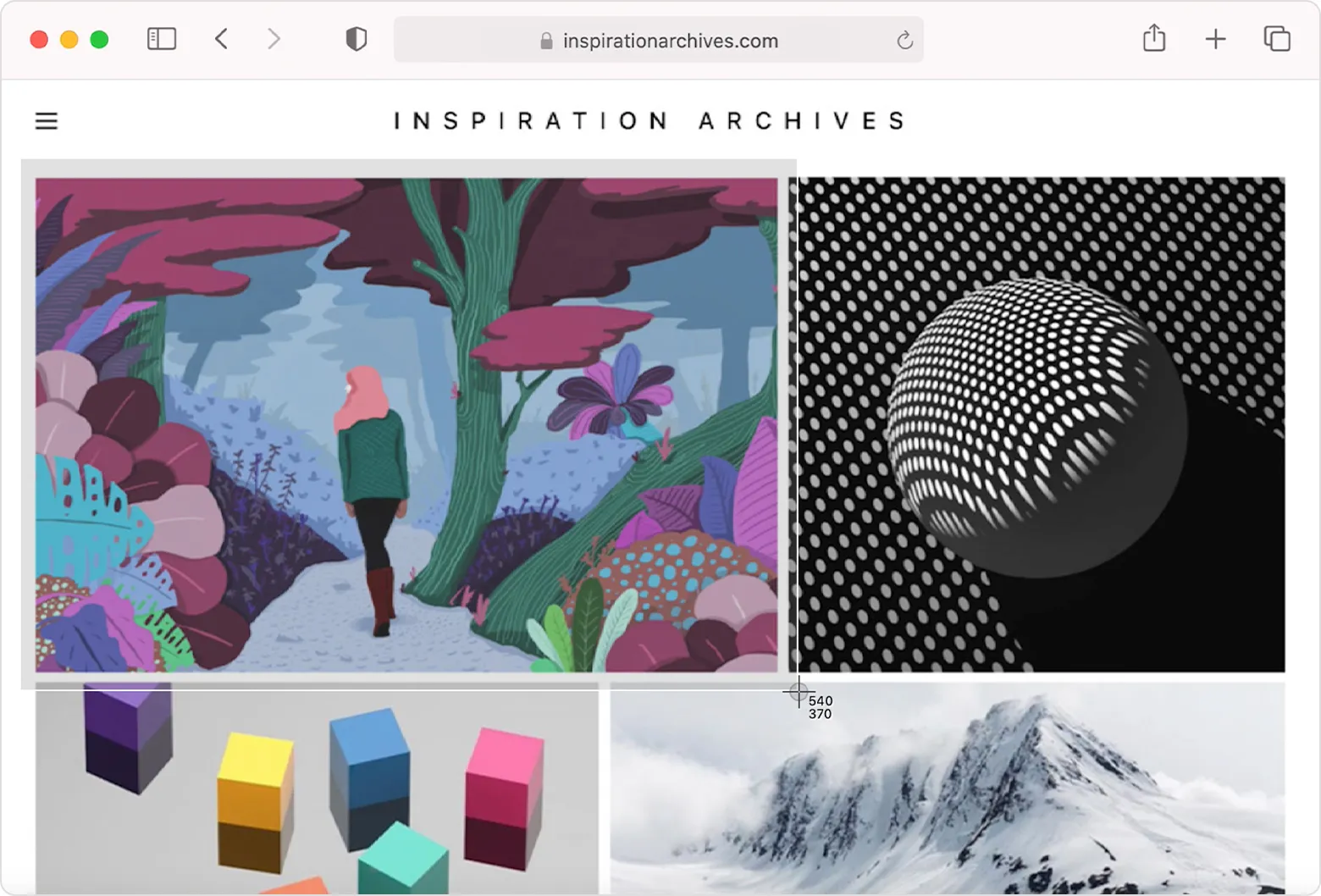 Cửa sổ Safari hiển thị khu vực được chọn
Phương pháp này đặc biệt hữu ích khi bạn cần chụp biểu đồ, đoạn văn bản hoặc phần giao diện cụ thể mà không muốn lưu toàn bộ màn hình.
Chụp Cửa Sổ Hoặc Menu Cụ Thể
Thay vì chụp vùng chọn thủ công, bạn có thể chụp trực tiếp một cửa sổ ứng dụng hoặc menu với viền bo tròn tự nhiên.
 Shift-Command-4, sau đó nhấn thanh Dấu cách
Mở cửa sổ hoặc menu cần chụp. Nhấn Shift + Command + 4, sau đó nhấn Space. Con trỏ chuyển thành biểu tượng camera.
Di chuyển camera đến cửa sổ hoặc menu muốn chụp, sau đó bấm chuột. Ảnh sẽ bao gồm cả bóng đổ của cửa sổ theo mặc định.
 Cửa sổ Safari hiển thị biểu tượng camera trước khi chụp cửa sổ
Nếu muốn loại bỏ bóng đổ, nhấn và giữ Option trong khi bấm chuột. Điều này giúp ảnh chụp gọn gàng hơn, phù hợp khi cần ghép ảnh hoặc chèn vào tài liệu.
Sử Dụng Ứng Dụng Ảnh Chụp Màn Hình
Từ macOS Mojave 10.14 trở lên, Apple tích hợp ứng dụng Ảnh chụp màn hình với giao diện trực quan và nhiều tùy chọn nâng cao.
 Shift-Command-5
Nhấn Shift + Command + 5 để mở ứng dụng. Bạn cũng có thể tìm ứng dụng trong thư mục Tiện ích của thư mục Ứng dụng.
Giao diện hiển thị các nút chức năng:
- Chụp toàn bộ màn hình
- Chụp cửa sổ đã chọn
- Chụp vùng chọn
- Quay video toàn màn hình
- Quay video vùng chọn
Menu Tùy chọn cho phép:
- Đặt hẹn giờ chụp (3, 5 hoặc 10 giây)
- Chọn vị trí lưu ảnh (màn hình nền, tài liệu, clipboard, thư mục tùy chỉnh)
- Bật/tắt hiển thị hình thu nhỏ sau khi chụp
- Hiển thị hoặc ẩn con trỏ chuột trong ảnh
- Chọn định dạng chụp: SDR (PNG, tương thích rộng) hoặc HDR (HEIF, dải động cao) trên các máy Mac chạy macOS Tahoe 26 trở lên
Ứng dụng này đặc biệt hữu ích khi bạn cần quay video hướng dẫn hoặc chụp ảnh có độ trễ để chuẩn bị giao diện.
Tùy Chỉnh Vị Trí Lưu và Định Dạng Ảnh
Theo mặc định, ảnh chụp màn hình được lưu vào màn hình nền với tên “Screen Shot [ngày] at [giờ]”. Bạn có thể thay đổi vị trí này trong ứng dụng Ảnh chụp màn hình (Shift-Command-5) qua menu Tùy chọn.
Nếu muốn lưu ảnh vào Bảng nhớ tạm thay vì file, nhấn thêm phím Control khi thực hiện tổ hợp phím chụp. Ví dụ: Control + Shift + Command + 3 để chụp toàn màn hình và lưu vào clipboard, sẵn sàng dán vào email hoặc tài liệu.
Bạn cũng có thể kéo hình thu nhỏ xuất hiện ở góc màn hình và thả trực tiếp vào ứng dụng khác như Mail, Messages hoặc Notes mà không cần lưu file.
Chỉnh Sửa Ảnh Chụp Màn Hình Ngay Lập Tức
Sau khi chụp, hình thu nhỏ xuất hiện ở góc dưới bên phải màn hình trong vài giây. Bấm vào hình thu nhỏ để mở công cụ chỉnh sửa nhanh.
Bạn có thể:
- Cắt xén ảnh
- Thêm chú thích, mũi tên, hình dạng
- Vẽ tự do bằng bút hoặc bút dạ
- Thêm chữ ký
- Chia sẻ trực tiếp qua Mail, Messages, AirDrop
Nếu giữ con trỏ chuột trên hình thu nhỏ, ảnh sẽ không tự động lưu cho đến khi bạn di chuyển chuột hoặc thao tác với hình thu nhỏ. Điều này hữu ích khi bạn cần xem lại ảnh trước khi quyết định lưu hay hủy.
Chụp ảnh màn hình trên MacBook Pro là kỹ năng cơ bản nhưng mang lại hiệu quả cao trong công việc và học tập. Với các tổ hợp phím tắt linh hoạt và ứng dụng Ảnh chụp màn hình tích hợp, bạn có thể nhanh chóng lưu lại thông tin quan trọng, chia sẻ nội dung hoặc tạo tài liệu hướng dẫn. Hãy thử nghiệm các phương pháp trên để tìm ra cách phù hợp nhất với nhu cầu của bạn.
Ngày Cập Nhật 16/03/2026 by Trong Hoang

Chào các bạn, mình là Trọng Hoàng, tác giả của blog maytinhvn.net. Mình là một full-stack developer kiêm writer, blogger, Youtuber và đủ thứ công nghệ khác nữa.