Máy tính là một hệ thống phức tạp, và việc nắm vững các thành phần cốt lõi là điều tối quan trọng, đặc biệt khi bạn cần nâng cấp hoặc sửa chữa. Hiểu rõ bo mạch chủ (mainboard) là bước nền tảng. Bài viết này sẽ đi sâu vào cách kiểm tra mainboard trên máy tính thông qua nhiều phương pháp khác nhau, từ trực quan đến sử dụng phần mềm chuyên dụng. Việc này giúp bạn xác định thông số kỹ thuật chính xác, đảm bảo tính tương thích linh kiện khi nâng cấp CPU hay RAM. Nắm rõ chipset và model mainboard là chìa khóa để bảo trì hệ thống hiệu quả.
Tại Sao Việc Kiểm Tra Thông Tin Mainboard Lại Quan Trọng
Việc xác định chính xác model và nhà sản xuất bo mạch chủ không chỉ là thao tác kỹ thuật đơn thuần. Đây là nền tảng cho mọi quyết định nâng cấp và sửa chữa hệ thống. Nếu bạn mua một CPU mới mà không kiểm tra socket và chipset mainboard hiện tại, rủi ro không tương thích là rất cao. Điều này dẫn đến lãng phí thời gian và chi phí.
Mục tiêu chính của việc kiểm tra này là xác định chipset. Chipset quyết định khả năng hỗ trợ CPU, tốc độ RAM, và số lượng cổng kết nối hiện đại. Ví dụ, một chipset cũ có thể không hỗ trợ các ổ cứng NVMe tốc độ cao. Đối với kỹ thuật viên, việc này giúp nhanh chóng tìm kiếm Driver phù hợp.
Vai Trò Của Mainboard Trong Hệ Thống
Mainboard, hay còn gọi là bo mạch chủ, đóng vai trò là “xương sống” của máy tính. Nó kết nối mọi thành phần lại với nhau. Bao gồm CPU, RAM, card đồ họa, và các thiết bị lưu trữ. Nếu không có mainboard, các linh kiện này sẽ hoạt động độc lập và vô nghĩa.
Kiểm tra mainboard giúp bạn hiểu về giới hạn tiềm năng của máy. Thông tin về khe cắm RAM cho biết bạn có thể nâng cấp dung lượng và tốc độ nào. Thông số BIOS/UEFI chỉ ra khả năng ép xung (overclocking) nếu bạn là người dùng cao cấp. Việc này cũng cần thiết khi bạn phải thay thế một linh kiện phần cứng bị hỏng.
Phương Pháp 1: Kiểm Tra Trực Quan Trên Mainboard (Đối Với Desktop)
Đây là phương pháp cơ bản và đáng tin cậy nhất. Nó yêu cầu bạn mở vỏ case máy tính để nhìn trực tiếp vào bo mạch. Mặc dù tốn thời gian hơn các cách dùng phần mềm, đây lại là cách duy nhất chính xác 100%. Các nhà sản xuất luôn in model và tên sản phẩm lên bề mặt bo mạch.
Định Vị Model Và Nhà Sản Xuất
Trước tiên, bạn phải rút phích cắm điện và mở nắp case. Tháo Card đồ họa và các dây cáp lớn nếu cần thiết để có tầm nhìn tốt hơn. Model bo mạch chủ thường được in nổi bật gần socket CPU hoặc giữa các khe cắm PCIe.
Các hãng lớn như ASUS, GIGABYTE, MSI, và ASROCK thường có logo và tên sản phẩm rõ ràng. Ví dụ, bạn có thể thấy các ký hiệu như “ROG STRIX Z690-F GAMING WIFI” hoặc “B550 AORUS ELITE”. Những ký hiệu này chính là tên model hoàn chỉnh.
Giải Mã Các Ký Hiệu Chipset Phổ Biến
Hiểu các ký hiệu chipset giúp bạn biết khả năng của mainboard. Với Intel, các chipset phổ biến là Z (cao cấp, hỗ trợ ép xung), H (phổ thông), và B (cơ bản, dành cho văn phòng). Ví dụ: Z790 là chipset hiệu năng cao nhất hiện tại.
Với AMD, các ký hiệu bao gồm X (cao cấp, đa năng), B (phổ thông), và A (cơ bản). B650 là một chipset phổ biến cung cấp sự cân bằng giữa hiệu năng và giá thành. Nắm được chipset giúp bạn đánh giá ngay loại CPU và RAM mà mainboard hỗ trợ.
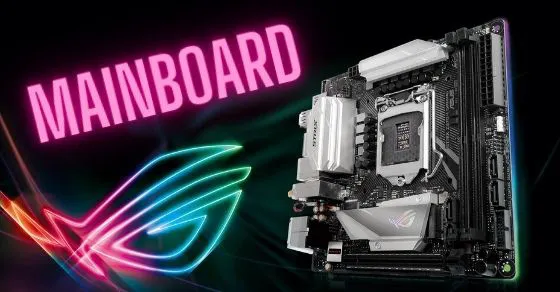 Sơ đồ cấu tạo cơ bản của bo mạch chủ máy tính (mainboard) hiển thị các thành phần cốt lõi như socket và khe RAM, hỗ trợ kiểm tra thông số mainboard trên máy tính.
Phương Pháp 2: Sử Dụng Công Cụ Tích Hợp Sẵn Trong Windows
Nếu bạn không muốn hoặc không thể mở vỏ máy tính, Windows cung cấp nhiều công cụ tích hợp sẵn. Các công cụ này truy xuất thông tin từ BIOS/UEFI. Đây là cách nhanh chóng và an toàn để kiểm tra thông số.
Kiểm Tra Bằng Command Prompt (CMD)
Command Prompt là một công cụ mạnh mẽ. Nó cho phép người dùng truy cập trực tiếp vào thông tin hệ thống qua các lệnh WMI (Windows Management Instrumentation). Phương pháp này cực kỳ nhanh chóng và không cần cài đặt thêm.
Để thực hiện, bạn mở CMD bằng cách gõ “CMD” vào thanh tìm kiếm Windows và chạy nó. Sau đó, nhập lệnh sau: wmic baseboard get product,Manufacturer,version,serialnumber và nhấn Enter.
Kết quả sẽ trả về bốn thông số chính. Manufacturer là nhà sản xuất (ví dụ: ASUS). Product là tên model chính xác của mainboard (ví dụ: PRIME Z390-P). SerialNumber là số sê-ri của bo mạch, hữu ích cho việc bảo hành.
Kiểm Tra Bằng System Information (MSInfo32)
System Information là một tiện ích đồ họa thân thiện hơn CMD. Nó cung cấp cái nhìn toàn diện về phần cứng và phần mềm. Bạn có thể dễ dàng lọc và tìm kiếm thông tin cần thiết.
Truy cập System Information bằng cách gõ “System Information” vào ô tìm kiếm. Khi cửa sổ mở ra, thông tin mainboard nằm trong mục “System Summary”. Hãy chú ý đến hai dòng sau: BaseBoard Manufacturer (Nhà sản xuất) và BaseBoard Product (Model sản phẩm). MSInfo32 cung cấp nhiều thông tin hơn như BIOS Version/Date và System SKU.
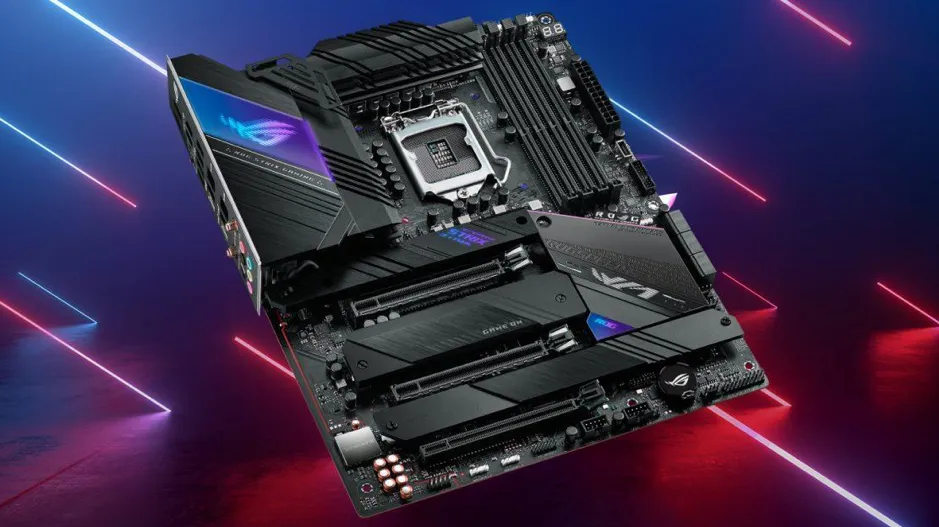 Bo mạch chủ mainboard PC chi tiết hiển thị các khu vực quan trọng để kỹ thuật viên nhìn trực tiếp kiểm tra model và chipset.
Phương Pháp 3: Sử Dụng PowerShell Để Truy Vấn Thông Tin Sâu Hơn
Đối với các kỹ thuật viên hoặc người dùng nâng cao, PowerShell cung cấp khả năng truy vấn dữ liệu WMI mạnh mẽ hơn. Nó cho phép bạn trích xuất thông tin một cách có cấu trúc hơn CMD. PowerShell là công cụ không thể thiếu trong môi trường doanh nghiệp.
Lệnh WMI Trong PowerShell
Để kiểm tra thông tin mainboard qua PowerShell, bạn mở PowerShell (Run as Administrator) và sử dụng các lệnh Get-WmiObject hoặc Get-CimInstance. Các lệnh này giúp truy vấn lớp đối tượng Win32_BaseBoard.
Lệnh sau sẽ hiển thị thông tin sản phẩm và nhà sản xuất: Get-CimInstance -ClassName Win32_BaseBoard | Select-Object Manufacturer, Product. Lệnh này cung cấp kết quả gọn gàng và dễ đọc. Nếu bạn cần số sê-ri: Get-CimInstance -ClassName Win32_BaseBoard | Select-Object SerialNumber.
Sử dụng PowerShell còn cho phép bạn xuất thông tin này thành file văn bản hoặc CSV. Điều này rất hữu ích khi quản lý nhiều máy tính. Khả năng scripting của PowerShell giúp tự động hóa quá trình thu thập dữ liệu thông số kỹ thuật phần cứng.
Kiểm Tra BIOS/UEFI Từ PowerShell
Ngoài thông tin bo mạch chủ, việc kiểm tra phiên bản BIOS/UEFI là quan trọng. Phiên bản BIOS ảnh hưởng đến khả năng tương thích CPU và tính năng mới. Bạn có thể sử dụng lệnh: Get-CimInstance -ClassName Win32_BIOS | Select-Object SMBIOSBIOSVersion, ReleaseDate.
Thông tin này giúp xác định liệu bo mạch chủ của bạn có cần cập nhật firmware hay không. Việc cập nhật BIOS đôi khi là giải pháp cho các vấn đề ổn định hệ thống. Luôn kiểm tra trang hỗ trợ của nhà sản xuất trước khi tiến hành cập nhật.
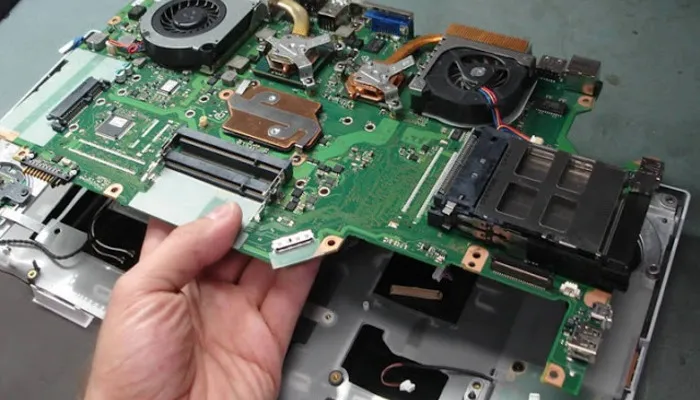 Hình ảnh máy tính để bàn đang hoạt động, minh họa bối cảnh người dùng thực hiện lệnh kiểm tra mainboard trên máy tính thông qua Command Prompt.
Phương Pháp 4: Sử Dụng Phần Mềm Của Bên Thứ Ba (Chuyên Gia)
Mặc dù các công cụ Windows hoạt động tốt, phần mềm bên thứ ba cung cấp thông tin chi tiết và giao diện đồ họa trực quan hơn nhiều. Chúng tổng hợp toàn bộ thông số phần cứng ở một nơi. CPU-Z là lựa chọn hàng đầu, miễn phí và đáng tin cậy.
Hướng Dẫn Chi Tiết Sử Dụng CPU-Z
CPU-Z là công cụ tối ưu để kiểm tra chi tiết phần cứng. Nó được cộng đồng kỹ thuật viên tin dùng rộng rãi. Sau khi tải và cài đặt CPU-Z, quá trình kiểm tra rất đơn giản.
- Khởi động phần mềm CPU-Z.
- Chuyển sang tab Mainboard.
Tại tab này, bạn sẽ thấy mọi thông tin cần thiết. Mục “Manufacturer” hiển thị nhà sản xuất. Mục “Model” hiển thị model chính xác của bo mạch chủ. Phần “Chipset” xác định cầu bắc và cầu nam (hoặc PCH trong kiến trúc hiện đại). Thông tin về BIOS cũng được hiển thị đầy đủ, bao gồm phiên bản và ngày phát hành.
Các Lựa Chọn Phần Mềm Khác Thay Thế
Bên cạnh CPU-Z, có nhiều phần mềm khác cung cấp tính năng tương tự, thậm chí toàn diện hơn. Speccy của Piriform là một lựa chọn phổ biến. Speccy cung cấp một bản tóm tắt nhiệt độ và thông số chi tiết dưới dạng cây thư mục.
Một lựa chọn khác là HWiNFO. Phần mềm này chuyên sâu hơn, cung cấp dữ liệu cảm biến thời gian thực. HWiNFO đặc biệt hữu ích khi bạn cần chẩn đoán các vấn đề về nhiệt độ hoặc điện áp trên bo mạch chủ của mình. Sử dụng phần mềm của bên thứ ba giúp tiết kiệm thời gian đáng kể.
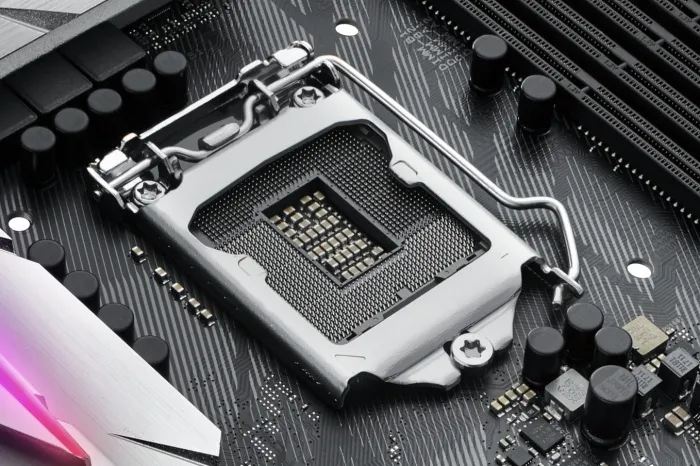 Cận cảnh một bo mạch chủ gaming cao cấp (Z370) cho thấy vị trí các chip cầu bắc và cầu nam, cần thiết khi tìm hiểu cách kiểm tra mainboard trên máy tính.
Những Thông Số Kỹ Thuật Cốt Lõi Cần Chú Ý Trên Mainboard
Sau khi đã xác định được model và nhà sản xuất, bạn cần hiểu ý nghĩa của các thông số kỹ thuật đi kèm. Việc này là bước tiếp theo để đánh giá khả năng nâng cấp hệ thống. Một kỹ thuật viên chuyên nghiệp luôn phải nắm rõ những điểm này.
Socket CPU Và Tính Tương Thích
Socket là giao diện vật lý kết nối CPU với mainboard. Đây là thông số quan trọng nhất. Nếu socket không khớp, CPU mới sẽ không hoạt động. Ví dụ, Intel sử dụng LGA 1700 cho các CPU thế hệ mới nhất.
Mainboard của bạn phải hỗ trợ socket tương ứng. Ngoài ra, chipset cũng phải tương thích với thế hệ CPU. Một chipset Z370 chỉ hỗ trợ CPU thế hệ thứ 8 và 9 của Intel, bất kể chúng có cùng socket hay không.
Chipset (Cầu Bắc Và Cầu Nam)
Chipset là bộ điều khiển giao tiếp trên mainboard. Nó quản lý luồng dữ liệu giữa CPU, bộ nhớ, và các thiết bị ngoại vi. Các chipset hiện đại thường tích hợp chức năng cầu bắc và cầu nam vào một chip duy nhất (PCH).
Chipset quyết định các tính năng nâng cao như: Số lượng cổng SATA/NVMe, hỗ trợ RAID, và khả năng hỗ trợ các chuẩn USB mới nhất. Khi nâng cấp, luôn kiểm tra xem chipset có hỗ trợ các thiết bị mới bạn định mua hay không.
Hỗ Trợ RAM (DDR Type Và Tần Số)
Thông số RAM là yếu tố thường bị bỏ qua. Mainboard chỉ hỗ trợ một loại DDR cụ thể (ví dụ: DDR4 hoặc DDR5). Bạn không thể lắp RAM DDR5 vào khe cắm DDR4.
Ngoài ra, mỗi mainboard có giới hạn về tốc độ (tần số) RAM tối đa mà nó có thể hoạt động ổn định. Tốc độ RAM được điều chỉnh qua hồ sơ XMP/EXPO trong BIOS. Kiểm tra thông số kỹ thuật của mainboard để biết giới hạn tối đa trước khi mua thanh RAM tốc độ cao.
Khe Cắm Mở Rộng (PCIe)
Khe PCIe (Peripheral Component Interconnect Express) là nơi cắm card đồ họa và các card mở rộng khác. Phiên bản PCIe (3.0, 4.0, hoặc 5.0) quyết định băng thông truyền tải dữ liệu.
Nếu bạn đang dùng card đồ họa hiện đại (ví dụ: RTX 40 series), mainboard hỗ trợ PCIe 4.0 trở lên sẽ tối ưu hiệu năng. Bo mạch chủ cấp thấp có thể chỉ có khe PCIe 3.0. Việc này ảnh hưởng trực tiếp đến hiệu suất chơi game hoặc render đồ họa chuyên nghiệp.
 Giao diện phần mềm kiểm tra phần cứng CPU-Z hiển thị tab Mainboard, giúp người dùng dễ dàng kiểm tra thông số kỹ thuật bo mạch chủ.
Kiểm Tra Thông Tin Mainboard Trên Laptop
Việc kiểm tra mainboard trên laptop phức tạp hơn máy tính để bàn. Mainboard laptop thường tích hợp nhiều linh kiện quan trọng như CPU và GPU. Việc mở máy để kiểm tra trực quan thường không khả thi.
Sử Dụng Các Công Cụ Windows Tích Hợp
Các phương pháp sử dụng CMD, PowerShell, và System Information vẫn hoàn toàn hiệu quả trên laptop. Chúng truy xuất thông tin từ firmware của hệ thống. Đây là cách an toàn và được khuyến nghị nhất cho người dùng laptop.
Hầu hết các laptop đều do các OEM (Original Equipment Manufacturer) lớn sản xuất. Các hãng như Dell, HP, Lenovo thường có thông tin model mainboard được tùy chỉnh riêng. Tên sản phẩm trả về thường là một mã số nội bộ của hãng.
Tìm Kiếm Bằng Mã OEM
Nếu bạn chỉ nhận được một mã sản phẩm chung chung từ CMD hoặc System Information (ví dụ: Dell 08D5G6), bạn cần tra cứu mã này. Truy cập trang hỗ trợ của nhà sản xuất (Dell Support, HP Support) và nhập mã đó vào mục tìm kiếm.
Mã OEM này sẽ dẫn bạn đến trang sản phẩm chi tiết. Trang này cung cấp đầy đủ thông số kỹ thuật, driver mới nhất, và hướng dẫn nâng cấp. Điều này đặc biệt quan trọng khi bạn cần kiểm tra giới hạn RAM hoặc ổ cứng M.2 của laptop.
Các Sự Cố Thường Gặp Và Cách Khắc Phục
Trong quá trình kiểm tra mainboard trên máy tính, đôi khi bạn sẽ gặp phải các vấn đề. Ví dụ, hệ thống không trả về thông tin hoặc hiển thị thông tin không chính xác. Việc hiểu cách xử lý các tình huống này thể hiện chuyên môn của bạn.
Lỗi Không Tìm Thấy Thông Tin (Manufacturer/Product Empty)
Trong một số trường hợp, đặc biệt trên các máy tính lắp ráp cũ hoặc máy tính ảo (Virtual Machine), lệnh CMD/PowerShell có thể trả về thông tin trống. Điều này xảy ra khi thông tin SMBIOS (System Management BIOS) bị thiếu hoặc bị che giấu.
Nếu gặp tình trạng này, hãy thử sử dụng phần mềm bên thứ ba như CPU-Z. Các phần mềm này thường có khả năng truy vấn dữ liệu sâu hơn. Nếu vẫn không được, phương án cuối cùng là kiểm tra trực quan hoặc kiểm tra trong BIOS/UEFI.
Kiểm Tra Thông Tin Trong BIOS/UEFI
BIOS/UEFI là firmware cơ bản nhất của mainboard. Hầu hết các phiên bản BIOS đều hiển thị model bo mạch chủ ngay trên màn hình chính (Main Screen) hoặc trong mục “System Information”.
Để vào BIOS/UEFI, bạn cần khởi động lại máy và nhấn phím tắt (thường là Delete, F2, F10, hoặc F12) ngay khi máy khởi động. Thông tin hiển thị ở đây là thông tin gốc và đáng tin cậy nhất. Việc này đặc biệt hữu ích khi Windows không thể boot hoặc gặp lỗi hệ thống nghiêm trọng.
Tầm Quan Trọng Của Phiên Bản Driver Chipset
Mainboard cần driver chipset để hoạt động tối ưu. Sau khi kiểm tra model mainboard, hãy truy cập trang web nhà sản xuất để tải driver chipset mới nhất. Driver chipset cải thiện hiệu suất kết nối thiết bị ngoại vi và quản lý năng lượng.
Driver lỗi thời có thể gây ra hiện tượng giảm hiệu năng, xung đột phần cứng, hoặc lỗi kết nối USB/SATA. Cập nhật driver là bước bảo trì hệ thống định kỳ. Đây là một phần không thể thiếu trong quy trình chẩn đoán phần cứng.
Tóm lại, việc kiểm tra thông tin cách kiểm tra mainboard trên máy tính là một kỹ năng cơ bản nhưng cực kỳ cần thiết cho bất kỳ người dùng hay kỹ thuật viên nào. Dù bạn chọn cách kiểm tra trực quan, sử dụng các công cụ tích hợp sẵn như CMD, System Information, hay khai thác sức mạnh của các ứng dụng bên thứ ba như CPU-Z, mục tiêu cuối cùng vẫn là xác định chính xác nhà sản xuất, model, và chipset. Nắm rõ những thông số này giúp bạn đảm bảo tính tương thích phần cứng, tối ưu hóa quá trình nâng cấp hệ thống, và nhanh chóng chẩn đoán các sự cố tiềm ẩn.
Ngày Cập Nhật 29/11/2025 by Trong Hoang

Chào các bạn, mình là Trọng Hoàng, tác giả của blog maytinhvn.net. Mình là một full-stack developer kiêm writer, blogger, Youtuber và đủ thứ công nghệ khác nữa.