Việc nâng cấp lên một thiết bị mạnh mẽ hơn là điều tất yếu khi công nghệ thay đổi từng ngày. Tuy nhiên, rào cản lớn nhất đối với người dùng chính là làm sao để chuyển dữ liệu từ laptop cũ sang laptop mới một cách toàn vẹn mà không làm gián đoạn công việc hay thất thoát các tập tin quan trọng. Tại MayTinhVN, sau khi hỗ trợ kỹ thuật cho hơn 1.000 trường hợp nâng cấp máy, chúng tôi hiểu rằng mỗi phương pháp đều có ưu nhược điểm riêng tùy thuộc vào cấu trúc tệp tin của bạn.
Tại sao việc di chuyển dữ liệu cần được thực hiện chuyên nghiệp?
Không chỉ đơn thuần là thao tác copy-paste, quá trình di chuyển dữ liệu hệ thống đòi hỏi sự chính xác về cấu trúc Registry, phân quyền User và tính tương thích của định dạng phân vùng (GPT hay MBR). Nếu thực hiện không đúng cách, bạn có thể gặp lỗi “Path too long”, mất metadata của ảnh hoặc thậm chí là làm hỏng các file cơ sở dữ liệu quan trọng.
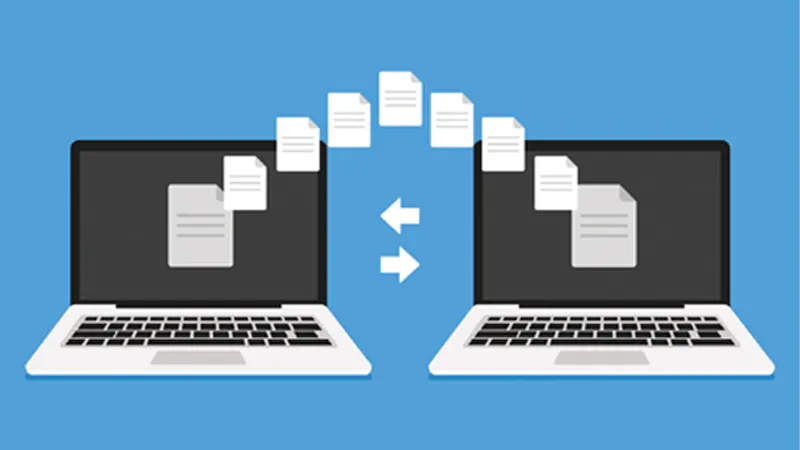 Quá trình đồng bộ hóa và sao lưu dữ liệu quan trọng giữa hai thiết bị máy tính xách tay
Năm 2026, với sự phổ biến của các dòng SSD NVMe Gen 5 tốc độ cực cao, việc tận dụng băng thông tối đa để tiết kiệm thời gian là ưu tiên hàng đầu. Dưới đây là những giải pháp tối ưu nhất mà chuyên gia MayTinhVN đã kiểm chứng thực tế.
1. Sử dụng thiết bị lưu trữ ngoại vi (USB và Ổ cứng rời)
Đây là phương pháp truyền thống nhưng vẫn giữ vững vị thế nhờ tính bảo mật tuyệt đối – không phụ thuộc vào tốc độ internet. Khi nội dung cần chuyển lên tới hàng trăm GB hoặc vài TB (như source video 4K, 8K), việc sử dụng một chiếc USB 3.2 hoặc ổ cứng di động SSD là lựa chọn hợp lý nhất.
Để thực hiện, bạn chỉ cần cắm thiết bị vào máy cũ, nén các thư mục quan trọng để tránh lỗi file hệ thống, sau đó copy và mang sang máy mới. Lưu ý nhỏ: Hãy kiểm tra định dạng file system của ổ cứng ngoài. Nếu bạn chuyển dữ liệu giữa các máy chạy Windows, hãy định dạng NTFS để hỗ trợ tệp tin dung lượng lớn (trên 4GB) thay vì FAT32 vốn đã lỗi thời.
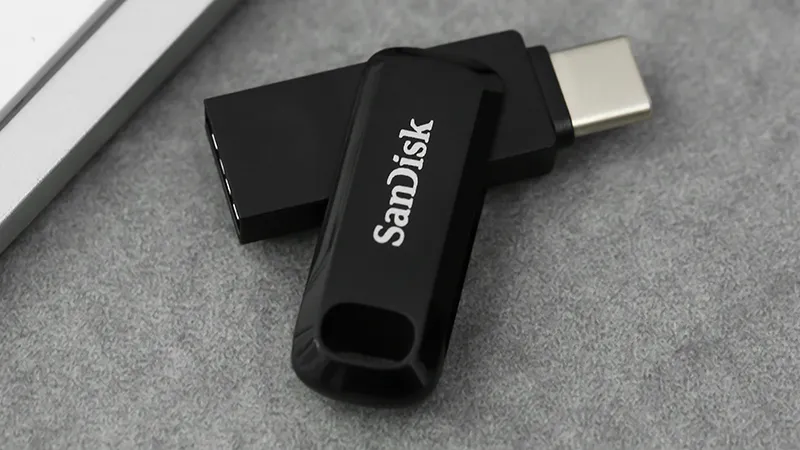 Sử dụng USB 3.2 tốc độ cao để sao lưu dữ liệu từ máy tính cũ sang thiết bị mới
2. Tận dụng cáp chuyển dữ liệu chuyên dụng (Transfer Cable)
Nếu bạn không muốn qua trung gian là ổ cứng rời, cáp chuyển dữ liệu trực tiếp (Belkin hoặc Gear Head) là giải pháp nâng cao. Khác với cáp USB hai đầu đực thông thường (có thể gây chập mạch), cáp Transfer chuyên dụng tích hợp một chip xử lý bên trong để tạo cầu nối an toàn giữa hai hệ điều hành.
Khi kết nối, phần mềm đi kèm sẽ tự động quét các thư mục User, Desktop, Document và cho phép bạn kéo thả một cách linh hoạt. Phương pháp này đặc biệt hữu dụng khi bạn cần chuyển dữ liệu từ laptop cũ sang laptop mới với yêu cầu giữ nguyên cấu trúc thư mục mà không cần lo lắng về việc thiết bị trung gian bị đầy bộ nhớ.
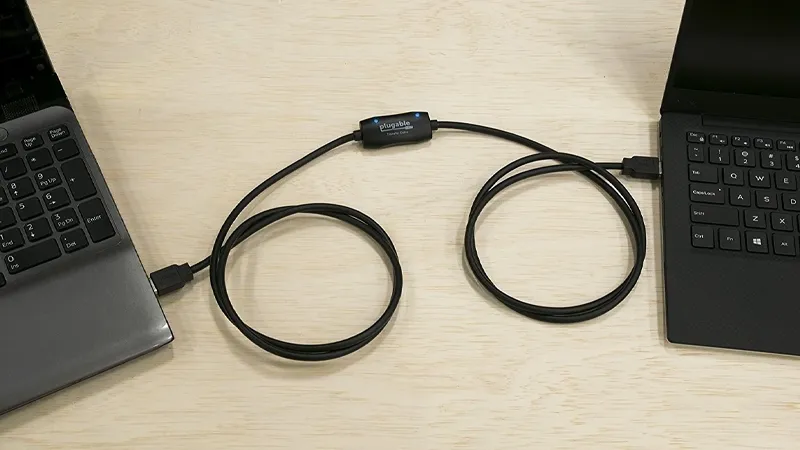 Kết nối trực tiếp hai máy tính thông qua cáp chuyển đổi dữ liệu USB chuyên dụng
3. Chia sẻ qua mạng nội bộ LAN và WiFi
Đối với môi trường văn phòng, việc thiết lập mạng LAN (Local Area Network) là cách nhanh nhất để chia sẻ tài nguyên. Bằng cách bật tính năng “File and Printer Sharing” trong Network and Sharing Center, hai máy tính sẽ nhìn thấy nhau thông qua giao thức SMB (Server Message Block).
Tại MayTinhVN, chúng tôi thường hướng dẫn khách hàng sử dụng lệnh ipconfig trong CMD để xác định địa chỉ IP máy chủ, sau đó truy xuất trực tiếp. Tuy nhiên, hãy đảm bảo cả hai máy đều nằm trong cùng một Subnet và được cấp quyền “Full Control” trong tab Security của thư mục. Nếu gặp lỗi truy cập, bạn có thể cần kiểm tra lại Local Group Policy để đảm bảo các chính sách bảo mật không chặn kết nối lạ.
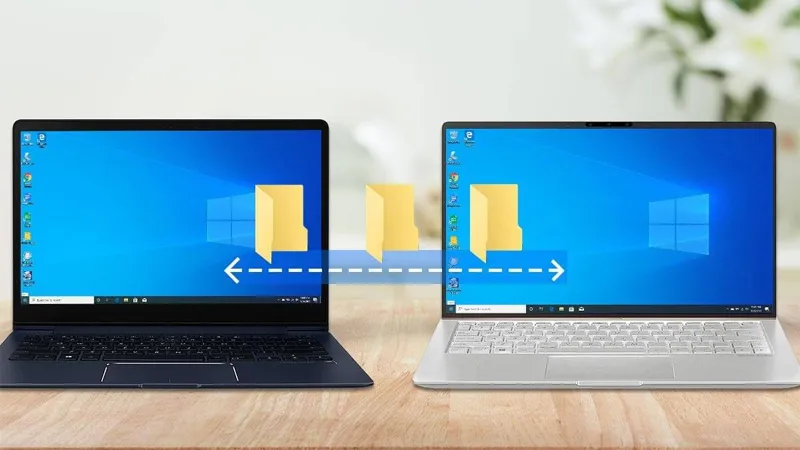 Thiết lập kết nối mạng nội bộ LAN để chia sẻ thư mục giữa hai máy tính cùng văn phòng
4. Đồng bộ hóa qua dịch vụ lưu trữ đám mây (Cloud Storage)
Trong kỷ nguyên 2026, các nền tảng như OneDrive, Google Drive và Dropbox đã trở thành một phần không thể thiếu của Windows 11 và Windows 12. Việc chuyển dữ liệu từ laptop cũ sang laptop mới thông qua đám mây cho phép bạn làm việc liền mạch ngay cả khi quá trình tải lên chưa hoàn tất 100%.
Bạn chỉ cần đăng nhập cùng một tài khoản Microsoft trên cả hai máy. Toàn bộ thư mục Desktop, Picture và Document sẽ tự động được đồng bộ. Đây cũng là cách tốt nhất để đảm bảo dữ liệu luôn được “backup” thời gian thực, tránh rủi ro hỏng ổ cứng vật lý. Theo khuyến nghị từ Microsoft Support, bạn nên sử dụng mạng WiFi 6 hoặc 7 để quá trình này diễn ra nhanh chóng hơn.
 Giao diện dịch vụ lưu trữ đám mây đang thực hiện đồng bộ hóa dữ liệu trực tuyến
5. Kết nối trực tiếp ổ cứng cũ (Thao tác thủ công cho Power User)
Nếu chiếc laptop cũ của bạn bị hỏng mainboard nhưng ổ cứng vẫn hoạt động, đừng vội vứt bỏ. Bạn có thể tháo ổ HDD/SSD cũ ra và gắn vào một thiết bị gọi là “HDD Box” hoặc “SSD Enclosure”. Thiết bị này biến ổ cứng nội bộ thành một ổ cứng di động thông qua cổng giao tiếp SATA hoặc M.2 sang USB-C.
Đây là phương pháp “cứu dữ liệu” triệt để nhất. Sau khi kết nối vào máy mới, nếu máy báo lỗi “You don’t currently have permission to access this folder”, bạn chỉ cần vào Tab Security, chọn Advanced và thay đổi “Owner” của phân vùng đó về tài khoản User hiện tại. Kỹ thuật này yêu cầu một chút kỹ năng tháo lắp phần cứng nhưng mang lại hiệu quả cực cao.
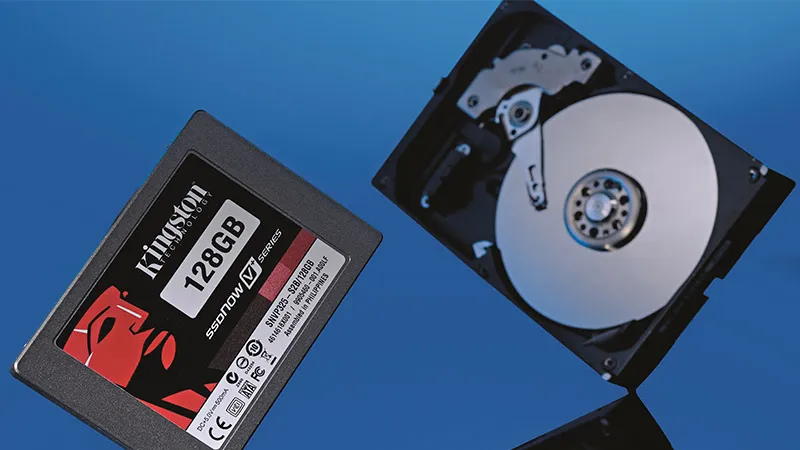 Tháo rời ổ cứng HDD và SSD để kết nối thủ công bằng cáp chuyển đổi SATA
6. Sử dụng tính năng HomeGroup và Network Sharing (Windows tích hợp)
Dù HomeGroup đã được thay thế bằng các tính năng chia sẻ hiện đại hơn trong các phiên bản Windows mới nhất, nhưng triết lý kết nối ngang hàng (Peer-to-Peer) vẫn hiện hữu. Bằng cách sử dụng tính năng “Nearby Sharing” qua Bluetooth hoặc WiFi, bạn có thể gửi nhanh các tệp tin nhỏ mà không cần bất kỳ dây cáp hay thiết bị lưu trữ nào.
Tại MayTinhVN, khi thực hiện hỗ trợ từ xa, chúng tôi thường kiểm tra trạng thái của các dịch vụ như “Function Discovery Resource Publication” để đảm bảo các máy tính trong mạng luôn ở trạng thái hiển thị. Việc tận dụng tối đa các công cụ có sẵn trong OS giúp tiết kiệm đáng kể thời gian thiết lập ban đầu cho người dùng phổ thông.
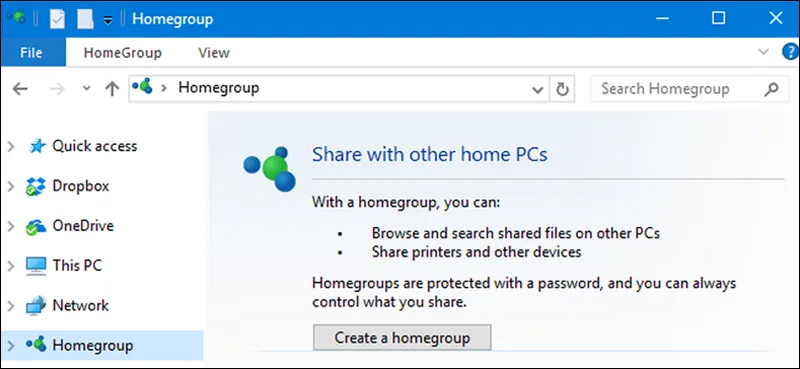 Tính năng chia sẻ dữ liệu được tích hợp sẵn trên hệ điều hành Windows 11/12
Những lỗi thường gặp khi chuyển dữ liệu và cách xử lý nhanh
Trong quá trình chuyển dữ liệu từ laptop cũ sang laptop mới, người dùng thường xuyên gặp phải một số lỗi phổ biến. Dưới đây là giải pháp từ đội ngũ kỹ thuật viên của chúng tôi:
- Lỗi 0x8007007B (Filename too long): Hãy nén thư mục bằng WinRAR hoặc 7-Zip trước khi copy để rút ngắn đường dẫn tệp tin.
- Tốc độ truyền tải quá chậm: Kiểm tra xem bạn có đang cắm vào cổng USB 2.0 (màu đen) thay vì USB 3.0 (màu xanh) hay không. Đồng thời, hãy tắt tạm thời các phần mềm Antivirus để tăng tốc quá trình quét file khi copy.
- File bị lỗi sau khi chuyển: Sử dụng lệnh
sfc /scannowtrên máy cũ để sửa lỗi hệ thống file trước khi bắt đầu quá trình sao lưu. Với những file lớn, hãy dùng mã Hash (MD5/SHA256) để đối chiếu tính toàn vẹn.
Lưu ý quan trọng: Xử lý dữ liệu trên máy cũ sau khi chuyển
Sau khi đã xác nhận việc chuyển dữ liệu từ laptop cũ sang laptop mới thành công, bước quan trọng nhất thường bị bỏ qua chính là bảo mật thông tin trên thiết bị cũ. Việc chỉ xóa file thông thường (Delete) hay thậm chí Format ổ cứng vẫn có thể cho phép các phần mềm khôi phục dữ liệu lấy lại thông tin của bạn.
Nếu bạn có ý định bán hoặc tặng máy cũ, hãy sử dụng tính năng “Reset this PC” với tùy chọn “Remove everything” và chọn tiếp “Data erasure” (xóa sạch dữ liệu). Thao tác này sẽ ghi đè các dãy bit ngẫu nhiên lên toàn bộ bề mặt ổ cứng, khiến quá trình phục hồi là bất khả thi. Đối với các doanh nghiệp, việc sử dụng các phần mềm tiêu chuẩn quân đội như Darik’s Boot and Nuke (DBAN) là lựa chọn an toàn nhất để bảo vệ bí mật kinh doanh.
 Thực hiện xóa trắng dữ liệu trên máy tính cũ để bảo vệ quyền riêng tư cá nhân
Hy vọng với hướng dẫn chi tiết từ MayTinhVN, bạn đã chọn được cách chuyển dữ liệu từ laptop cũ sang laptop mới phù hợp nhất với nhu cầu của mình. Hãy nhớ luôn kiểm tra lại dung lượng lưu trữ khả dụng trên máy mới trước khi bắt đầu để tránh bị gián đoạn giữa chừng. Nếu gặp bất kỳ khó khăn nào về mặt kỹ thuật hoặc cần tư vấn về các dòng SSD tốc độ cao 2026, đừng ngần ngại để lại bình luận hoặc liên hệ với đội ngũ chuyên gia của chúng tôi để được hỗ trợ kịp thời.
Ngày Cập Nhật 03/03/2026 by Trong Hoang

Chào các bạn, mình là Trọng Hoàng, tác giả của blog maytinhvn.net. Mình là một full-stack developer kiêm writer, blogger, Youtuber và đủ thứ công nghệ khác nữa.