Trong bối cảnh công nghệ phát triển, nhiều mẫu laptop hiện đại đã loại bỏ ổ đĩa quang tích hợp để tối ưu thiết kế mỏng nhẹ. Tuy nhiên, nhu cầu truy cập dữ liệu hoặc ghi đĩa CD/DVD vẫn còn tồn tại. Lúc này, đầu đọc đĩa dvd rời cho laptop trở thành một giải pháp hữu ích, mang lại tính linh hoạt và tiện dụng cao. Thiết bị này không chỉ giúp đọc các loại đĩa cũ mà còn hỗ trợ ghi, sao chép dữ liệu, phục vụ đa dạng nhu cầu của người dùng.
Tại Sao Cần Đầu Đọc Đĩa DVD Rời Cho Laptop?
Xu hướng thiết kế laptop ngày càng ưu tiên sự gọn nhẹ, tối giản. Các mẫu ultrabook hay laptop gaming cao cấp thường lược bỏ ổ đĩa quang để đạt được độ mỏng ấn tượng và giảm trọng lượng. Điều này mang lại lợi ích về tính di động, nhưng lại gây khó khăn cho những ai vẫn cần sử dụng đĩa CD/DVD để cài đặt phần mềm cũ, truy cập tài liệu lưu trữ, xem phim hoặc nghe nhạc. Một đầu đọc đĩa dvd rời cho laptop sẽ lấp đầy khoảng trống này, đảm bảo người dùng có thể linh hoạt làm việc với mọi định dạng phương tiện.
Cơ Chế Hoạt Động Của Đầu Đọc Đĩa Quang USB
Một đầu đọc đĩa quang rời hoạt động dựa trên nguyên lý sử dụng tia laser để đọc hoặc ghi dữ liệu lên bề mặt đĩa. Khi đĩa quay với tốc độ cao, mắt đọc laser sẽ quét qua các rãnh dữ liệu (pits và lands) trên bề mặt đĩa, chuyển đổi tín hiệu quang thành tín hiệu điện tử mà máy tính có thể hiểu được. Đối với chức năng ghi, laser sẽ thay đổi tính chất vật lý của lớp thuốc nhuộm trên đĩa ghi (CD-R, DVD-R) để tạo ra các “pit” và “land” mới, mã hóa thông tin. Thiết bị này kết nối với laptop thông qua cổng USB, cho phép truyền tải dữ liệu và nhận nguồn điện một cách tiện lợi.
Tính Năng Nổi Bật Của Đầu Đọc Đĩa DVD Rời
Các thiết bị đầu đọc đĩa dvd rời cho laptop hiện nay không chỉ đơn thuần là công cụ đọc đĩa mà còn tích hợp nhiều chức năng nâng cao, đáp ứng đa dạng nhu cầu người dùng.
Đọc Đĩa CD/DVD Dữ Liệu và Giải Trí
Chức năng cơ bản nhất của thiết bị này là khả năng đọc các loại đĩa CD và DVD. Người dùng có thể dễ dàng truy cập dữ liệu từ các đĩa cài đặt phần mềm, game cũ, sao lưu tài liệu, hoặc thưởng thức các bộ phim, album nhạc được lưu trữ trên đĩa CD/DVD. Đây là giải pháp lý tưởng cho những ai có bộ sưu tập đĩa lớn hoặc cần dùng phần mềm chỉ có trên đĩa quang.
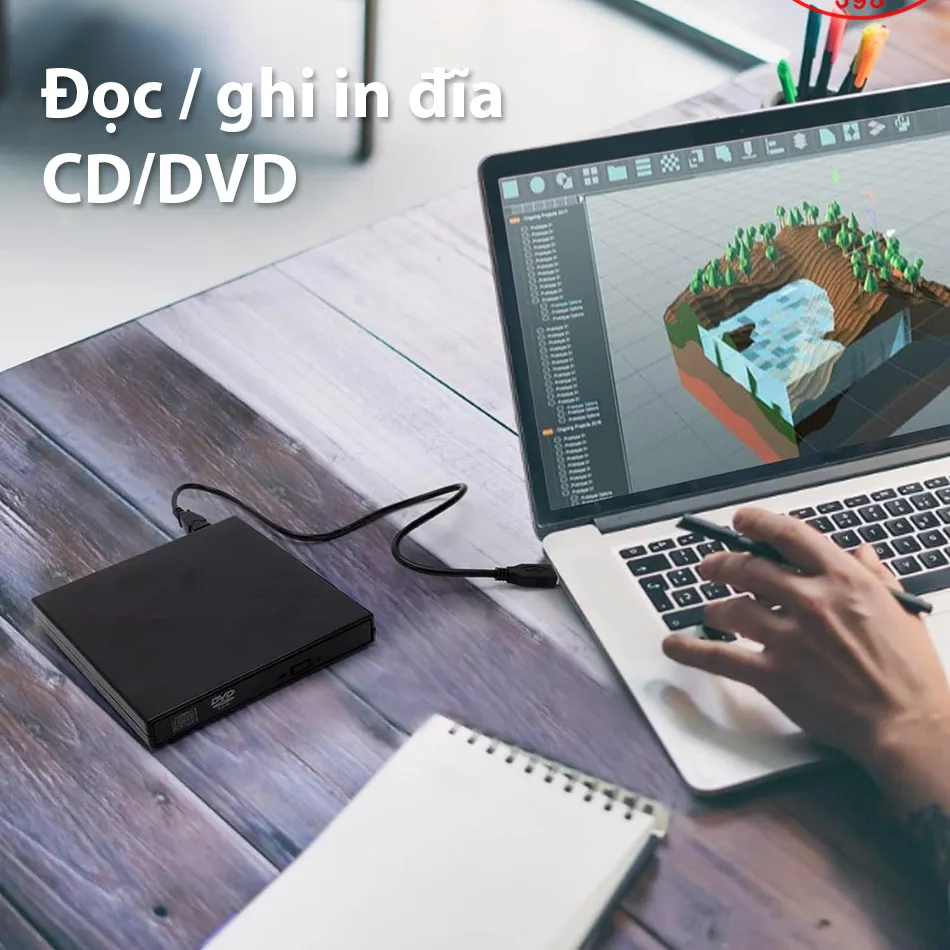 Đầu đọc đĩa DVD rời USB kết nối với laptop
Khả Năng Ghi và Sao Chép Đĩa Đa Dạng
Bên cạnh việc đọc, nhiều đầu đọc đĩa dvd rời cho laptop còn có khả năng ghi (write) và sao chép (copy) đĩa CD/DVD. Điều này cho phép người dùng tự tạo đĩa CD nhạc, DVD phim, sao lưu dữ liệu quan trọng, hoặc tạo đĩa cài đặt hệ điều hành. Các loại đĩa hỗ trợ ghi thường bao gồm CD-R, CD-RW, DVD-R, DVD-RW, và thậm chí là DVD-R9 (Double layer) với dung lượng lưu trữ lớn hơn.
Tương Thích Rộng Rãi Với Hệ Điều Hành và Chuẩn USB
Một ưu điểm lớn của đầu đọc đĩa rời là khả năng tương thích cao. Hầu hết các thiết bị đều hỗ trợ đa dạng hệ điều hành như Windows XP, 7, 8, 10, 11 (cả 32bit và 64bit), Mac OSX và Linux. Về giao tiếp, chúng thường sử dụng chuẩn USB 2.0 nhưng vẫn tương thích ngược với USB 3.0, 3.1, 3.2, và có thể hoạt động tốt với các hub đa năng Type-C/Thunderbolt 3/4, đảm bảo kết nối dễ dàng với mọi loại laptop hiện có trên thị trường.
Hướng Dẫn Lựa Chọn Đầu Đọc Đĩa DVD Rời Phù Hợp
Để chọn được một chiếc đầu đọc đĩa dvd rời cho laptop ưng ý, người dùng cần cân nhắc một số yếu tố quan trọng, từ chuẩn giao tiếp cho đến tốc độ và thương hiệu.
Chuẩn Giao Tiếp USB
Phần lớn đầu đọc đĩa rời sử dụng giao tiếp USB 2.0. Mặc dù USB 2.0 có tốc độ truyền tải tối đa 480 Mbps, đủ để đáp ứng nhu cầu đọc/ghi đĩa CD/DVD thông thường, nhưng nếu bạn thường xuyên làm việc với các tác vụ đòi hỏi băng thông cao hơn (ví dụ: ghi đĩa dung lượng lớn), một số mẫu có thể hỗ trợ USB 3.0 hoặc các chuẩn mới hơn để đảm bảo hiệu suất tốt nhất. Tuy nhiên, sự khác biệt về tốc độ giữa USB 2.0 và 3.0 đối với việc đọc/ghi đĩa quang thường không quá đáng kể.
Tốc Độ Đọc Ghi
Tốc độ đọc và ghi của đầu đĩa quang được đo bằng “X” (ví dụ: 24X CD-ROM, 8X DVD-R). Giá trị “X” càng cao thì tốc độ càng nhanh.
- CD-ROM: Tốc độ đọc CD thường từ 24X trở lên.
- DVD-R/DVD-RW: Tốc độ ghi DVD phổ biến là 8X.
- DVD-R9 (Double layer): Tốc độ ghi cho đĩa hai lớp thường là 6X.
Lựa chọn tốc độ phù hợp với nhu cầu sử dụng sẽ giúp tiết kiệm thời gian, đặc biệt khi sao chép hoặc ghi nhiều đĩa.
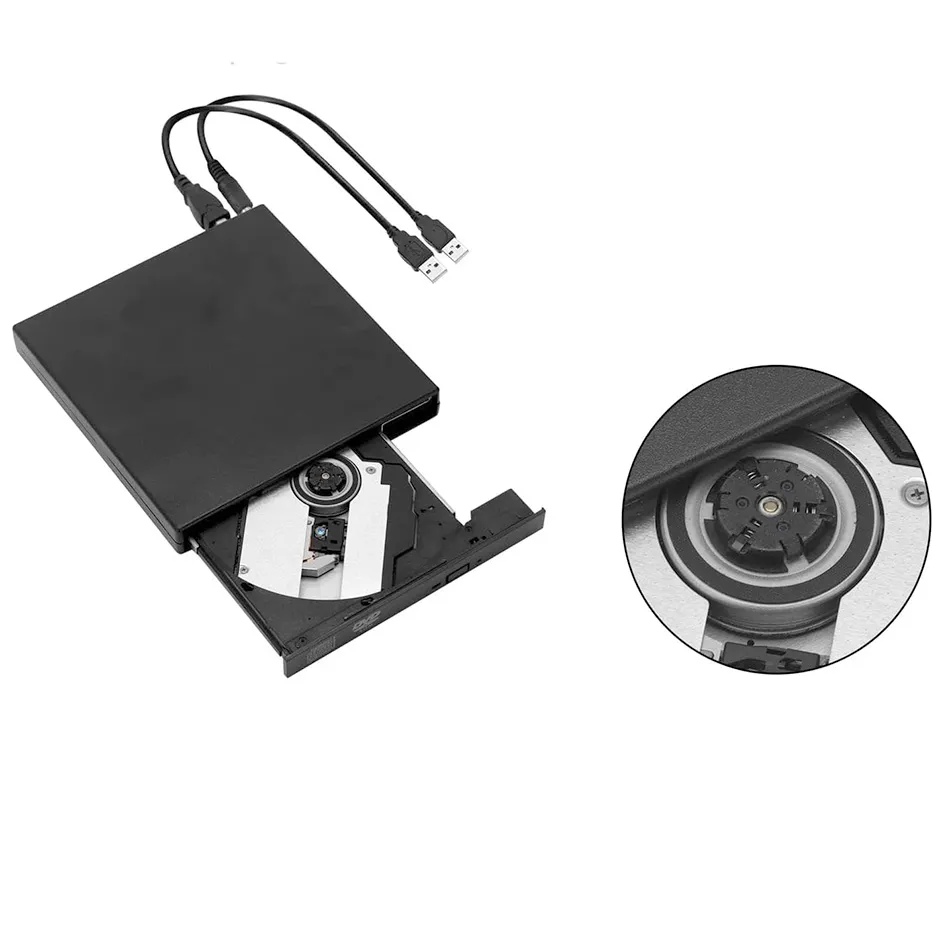 Đầu đọc đĩa DVD rời với nhiều cổng kết nối
Thương Hiệu Và Chất Lượng Xây Dựng
Các thương hiệu uy tín thường đảm bảo chất lượng sản phẩm tốt hơn, độ bền cao và chế độ bảo hành rõ ràng. Một số thương hiệu nổi tiếng trong lĩnh vực này bao gồm Asus, Samsung, LG, hay các nhà sản xuất phụ kiện máy tính chuyên nghiệp. Đầu đọc đĩa rời có thiết kế vỏ ngoài chắc chắn, vật liệu bền bỉ sẽ đảm bảo tuổi thọ lâu dài và khả năng chống chịu va đập tốt hơn trong quá trình di chuyển.
Sử Dụng Đầu Đọc Đĩa DVD Rời: Cắm Và Chạy
Việc sử dụng đầu đọc đĩa dvd rời cho laptop cực kỳ đơn giản nhờ tính năng Plug and Play. Bạn chỉ cần cắm cáp USB của thiết bị vào cổng USB trên laptop hoặc hub USB. Hệ điều hành sẽ tự động nhận diện và cài đặt driver cần thiết mà không yêu cầu thêm bất kỳ thao tác phức tạp nào. Sau khi kết nối, bạn có thể ngay lập tức cho đĩa vào và bắt đầu đọc dữ liệu hoặc sử dụng các phần mềm ghi đĩa.
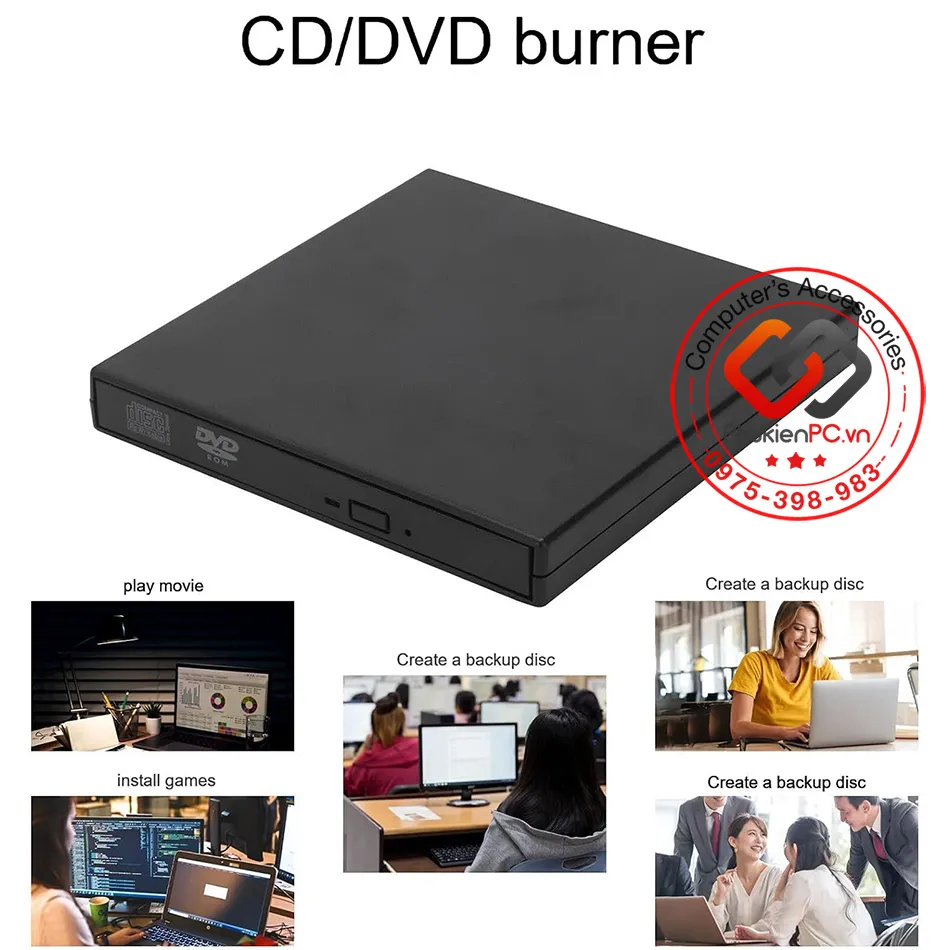 Đầu đọc đĩa DVD rời màu đen với logo USB
Phần Mềm Hỗ Trợ Ghi Đĩa Chuyên Dụng
Để tận dụng tối đa chức năng ghi đĩa của đầu đọc đĩa dvd rời cho laptop, bạn sẽ cần cài đặt các phần mềm chuyên dụng. Các phần mềm này cung cấp giao diện thân thiện và nhiều tùy chọn để ghi đĩa CD/DVD một cách hiệu quả.
Nero Burning ROM
Nero Burning ROM là một trong những phần mềm ghi đĩa lâu đời và phổ biến nhất. Nó cung cấp đầy đủ các tính năng từ ghi đĩa dữ liệu, đĩa nhạc, đĩa video cho đến sao chép đĩa và tạo ảnh đĩa ISO. Với Nero, bạn có thể kiểm soát chi tiết quá trình ghi, đảm bảo chất lượng đầu ra tốt nhất.
Ashampoo Burning Studio
Ashampoo Burning Studio là một lựa chọn tuyệt vời khác, nổi bật với giao diện trực quan và dễ sửu dụng. Phần mềm này hỗ trợ ghi đĩa dữ liệu, nhạc, phim, sao lưu dữ liệu, tạo đĩa khởi động, và nhiều tính năng khác. Ashampoo Burning Studio thường có dung lượng nhẹ hơn Nero nhưng vẫn đảm bảo hiệu suất mạnh mẽ.
Các Lựa Chọn Phần Mềm Miễn Phí Khác
Ngoài các phần mềm thương mại như Nero hay Ashampoo, cũng có nhiều phần mềm ghi đĩa miễn phí chất lượng tốt như CDBurnerXP hoặc ImgBurn. Những phần mềm này cung cấp các chức năng cơ bản để ghi đĩa CD/DVD dữ liệu và ISO, phù hợp cho những người dùng không có nhu cầu quá phức tạp.
Ưu Và Nhược Điểm Khi Dùng Đầu Đọc Đĩa DVD Rời
Việc sử dụng đầu đọc đĩa dvd rời cho laptop mang lại nhiều lợi ích nhưng cũng đi kèm một số hạn chế cần được cân nhắc.
Ưu Điểm Chính
- Tính linh hoạt cao: Cho phép laptop không có ổ đĩa quang vẫn có thể đọc và ghi đĩa CD/DVD.
- Di động và tiện lợi: Kích thước nhỏ gọn, dễ dàng mang theo và kết nối qua USB.
- Khả năng tương thích rộng: Hỗ trợ nhiều hệ điều hành và các chuẩn USB khác nhau.
- Giá thành phải chăng: Thường có chi phí thấp hơn so với việc mua laptop có ổ đĩa tích hợp (nếu còn sản xuất).
- Dễ sử dụng: Tính năng Plug and Play giúp người dùng kết nối và sử dụng ngay lập tức.
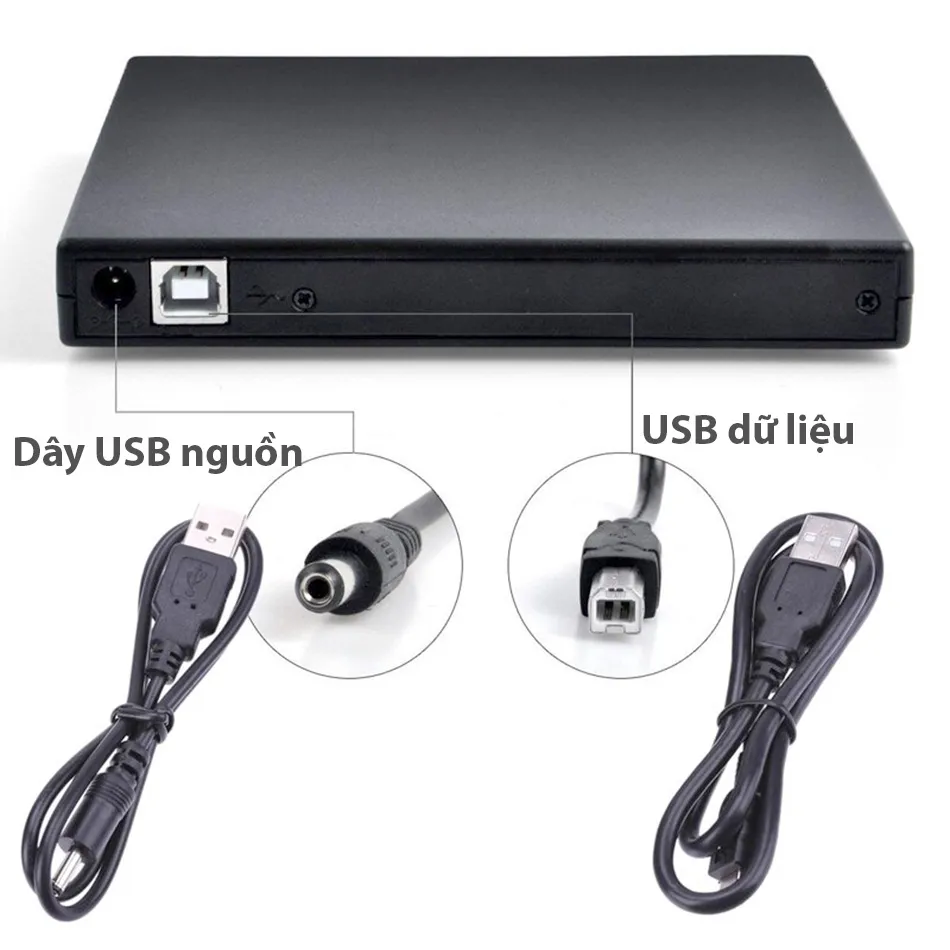 Đầu đọc đĩa DVD rời và các phụ kiện đi kèm
Nhược Điểm Cần Cân Nhắc
- Tốc độ: Mặc dù đủ dùng, nhưng tốc độ đọc/ghi đĩa quang có thể chậm hơn đáng kể so với các phương thức lưu trữ hiện đại như USB flash drive hay SSD.
- Phụ thuộc phần mềm: Để ghi đĩa, người dùng cần cài đặt thêm các phần mềm chuyên dụng.
- Tiêu thụ năng lượng: Một số mẫu có thể cần nguồn điện phụ nếu cổng USB của laptop không cung cấp đủ.
- Không phải lúc nào cũng cần thiết: Với sự phổ biến của USB, đám mây, và các dịch vụ streaming, nhu cầu sử dụng đĩa quang đang giảm dần.
Mẹo Bảo Quản Và Khắc Phục Lỗi Thường Gặp
Để đầu đọc đĩa dvd rời cho laptop hoạt động bền bỉ và hiệu quả, việc bảo quản đúng cách là rất quan trọng. Tránh va đập mạnh, để thiết bị ở nơi khô ráo, thoáng mát và tránh xa bụi bẩn. Khi không sử dụng, nên rút cáp và cất giữ cẩn thận.
Nếu gặp phải tình trạng thiết bị không nhận đĩa hoặc không hoạt động, hãy thử các bước sau:
- Kiểm tra kết nối USB: Đảm bảo cáp được cắm chắc chắn vào cả thiết bị và laptop. Thử cắm vào một cổng USB khác.
- Khởi động lại laptop: Đôi khi, một lỗi nhỏ của hệ điều hành có thể được khắc phục bằng cách khởi động lại.
- Kiểm tra đĩa: Đảm bảo đĩa không bị trầy xước, bẩn hoặc cong vênh.
- Cập nhật driver: Trong một số trường hợp hiếm, driver có thể cần được cập nhật qua Device Manager trên Windows.
- Kiểm tra nguồn điện: Nếu thiết bị có cổng cấp nguồn phụ, hãy thử cắm nguồn bổ sung.
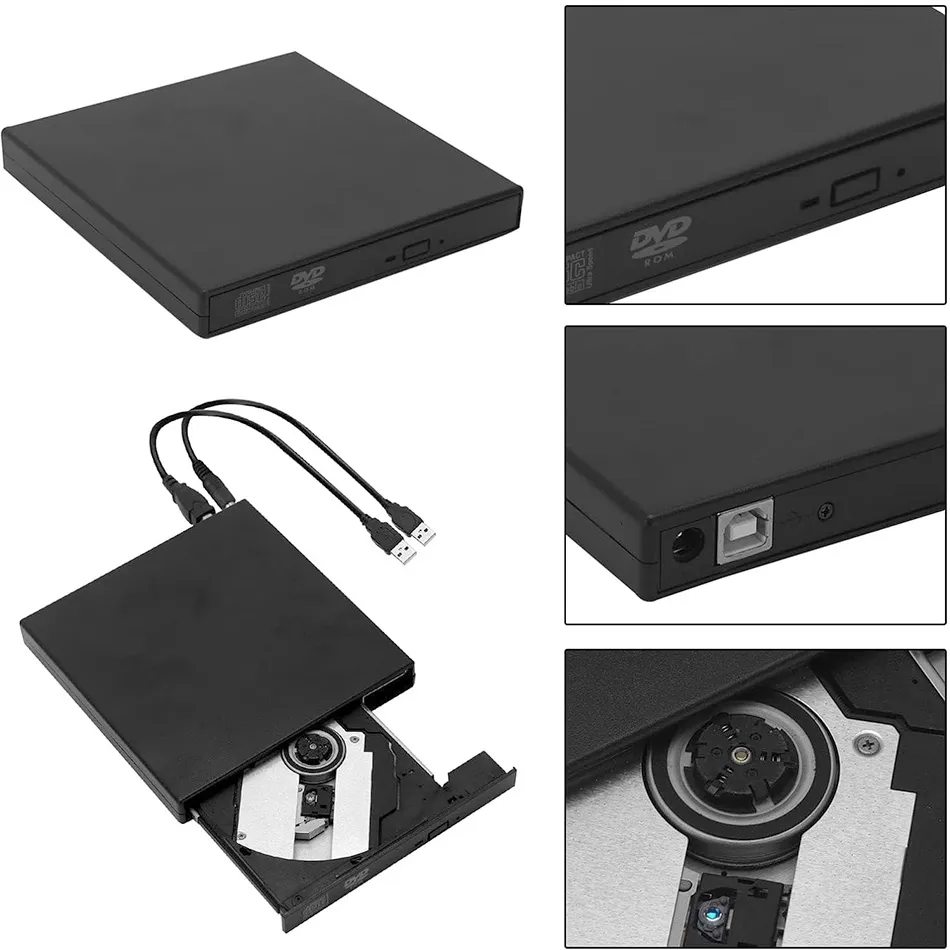 Đầu đọc đĩa DVD rời kết nối vào hub USB Type-C
Dù không còn là thiết bị thiết yếu như trước, đầu đọc đĩa dvd rời cho laptop vẫn là một giải pháp hữu hiệu cho những ai cần truy cập hoặc tạo đĩa quang. Với sự tiện lợi, tính di động và khả năng tương thích cao, đây là một phụ kiện đáng cân nhắc để mở rộng khả năng của chiếc laptop hiện đại.
Ngày Cập Nhật 29/03/2026 by Trong Hoang

Chào các bạn, mình là Trọng Hoàng, tác giả của blog maytinhvn.net. Mình là một full-stack developer kiêm writer, blogger, Youtuber và đủ thứ công nghệ khác nữa.