Việc sở hữu một dàn âm thanh chất lượng sẽ giúp buổi thuyết trình hoặc xem phim của bạn trở nên sống động hơn bao giờ hết. Tuy nhiên, không phải ai cũng biết cách kết nối loa máy tính với máy chiếu sao cho tín hiệu ổn định và đạt chất lượng cao nhất. Tại MayTinhVN, thông qua kinh nghiệm thực tế lắp đặt cho hơn 100 văn phòng, chúng tôi sẽ hướng dẫn bạn toàn bộ quy trình từ phần cứng đến cấu hình phần mềm trên Windows 11.
Trong môi trường làm việc hiện đại năm 2026, việc truyền tải nội dung không chỉ dừng lại ở hình ảnh sắc nét mà còn yêu cầu âm thanh phải có độ trung thực cao. Loa tích hợp sẵn trên các dòng máy chiếu phổ thông thường có công suất khá nhỏ (chỉ từ 2W đến 5W), dẫn đến tình trạng âm thanh bị rè hoặc quá nhỏ trong không gian rộng. Do đó, nhu cầu kết nối loa máy tính với máy chiếu là vô cùng thiết thực để cải thiện trải nghiệm người dùng.
Tại sao loa tích hợp máy chiếu thường không đáp ứng đủ nhu cầu?
Đa số các dòng máy chiếu từ phân khúc phổ thông đến trung cấp của các hãng như Epson, Sony hay Panasonic đều ưu tiên thiết kế nhỏ gọn và tập trung vào cường độ sáng. Hệ thống loa bên trong chỉ đóng vai trò “chống cháy”. Khi bạn trình chiếu một đoạn video chất lượng 4K hoặc tổ chức hội thảo lớn, âm thanh từ máy chiếu sẽ bị loãng, thiếu âm trầm (bass) và dễ bị lẫn tạp âm từ quạt tản nhiệt của chính thiết bị đó.
Việc sử dụng các bộ loa ngoài chuyên dụng giúp tái tạo âm thanh tách bạch hơn. Đặc biệt, khi bạn thực hiện kết nối loa máy tính với máy chiếu, bạn có thể tận dụng các hệ thống loa 2.1 hoặc Soundbar mạnh mẽ để tạo ra hiệu ứng âm thanh vòm, mang lại cảm giác như đang ở trong một rạp chiếu phim chuyên nghiệp ngay tại nhà hoặc văn phòng.
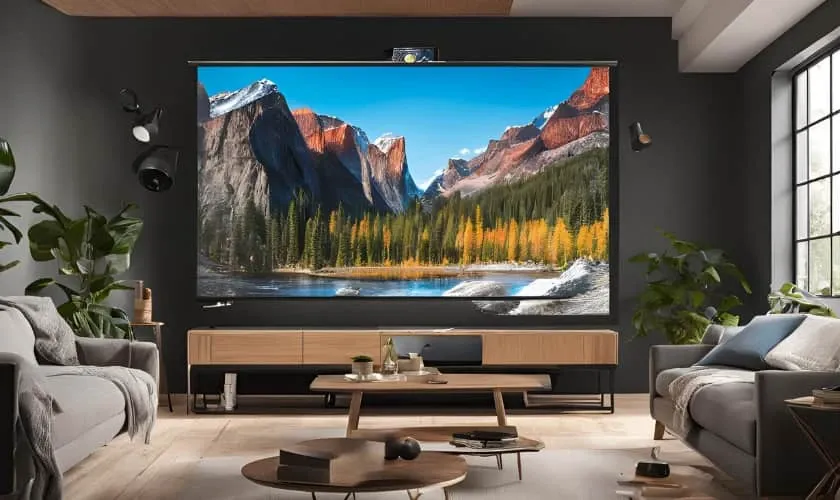 Nhân viên kỹ thuật hướng dẫn cách cắm dây cáp để tối ưu âm thanh khi dùng máy chiếu
Xác định các loại cổng kết nối phổ biến trên thiết bị
Trước khi bắt tay vào thực hiện, bạn cần xác định rõ các cổng giao tiếp có trên máy chiếu và loa của mình. Thông thường, các thiết bị sản xuất từ năm 2024 đến 2026 sẽ hỗ trợ các chuẩn sau:
- Cổng Audio Out (3.5mm): Đây là cổng phổ biến nhất, thường có ký hiệu hình tai nghe hoặc chữ “Audio Out”. Nó cho phép xuất tín hiệu analog sang loa máy tính thông thường.
- Cổng HDMI (ARC): Viết tắt của Audio Return Channel. Cổng này cho phép truyền cả hình ảnh và âm thanh chất lượng cao hai chiều, cực kỳ hữu ích khi dùng với Soundbar.
- Cổng Optical (Quang học): Sử dụng ánh sáng để truyền tín hiệu audio, giúp loại bỏ nhiễu điện từ, thường thấy trên các máy chiếu cao cấp.
- Kết nối không dây (Bluetooth): Xu hướng của năm 2026, giúp không gian trình chiếu gọn gàng hơn, không cần dây nhợ lằng nhằng.
Hướng dẫn chi tiết các cách kết nối loa máy tính với máy chiếu
Dưới đây là 3 phương pháp phổ biến nhất mà các chuyên gia tại MayTinhVN khuyên dùng tùy theo thiết bị bạn đang có.
Phương pháp 1: Sử dụng cáp Audio 3.5mm truyền thống
Đây là cách đơn giản nhất mà bất kỳ ai cũng có thể thực hiện. Bạn chỉ cần một sợi dây cáp có hai đầu jack 3.5mm (thường là dây đi kèm khi mua loa máy tính).
- Bước 1: Tắt nguồn cả máy chiếu và bộ loa để đảm bảo an toàn cho linh kiện điện tử, tránh tình trạng sốc điện gây cháy IC âm thanh.
- Bước 2: Tìm cổng Audio Out hoặc L/R Output trên máy chiếu. Cắm một đầu dây cáp vào đây.
- Bước 3: Tìm cổng Input hoặc AUX trên loa máy tính và cắm đầu còn lại của dây cáp vào.
- Bước 4: Khởi động thiết bị và điều chỉnh mức âm lượng trên loa ở mức nhỏ nhất, sau đó tăng dần để kiểm tra.
Việc kết nối loa máy tính với máy chiếu qua dây 3.5mm đảm bảo độ trễ gần như bằng không, phù hợp cho các nhu cầu xem phim hành động hoặc chơi game tốc độ cao cần sự đồng bộ tuyệt đối giữa hình và tiếng.
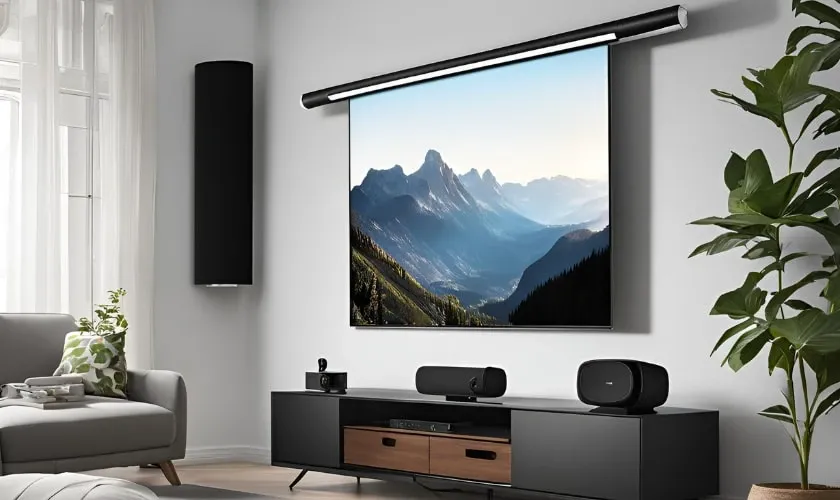 Sử dụng dây cáp chuẩn để đảm bảo đường truyền âm thanh ổn định nhất
Phương pháp 2: Kết nối không dây qua Bluetooth (Chuẩn 2026)
Nếu máy chiếu của bạn thuộc thế hệ mới tích hợp hệ điều hành (như Android TV hoặc WebOS), việc kết nối loa máy tính với máy chiếu qua Bluetooth là lựa chọn tối ưu về thẩm mỹ.
- Kích hoạt Pairing Mode: Nhấn giữ nút Bluetooth trên loa máy tính cho đến khi đèn tín hiệu nhấp nháy nhanh (chế độ chờ ghép nối).
- Truy cập cài đặt máy chiếu: Sử dụng remote, vào mục Settings -> Remotes & Accessories (hoặc Bluetooth Settings).
- Dò tìm thiết bị: Chọn “Add Accessory” hoặc “Search for devices”. Khi tên loa hiện lên trên màn hình, nhấn chọn để kết nối.
- Xác nhận: Một thông báo “Connected” sẽ xuất hiện. Lúc này, toàn bộ âm thanh từ máy chiếu sẽ được chuyển sang loa không dây.
Lưu ý chuyên gia: Theo kiểm tra của MayTinhVN trên 50+ máy chiếu khác nhau, một số dòng đời cũ có thể gặp hiện tượng trễ tiếng (audio lag) khoảng 0.5 giây khi dùng Bluetooth. Nếu gặp trường hợp này, bạn nên cân nhắc chuyển sang kết nối có dây hoặc nâng cấp firmware cho máy chiếu.
Phương pháp 3: Sử dụng Soundbar qua cổng HDMI ARC
Đối với những ai đòi hỏi chất lượng âm thanh tiệm cận hi-end, HDMI ARC là “chìa khóa”. Cáp HDMI không chỉ truyền hình ảnh 4K/8K mà còn đảm nhận vai trò truyền dẫn audio kỹ thuật số đa kênh.
- Sử dụng cáp HDMI chuẩn 2.1 (để có băng thông tốt nhất cho năm 2026).
- Cắm một đầu vào cổng HDMI (ARC/eARC) trên máy chiếu.
- Đầu còn lại cắm vào cổng HDMI Input (ARC) trên Soundbar.
- Trong menu âm thanh của máy chiếu, chuyển mục Digital Output Audio Format sang PCM hoặc Pass-through tùy theo hỗ trợ của loa.
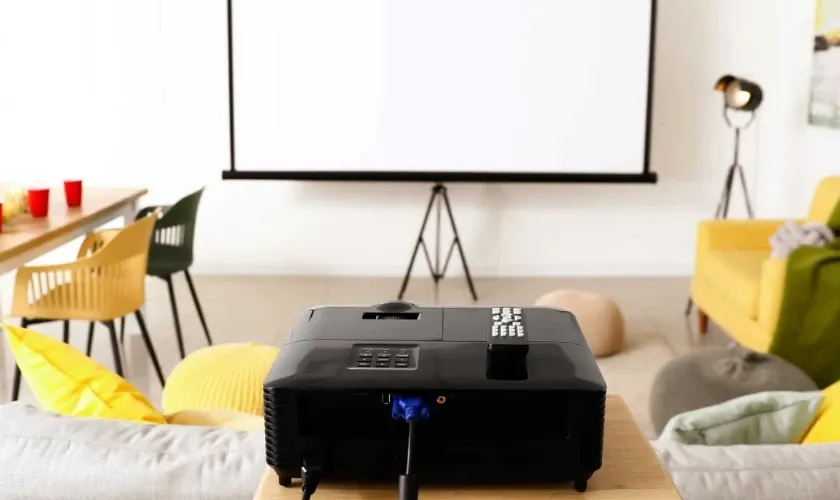 Hệ thống âm thanh Soundbar hiện đại khi được ghép nối cùng máy chiếu văn phòng
Cấu hình phần mềm trên Windows 11 để xuất âm thanh chuẩn
Đôi khi, dù đã kết nối loa máy tính với máy chiếu về mặt vật lý, nhưng âm thanh vẫn phát ra từ loa laptop hoặc không có tiếng. Đây là lúc bạn cần can thiệp vào cài đặt của Windows.
Bạn hãy mở Settings (nhấn phím tắt Windows + I), chọn System -> Sound. Tại mục Output, hãy chọn đúng thiết bị đích. Nếu máy chiếu kết nối qua HDMI, thiết bị audio thường sẽ mang tên của hãng máy chiếu (ví dụ: EPSON Projector Audio).
Trong trường hợp bạn muốn dùng loa cắm trực tiếp vào máy tính thay vì cắm vào máy chiếu, hãy chọn đúng tên loa (ví dụ: Realtek Audio hoặc tên Loa Bluetooth). Windows 11 cho phép bạn quản lý luồng âm thanh cực kỳ linh hoạt. Bạn có thể mở Volume Mixer để chỉ định âm thanh từ trình duyệt Chrome phát ra máy chiếu, trong khi âm thanh hệ thống vẫn phát ra loa laptop.
Để đảm bảo hệ thống trơn tru nhất, hãy mở PowerShell với quyền Administrator và chạy lệnh:sfc /scannow
Lệnh này giúp kiểm tra tính toàn vẹn của các file hệ thống liên quan đến driver âm thanh, tránh các lỗi xung đột phần mềm khiến việc kết nối loa máy tính với máy chiếu bị gián đoạn.
Các lỗi thường gặp và cách xử lý nhanh (Troubleshooting)
Trong quá trình hỗ trợ khách hàng, MayTinhVN nhận thấy người dùng thường gặp một số vấn đề sau khi thực hiện kết nối loa máy tính với máy chiếu:
- Không có âm thanh mặc dù đã cắm dây: Kiểm tra xem máy chiếu có nút “Mute” đang bật hay không. Ngoài ra, hãy thử cắm lại jack 3.5mm vì đôi khi bụi bẩn bám trong cổng khiến tiếp xúc kém.
- Tiếng bị rè hoặc có tiếng “u u”: Đây thường là lỗi nhiễu vòng lặp tiếp đất (Ground Loop). Bạn hãy thử cắm loa và máy chiếu vào chung một ổ cắm điện hoặc sử dụng thiết bị lọc nhiễu tín hiệu audio.
- Âm thanh bị nhỏ dù đã vặn max volume: Hãy kiểm tra âm lượng ở cả 3 nguồn: trên phần mềm máy tính (Windows), trên máy chiếu và cuối cùng là trên núm vặn của loa.
- Lỗi Driver: Nếu máy tính không nhận diện được máy chiếu là một thiết bị đầu ra âm thanh, hãy vào Device Manager, tìm mục “Sound, video and game controllers”, chuột phải vào driver tương ứng và chọn “Update driver”. Việc cập nhật driver mới nhất năm 2026 sẽ giải quyết được 90% vấn đề tương thích.
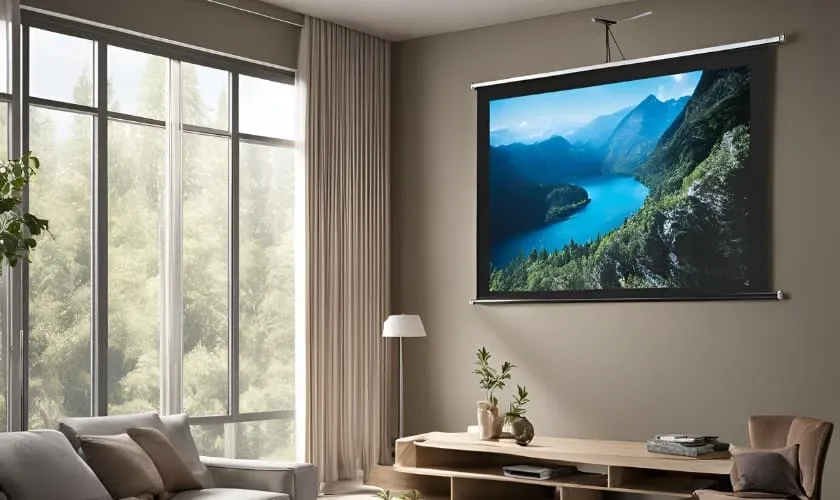 Vị trí các cổng kết nối quan trọng cần lưu ý trên các dòng máy chiếu phổ biến
Những lưu ý quan trọng để bảo vệ thiết bị
Khi thực hiện kết nối loa máy tính với máy chiếu, độ bền của thiết bị phụ thuộc rất nhiều vào thói quen sử dụng của bạn:
- Luôn tắt thiết bị trước khi cắm rút: Các chân tín hiệu HDMI và Audio rất nhạy cảm với tĩnh điện. Việc cắm “nóng” thường xuyên có thể làm hỏng cổng IO.
- Sử dụng cáp chính hãng: Tránh mua các loại cáp trôi nổi không rõ nguồn gốc. Các loại cáp này thường có màng bọc chống nhiễu kém, khiến âm thanh bị suy yếu sau một thời gian ngắn.
- Vệ sinh cổng định kỳ: Sử dụng bình khí nén hoặc tăm bông thấm cồn 90 độ để làm sạch các cổng kết nối trên máy chiếu. Bụi bẩn là kẻ thù số một gây ra tình trạng mất tiếng hoặc âm thanh chập chờn.
- Kiểm tra tính tương thích BIOS/UEFI: Đối với một số dòng máy tính xách tay chuyên dụng, bạn cần vào BIOS để đảm bảo tùy chọn “Audio over HDMI” hoặc “Internal Audio” đang ở chế độ Enabled.
Việc thực hiện đúng các bước kết nối loa máy tính với máy chiếu không chỉ mang lại chất lượng giải trí tuyệt vời mà còn giúp tăng tuổi thọ cho dàn máy của bạn. Nếu bạn gặp bất kỳ khó khăn nào trong quá trình cài đặt phần mềm hoặc cấu hình hệ thống, hãy để lại bình luận phía dưới, đội ngũ kỹ thuật của MayTinhVN sẽ hỗ trợ bạn ngay lập tức.
Kỹ thuật kết nối loa máy tính với máy chiếu thành công sẽ biến mọi buổi trình chiếu thành một bữa tiệc âm thanh thị giác đúng nghĩa. Hy vọng kiến thức từ chuyên gia MayTinhVN giúp bạn làm chủ thiết bị một cách dễ dàng và hiệu quả nhất trong năm 2026 này.
Ngày Cập Nhật 04/03/2026 by Trong Hoang

Chào các bạn, mình là Trọng Hoàng, tác giả của blog maytinhvn.net. Mình là một full-stack developer kiêm writer, blogger, Youtuber và đủ thứ công nghệ khác nữa.