Bạn nhấn nút nguồn, đèn tín hiệu vẫn sáng, quạt vẫn quay nhưng màn hình lại tối đen như mực? Tình trạng lỗi laptop không lên màn hình là một trong những sự cố gây ức chế nhất, ảnh hưởng trực tiếp đến công việc và học tập. Tại MayTinhVN, sau khi xử lý hơn 1000+ trường hợp tương tự, chúng tôi nhận thấy nguyên nhân có thể đến từ những sơ suất nhỏ như lỏng cáp, lỗi driver cho đến những hỏng hóc nặng trên mainboard.
Tìm hiểu nguyên nhân gốc rễ khiến laptop không hiển thị
Trước khi đi sâu vào các bước sửa chữa, bạn cần xác định xem máy tính của mình đang gặp vấn đề về nguồn điện hay khả năng hiển thị. Có hai kịch bản phổ biến: laptop hoàn toàn không có dấu hiệu sự sống (không đèn, không quạt) và laptop có chạy nhưng màn hình đen.
Nguyên nhân phần cứng thường bao gồm: hỏng thanh RAM, lỗi chip VGA (card đồ họa), lỏng cáp tín hiệu LCD, hoặc tấm nền (panel) bị nứt vỡ ngầm. Về phía phần mềm, các xung đột driver trong Registry hoặc lỗi BIOS/UEFI cũng là tác nhân khiến hệ thống không thể nạp giao diện người dùng. Hiểu rõ bản chất vấn đề sẽ giúp bạn tiết kiệm hàng triệu đồng thay vì đi thay linh kiện không cần thiết.
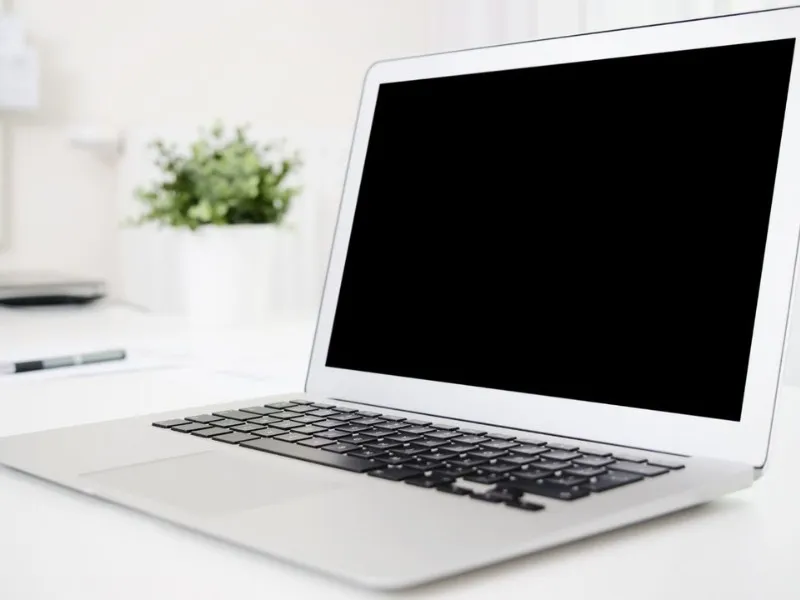 Hướng dẫn tổng hợp các phương pháp xử lý sự cố màn hình laptop không hiển thị hiệu quả
1. Xử lý laptop bị quá nhiệt dẫn đến ngắt mạch bảo vệ
Khi bạn chạy các tác vụ nặng như render video 8K, chơi game AAA hoặc sử dụng phần mềm giả lập trong thời gian dài, nhiệt độ CPU và GPU có thể vượt ngưỡng 95°C. Lúc này, cơ chế bảo vệ nhiệt (Thermal Throttling) của Windows 11 sẽ tự động ngắt nguồn để tránh cháy nổ linh kiện, dẫn đến lỗi laptop không lên màn hình.
Cách giải quyết triệt để:
- Tắt máy hoàn toàn: Rút sạc và để máy nghỉ ít nhất 30 phút ở nơi thoáng mát.
- Vệ sinh hệ thống tản nhiệt: Sử dụng bình khí nén để thổi bay bụi bẩn bám tại khe tản nhiệt và quạt (Fan).
- Thay keo tản nhiệt: Nếu máy đã dùng trên 2 năm, hãy bôi lại keo tản nhiệt gốm hoặc kim loại lỏng để tối ưu khả năng truyền nhiệt từ chip ra phiến tản đồng.
- Sử dụng đế tản nhiệt: Đây là giải pháp hỗ trợ đắc lực giúp luồng khí lưu thông tốt hơn bên dưới mặt đáy laptop.
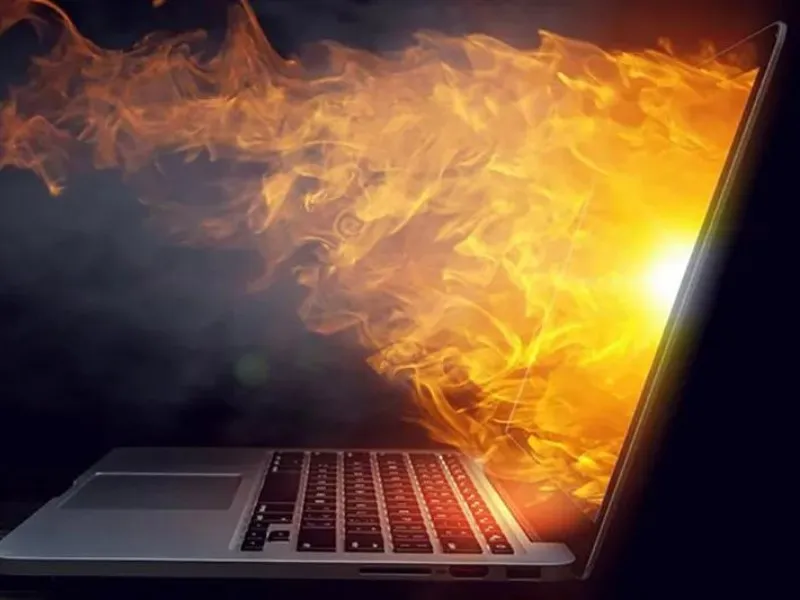 Kiểm tra nhiệt độ và hệ thống làm mát của laptop khi gặp sự cố ngắt màn hình đột ngột
2. Kiểm tra nguồn điện và Adapter sạc
Đôi khi vấn đề không nằm ở bên trong máy mà ở bộ sạc (Adapter). Nếu dòng điện đầu ra không ổn định hoặc sụt áp, laptop sẽ không đủ năng lượng để kích hoạt màn hình cao áp.
Bạn hãy thực hiện các bước kiểm tra sau:
- Quan sát đèn LED trên cục sạc (nếu có). Nếu đèn nhấp nháy hoặc tắt, sạc đã hỏng.
- Kiểm tra dây dẫn xem có bị đứt gầm hoặc bị thú cưng cắn hay không.
- Thử cắm sạc vào một ổ điện khác để loại trừ khả năng chập chờn điện lưới.
- Sử dụng sạc chính hãng hoặc sạc có thông số Volts (V) và Amps (A) tương đương. Tuyệt đối không dùng sạc không rõ nguồn gốc vì rất dễ gây sốc điện cho IC nguồn trên mainboard.
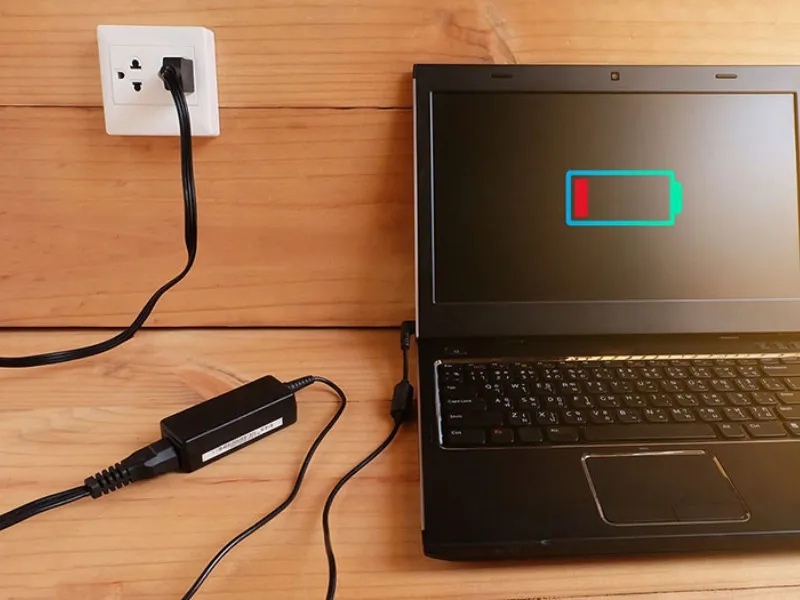 Xác định sự cố nguồn điện và bộ sạc khi máy tính không thể khởi động màn hình
3. Khắc phục lỗi màn hình bị hỏng vật lý hoặc chết đèn nền
Nếu laptop vẫn lên nguồn, bạn nghe thấy tiếng nhạc khởi động Windows nhưng màn hình vẫn tối, hãy thử dùng đèn pin điện thoại chiếu sát vào tấm nền. Nếu bạn thấy hình ảnh mờ mờ phía dưới, điều đó có nghĩa là đèn cao áp (Backlight) của màn hình đã hỏng.
Lỗi laptop không lên màn hình do phần cứng hiển thị thường yêu cầu thay thế:
- Kết nối màn hình ngoài: Dùng cáp HDMI hoặc DisplayPort kết nối laptop với tivi hoặc màn hình PC. Nếu màn hình ngoài hiển thị bình thường, chắc chắn màn hình laptop của bạn đã hỏng.
- Kiểm tra ngoại quan: Quan sát xem có vết nứt, chảy mực hay các đường kẻ sọc lạ không. Với các dòng laptop hiện đại, màn hình thường đi liền với kính cảm ứng nên chi phí thay thế có thể khá cao.
 Kết nối thử nghiệm với màn hình rời để phân biệt hỏng tấm nền hay hỏng mainboard
4. Xử lý pin bị hỏng hoặc lỗi mạch sạc
Pin laptop sau 3-4 năm thường có dấu hiệu chai hoặc phồng. Một viên pin lỗi có thể gây ra hiện tượng xung đột điện tích, khiến máy không thể hoàn tất chu trình POST (Power-On Self-Test) để lên màn hình.
Tại MayTinhVN, chúng tôi khuyến nghị quy trình “Xả điện tĩnh”:
- Rút sạc và tháo pin (nếu là pin rời). Với pin liền, bạn cần tháo nắp lưng và rút socket pin.
- Nhấn và giữ nút nguồn trong khoảng 30-60 giây để xả hết điện tích còn dư trên các tụ điện của mainboard.
- Cắm sạc trực tiếp (không lắp pin) và bật máy. Nếu máy lên màn hình bình thường, lỗi chắc chắn nằm ở viên pin của bạn.
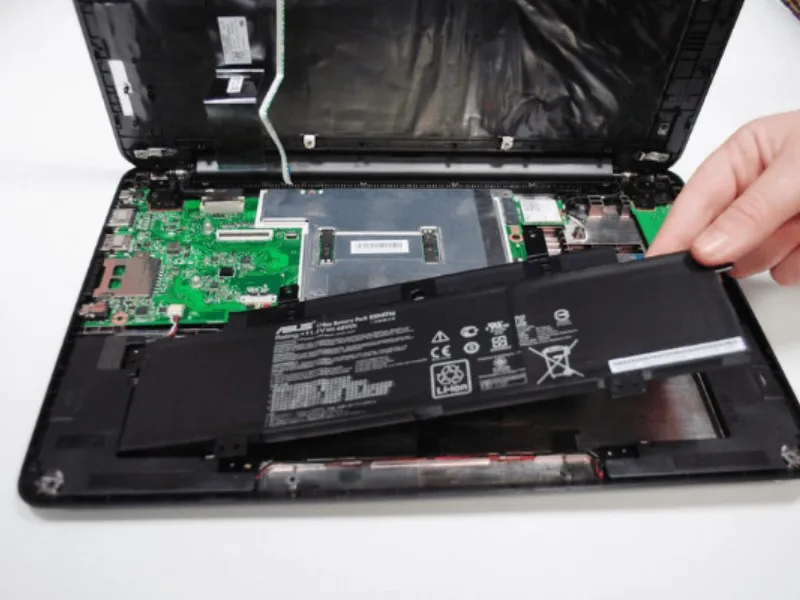 Thực hiện quy trình tháo pin và xả điện tĩnh để reset mạch nguồn laptop
5. Khắc phục lỗi Panel màn hình và đứt mạch tín hiệu
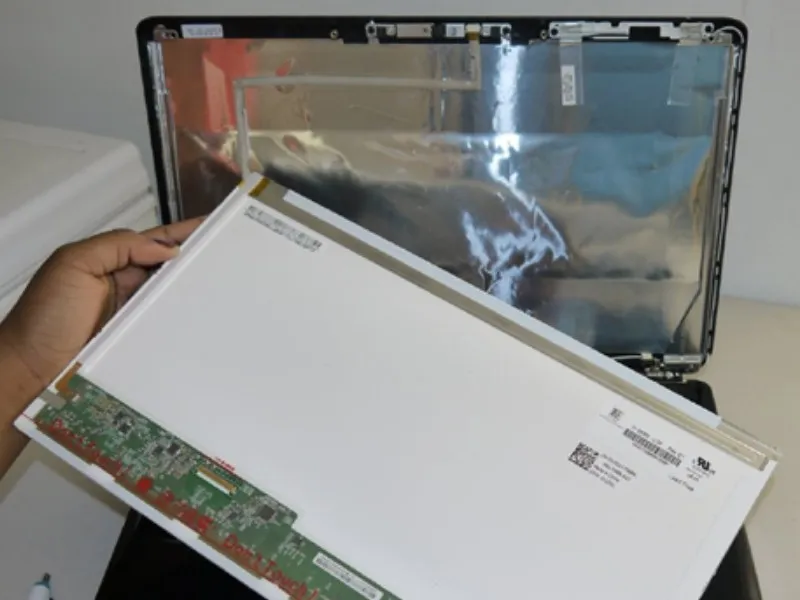
Panel (tấm nền) là linh kiện quan trọng nhất quyết định chất lượng hiển thị. Các lỗi như trắng màn hình, nhiễu màu hoặc màn hình nhảy giật liên tục thường do hỏng Panel hoặc đứt mạch điều khiển bên trong.
Nếu bạn gặp phải lỗi laptop không lên màn hình liên quan đến Panel:
- Hãy thử gập mở màn hình ở các góc độ khác nhau. Nếu ở một góc nhất định màn hình có lúc lên lúc không, rất có thể cáp tín hiệu (eDP) bị lỏng hoặc bị cấn tại bản lề.
- Kiểm tra các điểm tiếp xúc của cáp màn hình trên mainboard. Đôi khi hơi ẩm khiến các chân pin bị oxy hóa, dẫn đến tín hiệu không truyền đến được tấm nền.
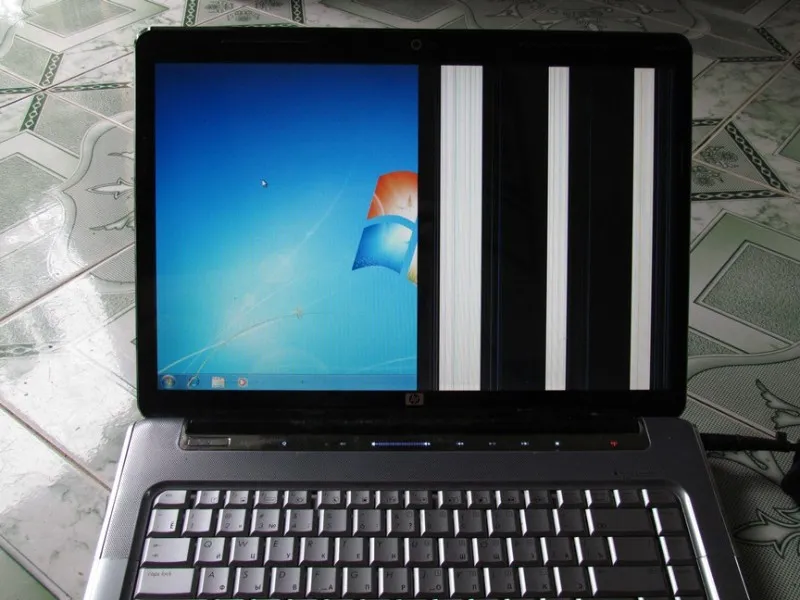 Mô phỏng cấu tạo bên trong và các lỗi thường gặp của tấm nền LCD laptop
6. Sửa lỗi cao áp màn hình (Inverter)
Đối với các dòng laptop thế hệ cũ sử dụng công nghệ bóng đèn nền CCFL, cao áp là bộ phận chuyển đổi điện áp DC thấp thành AC cao thế để thắp sáng đèn nền. Nếu cao áp hỏng, máy vẫn chạy nhưng không có ánh sáng.
Nhận biết lỗi cao áp:
- Màn hình tối đen hoàn toàn nhưng có thể thấy hình ảnh mờ khi rọi đèn sáng mạnh.
- Có mùi khét nhẹ phát ra từ khu vực cạnh dưới màn hình.
- Giải pháp: Thay thế bo mạch cao áp mới. Với các dòng máy dùng đèn LED hiện nay, thay đổi độ sáng màn hình không được có thể là dấu hiệu lỗi mạch Driver LED tích hợp ngay trên Panel.
 Vị trí bộ cao áp màn hình trên các dòng laptop đời cũ và cách xử lý khi hỏng hóc
7. Giải phóng RAM và vệ sinh khe cắm linh kiện
RAM bị lỏng hoặc bám bụi là nguyên nhân của 70% trường hợp máy tính không lên hình. Khi RAM lỗi, Bios sẽ phát tín hiệu cảnh báo (thường là tiếng bíp liên tục) và ngắt quá trình khởi động để bảo vệ dữ liệu.
Quy trình vệ sinh RAM chuyên nghiệp:
- Tháo nắp lưng laptop và gỡ thanh RAM ra khỏi khe cắm.
- Sử dụng cục tẩy (gôm) chà nhẹ lên các chân tiếp xúc mạ vàng cho đến khi sáng bóng.
- Dùng bàn chải mềm vệ sinh bụi bẩn trong khe cắm trên mainboard.
- Lắp lại RAM, lưu ý ấn đều hai đầu để lẫy khóa tự động đóng lại. Nếu máy có 2 khe RAM, hãy thử cắm lần lượt từng thanh vào từng khe để loại trừ khả năng hỏng khe cắm.
8. Sửa lỗi do xung đột Driver đồ họa và lỗi Registry
Sau khi cập nhật Windows 10 hoặc Windows 11, đôi khi hệ thống tự động cài đặt driver mới không tương thích với GPU, dẫn đến lỗi laptop không lên màn hình. Bạn có thể thấy logo hãng lúc mới bật máy, nhưng sau đó màn hình đen xì khi vào đến Windows.
Sử dụng Safe Mode để sửa lỗi:
- Nhấn F8 hoặc Shift + Restart liên tục để vào môi trường Windows Recovery (WinRE).
- Chọn Troubleshoot > Advanced options > Startup Settings > Restart > Nhấn phím số 5 để vào Safe Mode with Networking.
- Tại đây, nhấn chuột phải vào Start > Device Manager > Display adapters > Chuột phải vào card đồ họa chọn Uninstall device.
- Khởi động lại máy để Windows tự nhận driver mặc định của Microsoft (Microsoft Basic Display Adapter), sau đó tải driver chính thức từ trang chủ NVIDIA, AMD hoặc Intel.
9. Reset BIOS và cập nhật Firmware UEFI
BIOS/UEFI là chương trình điều khiển thấp nhất của phần cứng. Một thiết lập sai trong BIOS (như thay đổi chế độ đồ họa từ Hybrid sang Discrete) có thể khiến màn hình không xuất tín hiệu.
Cách Reset BIOS về mặc định:
- Khi bật máy, nhấn liên tục phím F2, F10 hoặc Del để vào menu BIOS.
- Tìm mục Load Setup Defaults (thường nhấn phím F9) và chọn Yes.
- Nhấn F10 để lưu và thoát (Save and Exit).
- Ngoài ra, việc tháo pin CMOS trên mainboard trong 5 phút cũng là cách hiệu quả để đưa mọi thiết lập về trạng thái xuất xưởng của nhà sản xuất.
10. Quét Virus và phần mềm độc hại xâm nhập hệ thống
Nhiều loại mã độc (Malware) hiện nay có khả năng tấn công vào file explorer.exe hoặc các tiến trình hiển thị của Windows. Chúng làm tê liệt giao diện người dùng, khiến bạn chỉ thấy một màn hình đen với con trỏ chuột.
Sử dụng lệnh hệ thống để sửa lỗi:
- Nhấn tổ hợp phím
Ctrl + Shift + Escđể mở Task Manager. - Vào menu File > Run new task > Gõ
cmdvà tích vào ô Create this task with administrative privileges. - Nhập lệnh
sfc /scannowvà nhấn Enter. Lệnh này sẽ kiểm tra toàn bộ file hệ thống, nếu phát hiện file bị virus phá hoại, nó sẽ tự động khôi phục từ bản sao lưu an toàn. - Sử dụng lệnh
DISM /Online /Cleanup-Image /RestoreHealthđể vá lại Windows Image nếu lệnh SFC không thể sửa lỗi.
Các lưu ý quan trọng khi tự sửa lỗi tại nhà
Trước khi quyết định tháo máy để kiểm tra lỗi laptop không lên màn hình, bạn cần trang bị các kiến thức cơ bản về an toàn điện tử:
- Chống tĩnh điện: Luôn chạm tay vào các vật bằng kim loại để xả tĩnh điện trên người trước khi chạm vào bản mạch. Tĩnh điện có thể làm chết IC trong tích tắc.
- Ghi nhớ vị trí ốc: ốc vít laptop có độ dài ngắn khác nhau. Việc vặn nhầm ốc dài vào lỗ ốc ngắn trên mainboard có thể gây đứt mạch ngầm (loét cổng ốc).
- Cẩn thận với cáp: Các sợi cáp tín hiệu trong máy cực kỳ mỏng manh. Hãy dùng nhíp chuyên dụng và không dùng lực kéo mạnh.
- Không tự sửa nếu còn bảo hành: Việc tự ý bóc tem bảo hành sẽ khiến bạn mất quyền lợi được hãng hỗ trợ miễn phí.
Nếu đã thực hiện tất cả các bước trên mà laptop vẫn “án binh bất động”, rất có thể mainboard của bạn đã gặp sự cố về IC nguồn, chipset hoặc CPU dán. Lúc này, việc can thiệp bằng máy khò, máy hàn chuyên dụng tại các trung tâm sửa chữa uy tín như MayTinhVN là điều bắt buộc để cứu vãn thiết bị.
Tại MayTinhVN, với kinh nghiệm test cài đặt Windows trên 50+ mẫu máy khác nhau từ Dell, HP đến Macbook, chúng tôi khẳng định rằng việc bảo trì định kỳ 6 tháng/lần là cách tốt nhất để phòng tránh các bệnh về hiển thị. Đừng để một lỗi nhỏ làm gián đoạn hành trình công nghệ của bạn. Hy vọng qua bài viết này, bạn đã trang bị đủ kiến thức để bình tĩnh xử lý khi gặp sự cố không lên màn hình trên chiếc laptop thân yêu.
Ngày Cập Nhật 05/03/2026 by Trong Hoang

Chào các bạn, mình là Trọng Hoàng, tác giả của blog maytinhvn.net. Mình là một full-stack developer kiêm writer, blogger, Youtuber và đủ thứ công nghệ khác nữa.