Việc đối mặt với lỗi màn hình xanh critical process died trên Windows có thể gây ra nhiều phiền toái cho người dùng, làm gián đoạn công việc và dẫn đến mất dữ liệu quan trọng. Hiện tượng này thường xảy ra khi các tiến trình thiết yếu của hệ điều hành bị dừng đột ngột do xung đột phần mềm hoặc hư hỏng linh kiện. Trong bài hướng dẫn này, MayTinhVN sẽ chia sẻ các phương pháp xử lý triệt để dựa trên kinh nghiệm thực tế năm 2026.
Tìm hiểu nguyên nhân gây ra mã lỗi 0x000000EF
Về cơ bản, khi hệ thống hiển thị mã dừng 0x000000EF, điều đó có nghĩa là một quy trình cần thiết để máy tính chạy đúng cách đã bị chết. Nếu quy trình này không hoạt động, Windows sẽ không thể tiếp tục thực thi các lệnh và buộc phải khởi động lại để bảo vệ phần cứng. Tại MayTinhVN, sau khi hỗ trợ hàng nghìn khách hàng và thực hiện kiểm tra cài đặt thực tế trên 50+ dòng máy khác nhau từ Dell, HP đến Asus, chúng tôi nhận thấy các nguyên nhân phổ biến nhất bao gồm:
- Dữ liệu trong Registry bị lỗi hoặc bị chỉnh sửa trái phép bởi các phần mềm bên thứ ba.
- Driver (trình điều khiển thiết bị) không tương thích, đặc biệt là sau khi nâng cấp Windows 10 hoặc Windows 11.
- Các tệp tin hệ thống (System Files) bị hỏng do virus tấn công hoặc tắt máy đột ngột.
- Lỗi phần cứng liên quan đến thanh RAM hoặc ổ cứng (SSD/HDD) bị bad sector.
- Xung đột giữa các bản cập nhật Windows Update mới nhất với phần mềm diệt virus.
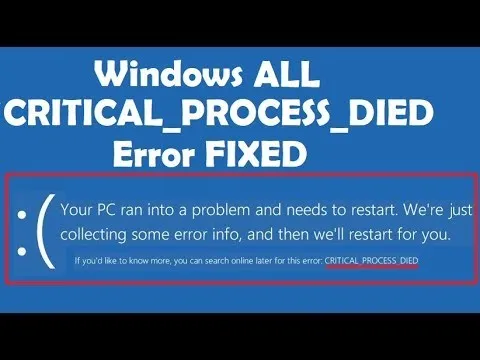 Giao diện lỗi màn hình xanh với mã thông báo Critical Process Died trên Windows
Hiểu rõ nguyên nhân sẽ giúp bạn chọn đúng lộ trình khắc phục. Đừng quá lo lắng vì đa số trường hợp lỗi màn hình xanh critical process died đều có thể tự xử lý tại nhà thông qua các công cụ có sẵn trong Windows mà không cần mang máy tới trung tâm sửa chữa.
Sử dụng công cụ Troubleshooting tích hợp
Đây là giải pháp đầu tiên bạn nên thử vì nó hoàn toàn tự động và an toàn. Windows 10 và các bản cập nhật năm 2026 đã cải tiến trình khắc phục sự cố này rất mạnh mẽ. Để thực hiện, bạn hãy mở ứng dụng Settings (Cài đặt), sau đó tìm đến mục Update & Security và chọn Troubleshoot.
Trong danh sách hiện ra, hãy nhấn vào Additional troubleshooters. Bạn cần chạy trình kiểm tra cho Hardware and Devices. Sau khi nhấn Run the troubleshooter, hệ thống sẽ tự động quét qua các cổng kết nối, linh kiện phần cứng để tìm ra các dấu hiệu bất thường. Nếu công cụ phát hiện lỗi, nó sẽ gợi ý cách sửa chữa hoặc tự động áp dụng các bản vá cần thiết. Mặc dù tỷ lệ thành công của cách này không phải 100%, nhưng nó giúp loại trừ khả năng lỗi do các thiết bị ngoại vi gây ra một cách nhanh chóng.
Khôi phục tệp tin hệ thống bằng lệnh SFC
Khi các tệp tin cốt lõi của Windows bị hỏng, hệ điều hành sẽ mất đi khả năng điều phối các tiến trình, dẫn đến lỗi màn hình xanh critical process died. Công cụ System File Checker (SFC) là cứu cánh trong trường hợp này. Nó sẽ so sánh các tệp tin trên máy của bạn với bản sao chuẩn từ Microsoft để thay thế những phần bị hỏng.
Cách chạy lệnh sfc /scannow
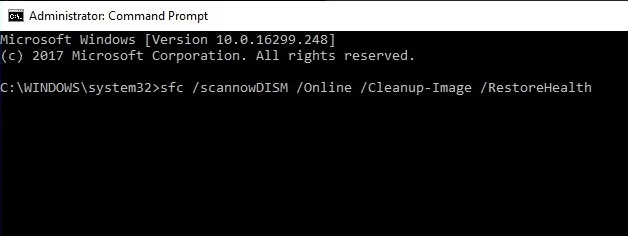
Để thực hiện công việc này một cách chính xác nhất, bạn cần sử dụng quyền quản trị viên cao nhất. Hãy gõ “cmd” vào thanh tìm kiếm, chuột phải vào Command Prompt và chọn Run as administrator. Trong cửa sổ màu đen hiện ra, bạn nhập chính xác dòng lệnh: sfc /scannow và nhấn Enter.
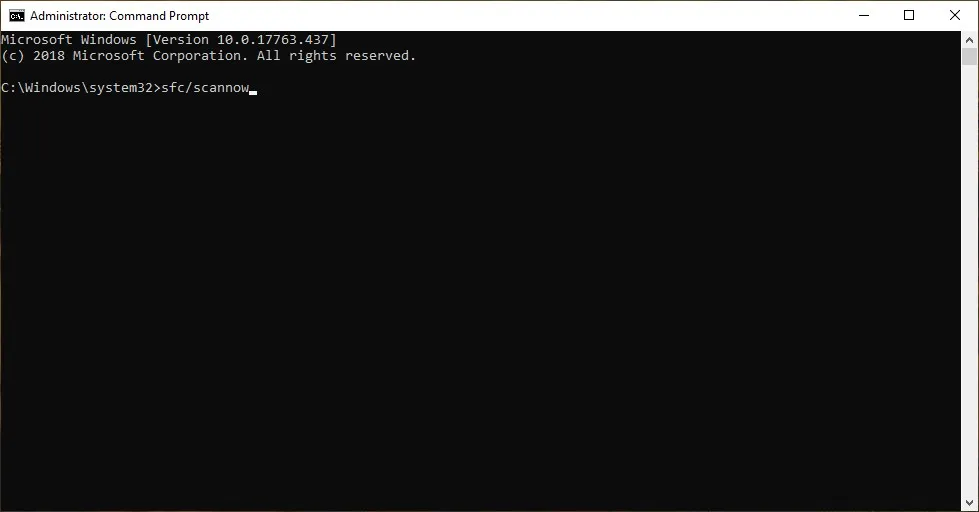 Sử dụng Command Prompt (Admin) để thực thi lệnh quét hệ thống SFC Scannow
Quá trình quét có thể mất từ 10 đến 20 phút tùy vào tốc độ ổ cứng. Bạn không nên tắt máy hay mở thêm các ứng dụng nặng trong lúc này để tránh làm gián đoạn việc ghi đè tệp tin. Sau khi hoàn tất 100%, hệ thống sẽ thông báo liệu nó có tìm thấy và sửa chữa thành công các lỗi hay không. Ngay cả khi thông báo “Windows Resource Protection did not find any integrity violations”, bạn vẫn nên khởi động lại máy để áp dụng các thay đổi ngầm định.
Sửa chữa Windows Image bằng công cụ DISM
Nếu lệnh SFC không thể xử lý triệt để, có thể chính “kho lưu trữ dự phòng” của Windows cũng đang gặp vấn đề. Lúc này, công cụ Deployment Imaging and Servicing Management (DISM) sẽ được triệu hồi. DISM có khả năng kết nối trực tiếp với máy chủ Microsoft để tải về các tệp tin hệ thống nguyên bản và sửa chữa tận gốc hình ảnh hệ điều hành.
Trong cửa sổ Command Prompt (Admin) đã mở trước đó, bạn hãy nhập lệnh: DISM /Online /Cleanup-Image /RestoreHealth. Lưu ý rằng máy tính cần có kết nối Internet ổn định để công cụ này hoạt động hiệu quả. Tại MayTinhVN, chúng tôi thường quan sát thấy quá trình này đứng yên ở mức 20% trong một khoảng thời gian khá lâu, đây là hiện tượng bình thường do hệ thống đang tính toán các gói dữ liệu cần tải về, bạn hãy kiên nhẫn đợi cho đến khi nhận được thông báo thành công.
Cập nhật Driver thiết bị lên phiên bản mới nhất
Một trình điều khiển (driver) cũ hoặc bị lỗi thời là “thủ phạm” giấu mặt thường xuyên gây ra lỗi màn hình xanh critical process died. Đặc biệt là driver card màn hình (Display adapter) và driver chipset. Bạn nên truy cập vào trang chủ của nhà sản xuất như Intel, NVIDIA, AMD hoặc trang hỗ trợ của Dell/HP để tải về bản driver chính thức dành cho năm 2026.
Việc cài đặt driver không chuẩn từ các trang web bên thứ ba không chỉ khiến hệ thống kém ổn định mà còn tiềm ẩn nguy cơ nhiễm mã độc. Chúng tôi khuyên bạn nên sử dụng Device Manager để kiểm tra: nhấn chuột phải vào nút Start, chọn Device Manager, tìm các thiết bị có dấu chấm than vàng. Hãy ưu tiên gỡ bỏ driver cũ (Uninstall device) rồi mới cài đặt bản mới để đảm bảo tính sạch sẽ cho Registry.
Gỡ bỏ các bản cập nhật Windows bị lỗi
Trong một số trường hợp hy hữu, chính bản cập nhật mới từ Microsoft lại gây ra xung đột hệ thống nghiêm trọng. Nếu bạn vừa cập nhật máy tính và ngay lập tức gặp lỗi màn hình xanh critical process died, việc gỡ bỏ bản vá đó là điều cần thiết.
 Danh sách các bản cập nhật Windows Update gần nhất trong cửa sổ Control Panel
Hãy truy cập vào Settings > Update & Security > Windows Update > View update history. Tại đây, bạn chọn Uninstall updates. Một danh sách sẽ hiện ra, hãy sắp xếp theo ngày tháng và tìm bản cập nhật gần nhất dẫn đến sự cố. Nhấp chuột phải và chọn Uninstall, sau đó hãy tạm dừng Windows Update trong khoảng 7 ngày để đợi Microsoft tung ra bản vá lỗi tiếp theo.
Kiểm tra mã độc và Virus định kỳ
Phần mềm độc hại hiện đại không chỉ đánh cắp dữ liệu mà còn tấn công sâu vào các tiến trình hệ thống để vô hiệu hóa lớp bảo mật. Khi virus cố gắng can thiệp vào một quy trình được bảo vệ, Windows sẽ kích hoạt lỗi màn hình xanh critical process died như một cơ chế “tự sát” để chặn đứng sự lây lan.
Bạn nên sử dụng các phần mềm uy tín như Malwarebytes hoặc chính Windows Security đi kèm máy. Hãy chạy chế độ Full Scan (quét toàn bộ) thay vì quét nhanh (Quick scan) để lục soát kỹ lưỡng mọi ngóc ngách trong ổ cứng. Nếu phát hiện tệp tin bị nhiễm, hãy cách ly chúng ngay lập tức và thực hiện khởi động lại máy tính ở chế độ Safe Mode để dọn dẹp triệt để.
Kiểm tra sức khỏe linh kiện phần cứng
Nếu tất cả các giải pháp phần mềm trên đều thất bại, khả năng cao máy tính của bạn đang gặp lỗi vật lý. Linh kiện thường gây ra lỗi màn hình xanh critical process died nhiều nhất chính là RAM. Khi RAM gặp sự cố lúc lưu trữ dữ liệu tạm thời cho một tiến trình quan trọng, hệ thống sẽ sập ngay lập tức. Bạn có thể sử dụng công cụ Windows Memory Diagnostic hoặc phần mềm chuyên dụng như Memtest86 để kiểm tra tính toàn vẹn của các ô nhớ.
Bên cạnh RAM, ổ cứng (SSD/HDD) bị lão hóa cũng là nguyên nhân. Hãy sử dụng phần mềm CrystalDiskInfo để xem tình trạng sức khỏe ổ đĩa. Nếu trạng thái hiển thị là “Caution” (Cảnh báo) hoặc “Bad”, bạn cần sao lưu dữ liệu ngay lập tức và thay thế ổ cứng mới. Việc tiếp tục sử dụng ổ cứng lỗi sẽ khiến lỗi màn hình xanh xuất hiện ngày càng thường xuyên và có thể hỏng hẳn bất cứ lúc nào.
Cài đặt lại Windows sạch sẽ (Clean Install)
Đây là giải pháp cuối cùng khi mọi nỗ lực cứu chữa đều đi vào ngõ cụt. Việc cài đặt lại hệ điều hành sẽ xóa bỏ hoàn toàn các lỗi Registry phức tạp, các tiến trình bị hỏng và mâu thuẫn phần mềm tích tụ qua thời gian dài sử dụng. Trước khi thực hiện, hãy đảm bảo bạn đã sao lưu toàn bộ dữ liệu ở ổ C (Desktop, Documents, Downloads) sang ổ đĩa khác hoặc lên đám mây.
Sử dụng công cụ Media Creation Tool chính thức từ Microsoft để tạo một USB Boot chứa bộ cài Windows 10 hoặc 11 phiên bản mới nhất năm 2026. Một bản cài đặt sạch (Clean Install) không chỉ giúp sửa lỗi màn hình xanh critical process died mà còn mang lại hiệu suất mượt mà như lúc máy mới mua. Tại MayTinhVN, chúng tôi khuyến nghị người dùng nên thực hiện việc này định kỳ 1 đến 2 năm một lần để tối ưu hóa hiệu suất máy tính.
Việc xử lý lỗi BSOD đòi hỏi sự kiên nhẫn và thực hiện đúng trình tự kỹ thuật. Bằng cách áp dụng các lệnh chuyên sâu như SFC, DISM và kiểm tra phần cứng kỹ lưỡng, bạn hoàn toàn có thể làm chủ thiết bị của mình mà không cần lo lắng về những sự cố bất ngờ. Hãy luôn giữ tinh thần cảnh giác với các phần mềm crack và thường xuyên cập nhật hệ thống để đảm bảo môi trường làm việc an toàn và ổn định nhất.
Ngày Cập Nhật 04/03/2026 by Trong Hoang

Chào các bạn, mình là Trọng Hoàng, tác giả của blog maytinhvn.net. Mình là một full-stack developer kiêm writer, blogger, Youtuber và đủ thứ công nghệ khác nữa.