Tình trạng win 10 bị treo ở màn hình khóa là một trong những sự cố gây ức chế nhất, khiến người dùng không thể truy cập vào màn hình Desktop để làm việc. Tại MayTinhVN, qua quá trình hỗ trợ kỹ thuật thực tế cho hàng ngàn khách hàng, chúng tôi nhận thấy lỗi này thường phát sinh từ xung đột driver đồ họa hoặc sự cố sau khi cập nhật Windows. Bài viết dưới đây sẽ hướng dẫn bạn cách khắc phục triệt để và an toàn nhất.
Nguyên nhân phổ biến khiến win 10 bị treo ở màn hình khóa
Để xử lý tận gốc vấn đề, trước hết chúng ta cần hiểu rõ tại sao máy tính lại rơi vào trạng thái “đóng băng” ngay tại màn hình Lock Screen. Theo các chuyên gia hệ thống, nguyên nhân không chỉ nằm ở phần mềm mà đôi khi còn do sự xuống cấp của linh kiện phần cứng.
Việc win 10 bị treo ở màn hình khóa thường xảy ra ngay sau khi hệ điều hành thực hiện một bản cập nhật lớn (Feature Update). Trong quá trình này, nếu các tệp tin hệ thống bị ghi đè không hoàn chỉnh hoặc registry bị lỗi, máy tính sẽ không thể tải được giao diện người dùng. Ngoài ra, việc cài đặt các ứng dụng bên thứ ba không tương thích với bối cảnh bảo mật của Windows 10 cũng là tác nhân gây nên hiện tượng đứng máy tại bước đăng nhập.
Nhiều người dùng phản hồi rằng họ gặp lỗi này khi máy tính vừa khởi động từ chế độ Sleep hoặc Hibernate. Điều này có thể liên quan đến tính năng “Fast Startup” của Windows, đôi khi nó không tải đúng các driver cần thiết, khiến hệ thống bị kẹt giữa trạng thái nghỉ và trạng thái hoạt động.
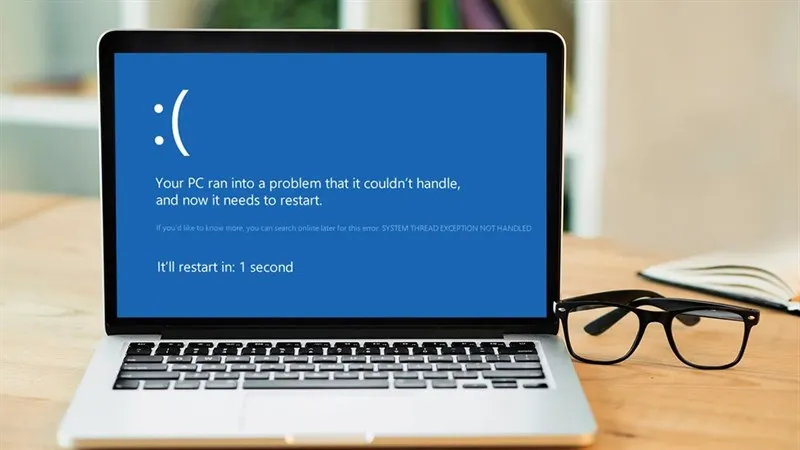
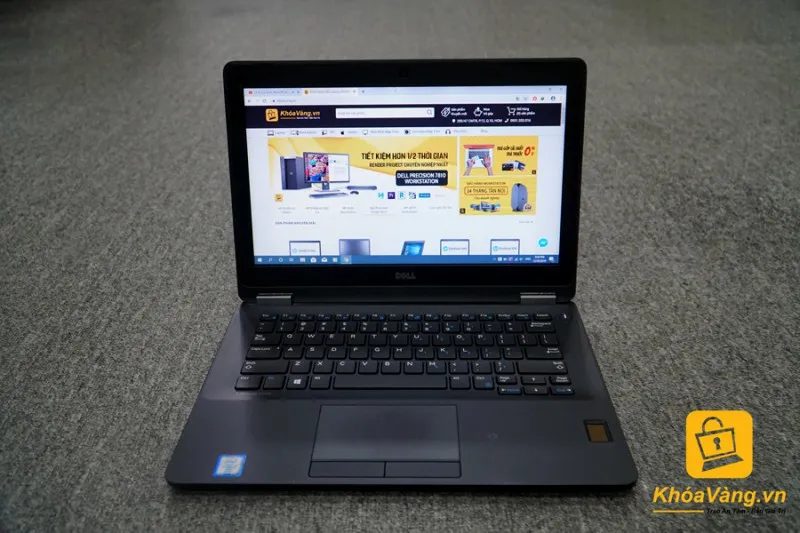 Dấu hiệu nhận biết máy tính bị treo logo hoặc đơ tại màn hình khóa ngay khi khởi động
Ảnh hưởng của nhiệt độ và bụi bẩn
Hệ thống tản nhiệt đóng vai trò cực kỳ quan trọng đối với sự ổn định của máy tính. Khi máy tính hoặc laptop hoạt động quá nhiệt, CPU sẽ tự động giảm xung nhịp (thermal throttling) để bảo vệ linh kiện, dẫn đến tình trạng xử lý chậm chạp hoặc treo cứng hoàn toàn.
Bụi bẩn bám lâu ngày trong các khe tản nhiệt và quạt làm mát khiến luồng khí không thể lưu thông. Nếu bạn thấy máy tính thường xuyên bị nóng ran ở khu vực kê tay hoặc quạt kêu to bất thường trước khi win 10 bị treo ở màn hình khóa, hãy nghĩ ngay đến việc vệ sinh máy. Một chiếc máy tính sạch sẽ không chỉ chạy nhanh hơn mà còn tránh được các lỗi “vặt” liên quan đến hệ điều hành.
 Cận cảnh hệ thống tản nhiệt laptop bị bám bụi khiến máy hoạt động kém hiệu quả
Các bước xử lý nhanh khi win 10 bị treo ở màn hình khóa
Khi gặp sự cố, phản xạ đầu tiên của nhiều người là nhấn giữ nút nguồn để tắt máy đột ngột. Tuy nhiên, cách này có thể gây hại cho ổ cứng và làm hỏng tệp tin hệ thống. Trước khi dùng đến biện pháp mạnh, hãy thử các tổ hợp phím tắt sau để “đánh thức” Windows.
Sử dụng tổ hợp phím tắt cứu hộ
Tổ hợp phím thần thánh giúp reset driver card đồ họa là Win + Ctrl + Shift + B. Khi bạn nhấn tổ hợp này, màn hình sẽ chớp đen một giây và bạn sẽ nghe thấy một tiếng “bíp” nhỏ. Hành động này buộc Windows phải tải lại trình điều khiển card màn hình mà không cần khởi động lại toàn bộ hệ thống. Trong nhiều trường hợp, lỗi win 10 bị treo ở màn hình khóa sẽ được giải quyết ngay lập tức.
Nếu cách trên không hiệu quả, hãy thử nhấn Win + D để cố gắng quay về màn hình desktop hoặc Ctrl + Alt + Del để mở màn hình bảo mật. Từ đây, bạn có thể chọn biểu tượng Power ở góc dưới bên phải để chọn Restart. Đây là cách khởi động lại an toàn hơn là rút điện hoặc tháo pin.
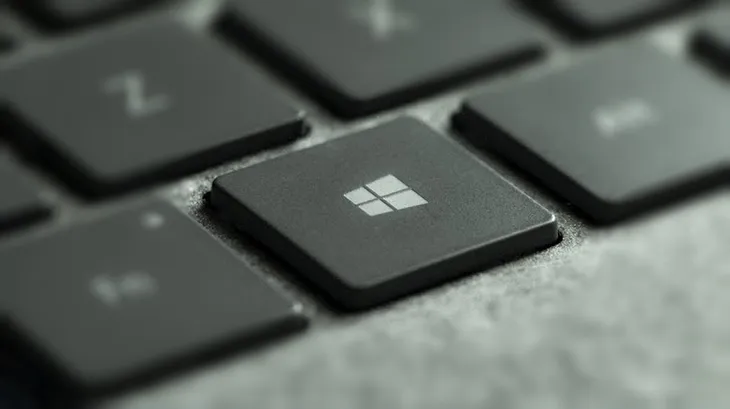 Sử dụng tổ hợp phím logo Windows kết hợp với phím D để điều hướng trong trường hợp khẩn cấp
Quản lý các tiến trình gây treo máy bằng Task Manager
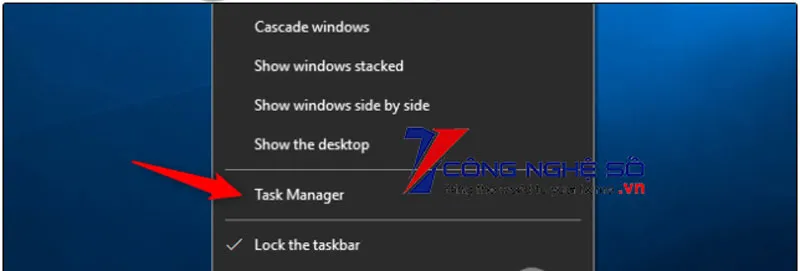
Nếu bạn may mắn truy cập được vào Task Manager, hãy quan sát cột CPU và Memory. Những ứng dụng chiếm dụng 90-100% tài nguyên thường là thủ phạm khiến hệ thống đình trệ. Hãy chọn tiến trình đó và nhấn “End Task” để giải phóng bộ nhớ.
Tại MayTinhVN, chúng tôi khuyến cáo người dùng nên kiểm tra tab “Startup” trong Task Manager. Hãy vô hiệu hóa (Disable) các ứng dụng không cần thiết khởi động cùng Windows. Việc giảm bớt gánh nặng lúc khởi động sẽ giúp hạn chế tối đa việc win 10 bị treo ở màn hình khóa do quá tải RAM ngay từ giây đầu tiên.
 Giao diện quản lý tác vụ Task Manager giúp kiểm soát dung lượng RAM tiêu thụ
Giải pháp chuyên sâu sửa lỗi hệ thống
Nếu các biện pháp nhanh không giải quyết được vấn đề, bạn cần can thiệp sâu hơn vào hệ điều hành hoặc kiểm tra sự hiện diện của các phần mềm độc hại.
Quét virus và phần mềm độc hại (Malware)
Virus và mã độc có thể chạy ngầm và can thiệp vào tiến trình đăng nhập của Windows (lsass.exe hoặc winlogon.exe). Điều này khiến tiến trình xác thực bị treo, dẫn đến lỗi win 10 bị treo ở màn hình khóa. Bạn nên sử dụng các trình quét uy tín như Windows Defender (có sẵn) hoặc Malwarebytes để kiểm tra toàn bộ phân vùng hệ thống.
Hãy đảm bảo rằng bạn luôn cập nhật cơ sở dữ liệu virus mới nhất năm 2026 để bảo vệ máy tính trước các biến thể mã độc tống tiền (Ransomware) vốn thường xuyên gây đứng máy để thực hiện các hành vi bất chính ngầm.
 Thực hiện quét virus định kỳ bằng các phần mềm chuyên nghiệp để bảo vệ hệ thống
Khởi động lại và cập nhật Driver Card đồ họa
Driver cũ hoặc lỗi thời là nguyên nhân hàng đầu gây ra các lỗi về hiển thị. Nếu bạn thường xuyên gặp lỗi win 10 bị treo ở màn hình khóa khi chơi game hoặc sử dụng phần mềm đồ họa nặng như Adobe Premiere, AutoCAD, hãy kiểm tra lại trình điều khiển GPU.
Bạn có thể truy cập vào Device Manager, tìm mục Display Adapters, chuột phải vào card đồ họa (NVIDIA, AMD hoặc Intel Graphics) và chọn “Update driver”. Để đạt hiệu quả tốt nhất, hãy truy cập trực tiếp trang chủ của nhà sản xuất để tải bản driver mới nhất phù hợp với phiên bản Windows 2026 đang dùng.
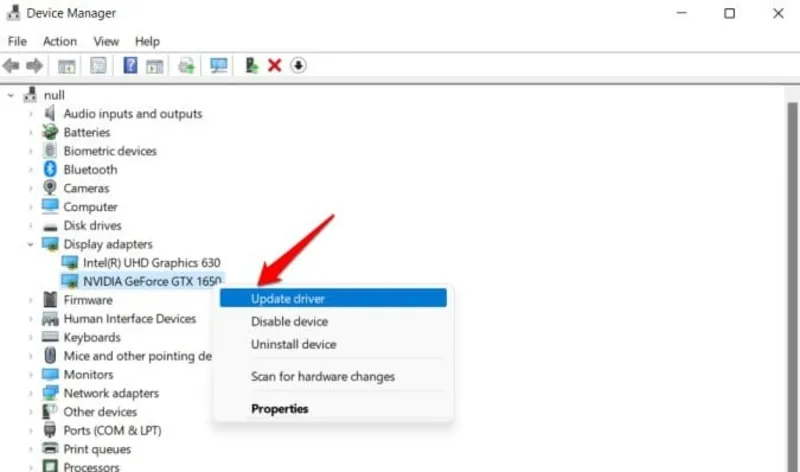 Quy trình cập nhật trình điều khiển card đồ họa để tăng tính ổn định cho Windows 10
Sử dụng lệnh chuyên sâu: SFC và DISM
Đây là hai công cụ mạnh mẽ được tích hợp sẵn trong Command Prompt (CMD) của Microsoft. Lệnh sfc /scannow sẽ quét toàn bộ các tệp tin hệ thống và tự động sửa chữa các tệp bị lỗi hoặc bị mất. Nếu SFC không thể xử lý, lệnh DISM /Online /Cleanup-Image /RestoreHealth sẽ kết nối với máy chủ Microsoft để tải về các bản sao tệp tin gốc và phục hồi hệ điều hành của bạn.
Việc chạy các lệnh này giúp dọn dẹp các xung đột tiềm tàng mà các phần mềm thông thường không chạm đến được, giúp giảm đáng bớt tình trạng laptop bị đơ ở màn hình đăng nhập.
Nâng cấp phần cứng để tối ưu hiệu suất
Trong bối cảnh năm 2026, các ứng dụng và hệ điều hành ngày càng yêu cầu tài nguyên lớn hơn. Nếu máy tính của bạn đã sử dụng trên 5 năm và vẫn dùng ổ cứng cơ học (HDD), thì việc win 10 bị treo ở màn hình khóa là điều khó tránh khỏi do tốc độ đọc ghi của HDD quá thấp, không đáp ứng kịp các tiến trình của Windows 10.
Chuyển đổi sang ổ cứng SSD tốc độ cao
Thay thế HDD bằng SSD là cuộc cách mạng thực sự cho chiếc máy tính cũ. Một chiếc SSD có tốc độ truy xuất nhanh gấp hàng chục lần so với HDD truyền thống. Với SSD, thời gian khởi động máy tính chỉ mất từ 10-15 giây và hiện tượng máy tính bị treo, xoay vòng tròn tại màn hình khóa sẽ gần như biến mất hoàn toàn.
Ngoài ra, việc nâng cấp thêm dung lượng RAM (tối thiểu 8GB cho nhu cầu văn phòng và 16GB cho đồ họa/game) cũng giúp Windows xử lý đa nhiệm mượt mà hơn, tránh các xung đột bộ nhớ gây đứng máy.
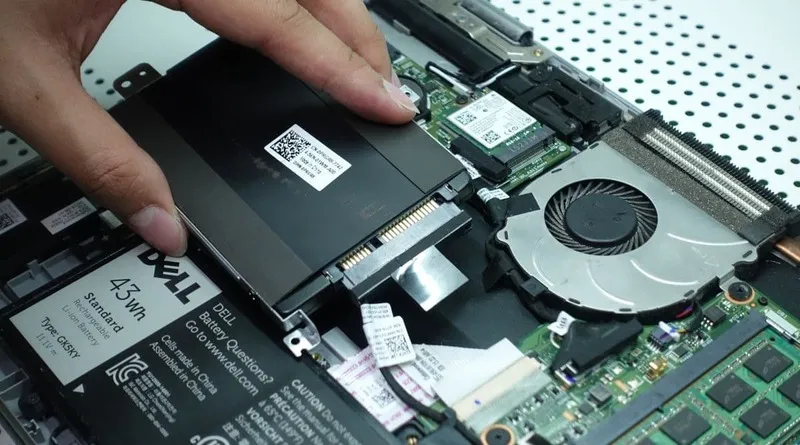 Nâng cấp ổ cứng SSD chuẩn M.2 hoặc SATA để tăng tốc độ vận hành cho laptop
Những lưu ý quan trọng để tránh lỗi treo màn hình năm 2026
Để duy trì hệ thống hoạt động ổn định và không bao giờ gặp phải cảnh win 10 bị treo ở màn hình khóa, bạn nên tuân thủ một số nguyên tắc bảo trì sau:
- Chỉnh sửa Registry (Dành cho người dùng nâng cao): Bạn có thể tắt tính năng hình nền màn hình khóa thông qua Registry Editor tại đường dẫn
HKEY_LOCAL_MACHINESOFTWAREPoliciesMicrosoftWindowsPersonalizationđể giảm tải đồ họa lúc khởi động. - Sử dụng Group Policy: Nếu bạn dùng Windows 10 Pro, hãy vào
gpedit.mscvà kích hoạt chính sách “Do not display the lock screen” để bỏ qua màn hình khóa, vào thẳng màn hình đăng nhập mật khẩu. - Hạn chế phần mềm Crack: Các bản phần mềm bẻ khóa thường chứa mã độc âm thầm làm suy yếu hệ thống và là nguyên nhân trực tiếp dẫn đến lỗi win 10 bị treo ở màn hình khóa.
- Kiểm tra sức khỏe ổ cứng: Sử dụng các phần mềm chuyên dụng như CrystalDiskInfo để theo dõi tình trạng ổ cứng. Nếu ổ cứng có dấu hiệu “Bad sector” hay “Caution”, hãy sao lưu dữ liệu ngay lập tức.
- Cập nhật Windows đúng cách: Đừng ngắt nguồn điện hoặc tắt máy khi Windows đang báo “Getting Windows ready, Don’t turn off your computer”. Việc này chắc chắn sẽ gây lỗi hệ thống nghiêm trọng ở lần khởi động sau.
Lỗi win 10 bị treo ở màn hình khóa tuy gây nhiều phiền toái nhưng hoàn toàn có thể xử lý được nếu bạn làm đúng theo các hướng dẫn trên. Hãy luôn ưu tiên các giải pháp phần mềm và vệ sinh máy trước khi quyết định can thiệp thay thế linh kiện. Đừng quên theo dõi MayTinhVN để cập nhật thêm nhiều thủ thuật công nghệ hữu ích và các bản tin phần mềm mới nhất hàng ngày.
Hy vọng với những chia sẻ từ kinh nghiệm thực tế của đội ngũ chuyên gia tại MayTinhVN, bạn đã có đủ kiến thức để tự tin đối mặt và xử lý thành công mọi tình huống máy tính bị đình trệ. Hãy bảo vệ chiếc máy tính của mình thật tốt để phục vụ hiệu quả cho công việc và học tập trong năm 2026 này.
Ngày Cập Nhật 04/03/2026 by Trong Hoang

Chào các bạn, mình là Trọng Hoàng, tác giả của blog maytinhvn.net. Mình là một full-stack developer kiêm writer, blogger, Youtuber và đủ thứ công nghệ khác nữa.