PowerPoint là công cụ trình chiếu vô cùng mạnh mẽ, đóng vai trò then chốt trong việc truyền tải ý tưởng và dữ liệu một cách trực quan, sinh động. Nắm vững cách làm powerpoint trên máy tính là kỹ năng văn phòng cơ bản mà bất kỳ ai cũng cần phải có, từ học sinh, sinh viên đến các chuyên gia kinh doanh. Bài viết này sẽ đi sâu vào hướng dẫn chi tiết các bước thiết lập và tùy chỉnh, giúp bạn tạo ra những bài thuyết trình chuyên nghiệp và thu hút. Chúng ta sẽ khám phá mọi khía cạnh từ việc làm quen với giao diện người dùng cho đến các nguyên tắc thiết kế slide nâng cao để nâng cao hiệu quả trình bày của bạn.
Tổng Quan Về Phần Mềm Microsoft PowerPoint
Microsoft PowerPoint là một thành phần cốt lõi trong bộ ứng dụng Microsoft Office, được phát triển để tạo và quản lý các bài thuyết trình điện tử. Nó không chỉ đơn thuần là công cụ nhập văn bản; nó là một nền tảng đa phương tiện cho phép người dùng kết hợp văn bản, hình ảnh, video, âm thanh và đồ họa vào các trang trình bày gọi là slide.
Định Nghĩa Và Lịch Sử Phát Triển
PowerPoint ban đầu được phát triển bởi Bob Gaskins và Dennis Austin tại Forethought, Inc. và được phát hành lần đầu vào năm 1987. Sau đó, Microsoft đã mua lại Forethought và tích hợp phần mềm này vào bộ Office. Qua nhiều năm, PowerPoint đã phát triển từ một công cụ trình bày tĩnh thành một phần mềm trình chiếu tương tác và tích hợp nhiều tính năng cộng tác trực tuyến hiện đại.
 Powerpoint là công cụ trình chiếu chuyên nghiệp trên máy tính, hỗ trợ đa phương tiện
Vai Trò Và Ứng Dụng Thực Tiễn Của PowerPoint
PowerPoint được sử dụng rộng rãi trong nhiều lĩnh vực khác nhau, mang lại lợi ích đáng kể trong việc truyền thông tin. Trong giáo dục, nó giúp giáo viên tạo ra các bài giảng trực quan, dễ hiểu, tăng khả năng tiếp thu của học sinh. Đối với môi trường kinh doanh, PowerPoint là công cụ thiết yếu để trình bày kế hoạch dự án, báo cáo tài chính, và giới thiệu sản phẩm mới tới đối tác hoặc khách hàng. Thậm chí, nhiều cá nhân còn sử dụng nó để tạo các album ảnh hoặc sơ yếu lý lịch đa phương tiện.
Các Phiên Bản Phổ Biến Và Tính Năng Nổi Bật
Các phiên bản PowerPoint hiện đại, đặc biệt là Office 365, tích hợp các tính năng AI mạnh mẽ. Ví dụ, tính năng Designer giúp tự động đề xuất bố cục và thiết kế dựa trên nội dung bạn nhập. Ngoài ra, tính năng Morph Transition cho phép chuyển đổi mượt mà giữa các slide. Khả năng cộng tác theo thời gian thực qua OneDrive giúp nhiều người cùng chỉnh sửa và xem bài thuyết trình, nâng cao hiệu quả làm việc nhóm.
Hướng Dẫn Toàn Diện Cách Làm PowerPoint Trên Máy Tính
Việc tạo ra một bài thuyết trình hoàn chỉnh và hiệu quả cần tuân theo một quy trình từng bước rõ ràng. Dưới đây là hướng dẫn chi tiết từ giai đoạn chuẩn bị đến lúc hoàn thiện bài trình chiếu.
Bước 1: Chuẩn Bị Chiến Lược Nội Dung Trước Khi Thiết Kế
Thiết kế slide chỉ là bước cuối cùng; việc chuẩn bị nội dung mới là yếu tố quyết định sự thành công. Bạn cần xác định mục tiêu cụ thể của bài thuyết trình. Hiểu rõ đối tượng khán giả sẽ giúp bạn chọn tông giọng, mức độ chi tiết và phong cách thiết kế phù hợp nhất.
Hãy bắt đầu bằng việc lập dàn ý (storyboarding). Phân chia nội dung thành các phần chính, và gán mỗi phần cho một nhóm slide. Điều này đảm bảo luồng thông tin logic và không bị đứt đoạn. Đây là bước quan trọng giúp bạn kiểm soát được lượng thông tin đưa vào từng slide.
Bước 2: Khởi Chạy Và Thiết Lập Giao Diện Ban Đầu
Trước tiên, bạn cần khởi động chương trình Microsoft PowerPoint trên máy tính. Quy trình này có sự khác biệt nhỏ giữa hai hệ điều hành phổ biến là Windows và MacOS.
Khởi chạy chương trình Microsoft PowerPoint trên Windows
Để bắt đầu, bạn nhấn phím Windows trên bàn phím hoặc nhấp vào biểu tượng Windows ở góc dưới bên trái màn hình. Gõ “Powerpoint” vào ô tìm kiếm. Khi chương trình xuất hiện, nhấp vào biểu tượng để mở. Tại màn hình chính, luôn chọn “Blank Presentation” để bắt đầu với một bản trình chiếu hoàn toàn mới.
Khởi chạy chương trình Microsoft PowerPoint trên MacOS
Người dùng MacOS có thể nhấn tổ hợp phím Command + Space để mở Spotlight. Gõ “Microsoft PowerPoint” và nhấn Enter. Hoặc bạn có thể tìm biểu tượng trong Launchpad. Sau khi chương trình mở ra, chọn “Blank Presentation” để tạo một bài thuyết trình mới.
Bước 3: Lựa Chọn Chủ Đề (Themes) Và Bố Cục (Layout)
Themes cung cấp một bộ định dạng sẵn về màu sắc, phông chữ và hiệu ứng cho toàn bộ bài thuyết trình của bạn. Chúng đảm bảo tính đồng nhất về mặt hình ảnh.
- Truy cập tab “Design” trên thanh công cụ Ribbon.
- Duyệt qua các tùy chọn “Themes” và chọn một chủ đề phù hợp với nội dung và thương hiệu của bạn.
- Lưu ý rằng việc chọn Theme sẽ áp dụng thiết kế cho tất cả các slide hiện tại và tương lai.
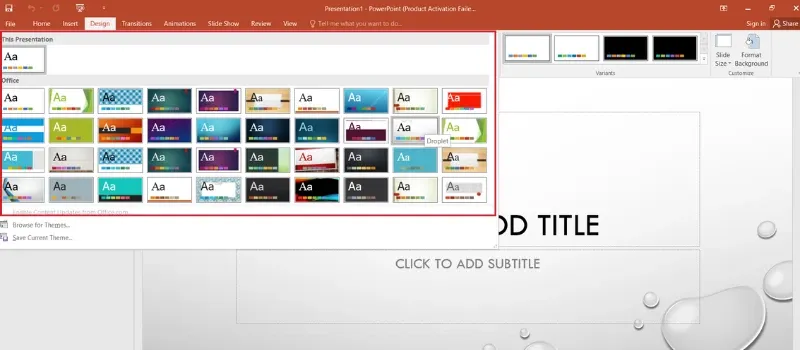 Hướng dẫn chọn theme chủ đề cho slide PowerPoint trong tab Design
Nếu bạn muốn tùy chỉnh thiết kế sâu hơn, hãy sử dụng Slide Master. Slide Master cho phép bạn định nghĩa bố cục, phông chữ và hình ảnh nền cho tất cả các slide chỉ tại một nơi.
Bước 4: Tùy Chỉnh Trang Tiêu Đề (Title Slide)
Trang tiêu đề là “bộ mặt” của bài thuyết trình. Nó cần gây ấn tượng mạnh mẽ và truyền đạt rõ ràng chủ đề chính.
- Nhấp vào khung văn bản “Click to add title” và nhập tiêu đề chính của bản trình chiếu.
- Sử dụng khung phụ “Click to add subtitle” để thêm thông tin bổ sung, như tên diễn giả hoặc ngày trình bày.
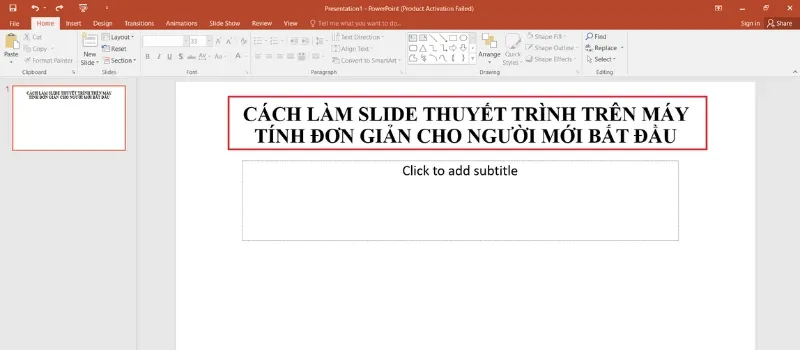 Chỉnh sửa nội dung trang tiêu đề đầu tiên của slide PowerPoint
Sử dụng tab “Home” để điều chỉnh phông chữ, cỡ chữ, màu sắc và căn chỉnh văn bản. Đảm bảo rằng cỡ chữ đủ lớn để người ngồi xa nhất cũng có thể đọc được.
Di chuyển và định dạng hộp văn bản
Để căn chỉnh bố cục, bạn có thể di chuyển hộp văn bản đến bất kỳ vị trí nào trên slide. Nhấp vào đường viền của hộp văn bản, giữ chuột trái và kéo. Để thay đổi kích thước, kéo các điểm kiểm soát (handle) ở các góc hoặc cạnh của hộp.
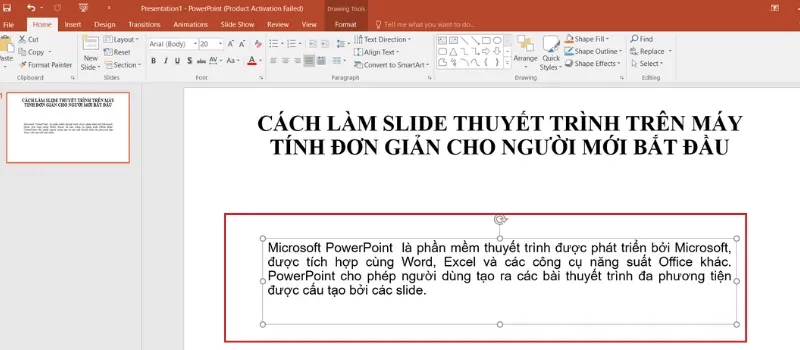 Thao tác di chuyển và thay đổi kích thước hộp văn bản trong phần mềm PowerPoint
Bước 5: Thêm, Sắp Xếp Và Quản Lý Các Slide
Một bài thuyết trình hiệu quả cần nhiều slide để phân bổ thông tin. Việc thêm slide mới rất đơn giản.
- Chọn slide hiện tại mà bạn muốn slide mới xuất hiện ngay sau đó.
- Nhấp vào “New Slide” trong tab “Home” hoặc “Insert”.
- PowerPoint sẽ cung cấp nhiều tùy chọn bố cục (Layouts) khác nhau như tiêu đề và nội dung, hai nội dung, so sánh, v.v. Hãy chọn bố cục phù hợp nhất với loại nội dung bạn sắp đưa vào.
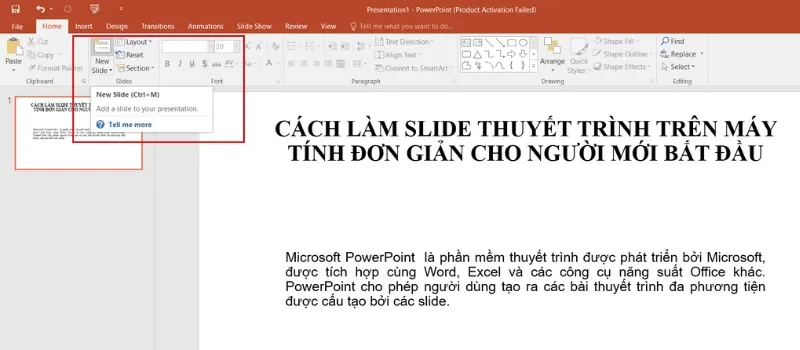 Cách chèn thêm slide mới bằng tính năng New Slide trên thanh công cụ Home
Thay đổi vị trí và quản lý thứ tự slide
Sau khi nhập nội dung, bạn có thể cần sắp xếp lại thứ tự các ý.
- Vào tab “View” và chọn “Slide Sorter”. Chế độ này hiển thị tất cả slide dưới dạng thu nhỏ.
- Bạn chỉ cần kéo và thả các slide để thay đổi vị trí. Điều này giúp bạn có cái nhìn tổng quan về luồng ý tưởng và tổ chức bài thuyết trình.
- Nếu cần xóa slide, nhấp chuột phải và chọn “Delete Slide”.
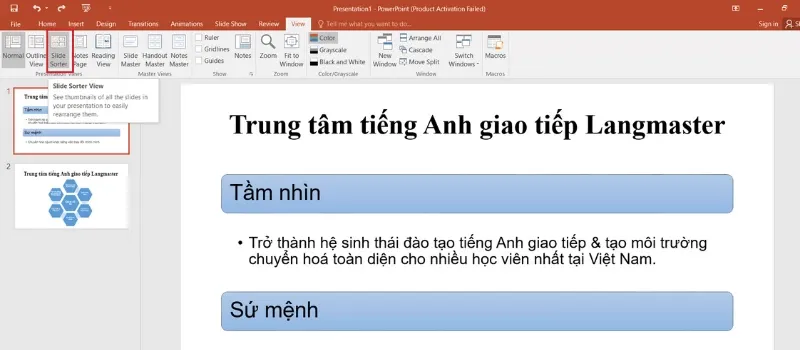 Thay đổi thứ tự các slide bằng chế độ xem Slide Sorter
Bước 6: Chèn Nội Dung Đa Phương Tiện (Multimedia Insertion)
Nội dung đa phương tiện là chìa khóa để giữ chân khán giả và minh họa ý tưởng phức tạp. Sử dụng tab “Insert” để chèn các thành phần.
- Hình ảnh (Picture): Chọn Picture và tải lên từ máy tính hoặc tìm kiếm trực tuyến. Đảm bảo hình ảnh có độ phân giải cao và liên quan trực tiếp đến nội dung.
- Biểu đồ (Chart) và Đồ họa SmartArt: Đây là cách tuyệt vời để trực quan hóa dữ liệu. Biểu đồ có thể được liên kết trực tiếp với dữ liệu trong Excel. SmartArt giúp tạo sơ đồ quy trình hoặc mối quan hệ một cách nhanh chóng.
- Video và Audio: Bạn có thể nhúng video từ YouTube (với kết nối mạng) hoặc chèn video/âm thanh đã lưu trữ trên máy tính.
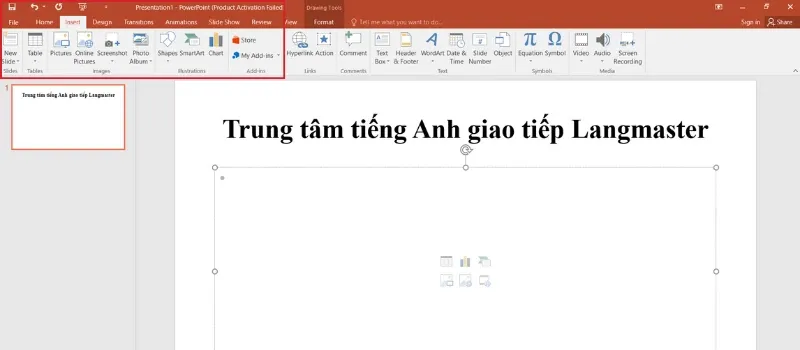 Các thành phần đa phương tiện có thể chèn vào slide PowerPoint qua tab Insert
Hãy cẩn thận không chèn quá nhiều yếu tố. Mục tiêu là làm rõ thông tin, không phải gây nhiễu loạn.
Bước 7: Ứng Dụng Hiệu Ứng Chuyển Động (Transitions) Và Hoạt Ảnh (Animations)
Hiệu ứng giúp tăng tính động và sự hấp dẫn của bài thuyết trình. PowerPoint cung cấp hai loại hiệu ứng chính: Transitions và Animations.
Cách thêm hiệu ứng chuyển tiếp (Transitions)
Transitions là hiệu ứng xảy ra khi bạn chuyển từ slide này sang slide tiếp theo.
- Chọn slide mà bạn muốn hiệu ứng chuyển tiếp bắt đầu.
- Vào tab “Transitions” trên thanh công cụ.
- Chọn một kiểu chuyển tiếp mong muốn (ví dụ: Fade, Push, Morph).
- Điều chỉnh thời gian “Duration” để kiểm soát tốc độ chuyển cảnh. Tránh dùng các hiệu ứng quá phức tạp làm người xem mất tập trung.
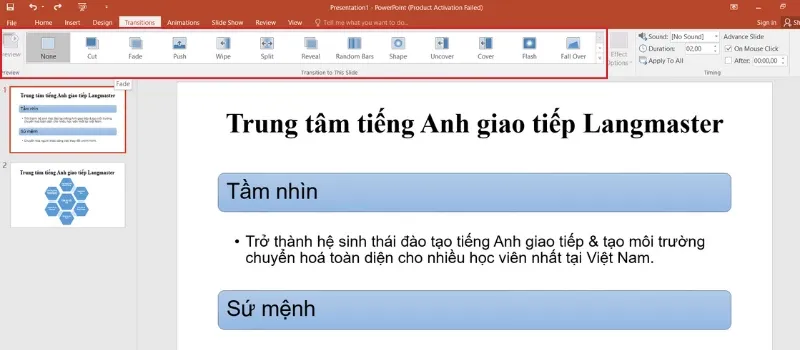 Thêm hiệu ứng chuyển tiếp giữa các slide bằng công cụ Transitions trong PowerPoint
Cách thêm hiệu ứng hoạt hình (Animations) cho đối tượng
Animations áp dụng cho các đối tượng riêng lẻ bên trong slide (văn bản, hình ảnh, biểu đồ). Chúng giúp bạn kiểm soát thời điểm từng phần tử xuất hiện.
- Chọn đối tượng (ví dụ: một tiêu đề phụ hoặc một hình ảnh).
- Vào tab “Animations”.
- Chọn loại hiệu ứng (Entrance – xuất hiện, Emphasis – nhấn mạnh, Exit – biến mất).
- Sử dụng Animation Pane để quản lý thứ tự và thời điểm kích hoạt của các hiệu ứng. Bạn có thể chọn kích hoạt khi nhấp chuột, hoặc sau một khoảng thời gian nhất định.
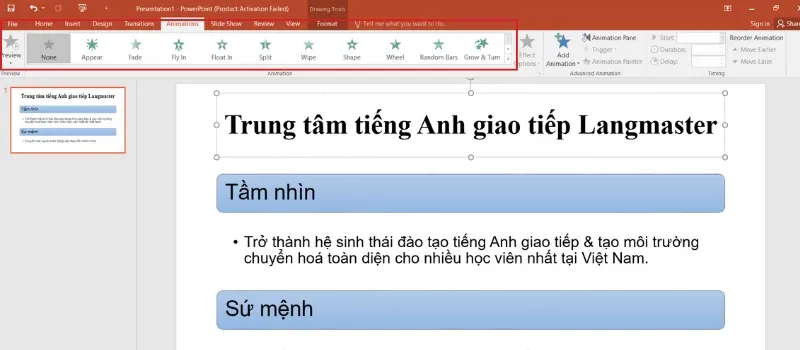 Thiết lập hiệu ứng động Animations cho đối tượng trên slide PowerPoint
Bước 8: Tối Ưu Hóa Trình Bày Bằng Ghi Chú Diễn Giả
Một diễn giả chuyên nghiệp không bao giờ đọc nguyên văn nội dung trên slide. Ghi chú diễn giả (Speaker Notes) là công cụ vô giá để lưu trữ thông tin chi tiết.
- Ở góc dưới cùng của giao diện PowerPoint, nhấp vào “Notes”.
- Nhập các ghi chú, thống kê, hoặc lời nhắc nhở mà bạn muốn tham khảo khi trình chiếu.
- Các ghi chú này chỉ hiển thị cho bạn (diễn giả) trên màn hình máy tính của bạn, nhưng không hiển thị trên màn hình chiếu cho khán giả.
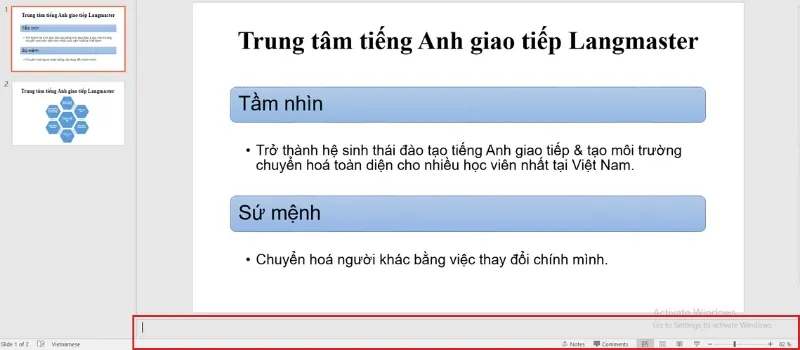 Cách thêm và xem ghi chú diễn giả (Notes) ở góc dưới màn hình PowerPoint
Bước 9: Thực Hiện Trình Chiếu Và Điều Khiển
Khi mọi thứ đã sẵn sàng, bạn cần biết cách trình chiếu một cách chuyên nghiệp.
- Chọn tab “Slide Show”.
- Nhấp vào “From Beginning” để bắt đầu từ slide đầu tiên. Hoặc chọn “From Current Slide” nếu bạn đang luyện tập hoặc chỉ muốn trình bày một phần.
- Sử dụng phím mũi tên hoặc Spacebar để chuyển tiếp slide. Phím Esc dùng để thoát khỏi màn hình trình chiếu.
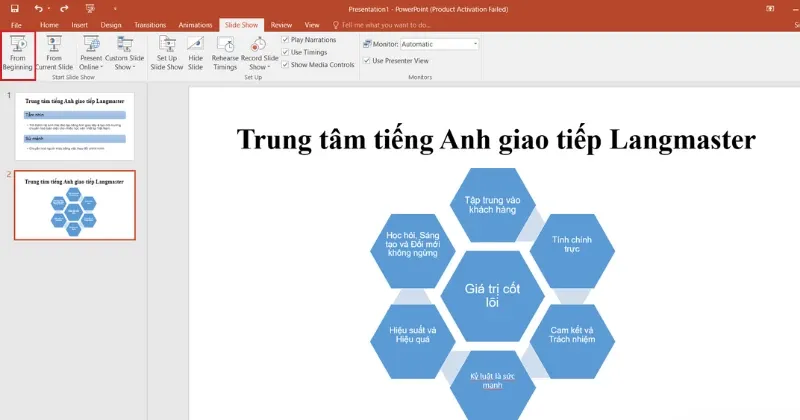 Khởi động trình chiếu slide PowerPoint từ đầu hoặc từ slide hiện tại
Trong khi trình chiếu, hãy sử dụng chế độ Presenter View. Chế độ này hiển thị slide hiện tại, slide tiếp theo, đồng hồ bấm giờ, và các ghi chú của diễn giả trên màn hình máy tính của bạn, trong khi khán giả chỉ thấy slide chính. Điều này giúp bạn kiểm soát hoàn toàn buổi thuyết trình.
Bước 10: Lưu Trữ Và Xuất File Bài Thuyết Trình
Việc lưu bài thuyết trình là bước cuối cùng để bảo toàn thành quả của bạn.
- Nhấp vào “File” trên thanh menu.
- Chọn “Save As”.
- Chọn vị trí lưu, đặt tên file, và đảm bảo kiểu tệp là PowerPoint Presentation (.pptx).
- Nhấn “Save”.
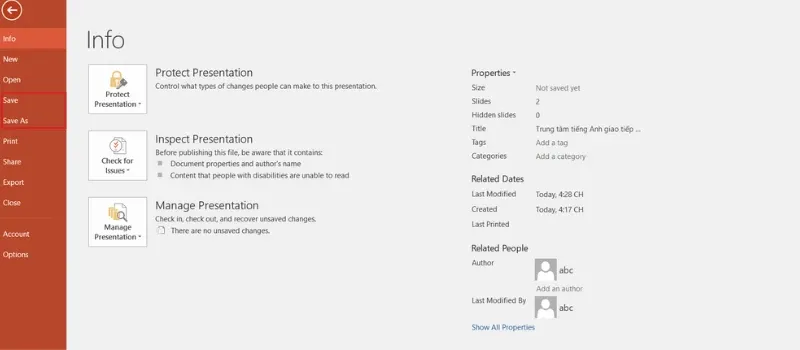 Hướng dẫn lưu file slide PowerPoint thành các định dạng khác nhau trên máy tính
Bạn cũng có thể xuất bài thuyết trình sang các định dạng khác như PDF (để chia sẻ nhanh và giữ nguyên định dạng) hoặc Video (MP4) nếu cần phát mà không cần phần mềm PowerPoint.
Các Kỹ Thuật Thiết Kế Nâng Cao Cho Slide Chuyên Nghiệp
Để bài thuyết trình không chỉ đúng về mặt kỹ thuật mà còn đạt đến mức độ chuyên nghiệp và ấn tượng cao, bạn cần áp dụng các nguyên tắc thiết kế tối ưu.
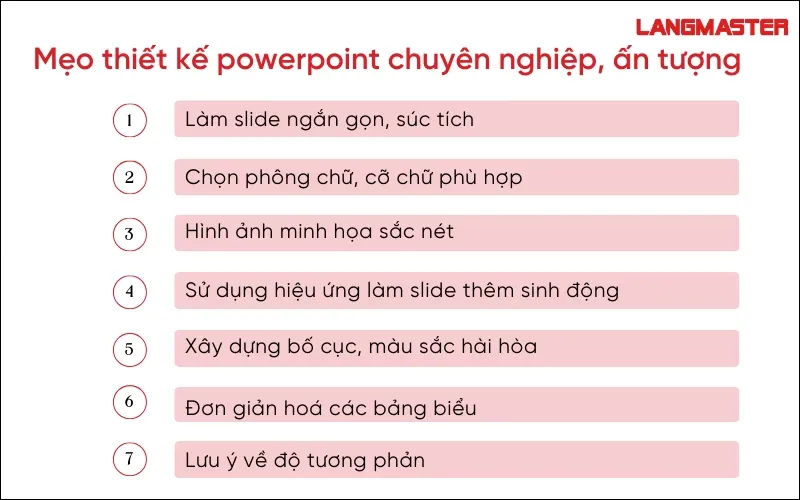 Tổng hợp các mẹo thiết kế slide PowerPoint chuyên nghiệp và thu hút
Nguyên Tắc 1: Áp Dụng Quy Tắc 6×6 Hoặc 7×7
Đây là nguyên tắc quan trọng nhất trong việc thiết kế slide. Quy tắc 6×6 (hoặc 7×7) khuyên rằng mỗi slide chỉ nên có tối đa 6 dòng văn bản, và mỗi dòng chỉ nên chứa tối đa 6 từ. Mục đích là để slide phục vụ diễn giả, không phải thay thế diễn giả.
- Sử dụng gạch đầu dòng (bullet points) thay vì đoạn văn dài.
- Tập trung vào các từ khóa và ý chính, giữ tính súc tích cao.
 Nguyên tắc thiết kế slide ngắn gọn và súc tích để tránh quá tải thông tin
Nguyên Tắc 2: Tối Giản Hóa Dữ Liệu Và Biểu Đồ
Khi trình bày số liệu phức tạp, bạn không nên sao chép toàn bộ bảng Excel vào slide. Hãy lược bỏ các chi tiết không cần thiết và chỉ giữ lại dữ liệu quan trọng nhất.
- Sử dụng biểu đồ thay vì bảng số liệu thô.
- Nhấn mạnh điểm nổi bật của biểu đồ bằng màu sắc tương phản hoặc mũi tên chú thích.
- Đảm bảo mỗi biểu đồ chỉ truyền tải một thông điệp duy nhất.
Nguyên Tắc 3: Chọn Phông Chữ An Toàn Và Dễ Đọc
Việc lựa chọn phông chữ ảnh hưởng trực tiếp đến khả năng tiếp cận và độ chuyên nghiệp của bài thuyết trình.
- Sử dụng các phông chữ Sans-serif (không chân) như Arial, Calibri, Helvetica vì chúng dễ đọc trên màn hình chiếu hơn.
- Cỡ chữ: Cỡ chữ tiêu đề phải từ 30pt trở lên, và nội dung tối thiểu 18pt.
- Tránh sử dụng quá hai kiểu phông chữ trong toàn bộ bài thuyết trình để duy trì tính đồng nhất.
Nguyên Tắc 4: Phối Màu Sắc Hài Hòa Và Có Chủ Đích
Màu sắc tác động mạnh mẽ đến cảm xúc và sự chú ý của khán giả.
- Sử dụng một bảng màu (color palette) giới hạn, thường là 3-5 màu, bao gồm màu nền, màu chữ và 1-2 màu nhấn.
- Lựa chọn màu sắc dựa trên ý nghĩa tâm lý và đối tượng khán giả (ví dụ: màu xanh lam thường gắn với sự tin cậy, màu xanh lá cây gắn với sự tăng trưởng).
 Hướng dẫn xây dựng bố cục và phối màu hài hòa cho bài thuyết trình PowerPoint
Nguyên Tắc 5: Đảm Bảo Độ Tương Phản Cho Văn Bản
Độ tương phản là yếu tố sống còn để đảm bảo tính dễ đọc. Nếu chữ và nền có màu gần giống nhau, khán giả sẽ gặp khó khăn.
- Nếu nền sáng, sử dụng chữ tối (đen, xanh đậm).
- Nếu nền tối, sử dụng chữ sáng (trắng, vàng nhạt).
- Tránh sử dụng hình nền quá phức tạp hoặc có độ tương phản thay đổi liên tục, vì nó có thể làm chữ bị chìm.
Nguyên Tắc 6: Chất Lượng Hình Ảnh Minh Họa Sắc Nét
Hình ảnh kém chất lượng, bị vỡ nét hoặc sai tỷ lệ sẽ làm giảm tính chuyên nghiệp ngay lập tức.
- Chỉ sử dụng hình ảnh có độ phân giải cao.
- Căn chỉnh hình ảnh theo quy tắc một phần ba để tạo bố cục cân đối và thu hút thị giác.
- Đảm bảo hình ảnh liên quan mật thiết và tăng cường ý nghĩa của văn bản.
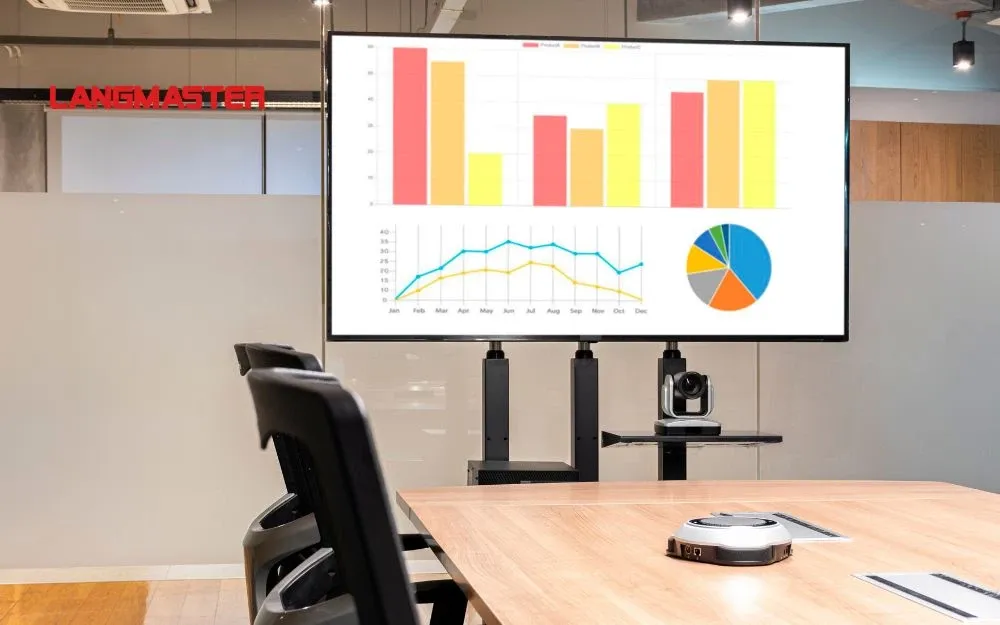 Tầm quan trọng của việc sử dụng hình ảnh minh họa chất lượng cao trong PowerPoint
Nguyên Tắc 7: Tận Dụng Khoảng Trắng (White Space)
Khoảng trắng, hay không gian âm, là khu vực không có nội dung xung quanh các đối tượng. Nó không nhất thiết phải là màu trắng, mà là không gian trống.
- Khoảng trắng giúp mắt người đọc nghỉ ngơi và tập trung vào nội dung chính.
- Đừng cố gắng lấp đầy mọi khoảng trống trên slide. Giữ không gian thoáng đãng tạo cảm giác chuyên nghiệp và gọn gàng.
Nguyên Tắc 8: Sử Dụng Tính Năng Morph Hiệu Quả
Đối với người dùng các phiên bản PowerPoint mới (Office 365), hiệu ứng Morph là công cụ thay đổi cuộc chơi. Nó tạo ra sự chuyển động mượt mà và liền mạch giữa các slide.
- Sử dụng Morph để mô phỏng sự phóng to, thu nhỏ (zoom in/out) của hình ảnh hoặc đối tượng.
- Nó lý tưởng để di chuyển đồ thị hoặc thay đổi vị trí của các thành phần một cách tinh tế.
Nguyên Tắc 9: Đơn Giản Hóa Bảng Biểu Và Số Liệu
Khi bắt buộc phải đưa bảng biểu vào, hãy làm cho chúng dễ tiêu hóa nhất có thể.
- Loại bỏ các đường viền phức tạp, màu nền rườm rà.
- Chỉ giữ lại đường kẻ ngang để phân tách hàng.
- Sử dụng màu sắc nhấn mạnh cho các ô hoặc hàng chứa dữ liệu quan trọng nhất. Điều này giúp khán giả ngay lập tức nắm bắt được điểm cốt lõi.
Nguyên Tắc 10: Duy Trì Sự Đồng Nhất (Consistency)
Tính đồng nhất là tín hiệu của sự chuyên nghiệp. Mỗi slide phải tuân theo cùng một bộ quy tắc thiết kế:
- Cùng một phông chữ và cỡ chữ cho tiêu đề và nội dung.
- Cùng một vị trí đặt số trang và logo.
- Sử dụng cùng một bộ icon hoặc hình ảnh minh họa có cùng phong cách (ví dụ: tất cả đều là ảnh chụp, hoặc tất cả đều là vector phẳng).
Nắm vững cách làm powerpoint trên máy tính đòi hỏi sự kết hợp giữa kỹ thuật sử dụng phần mềm và tư duy thiết kế tinh tế. Bằng việc tuân thủ các bước hướng dẫn chi tiết từ khởi tạo đến tùy chỉnh hiệu ứng, kết hợp với các nguyên tắc thiết kế chuyên nghiệp, bạn hoàn toàn có thể tạo ra những bản trình chiếu không chỉ chứa đựng thông tin mà còn thực sự gây ấn tượng mạnh mẽ với khán giả. Khả năng thiết kế slide hiệu quả là một tài sản vô giá, giúp nâng cao đáng kể kỹ năng giao tiếp và truyền đạt thông điệp của bạn trong mọi môi trường làm việc hay học tập.
Ngày Cập Nhật 05/12/2025 by Trong Hoang

Chào các bạn, mình là Trọng Hoàng, tác giả của blog maytinhvn.net. Mình là một full-stack developer kiêm writer, blogger, Youtuber và đủ thứ công nghệ khác nữa.