Khi ổ đĩa quang (CD/DVD/Blu-ray) trên máy tính của bạn đột nhiên không hoạt động hoặc cách mở ổ đĩa máy tính trở thành một vấn đề cấp bách, điều đó gây ra sự gián đoạn lớn. Sự cố này thường xuất phát từ nhiều nguyên nhân, bao gồm lỗi phần mềm, trục trặc cơ học khiến khay đĩa bị kẹt, hoặc thậm chí là vấn đề về lỗi nguồn điện cấp cho ổ đĩa. Đối với những người mới vào nghề sửa chữa máy tính hoặc người dùng thông thường, việc nắm vững các phương pháp khắc phục sự cố từ đơn giản đến phức tạp là vô cùng cần thiết. Chúng tôi sẽ cung cấp hướng dẫn toàn diện nhất, bắt đầu từ việc sử dụng các tính năng cơ bản như File Explorer cho đến các kỹ thuật can thiệp phần cứng chuyên sâu hơn để đảm bảo bạn có thể mở và lấy đĩa ra một cách an toàn.
Phần I: Cách Mở Ổ Đĩa Bằng Phương Pháp Phần Mềm (Hệ Điều Hành)
Khi ổ đĩa không phản hồi lệnh mở bằng nút vật lý, bước đầu tiên và đơn giản nhất là thử sử dụng lệnh “Eject” trực tiếp từ hệ điều hành. Đây là giải pháp phần mềm nhanh chóng và hiệu quả, áp dụng được trên hầu hết các phiên bản Windows (Win 7, Win 10, Win 11).
Phương Pháp 1: Sử Dụng Tính Năng Eject Trong File Explorer
Phương pháp này cho phép hệ điều hành gửi tín hiệu điện tử trực tiếp đến ổ đĩa, yêu cầu nó mở khay đĩa ra.
Để thực hiện, trước tiên bạn cần đảm bảo rằng không có chương trình nào đang truy cập hoặc sử dụng dữ liệu từ ổ đĩa quang. Windows sẽ ngăn chặn việc mở khay đĩa nếu có bất kỳ tập tin hoặc ứng dụng nào đang hoạt động trên đó. Việc đóng các tiến trình này là bước then chốt để tránh lỗi xung đột truy cập.
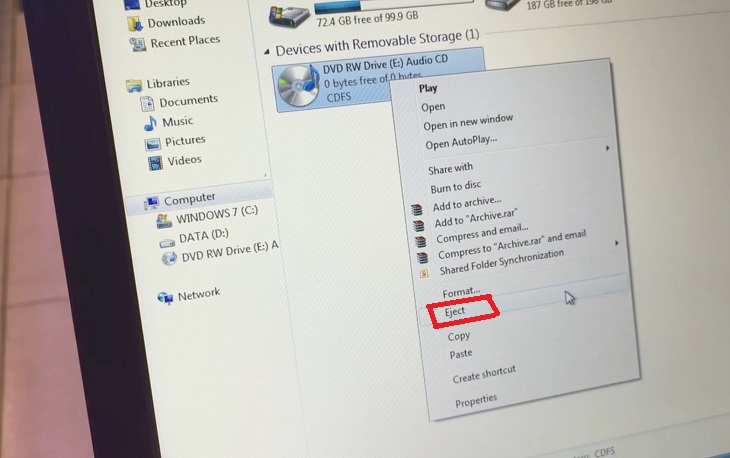
Bạn hãy mở File Explorer bằng cách nhấn tổ hợp phím Windows + E hoặc nhấp vào biểu tượng thư mục trên thanh tác vụ. Trong cửa sổ File Explorer, bạn điều hướng đến mục “This PC” (Hoặc “My Computer” trên các phiên bản cũ hơn). Tại đây, bạn sẽ thấy danh sách tất cả các ổ đĩa và thiết bị lưu trữ đã kết nối.
Tìm biểu tượng đại diện cho ổ đĩa CD/DVD/Blu-ray của bạn. Biểu tượng này thường có tên là “DVD RW Drive” hoặc tương tự. Nhấp chuột phải vào biểu tượng ổ đĩa đó. Một trình đơn tác vụ sẽ xuất hiện. Trong trình đơn này, bạn chọn lệnh “Eject”. Thao tác này sẽ ngay lập tức kích hoạt cơ chế mở khay đĩa nếu ổ đĩa đang hoạt động bình thường về mặt điện tử và không bị kẹt cơ học.
Phương Pháp 2: Sử Dụng Device Manager Để Cài Đặt Lại Ổ Đĩa
Đôi khi, ổ đĩa không mở được do lỗi driver hoặc hệ điều hành không nhận diện chính xác thiết bị. Device Manager giúp bạn kiểm tra và cài đặt lại driver ổ đĩa.
Nhấn Windows + R, gõ devmgmt.msc và nhấn Enter để mở Device Manager. Tìm đến mục “DVD/CD-ROM drives”. Nhấp đúp vào mục này để mở rộng danh sách. Nếu bạn thấy biểu tượng ổ đĩa có dấu chấm than màu vàng, điều này báo hiệu driver đang gặp sự cố.
Nhấp chuột phải vào tên ổ đĩa, chọn “Uninstall device”. Sau khi gỡ bỏ, khởi động lại máy tính. Windows sẽ tự động quét và cài đặt lại driver cơ bản cho ổ đĩa, thường khắc phục được các lỗi nhận diện thiết bị khiến bạn không thể tìm ra cách mở ổ đĩa máy tính.
Phương Pháp 3: Sử Dụng Lệnh Trong Command Prompt (CMD)
Đối với những kỹ thuật viên hoặc người dùng nâng cao, việc sử dụng các dòng lệnh có thể là giải pháp mạnh mẽ để kiểm soát thiết bị.
Bạn có thể sử dụng công cụ Windows Media Control Interface (MCI) thông qua Command Prompt để gửi lệnh mở ổ đĩa.
- Mở Command Prompt với quyền quản trị (Run as administrator).
- Gõ lệnh sau:
set devname=c: /f=0 /v=0(Thayc:bằng ký tự ổ đĩa của bạn, ví dụ:d:hoặce:). - Tiếp theo, gõ lệnh:
control mci open %devname% type cdaudio - Cuối cùng, gõ lệnh mở khay đĩa:
control mci send %devname% open
Lệnh này buộc ổ đĩa phải thực hiện thao tác mở khay, bỏ qua giao diện người dùng truyền thống.
Phần II: Khắc Phục Lỗi Ổ Đĩa Bị Kẹt Cơ Học (Emergency Eject)
Nếu các phương pháp phần mềm thất bại, khả năng cao ổ đĩa bị kẹt do vấn đề cơ học (dây đai cao su bị lỏng hoặc bộ phận truyền động bị hỏng) hoặc nút bấm vật lý không hoạt động. Trong trường hợp này, bạn phải dùng đến phương pháp mở khẩn cấp (Manual Eject), thường được biết đến là cách mở ổ đĩa máy tính bằng kẹp giấy.
Bước 1: Tắt Máy Tính và Chuẩn Bị Công Cụ
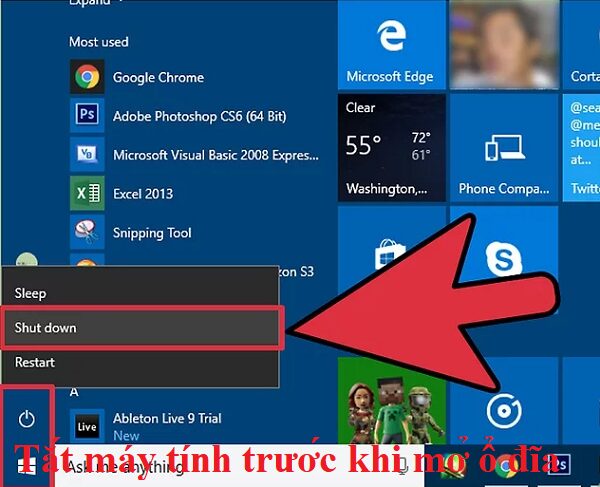
Trước khi can thiệp cơ học vào ổ đĩa, điều quan trọng nhất là phải tắt máy tính hoàn toàn. Điều này đảm bảo ổ đĩa ngừng quay đĩa bên trong, tránh làm hỏng đĩa hoặc cơ chế ổ đĩa khi bạn thực hiện thao tác.
Bạn cần chuẩn bị một chiếc kẹp giấy loại nhỏ. Uốn thẳng một đầu của chiếc kẹp giấy. Chiếc kẹp này sẽ trở thành công cụ chuyên dụng để tác động vào cơ chế mở khay đĩa khẩn cấp.
Bước 2: Xác Định Lỗ Mở Khẩn Cấp
Quan sát kỹ mặt trước của ổ đĩa DVD/CD. Bạn sẽ thấy một lỗ nhỏ, thường có đường kính khoảng 1-2 mm, nằm gần nút bấm mở khay. Lỗ này được thiết kế chính xác để sử dụng trong các tình huống khẩn cấp, buộc khay đĩa phải bật ra khi cơ chế điện tử không hoạt động.
Phía sau lỗ nhỏ này là một nút nhấn cơ học nhỏ, có nhiệm vụ nhả khóa khay đĩa.
Bước 3: Đưa Kẹp Giấy Vào và Kích Hoạt Cơ Chế
Từ từ đưa đầu kẹp giấy đã uốn thẳng vào lỗ nhỏ đó. Bạn sẽ cảm nhận được một lực cản nhỏ khi đầu kẹp chạm vào nút nhấn bên trong.
Nhẹ nhàng nhưng dứt khoát ấn kẹp giấy vào sâu hơn cho đến khi bạn nghe thấy tiếng “click” nhỏ. Sau khi kích hoạt nút nhả, khay đĩa sẽ bật ra một đoạn ngắn. Nếu khay đĩa không bật ra ngay, bạn giữ nguyên vị trí kẹp giấy và thử ấn nhẹ thêm một chút.
Bước 4: Kéo Khay Đĩa Ra Ngoài
Sau khi khay đĩa đã bật ra một đoạn, bạn nhẹ nhàng dùng tay kéo toàn bộ khay đĩa ra ngoài, lấy đĩa bị kẹt ra. Không dùng lực quá mạnh để kéo khay vì có thể làm hỏng các ray trượt.
Sau khi lấy đĩa, bạn đẩy khay đĩa vào lại vị trí đóng. Bật máy tính lên và kiểm tra xem nút bấm vật lý đã hoạt động trở lại bình thường hay chưa. Việc mở khẩn cấp đôi khi giúp giải phóng một điểm kẹt tạm thời, cho phép cơ chế điện tử hoạt động trở lại.
Phần III: Xử Lý Sự Cố Ổ Đĩa Không Mở Do Lỗi Nguồn Điện Hoặc Phần Cứng
Nếu cả phương pháp phần mềm và can thiệp cơ học đều không hiệu quả, nguyên nhân rất có thể nằm ở phần cứng, đặc biệt là lỗi nguồn điện hoặc cáp dữ liệu. Việc này đòi hỏi kỹ năng kỹ thuật viên để mở thùng máy và kiểm tra bên trong.
Bước 1: Ngắt Kết Nối Toàn Bộ Nguồn Điện
An toàn là ưu tiên hàng đầu. Bạn phải tắt máy tính, rút phích cắm nguồn điện chính khỏi ổ cắm tường, và rút mọi dây cáp kết nối điện tử (như USB, HDMI, v.v.).
Để xả hết điện tích còn sót lại trong các tụ điện (Residual Power), bạn nhấn và giữ nút nguồn máy tính trong khoảng 5-10 giây sau khi đã rút dây nguồn.
Bước 2: Tháo Tấm Che Bên Hông Thùng Máy
Sử dụng tua vít để tháo các con ốc cố định tấm che bên hông thùng máy (case). Các máy tính hiện đại thường sử dụng ốc vặn bằng tay (thumb screws), giúp việc tháo lắp dễ dàng hơn. Sau khi nới lỏng ốc, trượt nhẹ tấm che về phía sau và nhấc nó ra khỏi thùng máy.
Bước 3: Kiểm Tra và Kết Nối Lại Cáp Nguồn và Cáp Dữ Liệu
Khi nhìn vào bên trong thùng máy, bạn sẽ thấy ổ đĩa quang được kết nối với bo mạch chủ (Mainboard) và bộ nguồn (PSU) bằng hai loại cáp:
- Cáp Dữ Liệu (Data Cable): Thường là cáp SATA mỏng.
- Cáp Nguồn (Power Cable): Cáp lớn hơn, cung cấp điện cho ổ đĩa hoạt động.
Một trong những lý do phổ biến khiến ổ đĩa không mở được là do cáp nguồn bị lỏng hoặc hư hỏng.
Định vị các dây cáp ở mặt sau của ổ đĩa. Rút cả cáp nguồn và cáp dữ liệu ra khỏi ổ đĩa. Chờ ít nhất 5 giây rồi cắm chúng lại thật chắc chắn. Đảm bảo rằng cáp nguồn đã được khóa vào vị trí (nếu có chốt khóa).
Bước 4: Đổi Thử Sang Một Sợi Cáp Nguồn Khác
Nếu việc kết nối lại không giải quyết được vấn đề, có thể cáp nguồn đang bị lỗi. Bạn cần thử thay thế bằng một sợi cáp SATA hoặc Molex khác (tùy thuộc vào loại ổ đĩa của bạn) từ bộ nguồn máy tính.
Nếu không có cáp thay thế, hãy thử cắm cáp nguồn hiện tại vào một cổng nguồn khác trên bộ nguồn (PSU), đảm bảo rằng bộ nguồn đang cấp đủ điện áp cho ổ đĩa. Thiếu điện hoặc điện áp không ổn định có thể khiến cơ chế mở khay đĩa không thể hoạt động.
Sau khi kiểm tra và thay thế cáp, gắn lại tấm che thùng máy và cắm điện trở lại. Khởi động máy và thử lệnh mở ổ đĩa bằng nút vật lý hoặc lệnh Eject trong File Explorer. Nếu vấn đề do nguồn điện hoặc kết nối cáp, ổ đĩa sẽ hoạt động trở lại bình thường.
Phần IV: Khắc Phục Lỗi Nâng Cao và Các Trường Hợp Đặc Biệt
Trong lĩnh vực sửa chữa máy tính, đôi khi lỗi ổ đĩa quang còn xuất phát từ các vấn đề sâu hơn trong hệ thống.
1. Kiểm Tra Cài Đặt Trong BIOS/UEFI
Ổ đĩa quang có thể không hoạt động nếu nó bị vô hiệu hóa trong cài đặt BIOS/UEFI.
Khởi động lại máy tính và nhấn phím tắt truy cập BIOS (thường là F2, DEL, F10 hoặc F12, tùy thuộc vào nhà sản xuất). Điều hướng đến mục “Integrated Peripherals” hoặc “Storage Configuration”. Đảm bảo rằng giao diện SATA/IDE mà ổ đĩa đang kết nối đã được thiết lập ở chế độ “Enabled”. Nếu bạn thay đổi bất kỳ thiết lập nào, hãy lưu lại và thoát khỏi BIOS/UEFI.
2. Xử Lý Lỗi Ổ Đĩa Không Nhận Đĩa Sau Khi Mở
Nếu ổ đĩa mở bình thường nhưng không đọc được đĩa sau khi đóng, lỗi có thể nằm ở mắt đọc laser (Lens). Mắt đọc bẩn hoặc hỏng hóc là nguyên nhân chính gây ra lỗi đọc/ghi đĩa.
Giải pháp: Sử dụng bộ dụng cụ vệ sinh đĩa laser chuyên dụng. Nếu sau khi vệ sinh mà lỗi vẫn tiếp diễn, bạn cần thay thế toàn bộ ổ đĩa quang vì mắt đọc laser là một bộ phận khó sửa chữa và thường không được bán lẻ.
3. Phương Pháp Đặc Thù Cho Laptop Không Có Lỗ Eject
Hầu hết các laptop hiện đại đã loại bỏ ổ đĩa quang, nhưng với các dòng máy cũ hơn hoặc các dòng máy trạm, việc mở ổ đĩa khi bị kẹt có thể khó khăn hơn vì không có lỗ mở khẩn cấp rõ ràng như máy tính bàn.
Nếu laptop của bạn không có lỗ mở khẩn cấp:
- Thử tháo pin: Tắt hoàn toàn máy, tháo pin và cắm lại bộ sạc AC, sau đó bật máy lên. Việc này giúp reset nguồn cấp cho ổ đĩa.
- Tháo ổ đĩa: Trong trường hợp khẩn cấp nhất, bạn phải tháo ổ đĩa ra khỏi khoang caddy bay (thường nằm ở mặt bên hoặc mặt dưới laptop) và tìm cách mở khay đĩa từ bên ngoài. Thao tác này đòi hỏi sự cẩn thận để tránh làm hỏng chốt kết nối.
4. Nhận Diện Vấn Đề Từ Âm Thanh Ổ Đĩa
Một kỹ thuật viên chuyên nghiệp có thể nhận diện nguyên nhân lỗi chỉ qua âm thanh.
- Tiếng kêu “tách tách” nhưng không mở: Cơ chế solenoid (cơ cấu đẩy khay) đang hoạt động nhưng bị cản trở, hoặc dây đai cao su bị lỏng. Cần can thiệp cơ học hoặc thay dây đai.
- Không có âm thanh: Lỗi nguồn điện (kiểm tra cáp nguồn, PSU) hoặc driver bị lỗi.
- Tiếng kêu “re re” lớn: Lỗi mắt đọc hoặc đĩa bị trầy xước nặng.
Việc biết cách mở ổ đĩa máy tính là một kỹ năng cơ bản nhưng quan trọng đối với bất kỳ người dùng máy tính nào. Các giải pháp đã trình bày bao gồm mọi tình huống từ sự cố phần mềm đơn giản đến lỗi nguồn điện phức tạp, đảm bảo rằng bạn luôn có phương án để lấy dữ liệu hoặc đĩa bị kẹt ra một cách an toàn. Khi các phương pháp tiêu chuẩn như Eject bằng phần mềm hay can thiệp khẩn cấp bằng kẹp giấy không thành công, hãy mạnh dạn kiểm tra kết nối phần cứng và nguồn điện. Việc chẩn đoán chính xác nguyên nhân (cơ học, phần mềm, hay phần cứng) sẽ giúp bạn khắc phục lỗi một cách nhanh chóng và hiệu quả nhất, giữ cho ổ đĩa quang luôn sẵn sàng phục vụ nhu cầu của bạn.
Ngày Cập Nhật 02/12/2025 by Trong Hoang

Chào các bạn, mình là Trọng Hoàng, tác giả của blog maytinhvn.net. Mình là một full-stack developer kiêm writer, blogger, Youtuber và đủ thứ công nghệ khác nữa.