Việc duy trì máy tính hoạt động liên tục mà không bị rơi vào chế độ ngủ (Sleep Mode) hay tắt màn hình tự động là nhu cầu thiết yếu đối với nhiều tác vụ chuyên môn như render video, tải tệp dung lượng lớn, hoặc duy trì kết nối máy chủ từ xa. Để thực hiện cách treo máy tính không bị tắt màn hình một cách hiệu quả và an toàn, người dùng cần hiểu rõ cơ chế quản lý năng lượng của hệ điều hành. Bài viết này, dựa trên kinh nghiệm thực tiễn, sẽ hướng dẫn bạn các bước chi tiết để ngăn chế độ ngủ và đảm bảo hệ thống luôn hoạt động ổn định. Chúng ta sẽ đi sâu vào cài đặt Power Options và sử dụng lệnh Command Prompt để đạt được hiệu suất tối đa.
Hiểu Rõ Về Cơ Chế Tắt Màn Hình Và Chế Độ Ngủ Trên Windows
Trước khi can thiệp vào hệ thống, điều quan trọng là phải phân biệt được các trạng thái tiết kiệm năng lượng mà máy tính có thể chuyển sang. Việc hiểu rõ cơ chế này giúp người dùng lựa chọn phương pháp can thiệp chính xác.
Sự Khác Biệt Giữa Tắt Màn Hình (Display Off) Và Chế Độ Ngủ (Sleep Mode)
Tắt màn hình (Display Off) là trạng thái mà hệ thống chỉ ngừng cấp nguồn cho thiết bị hiển thị. Trong trạng thái này, các tiến trình và ứng dụng vẫn tiếp tục chạy ngầm, CPU và RAM vẫn hoạt động bình thường. Đây là trạng thái ít gây gián đoạn nhất cho các tác vụ treo máy.
Chế độ ngủ (Sleep Mode – S3) thì phức tạp hơn nhiều. Khi máy tính chuyển sang chế độ ngủ, các thành phần chính như CPU và ổ cứng sẽ tạm ngừng hoạt động. Bộ nhớ RAM vẫn được cấp điện ở mức tối thiểu để lưu trữ dữ liệu hiện tại. Điều này giúp máy tính khởi động lại gần như ngay lập tức, nhưng sẽ dừng mọi tác vụ xử lý hoặc tải xuống đang diễn ra. Mục tiêu của chúng ta là giữ màn hình hoạt động và ngăn hoàn toàn chế độ ngủ.
Các Yếu Tố Kích Hoạt Chế Độ Tiết Kiệm Năng Lượng
Windows sử dụng nhiều yếu tố để xác định khi nào cần chuyển sang chế độ tiết kiệm năng lượng. Đầu tiên là thời gian không hoạt động của người dùng (Idle Timer). Nếu chuột hoặc bàn phím không được sử dụng trong một khoảng thời gian nhất định, hệ thống sẽ kích hoạt các tùy chọn trong Power Options.
Thứ hai là các tiến trình đang chạy. Một số ứng dụng có thể yêu cầu hệ thống không ngủ (chẳng hạn như ứng dụng xem phim hoặc tải xuống), trong khi các lỗi phần mềm hoặc driver lỗi thời có thể khiến máy hiểu sai trạng thái hoạt động, dẫn đến chuyển sang chế độ ngủ không mong muốn.
Phương Pháp Điều Chỉnh Cài Đặt Hệ Thống Để Ngăn Máy Tính Ngủ
Phương pháp cơ bản và an toàn nhất để treo máy tính không bị tắt màn hình là thông qua việc tinh chỉnh các thiết lập mặc định của Windows. Các bước này cần được thực hiện trong mục Power Options (Tùy chọn nguồn điện).
Tùy Chỉnh Power Options (Windows/Control Panel)
Power Options là nơi kiểm soát toàn bộ hành vi quản lý năng lượng của máy tính. Để truy cập, bạn có thể tìm kiếm “Power & sleep settings” trong Start Menu hoặc vào Control Panel.
Trong mục “Power & sleep settings,” hãy thay đổi cả hai tùy chọn sau về giá trị “Never” (Không bao giờ):
- Screen (Màn hình): Chỉnh về “Never” khi cắm sạc (On battery, nếu là laptop, bạn nên giữ nguyên hoặc đặt ngắn hơn).
- Sleep (Chế độ ngủ): Chỉnh về “Never” khi cắm sạc.
Nếu bạn đang sử dụng laptop, hãy lưu ý rằng có hai chế độ riêng biệt: khi cắm sạc và khi dùng pin. Cài đặt “Never” chỉ nên áp dụng khi máy đang cắm sạc để tránh làm cạn kiệt pin nhanh chóng.
Thay Đổi Cài Đặt Màn Hình (Display Settings)
Nếu việc tắt màn hình vẫn xảy ra sau khi bạn đã chỉnh Power Options, cần kiểm tra thêm cài đặt liên quan đến Display. Trong một số phiên bản Windows, cài đặt màn hình có thể được quản lý riêng biệt.
Truy cập vào Control Panel, chọn Power Options, sau đó chọn “Change plan settings” cho gói năng lượng hiện tại (thường là Balanced hoặc High Performance). Tại đây, bạn chọn “Change advanced power settings.”
Tìm mục “Display” và đảm bảo rằng “Turn off display after” đã được đặt thành “Never” hoặc một giá trị rất lớn.
Điều Chỉnh Screen Saver (Trình Bảo Vệ Màn Hình)
Mặc dù Screen Saver (Trình bảo vệ màn hình) thường không phải là nguyên nhân khiến máy tính bị Sleep, nó vẫn có thể làm gián đoạn công việc của bạn khi màn hình chuyển sang chế độ bảo vệ.
Để vô hiệu hóa Screen Saver, bạn cần vào Personalization settings hoặc tìm kiếm “Change Screen Saver” trong Start Menu. Chọn Screen Saver là “(None)” và bỏ chọn ô “On resume, display logon screen.” Điều này đảm bảo rằng máy tính không yêu cầu mật khẩu khi màn hình thoát khỏi trạng thái bảo vệ.
Quản Lý Chế Độ Ngủ Phụ Thuộc (Hybrid Sleep và Hibernate)
Đối với máy tính để bàn hoặc laptop đời mới, bạn cần xem xét hai chế độ ngủ nâng cao là Hybrid Sleep và Hibernate. Hybrid Sleep là sự kết hợp giữa Sleep và Hibernate, thường được bật mặc định trên Desktop để bảo vệ dữ liệu khi mất điện.
Trong “Advanced Power Settings,” tìm mục “Sleep.”
- Allow hybrid sleep: Đặt thành “Off.” Điều này giúp ngăn máy tự động chuyển sang trạng thái ngủ lai.
- Hibernate after: Đặt thành “Never” hoặc giá trị bằng 0. Hibernate (S4) ghi toàn bộ nội dung RAM vào ổ cứng và tắt máy hoàn toàn, chắc chắn sẽ làm gián đoạn mọi tác vụ.
Các Giải Pháp Kỹ Thuật Nâng Cao Sử Dụng Lệnh Hệ Thống
Đối với các kỹ thuật viên hoặc người dùng yêu cầu kiểm soát chính xác hơn về việc quản lý năng lượng, sử dụng các lệnh Command Prompt (CMD) hoặc PowerShell là giải pháp chuyên nghiệp và hiệu quả.
Sử Dụng Command Prompt (CMD) Để Vô Hiệu Hóa Sleep Temporarily
Công cụ powercfg là một tiện ích dòng lệnh mạnh mẽ của Windows, cho phép người dùng kiểm tra và thay đổi các thiết lập nguồn điện. Lệnh này đặc biệt hữu ích để chẩn đoán nguyên nhân và duy trì trạng thái hoạt động cho máy tính.
Để xem tiến trình nào đang ngăn máy tính ngủ, hãy chạy CMD với quyền quản trị và nhập lệnh sau:
powercfg /requestsKết quả sẽ hiển thị các yêu cầu nguồn điện hiện tại (System, Display, AwayMode, Execution, PerfBoost). Nếu có mục nào đang hiển thị yêu cầu, bạn sẽ biết ứng dụng nào đang hoạt động.
Để buộc máy tính giữ trạng thái hoạt động liên tục trong một phiên làm việc, bạn có thể tạm thời ghi đè cài đặt nguồn bằng cách tắt các yêu cầu bắt buộc:
powercfg /requestsoverride SYSTEM "Tên tiến trình hoặc tên Driver" DISPLAY "Tên tiến trình hoặc tên Driver"Sau khi hoàn thành tác vụ, bạn nên sử dụng lệnh sau để khôi phục mặc định:
powercfg /requestsoverride SYSTEM "" DISPLAY ""Ngăn Chặn Các Ứng Dụng Yêu Cầu Chế Độ Ngủ (Wake Timers)
Một vấn đề phổ biến khác là Wake Timers. Đây là các sự kiện hẹn giờ được thiết lập bởi hệ điều hành hoặc các ứng dụng (như Task Scheduler) để đánh thức máy tính khỏi chế độ ngủ nhằm thực hiện các tác vụ bảo trì hoặc cập nhật. Mặc dù chúng dùng để đánh thức, nhưng nếu máy tính bị Sleep không chủ đích, chúng cũng có thể gây nhiễu loạn.
Để kiểm tra các Wake Timer đang được thiết lập, chạy CMD với quyền quản trị:
powercfg /waketimersNếu kết quả hiển thị các timer không mong muốn, bạn có thể vô hiệu hóa chúng trong cài đặt Power Options nâng cao:
- Mở “Advanced Power Settings.”
- Mở rộng mục “Sleep.”
- Mở rộng mục “Allow wake timers.”
- Đặt giá trị cho cả “On battery” và “Plugged in” thành “Disable.”
Cách Treo Máy Tính Không Bị Tắt Màn Hình Bằng Phần Mềm Hỗ Trợ
Nếu việc điều chỉnh hệ thống trở nên phức tạp hoặc không hiệu quả do một số tiến trình ngầm (như một số trình quản lý năng lượng độc quyền của hãng laptop), bạn có thể sử dụng các công cụ bên thứ ba hoặc các mẹo nhỏ để giả lập hoạt động của người dùng.
Công Cụ Giả Lập Hoạt Động Của Người Dùng (Mouse Jiggler/KeepAliveHD)
Các công cụ giả lập hoạt động là giải pháp tiện lợi và nhanh chóng nhất cho người dùng không chuyên muốn treo máy tính không bị tắt màn hình. Các phần mềm này hoạt động bằng cách gửi các tín hiệu chuột hoặc bàn phím giả lập ngẫu nhiên (thường là mỗi vài giây) đến hệ điều hành. Do đó, hệ điều hành luôn nhận thấy có hoạt động và sẽ không kích hoạt Idle Timer.
- Mouse Jiggler: Phần mềm đơn giản, miễn phí, chuyên dụng để giả lập chuyển động chuột.
- Caffeine: Một tiện ích khác chỉ đặt một biểu tượng trên khay hệ thống, ngăn máy tính đi vào chế độ ngủ bằng cách mô phỏng việc nhấn phím định kỳ.
Tối Ưu Hóa Trình Duyệt Cho Các Tác Vụ Dài Hạn
Nếu tác vụ treo máy của bạn chủ yếu là xem video trực tuyến, theo dõi camera an ninh qua trình duyệt, hoặc tải tệp, hãy đảm bảo rằng trình duyệt web đang sử dụng đã được tối ưu hóa.
Một số trình duyệt hiện đại (như Chrome và Edge) có thể yêu cầu hệ thống không ngủ nếu nội dung đa phương tiện đang phát. Để đảm bảo điều này, bạn cần mở video ở chế độ toàn màn hình hoặc luôn giữ tab đó ở trạng thái hoạt động (foreground).
Khắc Phục Các Sự Cố Phần Cứng Gây Ra Tình Trạng Treo Máy Thường Gặp
Trong một số trường hợp, máy tính bị “treo” (đơ) hoặc tự động tắt màn hình không phải do cài đặt nguồn mà là do lỗi phần cứng hoặc xung đột hệ thống. Việc xử lý triệt để các vấn đề này là nền tảng để đảm bảo máy tính có thể duy trì hoạt động liên tục.
Kiểm Tra Và Cập Nhật Driver Của Card Màn Hình
Driver đồ họa lỗi thời hoặc không tương thích là nguyên nhân phổ biến khiến máy tính gặp trục trặc khi quản lý hiển thị, dẫn đến hiện tượng treo cứng hoặc màn hình đen đột ngột. Nếu bạn sử dụng các phần mềm thiết kế đồ họa hoặc game yêu cầu hiệu năng cao, vấn đề này càng nghiêm trọng.
Sử dụng tổ hợp phím Windows + Crl + Shift + B là một mẹo khẩn cấp. Tổ hợp phím này cho phép khởi động lại driver đồ họa mà không cần restart toàn bộ hệ thống.
Để khắc phục lâu dài, bạn nên truy cập trang web của nhà sản xuất card màn hình (NVIDIA, AMD, Intel) để tải về phiên bản driver mới nhất và cài đặt thủ công.
Quản Lý Nhiệt Độ Và Hệ Thống Tản Nhiệt
Quá nhiệt là kẻ thù số một của việc duy trì hệ thống hoạt động liên tục. Khi CPU hoặc GPU vượt ngưỡng nhiệt độ an toàn, hệ thống sẽ tự động giảm hiệu suất (throttling) hoặc thậm chí buộc tắt máy để bảo vệ linh kiện. Điều này vô hiệu hóa mọi nỗ lực treo máy tính không bị tắt màn hình.
Hệ thống tản nhiệt kém thường do bụi bẩn tích tụ. Bụi bẩn làm tắc nghẽn các khe, hốc, ngăn cản quá trình thoát nhiệt.
Kỹ thuật viên cần thường xuyên tháo máy (nếu là laptop) hoặc mở thùng máy (nếu là PC) để vệ sinh:
- Sử dụng máy hút bụi mini chuyên dụng và cọ mềm để loại bỏ bụi bẩn khỏi quạt và heatsink.
- Đảm bảo keo tản nhiệt (Thermal Paste) trên CPU/GPU vẫn còn hiệu quả và chưa bị khô cứng.
Đối với laptop, việc sử dụng đế tản nhiệt bổ sung là biện pháp đơn giản và hiệu quả để tăng luồng khí làm mát tức thì.
 Hệ thống tản nhiệt hoạt động kém, dẫn đến quá nhiệt và không thể treo máy tính không bị tắt màn hình ổn định.
Đảm Bảo Nguồn Điện Ổn Định Và Phần Cứng Liên Kết Chắc Chắn
Lỗi phần cứng vật lý, đặc biệt là các kết nối lỏng lẻo do máy đã sử dụng lâu hoặc đã qua sửa chữa, có thể gây ra hiện tượng chập chờn hoặc treo máy đột ngột.
Nguồn điện không ổn định cũng là nguyên nhân hàng đầu. Đảm bảo rằng bạn sử dụng bộ cấp nguồn (PSU) chất lượng cao và có công suất đủ cho toàn bộ hệ thống. Nếu là laptop, hãy sử dụng bộ sạc chính hãng và ổn định.
Ngoài ra, cần kiểm tra các linh kiện sau:
- RAM: Nếu dung lượng RAM quá ít hoặc các thanh RAM bị lỏng lẻo, máy tính sẽ dễ bị treo khi chạy đa nhiệm hoặc xử lý tác vụ nặng. Nâng cấp RAM (ví dụ: từ 4GB lên 8GB hoặc 16GB) là cách hiệu quả để tăng khả năng xử lý, giúp máy chạy mượt mà và ổn định hơn.
- Ổ cứng: Lỗi đọc/ghi ổ cứng (đặc biệt là HDD cũ) có thể làm chậm hệ thống và gây treo. Nâng cấp lên ổ cứng SSD sẽ cải thiện đáng kể tốc độ xử lý bộ nhớ, tối ưu hóa hiệu năng, đặc biệt quan trọng nếu bạn muốn treo máy tính không bị tắt màn hình để tải dữ liệu liên tục.
Thiết Lập Cấu Hình Năng Lượng Cho Từng Tác Vụ Cụ Thể
Người dùng chuyên nghiệp không chỉ muốn ngăn máy tính ngủ, mà còn muốn tối ưu hóa hiệu suất trong khi thực hiện các tác vụ dài hạn. Việc sử dụng các profile năng lượng cụ thể là giải pháp thông minh.
Profile Hiệu Suất Cao (High Performance) Khi Chơi Game Hoặc Render
Khi bạn cần máy tính hoạt động ở mức hiệu suất cao nhất trong thời gian dài (ví dụ: chạy stress test, render 3D, hoặc chơi game online), hãy chuyển sang chế độ “High Performance” (Hiệu suất cao) hoặc “Ultimate Performance” (Hiệu suất tối ưu – nếu có) trong Power Options.
Chế độ này đảm bảo CPU luôn chạy ở tần số cao nhất có thể, tránh tình trạng tự động giảm xung nhịp khi không hoạt động, đồng thời vô hiệu hóa hầu hết các tính năng tiết kiệm năng lượng không cần thiết.
Tùy Chọn Năng Lượng Cho Ứng Dụng Đặc Thù
Trong Windows 10 và 11, bạn có thể thiết lập các cấu hình năng lượng riêng cho từng ứng dụng. Điều này cho phép một số ứng dụng sử dụng hiệu suất cao liên tục (ví dụ: Adobe Premiere Pro), trong khi các ứng dụng khác vẫn ở chế độ tiết kiệm pin.
Truy cập Settings > System > Power & sleep > Battery Usage by App (hoặc Power Mode). Tại đây, bạn có thể chỉ định ứng dụng nào nên chạy ở chế độ hiệu suất cao, giúp máy tính quản lý tài nguyên thông minh hơn mà vẫn đảm bảo tác vụ quan trọng không bị gián đoạn.
Cách Xử Lý Khẩn Cấp Khi Máy Tính Bị Đơ Màn Hình Không Tắt Được
Dù đã áp dụng mọi biện pháp ngăn chặn, máy tính vẫn có thể bị treo (Not Responding) do xung đột phần mềm nghiêm trọng hoặc lỗi hệ thống. Trong tình huống này, việc ưu tiên là khôi phục khả năng kiểm soát hệ thống.
Sử Dụng Tổ Hợp Phím Tắt Khẩn Cấp (Ctrl+Alt+Del, Ctrl+Shift+Esc)
Khi màn hình bị đơ, chuột không di chuyển được, hãy sử dụng các tổ hợp phím sau để truy cập Task Manager:
- Ctrl + Alt + Delete: Tổ hợp này sẽ mở màn hình bảo mật, cho phép bạn chọn Task Manager, khóa máy, hoặc restart/shutdown.
- Ctrl + Shift + Esc: Đây là cách nhanh nhất để mở trực tiếp Task Manager, bỏ qua màn hình bảo mật.
Sau khi Task Manager mở ra, tìm kiếm các ứng dụng có trạng thái “Not Responding” (Không phản hồi) hoặc các tiến trình chiếm dụng tài nguyên CPU, RAM, hoặc Disk quá mức (lên đến 100%). Kích chuột phải vào tiến trình đó và chọn “End Task” (Kết thúc tác vụ) để giải phóng tài nguyên.
Phương Pháp Buộc Tắt Nguồn Bằng Nút Vật Lý
Nếu các tổ hợp phím trên hoàn toàn không phản hồi, phương pháp cuối cùng và nên tránh là nhấn giữ nút nguồn vật lý.
- PC Desktop: Nhấn nút Restart nhỏ nếu có, hoặc nhấn giữ nút nguồn chính trong khoảng 5-10 giây cho đến khi máy tắt hoàn toàn.
- Laptop: Nhấn giữ nút nguồn trong vài giây để buộc máy sập nguồn.
Việc buộc tắt nguồn theo cách này có thể gây mất dữ liệu chưa kịp lưu và có hại cho ổ cứng (đặc biệt là HDD). Chỉ nên sử dụng khi không còn giải pháp nào khác. Sau khi máy tắt, đợi khoảng 30 giây trước khi bật lại để hệ thống có thời gian xả điện dư thừa.
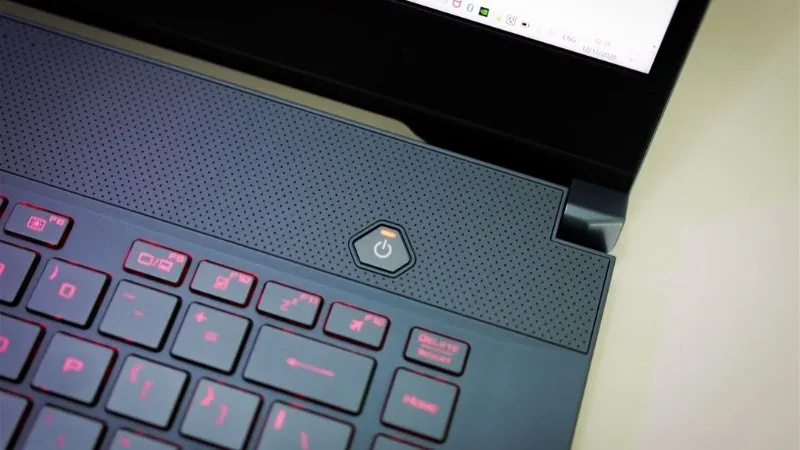 Buộc tắt nguồn bằng cách nhấn giữ nút vật lý khi không thể treo máy tính không bị tắt màn hình.
Máy tính thường bị treo do nhiễm virus hoặc mã độc. Các phần mềm độc hại này có thể gây lỗi hệ điều hành và tiêu tốn tài nguyên hệ thống, làm máy tính không thể duy trì trạng thái hoạt động bình thường. Sử dụng phần mềm diệt virus uy tín và cập nhật thường xuyên là bước bảo trì thiết yếu.
Kết Luận
Việc thiết lập thành công cách treo máy tính không bị tắt màn hình yêu cầu sự kết hợp giữa tinh chỉnh cài đặt hệ thống (Power Options) và quản lý hiệu suất phần cứng. Bằng cách vô hiệu hóa chế độ ngủ tự động, điều chỉnh Screen Saver, và kiểm soát các tác vụ chạy nền, bạn có thể đảm bảo máy tính luôn sẵn sàng cho các công việc dài hạn. Tuy nhiên, để duy trì sự ổn định, đừng quên các bước bảo trì cơ bản như nâng cấp RAM, thay ổ cứng SSD, và vệ sinh tản nhiệt định kỳ. Quản lý năng lượng thông minh không chỉ giúp ngăn chế độ ngủ mà còn kéo dài tuổi thọ cho các linh kiện máy tính của bạn.
Ngày Cập Nhật 04/12/2025 by Trong Hoang

Chào các bạn, mình là Trọng Hoàng, tác giả của blog maytinhvn.net. Mình là một full-stack developer kiêm writer, blogger, Youtuber và đủ thứ công nghệ khác nữa.