Việc nắm vững cách in hình ảnh trên máy tính ra giấy a4 là một kỹ năng thiết yếu đối với bất kỳ người dùng nào, từ việc in ảnh kỷ niệm cá nhân đến các tài liệu trình bày chuyên nghiệp. Khác với in văn bản thông thường, in ảnh đòi hỏi sự chính xác cao về cài đặt máy in, lựa chọn vật liệu và tối ưu hóa tệp gốc để đảm bảo chất lượng in sắc nét và màu sắc trung thực nhất. Bài viết này sẽ đi sâu vào từng bước, từ khâu chuẩn bị, thao tác trên các hệ điều hành phổ biến, cho đến các kỹ thuật in chuyên nghiệp, giúp bạn tạo ra những bản in tuyệt đẹp ngay tại nhà. Để đạt được hiệu quả cao nhất, người dùng cần chú trọng đến các yếu tố kỹ thuật như độ phân giải, khổ giấy A4 chuẩn, và quy trình quản lý màu sắc.
Chuẩn Bị Toàn Diện Trước Khi In Ấn Hình Ảnh
Quá trình chuẩn bị kỹ lưỡng là yếu tố quyết định chất lượng cuối cùng của bản in ảnh. Bỏ qua các bước cơ bản này có thể dẫn đến hình ảnh bị mờ, sai màu hoặc không vừa khổ giấy.
Lựa Chọn Giấy In Chuyên Dụng
Việc lựa chọn giấy in ảnh phù hợp là bước đầu tiên và quan trọng nhất để đạt được kết quả in ấn tốt. Giấy in ảnh thông thường khác biệt rất lớn so với giấy văn phòng (giấy Couche, Fort) về khả năng hấp thụ mực và tái tạo màu sắc.
Phân Loại Giấy In Ảnh
Thị trường hiện nay có nhiều loại giấy in ảnh, mỗi loại phục vụ một mục đích khác nhau. Giấy Glossy (bóng) là lựa chọn phổ biến nhất, mang lại màu sắc rực rỡ và độ tương phản cao, rất phù hợp cho ảnh chụp gia đình hoặc phong cảnh. Giấy Matte (mờ) giúp giảm thiểu lóa sáng, tạo cảm giác sang trọng và thường được dùng cho ảnh chân dung hoặc nghệ thuật. Giấy Semi-Gloss/Luster (bán bóng) là sự kết hợp cân bằng, có độ bóng vừa phải và khả năng chống vân tay tốt.
Định Lượng (GSM) Và Độ Dày
Định lượng giấy, được đo bằng Grams per Square Meter (GSM), ảnh hưởng đến cảm giác cầm nắm và độ bền của bản in. Giấy in ảnh chuyên nghiệp thường có định lượng từ 200 GSM trở lên. Giấy mỏng (dưới 180 GSM) dễ bị cong vênh hoặc thấm mực quá mức, làm giảm chất lượng hình ảnh. Máy in cần được cài đặt đúng loại giấy và định lượng để cơ chế cuốn giấy hoạt động hiệu quả, tránh bị kẹt.
Kiểm Tra Và Cài Đặt Driver Máy In
Driver là phần mềm cầu nối giữa máy tính và máy in, cho phép máy in hiểu được các lệnh in phức tạp. Một driver lỗi thời hoặc không tương thích sẽ hạn chế các tùy chọn in nâng cao, đặc biệt là các tính năng như in không viền (borderless) hoặc in chất lượng cao.
Tầm Quan Trọng Của Driver Mới Nhất
Người dùng nên truy cập trang web chính thức của nhà sản xuất (như Canon, Epson, HP) để tải về phiên bản driver mới nhất cho model máy in của mình. Các phiên bản driver mới thường được tối ưu hóa để tương thích với hệ điều hành hiện tại và hỗ trợ các cài đặt máy in nâng cao mới nhất. Quá trình cài đặt driver nên được thực hiện cẩn thận, đảm bảo máy in được kết nối chính xác qua USB hoặc mạng.
Cấu Hình Màu Sắc Trong Driver
Trong cửa sổ thiết lập in của driver, người dùng cần chọn đúng loại giấy in (Paper Type) và chất lượng in (Print Quality) tương ứng. Ví dụ, nếu đang sử dụng giấy Glossy Photo Paper, phải chọn tùy chọn đó trong driver để máy in tự động điều chỉnh lượng mực phun và thời gian sấy mực. Việc này là tối quan trọng để đạt được màu sắc chính xác, tránh hiện tượng thừa mực hoặc màu bị bệt.
Tối Ưu Hóa Hình Ảnh Gốc
Một bức ảnh gốc có chất lượng kém sẽ không thể tạo ra bản in đẹp, cho dù máy in có hiện đại đến đâu. Độ phân giải và tỷ lệ khung hình (Aspect Ratio) là hai yếu tố cần được kiểm tra trước khi in.
Độ Phân Giải (DPI) Chuẩn In
Độ phân giải cho in ấn chuyên nghiệp thường là 300 Dots Per Inch (DPI). Tức là, mỗi inch của bản in sẽ chứa 300 điểm mực. Đối với khổ giấy A4 (210 mm x 297 mm), một tệp ảnh cần có kích thước khoảng 2480 x 3508 pixels ở 300 DPI. Nếu hình ảnh có độ phân giải thấp hơn, việc phóng to để in ra giấy A4 sẽ khiến hình ảnh bị vỡ hạt và mờ. Sử dụng phần mềm chỉnh sửa ảnh chuyên nghiệp như Adobe Photoshop giúp dễ dàng kiểm tra và thay đổi DPI, cũng như điều chỉnh kích thước hình ảnh chính xác.
Căn Chỉnh Tỷ Lệ Khung Hình
Giấy A4 có tỷ lệ khung hình cố định. Hầu hết các bức ảnh chụp từ máy ảnh kỹ thuật số hoặc điện thoại thông minh đều có tỷ lệ khác biệt (ví dụ: 3:2, 4:3, 16:9). Nếu không căn chỉnh trước, khi in ra ảnh sẽ bị cắt bớt một phần hoặc xuất hiện viền trắng không mong muốn. Để in full ảnh trên giấy A4, người dùng cần cắt (crop) ảnh về tỷ lệ khung hình của A4, hoặc sử dụng tính năng “Fit to Frame” trong cài đặt in, chấp nhận một vài đường viền trắng nhỏ.
Hướng Dẫn Chi Tiết In Ảnh Trên Windows 10/11
Hệ điều hành Windows cung cấp các công cụ tích hợp sẵn để in ảnh một cách nhanh chóng và hiệu quả, đặc biệt là khi in một hoặc một vài bức ảnh đơn lẻ.
Thao Tác Nhanh Bằng Windows Photo Viewer
Windows Photo Viewer (hoặc ứng dụng Photos hiện đại) là cách đơn giản nhất để thực hiện cách in hình ảnh trên máy tính ra giấy a4 cơ bản.
Truy Cập Lệnh In Ảnh
Người dùng chỉ cần nhấp chuột phải vào tệp ảnh mong muốn, sau đó chọn tùy chọn “Print” (In) từ menu ngữ cảnh. Thao tác này sẽ mở ra cửa sổ “Print Pictures” (In Ảnh), nơi cung cấp các tùy chọn cấu hình cơ bản. Đây là điểm khởi đầu cho hầu hết các tác vụ in ấn nhanh từ máy tính.
Cài Đặt Khổ Giấy Và Bố Cục
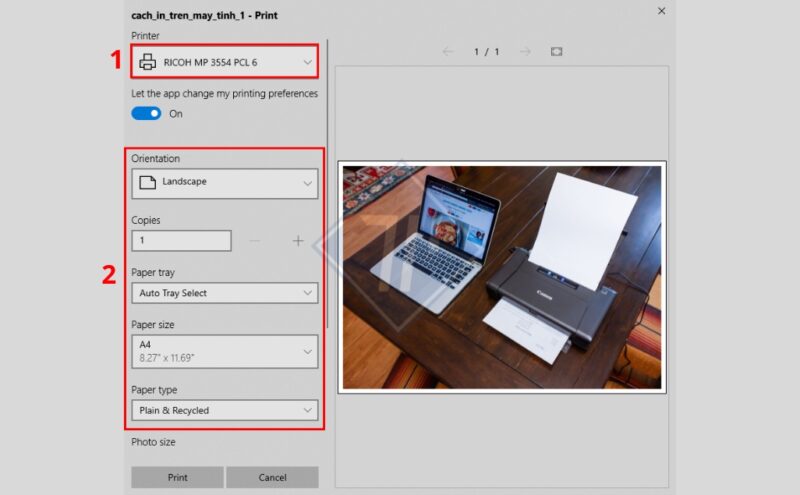
Trong cửa sổ “Print Pictures”, người dùng chọn máy in đích (nếu có nhiều máy in được cài đặt). Tiếp theo, tại mục “Paper Size” (Kích cỡ giấy), phải chọn chính xác “A4” để đảm bảo kích thước đầu ra. Ở mục “Layout” (Bố cục), Windows cung cấp các tùy chọn để in một ảnh lớn trên một trang A4, hoặc in nhiều ảnh nhỏ hơn (như 2 ảnh 5×7 inch, hoặc 9 ảnh 3×5 inch) trên cùng một tờ giấy. Để in full khổ, người dùng cần chọn bố cục “Full Page Photo” (Ảnh Toàn Trang).
Thiết Lập Cấu Hình In Ảnh Chất Lượng Cao
Để nâng cao chất lượng in cho ảnh, người dùng cần tinh chỉnh sâu hơn các thiết lập in.
Chọn Loại Giấy Và Chất Lượng In
Sau khi chọn bố cục và kích thước giấy, người dùng nên nhấp vào nút “Options” (Tùy chọn) và sau đó là “Printer Properties” (Thuộc tính Máy in). Cửa sổ thuộc tính này là nơi tùy chỉnh chuyên sâu của driver máy in. Tại đây, trong tab “Main” hoặc “Quality”, người dùng cần chọn:
- Media Type (Loại phương tiện): Chọn loại giấy in ảnh đã chuẩn bị (ví dụ: Canon Pro Platinum, Epson Premium Glossy).
- Print Quality (Chất lượng In): Luôn chọn mức cao nhất (High, Best, hoặc Photo Quality) để máy in sử dụng lượng mực tối đa và tốc độ in chậm hơn, cho ra bản in chi tiết và sắc nét nhất.
- Color Management (Quản lý màu): Đảm bảo rằng tùy chọn xử lý màu được đặt thành “Printer Manages Colors” (Máy in quản lý màu) nếu người dùng không có kiến thức chuyên sâu về hồ sơ ICC (ICC Profile).
Tùy Chọn “Fit Picture to Frame”
Trong cửa sổ “Print Pictures” của Windows, có một hộp kiểm quan trọng là “Fit Picture to Frame” (Vừa Ảnh Với Khung). Khi được chọn, Windows sẽ tự động phóng to hoặc thu nhỏ hình ảnh để nó vừa khít với khổ A4 đã chọn, đảm bảo không có viền trắng. Tuy nhiên, điều này có thể dẫn đến việc một phần nhỏ của ảnh bị cắt nếu tỷ lệ khung hình gốc của ảnh không khớp với khổ giấy A4. Người dùng cần cân nhắc giữa việc in toàn bộ ảnh với viền trắng, hoặc in full khổ nhưng bị cắt một phần.
Kỹ Thuật In Ảnh Full Khổ A4 Không Viền
In ảnh full khổ A4, hay còn gọi là in không viền (Borderless Printing hoặc Full Bleed Printing), là mong muốn của nhiều người để có được bản in thẩm mỹ và chuyên nghiệp.
Tùy Chỉnh Cài Đặt Cho Chức Năng In Không Viền
Không phải tất cả các dòng máy in phun đều hỗ trợ in không viền, đặc biệt là các dòng máy in văn phòng giá rẻ. Chức năng này yêu cầu máy in phải có khả năng phun mực ra ngoài mép giấy một chút.
Kích Hoạt Tùy Chọn Borderless
Trong cửa sổ “Printer Properties” của driver, người dùng phải tìm và chọn tùy chọn “Borderless” (Không viền) hoặc “Full Bleed” (Tràn lề) trong phần “Page Layout” hoặc “Page Setup”. Khi tùy chọn này được kích hoạt, máy in sẽ tự động mở rộng vùng in lớn hơn khổ giấy A4 một chút. Máy tính sẽ gửi tín hiệu cho máy in phun mực ra ngoài rìa giấy, sau đó máy in sẽ dùng một cơ chế riêng để lau hoặc cắt phần mực thừa này.
Lựa Chọn Loại Giấy Phù Hợp Cho Borderless
Thông thường, chức năng in không viền chỉ hoạt động với một số loại giấy cụ thể, thường là các loại giấy in ảnh chuyên dụng và một số khổ giấy A4 nhất định. Driver máy in sẽ cảnh báo nếu loại giấy và khổ giấy được chọn không hỗ trợ tính năng này. Nếu gặp cảnh báo, người dùng cần thay đổi loại giấy trong cài đặt hoặc chấp nhận in có viền.
Điều Chỉnh Kích Thước Hình Ảnh Chuẩn A4
Để in không viền thành công, hình ảnh gốc nên được chuẩn bị với kích thước và tỷ lệ chính xác.
Kích Thước Pixel Lý Tưởng
Nếu hình ảnh được chuẩn bị sẵn ở 300 DPI, kích thước pixel lý tưởng cho A4 là 2480 x 3508 pixels. Tuy nhiên, khi in không viền, máy in thường yêu cầu hình ảnh phải lớn hơn một chút để bù trừ cho việc tràn lề. Một số phần mềm chỉnh sửa ảnh chuyên nghiệp cho phép người dùng xem trước và điều chỉnh kích thước tràn lề (bleed margin) một cách chính xác.
Lợi Ích Của Phần Mềm Chỉnh Sửa Ảnh
Sử dụng các công cụ như Adobe Photoshop hoặc GIMP sẽ giúp căn chỉnh tỷ lệ 1:1, kiểm tra độ phân giải, và cắt hình ảnh chính xác theo tỷ lệ A4 trước khi gửi lệnh in. Điều này giảm thiểu rủi ro hình ảnh bị cắt mất các chi tiết quan trọng ở mép.
In Ảnh Chuyên Nghiệp Bằng Phần Mềm Thứ Ba
Đối với những người muốn kiểm soát tối đa chất lượng, màu sắc, và bố cục in ấn, việc sử dụng các phần mềm chỉnh sửa ảnh chuyên nghiệp là không thể thiếu.
Quy Trình In Ảnh Trong Adobe Photoshop
Photoshop không chỉ là công cụ chỉnh sửa mà còn là một bộ xử lý in ấn mạnh mẽ, đặc biệt hỗ trợ quản lý màu sắc nâng cao.
Cài Đặt Color Management
Đây là bước quan trọng nhất. Trong hộp thoại in của Photoshop (File > Print), người dùng cần thay đổi cách xử lý màu sắc. Thay vì để máy in quản lý màu (Printer Manages Colors), nên chọn “Photoshop Manages Colors”. Sau đó, ở mục “Printer Profile”, người dùng chọn ICC Profile chính xác cho loại giấy và máy in đang sử dụng. Hồ sơ ICC này đảm bảo sự chuyển đổi màu sắc từ màn hình (RGB) sang bản in (CMYK) là chính xác nhất, giữ được độ trung thực của màu sắc. Quản lý màu sắc chuyên nghiệp là yếu tố then chốt cho bản in chất lượng cao.
Tùy Chỉnh Kích Thước Và Vị Trí
Photoshop cho phép người dùng dễ dàng xem trước và điều chỉnh kích thước in, vị trí ảnh trên khổ giấy A4. Người dùng có thể kéo ảnh, xoay ảnh, và sử dụng công cụ “Scale to Fit Media” (Phóng to để vừa với Phương tiện) hoặc tự nhập kích thước in chính xác bằng milimet. Điều này giúp tối ưu hóa cách in hình ảnh trên máy tính ra giấy a4 một cách linh hoạt nhất.
In Nhiều Hình Ảnh Trên Một Tờ A4 Bằng Microsoft Word/Paint
Trong nhiều trường hợp, người dùng muốn in nhiều bức ảnh nhỏ trên cùng một tờ A4 để tiết kiệm giấy hoặc tạo album mini.
Sử Dụng Microsoft Word Để Lên Bố Cục
Microsoft Word không được thiết kế cho in ảnh chuyên nghiệp, nhưng nó là công cụ tuyệt vời để tạo bố cục (layout) cho nhiều ảnh trên một trang. Người dùng chèn ảnh vào một tài liệu Word mới, sử dụng bảng (table) hoặc công cụ định vị để sắp xếp các ảnh theo ý muốn. Điều chỉnh kích thước của từng ảnh sao cho tổng thể chúng vừa với khổ giấy A4 đã chọn. Sau đó, tiến hành in, nhớ chọn chất lượng in cao nhất trong cài đặt máy in.
Dùng Windows Paint Để Ghép Ảnh Đơn Giản
Đối với những người không quen thuộc với Word hoặc Photoshop, Windows Paint có thể được sử dụng để nhanh chóng ghép nhiều ảnh nhỏ thành một hình ảnh lớn duy nhất. Người dùng mở Paint, tăng kích thước canvas (khung vẽ) lên kích thước A4 (tính bằng pixel), sau đó dán (paste) nhiều hình ảnh vào khung vẽ và sắp xếp chúng. Cuối cùng, lưu hình ảnh lớn này lại và in ra như một tệp ảnh đơn lẻ. Mặc dù phương pháp này không có khả năng quản lý màu sắc cao, nó đáp ứng tốt nhu cầu in ấn thông thường.
Các Vấn Đề Thường Gặp Và Giải Pháp Khắc Phục
Ngay cả khi đã tuân thủ mọi bước, người dùng vẫn có thể gặp phải một số lỗi phổ biến trong quá trình in. Việc hiểu rõ nguyên nhân và cách in hình ảnh trên máy tính ra giấy a4 đúng kỹ thuật sẽ giúp khắc phục chúng nhanh chóng.
Hình Ảnh Bị Cắt Hoặc Bị Biến Dạng
Lỗi này chủ yếu xảy ra do sự không khớp giữa tỷ lệ khung hình của ảnh gốc và tỷ lệ của khổ giấy A4, hoặc do cài đặt in không chính xác.
Kiểm Tra Tỷ Lệ Khung Hình Và Tùy Chọn In
Nếu hình ảnh bị cắt, nguyên nhân thường là do tùy chọn “Fit Picture to Frame” được bật, trong khi tỷ lệ khung hình của ảnh (ví dụ 4:6) không khớp với khổ giấy A4 (tỷ lệ xấp xỉ 1:1.414).
- Giải pháp: Tắt tùy chọn “Fit Picture to Frame” và chấp nhận các viền trắng, hoặc cắt ảnh gốc về đúng tỷ lệ A4 bằng phần mềm chỉnh sửa trước khi in. Nếu in không viền, đảm bảo đã căn chỉnh kích thước tràn lề chính xác.
Kiểm Tra Hướng Giấy (Orientation)
Nếu hình ảnh bị biến dạng (bị kéo dãn), hãy kiểm tra hướng in (Portrait – Dọc hay Landscape – Ngang) trong cài đặt máy in và đảm bảo nó khớp với hướng của hình ảnh gốc.
Màu Sắc Bản In Không Chuẩn
Sự khác biệt về màu sắc giữa màn hình và bản in là vấn đề phổ biến nhất trong in ảnh. Nguyên nhân bao gồm cài đặt màu sai, mực in kém chất lượng, hoặc màn hình chưa được hiệu chỉnh.
Quản Lý Màu Sắc (Color Management) Nâng Cao
Màn hình sử dụng hệ màu RGB (Red, Green, Blue), trong khi máy in sử dụng hệ màu CMYK (Cyan, Magenta, Yellow, Key/Black). Sự chuyển đổi giữa hai hệ màu này phải được thực hiện chính xác.
- Giải pháp 1: Sử dụng hồ sơ ICC Profile chính xác. Nếu không có hồ sơ riêng, chọn “Photoshop Manages Colors” và chọn hồ sơ ICC chuẩn của hãng máy in cho loại giấy đó.
- Giải pháp 2: Đảm bảo mực in chính hãng. Mực rẻ tiền thường không có độ bão hòa màu sắc và độ bền cần thiết.
- Giải pháp 3: Calibrate màn hình của bạn. Một màn hình được hiệu chỉnh màu (calibrated) là yếu tố cần thiết để có cái nhìn chính xác nhất về màu sắc của ảnh trước khi in.
Kiểm Tra Mực In Và Đầu Phun
Nếu màu sắc bị lệch, mờ, hoặc xuất hiện các vệt ngang, có thể mực in sắp hết hoặc đầu phun (print head) bị tắc.
- Giải pháp: Thực hiện các quy trình bảo trì máy in như kiểm tra đầu phun (Nozzle Check) và làm sạch đầu phun (Head Cleaning) thông qua phần mềm điều khiển của máy in.
Máy In Không Nhận Giấy/Kẹt Giấy
Khi in các loại giấy dày như giấy in ảnh 250 GSM trở lên, máy in có thể gặp khó khăn trong việc cuốn giấy.
Kiểm Tra Khay Giấy Và Giấy In
- Giải pháp 1: Đảm bảo rằng máy in có khay giấy chuyên dụng cho giấy in ảnh. Một số máy in có khay nạp giấy phía sau được thiết kế để xử lý giấy dày hơn.
- Giải pháp 2: Điều chỉnh thanh dẫn giấy trong khay để nó vừa khít với bề ngang của giấy A4, nhưng không quá chặt.
- Giải pháp 3: Kiểm tra giới hạn định lượng giấy tối đa mà máy in có thể xử lý, được ghi rõ trong tài liệu kỹ thuật của máy.
Việc làm chủ cách in hình ảnh trên máy tính ra giấy a4 không chỉ đơn thuần là nhấn nút “Print”, mà là cả một quy trình tối ưu hóa từ khâu chuẩn bị tệp gốc, lựa chọn vật liệu in, cho đến thiết lập cài đặt máy in chi tiết. Bằng việc áp dụng các nguyên tắc về độ phân giải, quản lý màu sắc thông qua ICC Profile, và tận dụng các tính năng nâng cao của phần mềm chỉnh sửa như Photoshop, bất kỳ ai cũng có thể tạo ra những bản in chất lượng cao, sắc nét, màu sắc trung thực trên khổ giấy A4. Sự tỉ mỉ trong từng bước sẽ đảm bảo rằng hình ảnh kỷ niệm hay tác phẩm nghệ thuật của bạn được tái tạo một cách hoàn hảo nhất.
Ngày Cập Nhật 23/12/2025 by Trong Hoang

Chào các bạn, mình là Trọng Hoàng, tác giả của blog maytinhvn.net. Mình là một full-stack developer kiêm writer, blogger, Youtuber và đủ thứ công nghệ khác nữa.