Nhu cầu tạo ra các nội dung trực quan, hấp dẫn đang ngày càng tăng cao, khiến việc nắm vững cách chỉnh sửa video trên máy tính trở nên thiết yếu. CapCut, vốn là một ứng dụng di động phổ biến, nay đã có phiên bản desktop mạnh mẽ, cho phép người dùng Windows dễ dàng thực hiện biên tập video chất lượng cao. Bài viết này, được biên soạn từ kinh nghiệm thực tiễn của kỹ thuật viên máy tính, sẽ hướng dẫn bạn tối ưu hóa quy trình làm việc, từ cài đặt ứng dụng CapCut cho đến các bước xuất file chuẩn, đồng thời lưu ý về cấu hình máy tính cần thiết.
Tại Sao CapCut Desktop Là Lựa Chọn Tối Ưu Cho Biên Tập Video
CapCut đã trở thành phần mềm chỉnh sửa video miễn phí được ưa chuộng nhờ giao diện trực quan và kho hiệu ứng đồ sộ. Phiên bản desktop dành cho Windows mang lại nhiều lợi thế vượt trội so với nền tảng di động.
Ưu Điểm Vượt Trội Của CapCut Trên Máy Tính
Giao diện desktop cung cấp không gian làm việc rộng rãi hơn đáng kể. Điều này giúp quản lý các track video, audio, và hiệu ứng trên timeline dễ dàng và chính xác. Khả năng làm việc đa nhiệm cũng được cải thiện. Bạn có thể mở nhiều cửa sổ hoặc ứng dụng hỗ trợ song song.
CapCut desktop được thiết kế để tận dụng sức mạnh xử lý của CPU và GPU máy tính. Điều này đảm bảo quá trình render, xem trước (preview) video mượt mà hơn. Tốc độ xuất file (export) cũng nhanh hơn, đặc biệt với các video có độ phân giải cao như 4K.
Yêu Cầu Cấu Hình Hệ Thống Cơ Bản
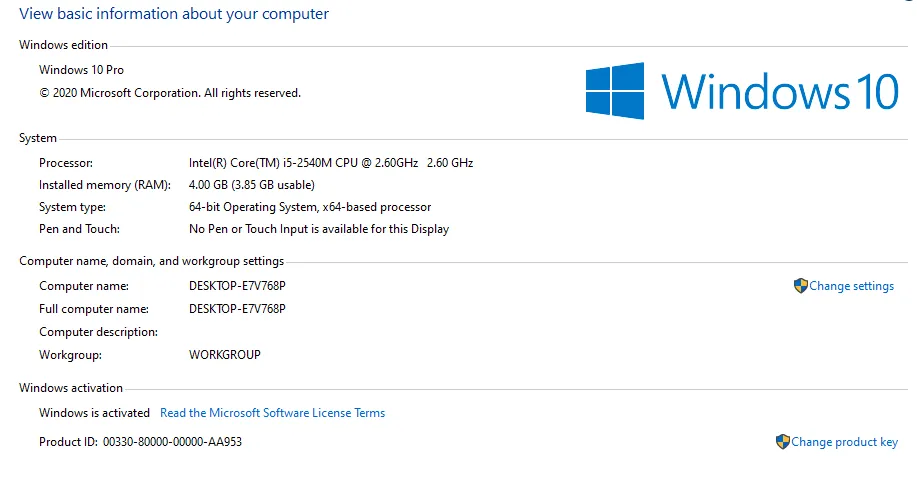
Mặc dù CapCut là ứng dụng miễn phí, máy tính của bạn cần đáp ứng cấu hình tối thiểu để tránh tình trạng giật lag. Là một kỹ thuật viên, tôi khuyên bạn nên kiểm tra kỹ các thông số này.
Hệ điều hành cần phải là Windows 10 (64-bit) trở lên. Bộ xử lý (CPU) khuyến nghị là Intel Core i5 thế hệ thứ 7 hoặc tương đương. Bộ nhớ truy cập ngẫu nhiên (RAM) tối thiểu là 8GB, nhưng 16GB sẽ đảm bảo trải nghiệm tốt nhất khi làm việc với các dự án lớn.
Card đồ họa (GPU) tích hợp như Intel UHD Graphics 620 là đủ cho các tác vụ cơ bản. Tuy nhiên, nếu bạn dùng nhiều hiệu ứng 3D hoặc độ phân giải 4K, card đồ họa rời (ví dụ: NVIDIA GeForce GTX 1050 trở lên) là cần thiết. Dung lượng ổ đĩa SSD sẽ tăng tốc độ đọc/ghi dữ liệu, cải thiện đáng kể hiệu suất biên tập.
Quy Trình Cài Đặt CapCut Trên Windows Chi Tiết
Quá trình cài đặt CapCut trên hệ điều hành Windows diễn ra đơn giản. Bạn chỉ cần tải tệp tin cài đặt (file .exe) từ trang chủ chính thức của CapCut. Tránh tải từ các nguồn không đáng tin cậy để đảm bảo an toàn cho máy tính.
Thực Hiện Các Bước Cài Đặt Ban Đầu
Sau khi tải xong, bạn chạy tệp cài đặt để mở giao diện thiết lập. Giao diện này thường rất thân thiện với người dùng.
Đầu tiên, bạn cần chấp nhận các điều khoản dịch vụ. Hãy đánh dấu vào ô I agree with CapCut… để đồng ý với các điều khoản sử dụng.
Tiếp theo, bấm More để tùy chỉnh vị trí cài đặt. Mặc định, CapCut sẽ cài đặt sâu trong ổ C. Việc này có thể chiếm dung lượng quý giá của ổ hệ thống. Bạn nên chọn một phân vùng ổ đĩa khác để chứa ứng dụng và dữ liệu dự án.
Sau khi đã thiết lập xong vị trí và tùy chọn lối tắt desktop, bạn bấm nút Install Now để bắt đầu.
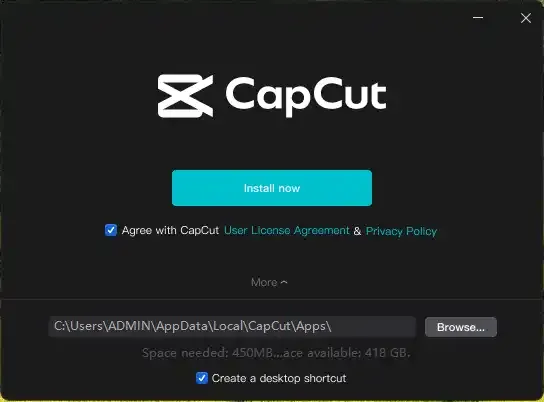 Hướng dẫn cài đặt CapCut trên Windows 11 và Windows 10, quy trình thiết lập phần mềm chỉnh sửa video
Quá trình cài đặt sẽ tự động diễn ra trong vài phút. Thời gian nhanh hay chậm tùy thuộc vào cấu hình máy tính của bạn.
Khởi Động Và Kiểm Tra Tương Thích Hệ Thống
Sau khi cài đặt hoàn tất, bạn sẽ thấy nút Start now. Bấm vào nút này để khởi động CapCut lần đầu tiên.
Lần đầu tiên chạy, ứng dụng CapCut sẽ tiến hành quét và phân tích cấu hình phần cứng. Mục đích là để xác định máy tính của bạn có thể xử lý các tác vụ biên tập video hiệu quả hay không. Việc này đảm bảo trải nghiệm sử dụng ổn định.
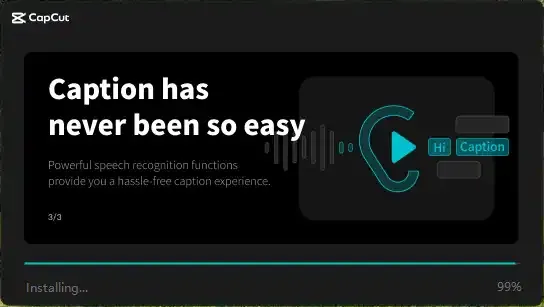 Khởi động CapCut sau khi cài đặt, kiểm tra cấu hình máy tính trước khi chỉnh sửa video
Màn hình sẽ hiển thị thông báo kết quả phân tích. Nếu máy đáp ứng yêu cầu, bạn sẽ nhận được thông báo xác nhận.
Bạn chỉ cần bấm Confirm để chấp nhận kết quả phân tích. Sau bước này, bạn đã sẵn sàng truy cập vào giao diện quản lý dự án chính của CapCut desktop.
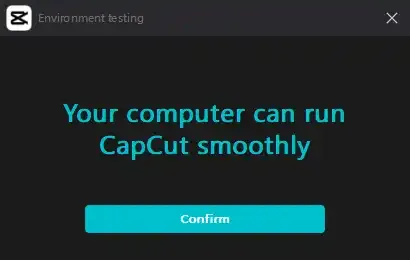 Xác nhận cấu hình máy tính đủ điều kiện để chạy ứng dụng CapCut desktop
Tối Ưu Hóa Quy Trình Làm Việc Và Cài Đặt Dự Án
Trước khi bắt tay vào cách chỉnh sửa video trên máy tính, việc tối ưu hóa các thiết lập dự án là cực kỳ quan trọng. Thiết lập này giúp quản lý tốt hơn không gian lưu trữ và đảm bảo hiệu suất làm việc.
Thay Đổi Vị Trí Lưu Trữ Mặc Định
Mặc định, CapCut thường lưu trữ các tệp dự án và tệp tạm thời sâu trong ổ C (ổ hệ thống). Điều này có thể gây đầy ổ C và làm giảm hiệu suất tổng thể của Windows. Để khắc phục, bạn nên chuyển vị trí lưu sang ổ đĩa khác.
Trong giao diện quản lý video ban đầu, bạn tìm và bấm vào biểu tượng bánh răng cưa (Settings). Chọn mục Global settings rồi chuyển sang tab Project.
Tại mục Save to, bạn bấm vào biểu tượng thư mục. Hãy chọn một vị trí lưu trữ mới, tốt nhất là trên một ổ đĩa riêng biệt (ví dụ: ổ D, E) có dung lượng trống lớn.
 Thay đổi vị trí lưu trữ dự án CapCut trong phần cài đặt Global Settings để tối ưu hiệu suất máy tính
Sau khi chọn xong vị trí, bạn nhớ bấm Save để lưu lại thiết lập này. Việc này đảm bảo mọi dự án mới của bạn sẽ được lưu ở vị trí an toàn và tối ưu.
Khởi Tạo Dự Án Biên Tập Mới
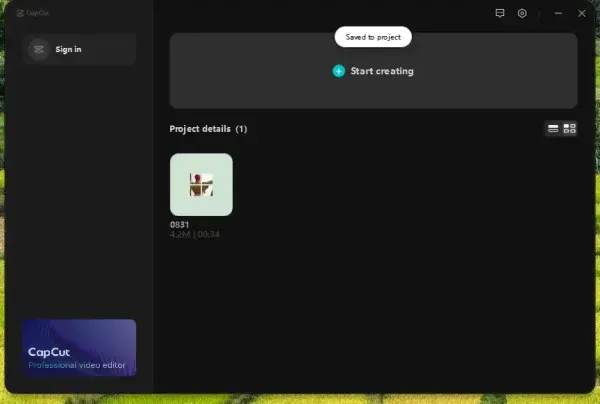
Khi đã tối ưu hóa cài đặt lưu trữ, bạn có thể bắt đầu quá trình biên tập video. Từ giao diện quản lý, bạn bấm nút Start creating để mở giao diện chỉnh sửa video.
Giao diện quản lý dự án sẽ tạm thời ẩn đi. Ứng dụng sẽ chuyển sang giao diện chỉnh sửa chuyên nghiệp. Giao diện này bao phủ toàn màn hình để cung cấp không gian làm việc tối đa cho chỉnh sửa video.
 Bắt đầu dự án mới (Start creating) trong CapCut để học cách chỉnh sửa video trên máy tính
Cấu Trúc Giao Diện Biên Tập CapCut
Giao diện chỉnh sửa CapCut được chia thành bốn khu vực chính. Việc nắm rõ chức năng của từng khu vực giúp bạn tối ưu hóa quy trình làm việc.
Khu vực trên cùng bên trái là nơi quản lý tài nguyên (Media, Audio, Text, v.v.). Đây là nơi bạn nhập và lựa chọn các thành phần cho video của mình.
Khu vực bên phải là cửa sổ xem trước (Preview Window). Bạn có thể theo dõi video đang được chỉnh sửa và điều chỉnh các thông số.
Phần bên dưới cùng là Timeline (thanh thời gian). Đây là trái tim của mọi quá trình biên tập, nơi bạn sắp xếp, cắt ghép, và thêm hiệu ứng.
Cuối cùng, khu vực dưới bên phải là bảng điều khiển chi tiết. Nó chứa các tùy chọn tinh chỉnh chuyên sâu cho từng clip hoặc hiệu ứng được chọn.
Các Bước Chỉnh Sửa Video Cơ Bản Bằng CapCut
Quy trình chỉnh sửa video trên máy tính bằng CapCut bắt đầu bằng việc nhập tài nguyên và sắp xếp chúng trên timeline. Đây là nền tảng cơ bản nhất.
1. Quản Lý Media và Import Tài Nguyên
Đầu tiên, bạn cần đưa các nội dung (hình ảnh, video, âm thanh) vào dự án. Chọn tab Media ở góc trên bên trái.
CapCut cho phép bạn nhập nội dung trực tiếp từ máy tính. Bạn cũng có thể tận dụng thư viện có sẵn của CapCut.
Bấm nút Import để chọn các tệp từ thư mục máy tính của bạn. Sau khi các tệp xuất hiện trong khu vực Media, bạn có thể xem trước chúng.
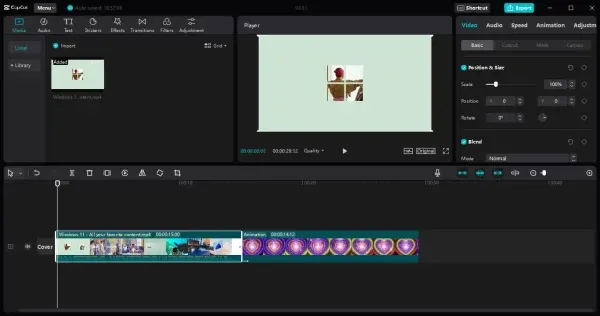 Giao diện Import Media CapCut, thêm tài nguyên video và hình ảnh vào dự án biên tập
Để đưa clip hoặc hình ảnh vào timeline, bạn chỉ cần kéo thả chúng xuống. Hoặc bấm vào biểu tượng dấu cộng (+) trên thumbnail của tệp.
Khi các khung hình đã hiển thị ở thanh timeline bên dưới, clip video sẽ xuất hiện ở cửa sổ xem trước. Tại đây, bạn có thể điều chỉnh vị trí, tỷ lệ và các thông số cơ bản khác.
2. Quản Lý Timeline, Cắt và Ghép Clip
Timeline là nơi bạn kiểm soát trình tự thời gian của video. Video được xếp chồng lên nhau theo các lớp (track).
Để cắt một đoạn clip, bạn di chuyển con trỏ đến vị trí muốn cắt. Bấm chuột phải hoặc sử dụng phím tắt (thường là Ctrl + B) để tách (Split) clip thành hai phần.
Bạn có thể dễ dàng xóa các đoạn thừa và sắp xếp lại thứ tự các clip. Đảm bảo rằng các clip được đặt liền mạch để tạo ra dòng chảy hợp lý cho câu chuyện.
CapCut cho phép bạn điều chỉnh tốc độ phát lại của clip. Bạn cũng có thể đảo ngược hoặc đóng băng khung hình nếu cần.
Các Công Cụ Nâng Cao Và Hiệu Ứng Chuyên Nghiệp
Sau khi hoàn tất việc cắt ghép thô, bước tiếp theo trong cách chỉnh sửa video trên máy tính là thêm các yếu tố sáng tạo như âm thanh, chữ viết và hiệu ứng.
3. Tối Ưu Hóa Âm Thanh (Audio)
Âm thanh đóng vai trò quyết định trong việc giữ chân người xem. Tab Audio chứa kho nhạc nền và hiệu ứng âm thanh phong phú.
Tương tự như trên di động, CapCut cung cấp nhiều bản nhạc thịnh hành. Bạn có thể tìm kiếm theo thể loại hoặc xu hướng đang phổ biến trên các nền tảng xã hội như TikTok.
Trước khi thêm, bạn cần tải bản nhạc xuống. Bấm vào nút download tại bản nhạc mong muốn. Sau khi tải xong, bạn có thể phát nghe thử.
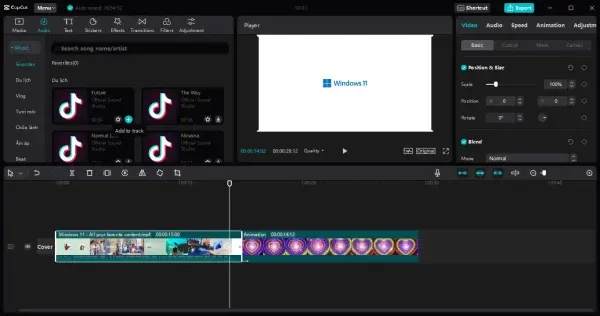 Thêm và điều chỉnh Audio, nhạc nền cho video trong phần mềm CapCut
Để thêm vào dự án, bấm nút dấu cộng trên thumbnail. Bản nhạc sẽ xuất hiện dưới dạng một track riêng trên timeline. Bạn có thể điều chỉnh vị trí bắt đầu và kết thúc của track âm thanh này.
4. Thêm Và Định Dạng Văn Bản (Text)
Nếu video của bạn là video thông tin hoặc cần phụ đề, việc thêm văn bản là không thể thiếu. Chuyển sang tab Text.
Bạn có thể sử dụng Default text để nhập nội dung cơ bản. Sau đó, tinh chỉnh font chữ, kích thước, màu sắc và vị trí hiển thị trong bảng điều khiển bên phải.
CapCut còn cung cấp các hiệu ứng văn bản sẵn có (Text Templates) rất đẹp mắt. Bạn chỉ cần tải xuống và áp dụng. Các hiệu ứng này giúp tiêu đề video của bạn trở nên nổi bật hơn.
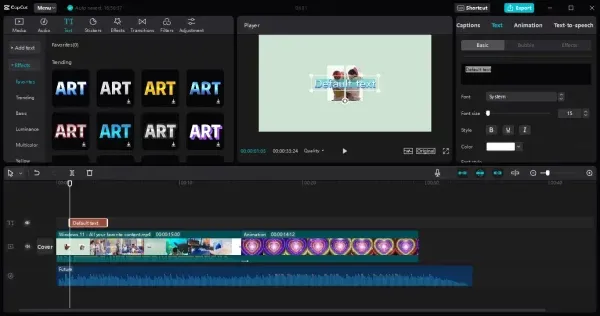 Chèn và định dạng Text (văn bản) vào khung hình video bằng CapCut
Đảm bảo rằng thời gian xuất hiện của văn bản trên timeline khớp chính xác với nội dung bạn muốn truyền tải.
5. Sử Dụng Nhãn Dán Động (Stickers)
Nhãn dán động giúp video thêm phần vui nhộn và thu hút thị giác. Tab Stickers cung cấp vô số lựa chọn theo chủ đề khác nhau.
Quy trình thêm sticker cũng tương tự: chọn loại sticker, bấm nút download, rồi bấm dấu cộng để thêm vào. Sticker sẽ xuất hiện trên một track riêng trên timeline.
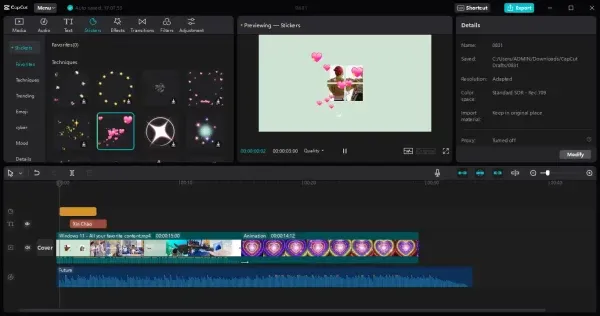 Sử dụng Stickers động để làm cho video thêm sinh động và hài hước
Bạn có thể tinh chỉnh vị trí, kích thước và thời gian xuất hiện của nhãn dán trong cửa sổ xem trước và trên thanh timeline. Tránh lạm dụng sticker quá nhiều làm giảm sự chuyên nghiệp.
6. Áp Dụng Hiệu Ứng (Effects)
Effects (Hiệu ứng) là công cụ mạnh mẽ để tạo sự hấp dẫn cho video. Tab Effects chia thành Video Effects (hiệu ứng áp dụng lên video) và Body Effects (hiệu ứng lên chủ thể người).
Chọn một hiệu ứng phù hợp với phong cách video của bạn. Ví dụ: hiệu ứng Glitch, Blurr, hoặc Zoom.
Sau khi tải xuống, bấm nút dấu cộng để áp dụng. Điều chỉnh thời gian và phạm vi ảnh hưởng của hiệu ứng trên timeline.
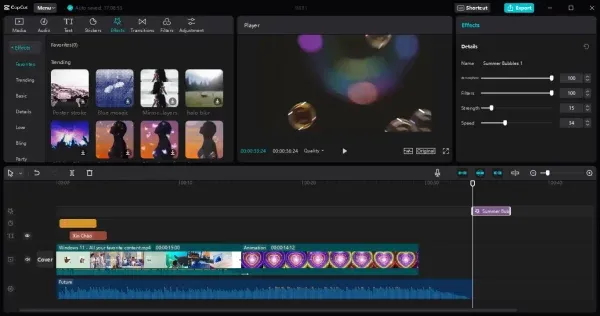 Áp dụng các Video Effects (hiệu ứng) chuyên nghiệp cho cảnh quay trong CapCut desktop
7. Hiệu Ứng Chuyển Cảnh (Transitions)
Transitions giúp chuyển đổi mượt mà giữa hai clip. Nếu không có chuyển cảnh, việc thay đổi cảnh quay có thể gây giật và khó chịu cho người xem.
Tab Transitions cung cấp các lựa chọn đa dạng từ chuyển cảnh cơ bản (Basic) đến chuyển cảnh dựa trên camera (Camera) hoặc ánh sáng (Light).
Bạn chỉ cần kéo thả hiệu ứng chuyển cảnh vào khoảng trống giữa hai clip trên timeline. Thời gian mặc định của chuyển cảnh thường là 0.5 đến 1 giây.
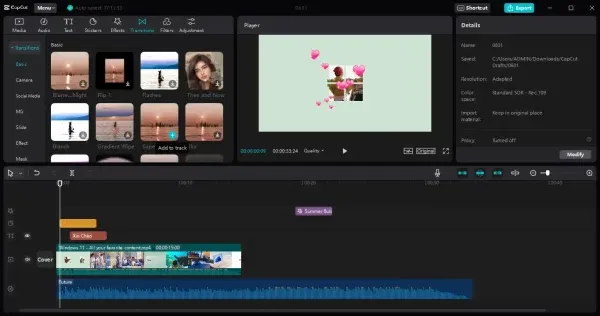 Thêm hiệu ứng chuyển cảnh (Transitions) giữa các clip trong quá trình chỉnh sửa video trên máy tính
8. Thêm Bộ Lọc Màu (Filters)
Bộ lọc màu (Filters) là công cụ quan trọng để tạo ra phong cách màu sắc thống nhất và hấp dẫn cho video. Đây là bước không thể thiếu để nâng cao tính thẩm mỹ.
Tab Filters có nhiều bộ lọc được phân loại theo chủ đề (Phim, Thiên nhiên, Phong cách sống). Chọn bộ lọc màu phù hợp với tông màu video của bạn.
Sau khi áp dụng, bạn có thể điều chỉnh cường độ của bộ lọc. Đảm bảo rằng bộ lọc được áp dụng xuyên suốt toàn bộ video hoặc từng cảnh quay cụ thể.
9. Điều Chỉnh Nâng Cao (Adjustments)
Đối với người dùng muốn kiểm soát chi tiết về màu sắc và ánh sáng, tab Adjustments là nơi cần đến. Nó cho phép bạn tinh chỉnh các thông số chuyên sâu.
Bạn có thể điều chỉnh độ sáng (Brightness), độ tương phản (Contrast), độ bão hòa (Saturation), và tông màu (Hue). Các điều chỉnh này giúp khắc phục lỗi phơi sáng hoặc cân bằng màu.
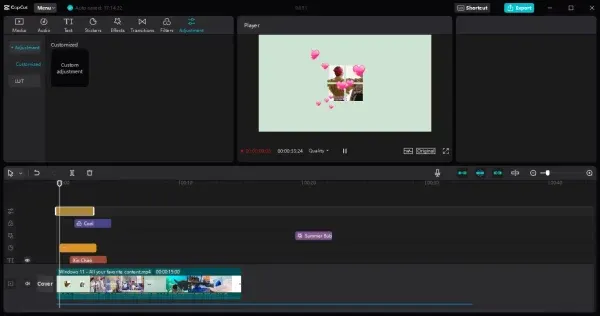 Điều chỉnh màu sắc và các thông số nâng cao (Adjustments) trước khi xuất file video
Ngoài ra, CapCut còn tích hợp các công cụ AI như Color Correction (Chỉnh sửa màu tự động) hoặc LUTS (bảng tra cứu màu). Sử dụng các công cụ này để tiết kiệm thời gian và đạt được chất lượng hình ảnh tốt nhất.
Quy Trình Xuất Video Chuẩn Chất Lượng Cao
Sau khi đã hài lòng với thành phẩm trên timeline, bước cuối cùng là xuất file (Export). Đây là bước kỹ thuật quyết định chất lượng cuối cùng của video.
Thiết Lập Các Thông Số Xuất File
Bạn tìm và bấm nút Export nằm ở góc trên bên phải giao diện. Một hộp thoại thiết lập sẽ xuất hiện.
Tại đây, bạn cần nhập tên tệp (Name) và kiểm tra lại vị trí lưu trữ (Export location). Luôn đảm bảo bạn đang lưu tệp vào ổ đĩa có tốc độ cao.
Các Thông Số Kỹ Thuật Quan Trọng:
- Resolution (Độ phân giải): Chọn 1080p (Full HD) là tiêu chuẩn cho hầu hết các nền tảng. Nếu cấu hình mạnh và muốn chất lượng cao nhất, chọn 4K.
- Bit Rate (Tốc độ bit): Đây là yếu tố quyết định chất lượng hình ảnh và kích thước tệp. Chọn Recommended là đủ cho người mới. Đối với chuyên nghiệp, hãy chọn Higher hoặc nhập giá trị tùy chỉnh (Custom).
- Format (Định dạng): Chọn MP4. Đây là định dạng phổ biến nhất, tương thích với mọi nền tảng.
- Codec: H.264 là codec mặc định, phù hợp với đại đa số thiết bị. Đối với chất lượng cao hơn, bạn có thể cân nhắc H.265.
- Frame Rate (Tỷ lệ khung hình): Thường là 30fps. Nếu video gốc được quay ở 60fps, hãy chọn 60fps để duy trì độ mượt mà.
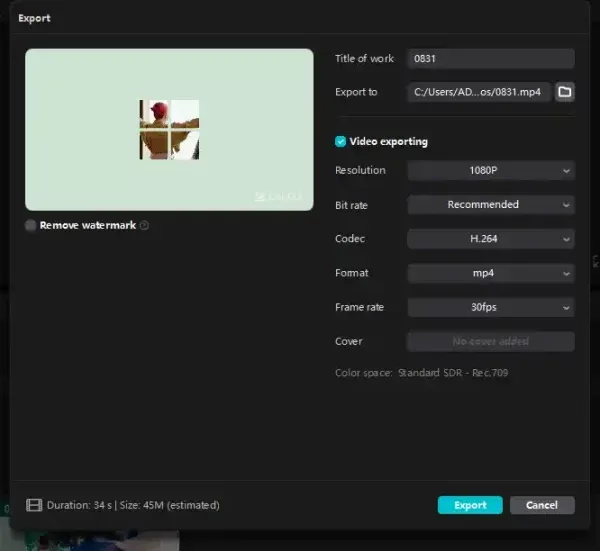 Giao diện Export (Xuất file) trong CapCut, thiết lập độ phân giải và định dạng video cuối cùng
Sau khi thiết lập hoàn tất, bấm Export để bắt đầu quá trình render. Thời gian render phụ thuộc vào độ dài video và cấu hình máy tính của bạn.
Xử Lý Sau Khi Xuất File
Khi video được xuất thành công, CapCut sẽ hiển thị thông báo. Bạn có thể chọn mở thư mục chứa video vừa tạo.
CapCut cũng cung cấp tùy chọn đăng tải trực tiếp lên YouTube hoặc TikTok. Tuy nhiên, tôi khuyên bạn nên kiểm tra video trước khi đăng để đảm bảo chất lượng.
Để bắt đầu một dự án mới ngay lập tức, bạn có thể chọn Menu > File > New Project.
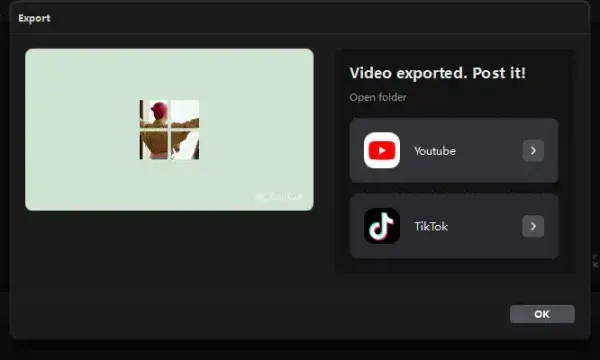 Tạo dự án mới (New Project) sau khi hoàn thành quy trình chỉnh sửa video
Nếu bạn muốn quay lại chỉnh sửa các dự án đã thực hiện, hãy bấm Back to home page. Giao diện quản lý sẽ hiện ra, nơi bạn có thể chọn dự án cần tiếp tục.
Mẹo Tối Ưu Hiệu Suất Khi Chỉnh Sửa CapCut (Kinh nghiệm kỹ thuật viên)
Đối với những anh em sử dụng máy tính cấu hình trung bình, việc chỉnh sửa video có thể gặp khó khăn về hiệu suất. Đây là một số mẹo để cải thiện trải nghiệm.
Quản Lý Độ Phân Giải Xem Trước
Độ phân giải của cửa sổ xem trước (Preview Window) ảnh hưởng trực tiếp đến hiệu suất. Nếu video bị giật, hãy giảm độ phân giải xem trước xuống 720p hoặc thậm chí 480p.
Thao tác này chỉ ảnh hưởng đến chất lượng hiển thị khi bạn đang chỉnh sửa, không ảnh hưởng đến chất lượng xuất file cuối cùng. Điều này giúp máy tính xử lý các hiệu ứng nặng dễ dàng hơn.
Dọn Dẹp Cache Thường Xuyên
Tương tự như mọi phần mềm biên tập video khác, CapCut tạo ra các tệp bộ nhớ đệm (cache) rất lớn. Những tệp này giúp tăng tốc độ tải lại dự án.
Tuy nhiên, nếu không dọn dẹp thường xuyên, cache có thể chiếm hàng chục GB dung lượng ổ đĩa. Bạn nên vào Global settings và tìm mục dọn dẹp cache. Hãy xóa các tệp cache cũ định kỳ để giải phóng bộ nhớ.
Sử Dụng Proxy (Nếu Có)
Đối với video 4K, việc chỉnh sửa trực tiếp trên file gốc là thử thách lớn. Một số phần mềm biên tập chuyên nghiệp sử dụng tệp proxy (tệp video chất lượng thấp, kích thước nhỏ).
Mặc dù CapCut desktop không có tính năng tạo proxy rõ ràng, bạn có thể tự render các đoạn clip phức tạp thành tệp mới. Sau đó, thay thế clip gốc bằng tệp render đó trên timeline.
Việc này giúp giảm tải cho hệ thống khi bạn thêm nhiều lớp hiệu ứng chồng chéo.
Việc làm chủ kỹ năng chỉnh sửa video không còn là điều xa vời nhờ vào các công cụ như CapCut. Từ việc nắm rõ yêu cầu cấu hình, thực hiện các bước cài đặt đơn giản, đến việc thành thạo giao diện và các công cụ biên tập đa dạng như âm thanh, hiệu ứng, và bộ lọc màu, bạn đã sẵn sàng tạo ra các sản phẩm chất lượng cao. Nắm vững cách chỉnh sửa video trên máy tính bằng CapCut sẽ giúp bạn tối ưu hóa thời gian và nâng cao giá trị nội dung số của mình một cách hiệu quả.
Ngày Cập Nhật 30/11/2025 by Trong Hoang

Chào các bạn, mình là Trọng Hoàng, tác giả của blog maytinhvn.net. Mình là một full-stack developer kiêm writer, blogger, Youtuber và đủ thứ công nghệ khác nữa.