Việc mất dấu một tài liệu quan trọng là nỗi sợ hãi chung của mọi người dùng máy tính. Nếu bạn đang loay hoay tìm kiếm các văn bản đã biên soạn, bài viết này sẽ cung cấp hướng dẫn chuyên sâu về cách tìm file word trên máy tính của bạn một cách nhanh chóng và hiệu quả. Chúng tôi sẽ đi sâu vào các phương pháp tìm kiếm nâng cao, sử dụng công cụ tìm kiếm Windows mạnh mẽ, và thậm chí là phần mềm phục hồi dữ liệu để xác định vị trí các tệp tệp .docx bị thất lạc. Việc nắm vững kỹ thuật tìm kiếm là vô cùng cần thiết để tiết kiệm thời gian và bảo vệ tài liệu kỹ thuật số của bạn.
Nắm Vững Công Cụ Tìm Kiếm Của Windows (File Explorer)
Công cụ tìm kiếm tích hợp của Windows là điểm xuất phát quan trọng nhất để xác định vị trí các tài liệu Word. Nhiều người dùng chỉ sử dụng tính năng tìm kiếm cơ bản. Tuy nhiên, việc áp dụng các cú pháp và bộ lọc cụ thể sẽ giúp bạn giới hạn kết quả một cách chính xác hơn, ngay cả khi bạn không nhớ tên tệp chính xác.
Kỹ Thuật Tìm Kiếm Cơ Bản Bằng Phần Mở Rộng Tệp
Phương pháp hiệu quả nhất để tìm tài liệu Word là lọc theo phần mở rộng tệp. Tài liệu Word hiện đại sử dụng định dạng .docx, trong khi các phiên bản cũ hơn (từ Word 2003 trở về trước) sử dụng định dạng .doc.
Đầu tiên, hãy mở File Explorer và di chuyển đến thư mục hoặc ổ đĩa mà bạn nghi ngờ chứa tệp. Gõ cú pháp sau vào thanh tìm kiếm: .docx. Dấu sao () đóng vai trò là ký tự đại diện, cho phép tìm kiếm bất kỳ tên tệp nào kết thúc bằng phần mở rộng .docx.
Nếu bạn muốn tìm kiếm tệp Word trên toàn bộ máy tính, hãy chọn ổ đĩa C: hoặc This PC trước khi thực hiện tìm kiếm. Điều này sẽ mất nhiều thời gian hơn nhưng đảm bảo phạm vi tìm kiếm rộng nhất.
Sử Dụng Các Bộ Lọc Thuộc Tính Tích Hợp
File Explorer trong Windows cho phép bạn thêm các bộ lọc tìm kiếm nâng cao mà không cần sử dụng cú pháp phức tạp. Sau khi gõ từ khóa tìm kiếm (ví dụ: .docx), một thẻ mới là “Search” sẽ xuất hiện trên thanh công cụ.
Bạn có thể lọc kết quả theo:
- Date modified (Ngày sửa đổi): Lọc các tệp đã được chỉnh sửa trong ngày hôm nay, tuần trước, tháng trước, hoặc một phạm vi ngày tùy chỉnh. Điều này rất hữu ích nếu bạn biết khoảng thời gian gần nhất mình đã làm việc với tệp.
- Size (Kích thước): Lọc theo kích thước tệp (ví dụ:
Empty,Tiny,Small,Medium,Large,Gigantic). Tài liệu Word thường nằm trong nhómSmallhoặcMedium. - Type (Loại): Mặc dù đã dùng
.docx, bạn có thể xác nhận lại bằng cách chọnDocumenthoặcMicrosoft Word Document.
Việc kết hợp nhiều bộ lọc như: .docx AND Date Modified: Yesterday sẽ giảm thiểu đáng kể số lượng kết quả phải xem xét.
Tìm Kiếm Nội Dung Tệp Văn Bản
Nếu bạn nhớ một đoạn nội dung hoặc cụm từ quan trọng trong tài liệu nhưng quên tên tệp, bạn có thể hướng dẫn Windows tìm kiếm bên trong các tệp.
Trong File Explorer, vào View > Options > Change folder and search options. Chọn thẻ Search. Đảm bảo rằng tùy chọn “Always search file names and contents” đã được chọn (hoặc tùy chọn tương đương tùy thuộc vào phiên bản Windows).
Sau khi bật tính năng này, bạn có thể gõ cụm từ mà bạn nhớ (ví dụ: Báo cáo tài chính Q4) vào thanh tìm kiếm. Windows sẽ quét nội dung của tất cả các tệp .docx (và các loại tệp khác) để tìm cụm từ đó. Lưu ý rằng tính năng này có thể làm chậm quá trình tìm kiếm, đặc biệt trên các ổ đĩa lớn.
 Tìm các tệp và trang không mong muốn trên trang web của bạn
Các Toán Tử Tìm Kiếm Nâng Cao Trong Windows
Để trở thành chuyên gia trong việc tìm file Word trên máy tính, bạn cần sử dụng các toán tử tìm kiếm Boolean và các toán tử thuộc tính nâng cao. Các toán tử này cho phép bạn xây dựng các truy vấn tìm kiếm phức tạp, vượt trội so với các bộ lọc giao diện người dùng.
Cú Pháp Thuộc Tính Hệ Thống
Windows Search Definition (WSD) cung cấp hàng loạt thuộc tính tệp có thể được dùng để tinh chỉnh tìm kiếm.
type:Xác định loại tệp.- Ví dụ:
type:dochoặctype:"Microsoft Word Document".
- Ví dụ:
datemodified:Lọc theo ngày tháng.- Ví dụ:
datemodified:lastweekhoặcdatemodified:>=1/1/2024.
- Ví dụ:
size:Lọc theo kích thước.- Ví dụ:
size:mediumhoặcsize:>=1MB size:<=5MB.
- Ví dụ:
author:Rất hữu ích nếu bạn biết ai đã tạo hoặc chỉnh sửa tệp.- Ví dụ:
author:"Nguyễn Văn A"ANDtype:docx.
- Ví dụ:
Kết Hợp Toán Tử Boolean (AND, OR, NOT)
Để tìm kiếm các kịch bản phức tạp, bạn có thể kết hợp các thuộc tính bằng toán tử Boolean:
- AND (Hoặc dấu cách): Tìm kiếm cả hai điều kiện.
- Ví dụ:
báo cáo AND type:docx(Tìm tệp Word có chứa từ “báo cáo”).
- Ví dụ:
- OR: Tìm kiếm một trong hai điều kiện.
- Ví dụ:
type:doc OR type:docx(Tìm cả định dạng cũ và mới).
- Ví dụ:
- NOT (Hoặc dấu trừ
-): Loại trừ một điều kiện.- Ví dụ:
type:doc -author:"Lê Văn B"(Tìm tệp Word không phải do Lê Văn B tạo).
- Ví dụ:
- Dấu ngoặc kép (
""): Tìm kiếm chính xác một cụm từ.- Ví dụ:
"Kế hoạch marketing quý 3"type:docx.
- Ví dụ:
Việc áp dụng các toán tử này giúp bạn nhanh chóng loại bỏ hàng ngàn kết quả không liên quan, tập trung vào các tệp Word chính xác mà bạn đang tìm kiếm. Đây là kỹ năng cốt lõi cho mọi kỹ thuật viên máy tính.
Kiểm Tra Tình Trạng Lập Chỉ Mục (Indexing)
Nếu tìm kiếm bằng File Explorer chậm hoặc không trả về kết quả chính xác, có thể dịch vụ lập chỉ mục Windows Search đã bị vô hiệu hóa hoặc không hoạt động đúng.
Truy cập Control Panel > Indexing Options. Đảm bảo rằng các vị trí quan trọng (ổ C, thư mục Documents) đã được thêm vào danh sách lập chỉ mục. Nếu trạng thái hiển thị là “Indexing complete“, hệ thống của bạn hoạt động bình thường. Nếu không, hãy đợi quá trình lập chỉ mục hoàn tất hoặc chọn “Troubleshoot search and indexing” để khắc phục sự cố.
Lập chỉ mục nhanh chóng là yếu tố then chốt giúp các truy vấn tìm kiếm nâng cao hoạt động hiệu quả.
Khai Thác Các Đường Dẫn Tạm Thời Và Tự Động Phục Hồi (AutoRecover) Của Word
Một trường hợp phổ biến khi tìm kiếm file Word là khi tệp bị mất do Word hoặc hệ thống bị treo trước khi kịp lưu. Microsoft Word có cơ chế bảo vệ nội dung quan trọng này thông qua tính năng Tự động Phục hồi (AutoRecover).
Xác Định Vị Trí Tệp Tự Động Phục Hồi (.asd)
Khi Word gặp sự cố, nó sẽ lưu một bản sao tạm thời của tài liệu chưa được lưu dưới định dạng .asd (AutoSave Document) hoặc đôi khi là .wbk (Backup Document).
Đường dẫn mặc định để tìm các tệp này thường nằm trong thư mục AppData ẩn của người dùng:
C:Users<Username>AppDataRoamingMicrosoftWord
Hoặc đường dẫn AutoRecover cụ thể:C:Users<Username>AppDataLocalMicrosoftOfficeUnsavedFiles
Cách nhanh nhất để truy cập đường dẫn này là mở Word, vào File > Options > Save. Xem mục “AutoRecover file location“. Sao chép đường dẫn này và dán vào File Explorer để kiểm tra thủ công.
Trong thư mục này, tìm các tệp có đuôi .asd. Sau khi tìm thấy, bạn có thể mở nó trong Word, sau đó lưu lại dưới định dạng .docx thông thường.
Tìm Kiếm Tệp Tạm Thời Bằng Ký Tự Đặc Biệt
Khi một tài liệu Word đang mở, Windows thường tạo ra các tệp tạm thời. Những tệp này đóng vai trò là bản sao lưu hoặc khóa tệp, ngăn người dùng khác chỉnh sửa.
Các tệp tạm thời của Word có thể được nhận dạng bằng các ký tự sau:
- Dấu ngã tilde và dấu đô la ($~): Tệp tạm thời này thường được đặt tên là
~$<tên tệp gốc>.dochoặc~$<tên tệp gốc>.docx. Chúng rất nhỏ và biến mất khi tệp được đóng đúng cách. - Đuôi .tmp: Tệp này có thể giữ nội dung chưa được lưu.
Sử dụng toán tử tìm kiếm trong File Explorer để tìm các tệp này:
- Tìm tệp đang mở khóa:
~$.doc - Tìm tệp tạm thời chung:
.tmpdatemodified:today
Nếu bạn tìm thấy tệp .tmp có kích thước lớn và được tạo cùng thời điểm tài liệu bị mất, hãy đổi đuôi tệp thành .docx (ví dụ: TệpTạmThời.tmp thành TệpTạmThời.docx) và thử mở nó bằng Microsoft Word.
Mở Rộng Phạm Vi Tìm Kiếm Sang Các Vị Trí Khác
Khi các phương pháp tìm kiếm truyền thống trên ổ đĩa cục bộ thất bại, kỹ thuật viên chuyên nghiệp sẽ mở rộng tầm nhìn sang các khu vực lưu trữ khác và các thuộc tính tệp hệ thống.
Kiểm Tra Thư Mục Tải Xuống Và Các Ổ Đĩa Ngoại Vi
Nhiều tài liệu Word bị mất dấu đơn giản vì chúng được tải xuống từ email hoặc internet và vô tình nằm trong thư mục Downloads. Hãy tìm kiếm .docx trực tiếp trong thư mục này.
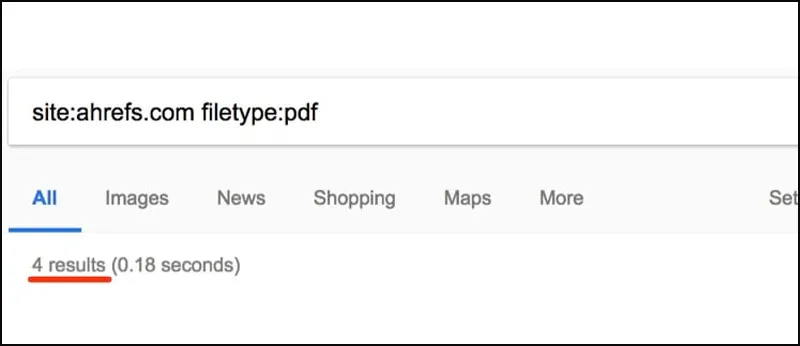
Nếu bạn sử dụng các ổ đĩa flash, ổ cứng ngoài, hoặc thẻ nhớ, hãy nhớ kết nối chúng lại và thực hiện tìm kiếm trên từng thiết bị. Sử dụng lệnh site:E: .docx để giới hạn tìm kiếm chỉ trong ổ E.
Tìm Kiếm Tệp Ẩn Và Tệp Hệ Thống
Đôi khi, các tệp Word quan trọng có thể vô tình bị thiết lập thuộc tính Hidden (Ẩn) hoặc bị di chuyển vào một thư mục hệ thống.
Để hiển thị các tệp này:
- Trong File Explorer, vào
View. - Đánh dấu chọn hộp “
Hidden items” (Các mục ẩn).
Sau khi các tệp ẩn được hiển thị, lặp lại các bước tìm kiếm .docx nâng cao. Điều này đặc biệt quan trọng khi truy cập các thư mục như AppData để tìm kiếm các tệp AutoRecover.
Khám Phá Thùng Rác (Recycle Bin)
Đây là bước cơ bản nhưng thường bị bỏ qua. Nếu bạn đã xóa tệp, nó sẽ nằm trong Recycle Bin.
Mở Recycle Bin, sử dụng thanh tìm kiếm (hoạt động giống như File Explorer) và gõ .docx. Nếu tệp được tìm thấy, chuột phải vào nó và chọn Restore (Khôi phục). Lưu ý rằng nếu Recycle Bin đã đầy hoặc bạn đã thiết lập xóa vĩnh viễn, tệp sẽ không còn ở đây.
Phục Hồi Dữ Liệu Bằng Công Cụ Chuyên Dụng
Nếu các phương pháp tìm kiếm tích hợp của Windows không mang lại kết quả, điều đó cho thấy tệp đã bị xóa vĩnh viễn (Shift + Delete) hoặc ổ đĩa đã bị định dạng lại. Trong trường hợp này, bạn cần phải can thiệp bằng phần mềm phục hồi dữ liệu chuyên nghiệp.
Nguyên Lý Phục Hồi Dữ Liệu
Khi một tệp bị xóa vĩnh viễn, dữ liệu thực tế không biến mất ngay lập tức. Hệ thống chỉ đánh dấu không gian lưu trữ của tệp đó là “Available” (Có thể sử dụng). Nếu bạn ngừng sử dụng ổ đĩa đó ngay lập tức, khả năng phục hồi tệp Word là rất cao.
Các phần mềm phục hồi dữ liệu sẽ quét sâu vào cấu trúc ổ đĩa để tìm các mảnh dữ liệu chưa bị ghi đè.
Sử Dụng Phần Mềm Phục Hồi Uy Tín
Các kỹ thuật viên thường tin dùng các công cụ như Recuva, EaseUS Data Recovery Wizard, hoặc Stellar Data Recovery.
Quy trình Phục hồi cơ bản:
- Cài đặt Phần mềm: Tuyệt đối không cài đặt phần mềm phục hồi lên ổ đĩa chứa tệp bị mất. Hãy cài vào một ổ đĩa khác (D: hoặc ổ ngoài) để tránh ghi đè lên dữ liệu Word cần phục hồi.
- Quét Sâu (Deep Scan): Thực hiện chế độ quét sâu trên ổ đĩa. Quá trình này sẽ mất nhiều thời gian hơn nhưng hiệu quả hơn trong việc tìm kiếm các tệp bị xóa lâu ngày.
- Lọc Kết Quả: Trong kết quả quét, sử dụng bộ lọc tìm kiếm của phần mềm và gõ
.docxhoặc.doc. - Xem Trước và Phục Hồi: Xem trước nội dung (nếu phần mềm hỗ trợ) để đảm bảo đó là tệp chính xác. Phục hồi tệp vào một ổ đĩa hoặc vị trí khác, không phải vị trí ban đầu.
Đây là phương pháp cuối cùng và cần được thực hiện cẩn thận để tránh làm hỏng dữ liệu còn lại.
Sử Dụng Command Prompt Và PowerShell Để Tìm Kiếm Tệp Word
Đối với các kỹ thuật viên hoặc người dùng nâng cao, Command Prompt (CMD) và PowerShell cung cấp các công cụ tìm kiếm mạnh mẽ và hiệu quả hơn nhiều so với giao diện người dùng File Explorer. Các lệnh này cho phép truy vấn trực tiếp hệ thống tệp.
Tìm Kiếm Bằng Lệnh dir Trong Command Prompt
Lệnh dir (directory) là công cụ cơ bản nhất để liệt kê các tệp và thư mục. Bạn có thể kết hợp nó với các tham số tìm kiếm (wildcards) để tìm file Word.
Mở CMD (với quyền quản trị) và sử dụng cú pháp:
dir C:.docx /s /pC:: Ổ đĩa bạn muốn tìm kiếm..docx: Tên tệp bạn đang tìm kiếm (ký tự đại diện)./s: Tham số này chỉ định tìm kiếm trong tất cả các thư mục con./p: Tạm dừng hiển thị sau mỗi màn hình đầy thông tin.
Nếu bạn muốn xuất kết quả tìm kiếm ra một tệp văn bản để dễ dàng phân tích hơn, sử dụng cú pháp:
dir C:.docx /s > C:ResultsWord_Files.txtLệnh này đặc biệt hữu ích khi tìm kiếm trên các hệ thống tệp cũ hoặc bị hỏng, nơi giao diện GUI của File Explorer có thể gặp lỗi.
Tận Dụng Sức Mạnh Của PowerShell (Get-ChildItem)
PowerShell cung cấp các cmdlet (lệnh con) mạnh mẽ hơn, cho phép lọc kết quả dựa trên các thuộc tính tệp chi tiết hơn. Cmdlet chính là Get-ChildItem (viết tắt là gci).
Ví dụ tìm kiếm tất cả các tệp .docx trong ổ C, lọc theo ngày tạo (Created Date):
Get-ChildItem -Path C: -Include .docx -Recurse | Where-Object { $_.CreationTime -gt "2024-01-01" } | Select-Object FullName, LastWriteTime, LengthLệnh này không chỉ tìm tệp mà còn hiển thị các thuộc tính quan trọng như tên đường dẫn đầy đủ, thời gian sửa đổi lần cuối, và kích thước, giúp bạn nhanh chóng xác định đúng tệp cần tìm.
Kỹ Thuật Tìm Kiếm File Word Trên Môi Trường Mạng Và Đám Mây
Trong môi trường làm việc hiện đại, tài liệu Word thường được lưu trữ trên các dịch vụ đám mây (Cloud) hoặc trên máy chủ mạng.
Tìm Kiếm Trên OneDrive/Google Drive/Dropbox
Nếu bạn sử dụng các dịch vụ lưu trữ đám mây, hãy kiểm tra các thư mục đồng bộ hóa cục bộ của chúng. Các ứng dụng này thường tạo bản sao lưu và phiên bản lịch sử tệp.
- Lịch sử Phiên bản (Version History): Truy cập giao diện web của dịch vụ đám mây. Nếu bạn đã lỡ xóa hoặc ghi đè lên tệp Word, hầu hết các dịch vụ đều cho phép bạn khôi phục phiên bản cũ hơn.
- Thùng rác Đám mây: Mỗi dịch vụ có một thùng rác riêng biệt (ví dụ: OneDrive Recycle Bin) lưu giữ các tệp đã xóa trước khi chúng bị xóa vĩnh viễn khỏi hệ thống.
Sử Dụng Vị Trí Mạng (UNC Paths)
Nếu tệp được lưu trên một máy chủ dùng chung (ví dụ: \ServerNameShareName), File Explorer vẫn là công cụ chính.
Truy cập trực tiếp đường dẫn UNC trong File Explorer. Sau đó, sử dụng các toán tử tìm kiếm nâng cao (như .docx và datemodified:) trên đường dẫn mạng đó. Đảm bảo rằng bạn có đủ quyền truy cập để hệ thống tìm kiếm được thực hiện.
Các Biện Pháp Phòng Ngừa Và Quản Lý Tệp Word Hiệu Quả
Việc tìm kiếm tệp Word bị thất lạc thường xuất phát từ việc quản lý tệp kém. Là một kỹ thuật viên, việc thiết lập các thói quen lưu trữ tốt là điều bắt buộc.
Thiết Lập Tên Tệp Tiêu Chuẩn
Luôn sử dụng một quy tắc đặt tên tệp nhất quán (ví dụ: [TênDựÁn]_[TênTàiLiệu]_[Ngày]). Điều này giúp bạn sử dụng các toán tử tìm kiếm theo tên tệp một cách hiệu quả hơn trong tương lai.
Tránh các ký tự đặc biệt không cần thiết và giữ tên tệp ngắn gọn, dễ nhớ.
Tối Ưu Hóa Cài Đặt AutoRecover Của Word
Hãy tăng tần suất lưu tự động. Mở Word, vào File > Options > Save. Đảm bảo rằng “Save AutoRecover information every X minutes” được đặt ở mức thấp (ví dụ: 1 hoặc 2 phút), thay vì mặc định là 10 phút.
Đồng thời, xác nhận đường dẫn AutoRecover là một vị trí ổn định trên ổ đĩa chính của bạn.
Thiết Lập Sao Lưu Định Kỳ
Giải pháp tốt nhất để đảm bảo không bao giờ phải thực hiện việc tìm file Word trên máy tính một cách tuyệt vọng là thực hiện sao lưu định kỳ.
- Sao lưu cục bộ: Sử dụng Windows Backup hoặc các phần mềm sao lưu hình ảnh (image backup) để sao chép thư mục tài liệu quan trọng sang ổ đĩa ngoài hàng tuần.
- Sao lưu đám mây: Sử dụng OneDrive hoặc Google Drive để đồng bộ hóa các thư mục chính theo thời gian thực. Điều này cung cấp lớp bảo vệ chống lại lỗi phần cứng hoặc ransomware.
Việc thiết lập hệ thống quản lý tệp mạnh mẽ không chỉ giúp tìm kiếm nhanh chóng hơn mà còn giảm thiểu rủi ro mất dữ liệu không thể phục hồi. Đây là nguyên tắc vàng của mọi chuyên gia công nghệ thông tin.
Chúng tôi đã đi sâu vào các kỹ thuật tìm kiếm tệp Word từ cơ bản đến nâng cao, bao gồm cả việc sử dụng các toán tử Boolean, truy vấn CMD/PowerShell, và các chiến lược phục hồi dữ liệu. Bằng cách áp dụng các phương pháp này, bạn không chỉ biết cách tìm file word trên máy tính mà còn nắm vững nguyên tắc quản lý tệp hệ thống, đảm bảo tài liệu quan trọng của bạn luôn trong tầm kiểm soát. Hãy coi trọng việc duy trì các cài đặt AutoRecover và thực hiện sao lưu thường xuyên để phòng tránh mọi sự cố có thể xảy ra.
Ngày Cập Nhật 04/12/2025 by Trong Hoang

Chào các bạn, mình là Trọng Hoàng, tác giả của blog maytinhvn.net. Mình là một full-stack developer kiêm writer, blogger, Youtuber và đủ thứ công nghệ khác nữa.