Google Trang tính (Google Sheets) là công cụ điện toán đám mây mạnh mẽ, nhưng nhu cầu tìm hiểu cách tải trang tính về máy tính vẫn rất lớn, đặc biệt khi cần làm việc ngoại tuyến hoặc lưu trữ file cục bộ. Mặc dù là ứng dụng nền web, Trang tính vẫn cung cấp nhiều phương pháp để người dùng có thể truy cập offline và xuất dữ liệu dưới nhiều định dạng khác nhau. Bài viết này, dựa trên kinh nghiệm kỹ thuật viên, sẽ hướng dẫn chi tiết các bước cấu hình ngoại tuyến và tải xuống tệp để bạn làm việc hiệu quả ngay cả khi không có kết nối internet.
Giải Mã Ý Nghĩa Của Việc Tải Trang Tính Về Máy Tính
Thuật ngữ “tải trang tính về máy tính” thường gây hiểu lầm cho người dùng mới. Không giống như Microsoft Excel, Google Sheets là một dịch vụ dựa trên đám mây. Nó không yêu cầu cài đặt phần mềm nặng trên ổ đĩa. Dữ liệu được lưu trữ và đồng bộ hóa trực tiếp trên Google Drive. Tuy nhiên, nhu cầu này lại bao hàm ba hành động chính: tải xuống tệp cục bộ, thiết lập chế độ ngoại tuyến và tạo lối tắt truy cập nhanh.
Phân Biệt Tải Xuống Tệp Và Truy Cập Ngoại Tuyến
Khi nói đến cách tải trang tính về máy tính, chúng ta cần phân biệt rõ ràng hai mục đích. Tải xuống tệp (Exporting) là hành động tạo một bản sao tĩnh của trang tính tại thời điểm đó. Bản sao này thường ở định dạng Excel (.xlsx), PDF, hoặc CSV. Ngược lại, Truy cập Ngoại Tuyến (Offline Access) là tính năng cho phép bạn mở, xem, và chỉnh sửa các trang tính ngay cả khi không có kết nối mạng. Mọi thay đổi sẽ được tự động đồng bộ hóa ngay khi máy tính kết nối lại internet. Đây là giải pháp tối ưu cho việc làm việc liên tục.
Ưu Điểm Nổi Bật Khi Sử Dụng Google Sheets
Google Sheets đã trở thành công cụ không thể thiếu trong môi trường làm việc kỹ thuật số. Nó cung cấp hàng loạt tính năng vượt trội so với các phần mềm trang tính truyền thống. Việc nắm vững các tính năng này giúp kỹ thuật viên tối ưu hóa quy trình làm việc.
Các Công Cụ Và Hàm Tính Đa Dạng
Google Sheets cung cấp thư viện hàm khổng lồ, từ cơ bản như SUM, AVERAGE, đến nâng cao như QUERY hay ARRAYFORMULA. Khả năng tích hợp mạnh mẽ với dữ liệu web (thông qua hàm GOOGLEFINANCE, IMPORTHTML, IMPORTXML) là điểm mạnh độc quyền. Người dùng có thể dễ dàng tạo biểu đồ động và sử dụng tính năng ghi chú để hợp tác.
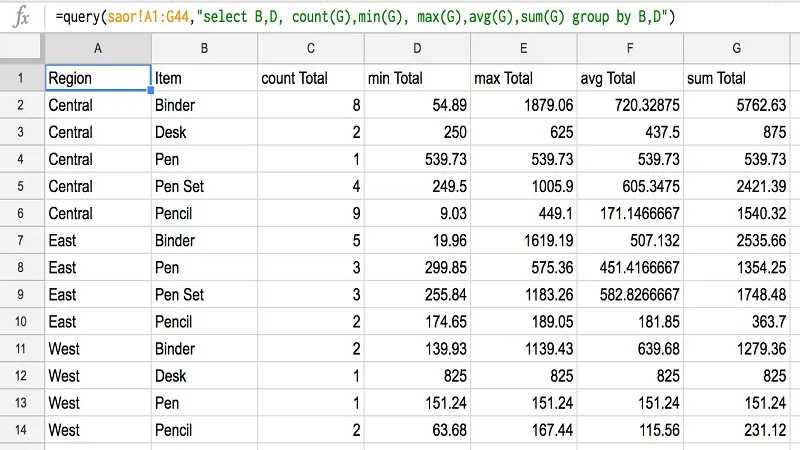 Các công cụ, hàm tính toán đa dạng trong Google Trang tính giúp người dùng xử lý dữ liệu nhanh chóng.
Các hàm logic và tìm kiếm như VLOOKUP, HLOOKUP, INDEX và MATCH đóng vai trò nền tảng. Chúng giúp kỹ thuật viên xử lý và tổng hợp các khối dữ liệu lớn. Tính năng PivotTables cho phép tóm tắt dữ liệu phức tạp thành các báo cáo dễ hiểu.
Truy Cập Trực Tuyến Và Đồng Bộ Hóa Dữ Liệu Tức Thời
Toàn bộ dữ liệu Trang tính được lưu trữ an toàn trên Google Drive. Điều này loại bỏ rủi ro mất dữ liệu do sự cố máy tính cục bộ. Bất kỳ thay đổi nào cũng được lưu trữ tự động và đồng bộ hóa ngay lập tức. Tính năng này hỗ trợ làm việc đa thiết bị liền mạch. Kỹ thuật viên có thể bắt đầu công việc trên máy tính để bàn và tiếp tục trên laptop hoặc điện thoại di động.
 Đồng bộ hóa dữ liệu và tính năng chia sẻ bảng tính trực tuyến, giải pháp nâng cao hiệu suất làm việc nhóm.
Tích Hợp Sâu Với Hệ Sinh Thái Google Drive
Việc tích hợp chặt chẽ với Google Drive là lợi thế lớn. Trang tính có thể dễ dàng nhúng vào Google Docs hoặc Google Sites. Người dùng có thể chuyển đổi dữ liệu giữa các ứng dụng này một cách mượt mà. Hệ sinh thái này tạo ra môi trường làm việc mạnh mẽ và linh hoạt.
 Google Trang tính tích hợp mạnh mẽ với Google Drive và các ứng dụng văn phòng khác, tối ưu hệ sinh thái làm việc của Google.
Quản Lý Quyền Truy Cập Và Bảo Mật Chuyên Nghiệp
Bảo mật dữ liệu là ưu tiên hàng đầu, đặc biệt khi làm việc nhóm. Google Sheets cho phép kiểm soát chi tiết quyền truy cập. Bạn có thể chỉ định người dùng cụ thể với các quyền Xem, Chỉnh sửa, hoặc Nhận xét. Tính năng xác thực hai yếu tố (2FA) là lớp bảo vệ bổ sung quan trọng. Lịch sử phiên bản chi tiết giúp theo dõi mọi thay đổi.
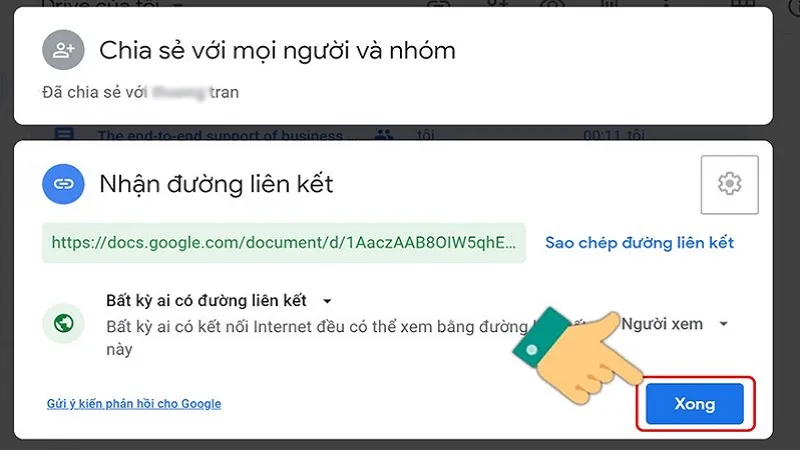 Giao diện quản lý quyền truy cập và bảo mật dữ liệu, kiểm soát ai có thể xem hoặc chỉnh sửa file trang tính.
Phương Pháp 1: Cấu Hình Chế Độ Sử Dụng Ngoại Tuyến (Offline Access)
Đây là phương án tốt nhất để “tải” khả năng làm việc của Google Trang tính về máy tính. Bạn có thể mở và chỉnh sửa các tệp đã chọn mà không cần truy cập internet.
Bước 1: Cài Đặt Tiện Ích Mở Rộng Google Docs Offline
Để kích hoạt chế độ ngoại tuyến, bạn phải sử dụng trình duyệt Google Chrome hoặc Microsoft Edge. Đây là bước bắt buộc đầu tiên. Bạn cần cài đặt tiện ích mở rộng chính thức “Google Docs Offline” từ Chrome Web Store. Tiện ích này cho phép trình duyệt lưu trữ dữ liệu của Trang tính vào bộ nhớ cache cục bộ.
Bước 2: Bật Chế Độ Ngoại Tuyến Trong Google Drive
Sau khi cài đặt tiện ích, bạn truy cập vào Google Drive. Nhấp vào biểu tượng Cài đặt (bánh răng cưa) ở góc trên bên phải. Chọn “Cài đặt” (Settings). Trong mục “Ngoại tuyến” (Offline), đánh dấu vào ô “Đồng bộ hóa các tệp Google Docs, Sheets, Slides & Drawings gần đây trên máy tính này khi đang ngoại tuyến”. Thao tác này kích hoạt khả năng làm việc ngoại tuyến cho toàn bộ tài khoản.
Bước 3: Đánh Dấu Tệp Cần Truy Cập Ngoại Tuyến
Mặc dù chế độ ngoại tuyến đã được bật, Google Drive chỉ đồng bộ hóa các tệp được truy cập gần đây hoặc được bạn đánh dấu. Để đảm bảo một trang tính cụ thể luôn có sẵn:
- Truy cập Google Drive hoặc Trang tính (Sheets).
- Tìm tệp Trang tính bạn muốn làm việc ngoại tuyến.
- Nhấp chuột phải vào tệp đó.
- Chọn “Có sẵn ngoại tuyến” (Available offline). Biểu tượng tick màu xanh sẽ xuất hiện bên cạnh tệp.
Lưu ý quan trọng là máy tính phải có đủ dung lượng ổ đĩa. Nó cũng cần kết nối internet trong lần đầu tiên để tải về phiên bản mới nhất.
Phương Pháp 2: Tải Xuống Bảng Tính Dưới Dạng Tệp Cục Bộ
Khi bạn cần chia sẻ dữ liệu với người dùng Excel hoặc lưu trữ bản sao cố định, việc tải xuống là cần thiết. Đây là cách tải trang tính về máy tính theo nghĩa đen.
Hướng Dẫn Tải Xuống Các Định Dạng Phổ Biến
Quá trình tải xuống rất đơn giản và linh hoạt, cho phép người dùng chọn định dạng phù hợp với mục đích sử dụng.
Tải Xuống Dạng Microsoft Excel (.xlsx)
Đây là định dạng phổ biến nhất. Tệp tải về sẽ giữ nguyên hầu hết các định dạng và công thức.
- Mở tệp Trang tính mà bạn muốn tải xuống.
- Trên thanh menu, chọn mục “Tệp” (File).
- Di chuột đến “Tải xuống” (Download).
- Chọn “Microsoft Excel (.xlsx)”.
Hệ thống sẽ tự động tạo một bản sao chuyển đổi và bắt đầu tải xuống. Kích thước tệp sẽ ảnh hưởng đến thời gian chờ đợi.
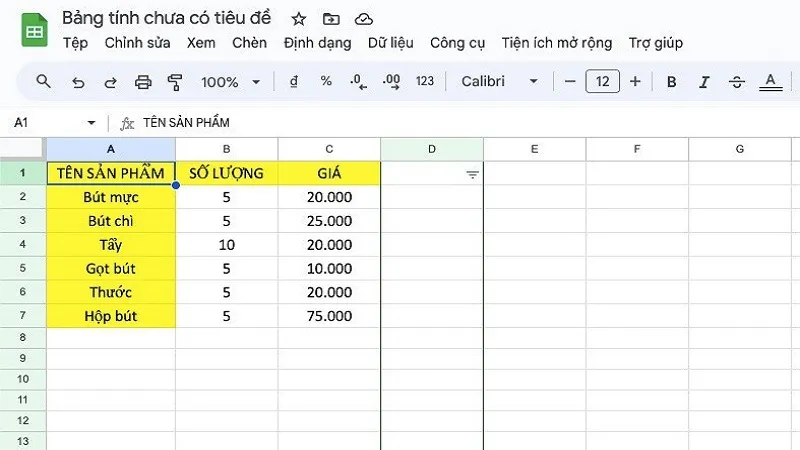 cách tải trang tính về máy tính dưới định dạng Microsoft Excel (.xlsx) và các định dạng khác.
Tải Xuống Dạng PDF (.pdf)
Nếu mục đích là tạo báo cáo cố định hoặc in ấn, PDF là lựa chọn tối ưu. Định dạng này giữ nguyên bố cục và không cho phép chỉnh sửa công thức.
- Trong menu “Tệp” (File), chọn “Tải xuống” (Download).
- Chọn “Tài liệu PDF (.pdf)”.
- Xuất hiện hộp thoại Cài đặt In. Tùy chỉnh kích thước giấy, hướng và tỷ lệ.
- Nhấp vào “Xuất” (Export).
Tải Xuống Dạng Giá Trị Phân Cách Bằng Dấu Phẩy (CSV)
CSV là định dạng dữ liệu thô, không chứa định dạng ô hay công thức. Nó lý tưởng cho việc nhập dữ liệu vào các hệ thống quản lý cơ sở dữ liệu hoặc phần mềm kế toán.
- Trong menu “Tệp” (File), chọn “Tải xuống” (Download).
- Chọn “Giá trị phân tách bằng dấu phẩy (.csv)”.
Thao Tác Cơ Bản Với Tệp Trang Tính Đã Lưu
Dù là tệp cục bộ hay tệp Drive, người dùng cần nắm vững các thao tác cơ bản để quản lý hiệu quả.
Xem Tệp Và Lựa Chọn Hình Thức Hiển Thị
Để xem lại các tệp đã lưu trên Drive:
- Mở giao diện Google Trang tính trên trình duyệt.
- Chọn tệp cần xem từ danh sách tệp gần đây.
- Sau khi tệp mở, bạn có thể tùy chỉnh chế độ xem (ví dụ: chuyển sang chế độ Xem/Đề xuất nếu bạn không có quyền Chỉnh sửa).
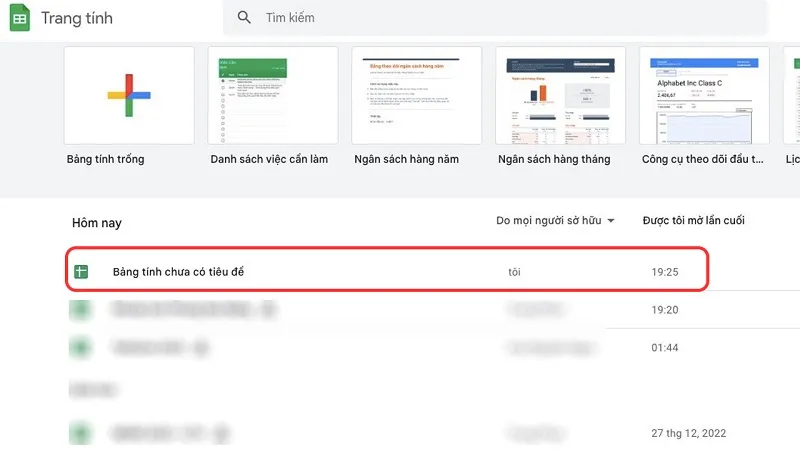 Hướng dẫn cách mở và xem tệp trên Google Trang tính từ giao diện chính của ứng dụng.
Quá trình mở tệp trên nền tảng web luôn nhanh chóng và trực quan. Việc lựa chọn hình thức hiển thị giúp tập trung vào dữ liệu cần thiết.
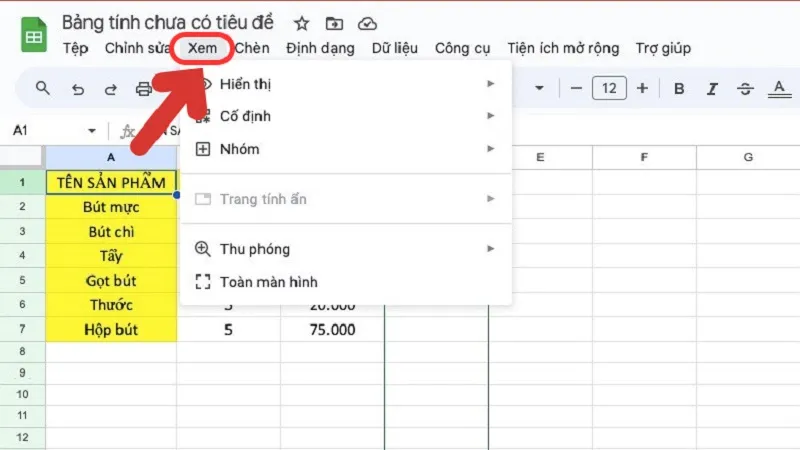 Trang tính sau khi được mở và lựa chọn hình thức hiển thị dữ liệu mong muốn.
Đổi Tên Tệp
Việc quản lý tên tệp khoa học giúp dễ dàng tìm kiếm sau này.
- Trong giao diện Google Sheets chính, tìm Trang tính cần đổi tên.
- Nhấp vào biểu tượng ba chấm (Tùy chọn khác) bên cạnh tệp.
- Chọn “Đổi tên” (Rename).
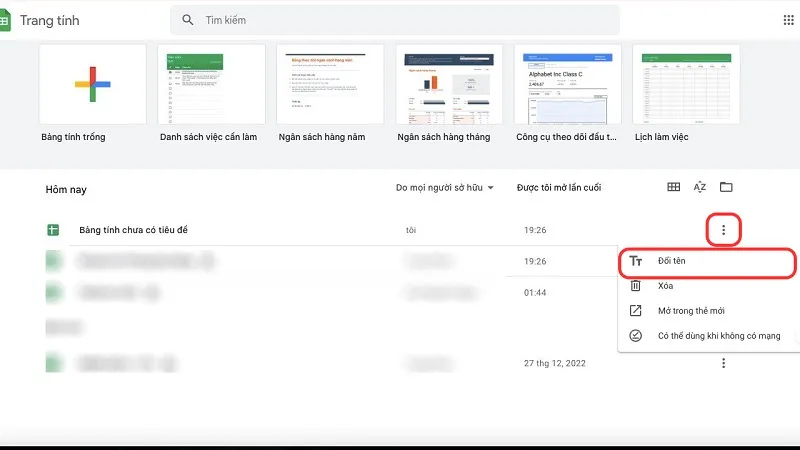 Thao tác mở menu đổi tên tệp tin trong Google Trang tính thông qua biểu tượng ba chấm.
- Nhập tên tệp mới và xác nhận bằng cách nhấp OK.
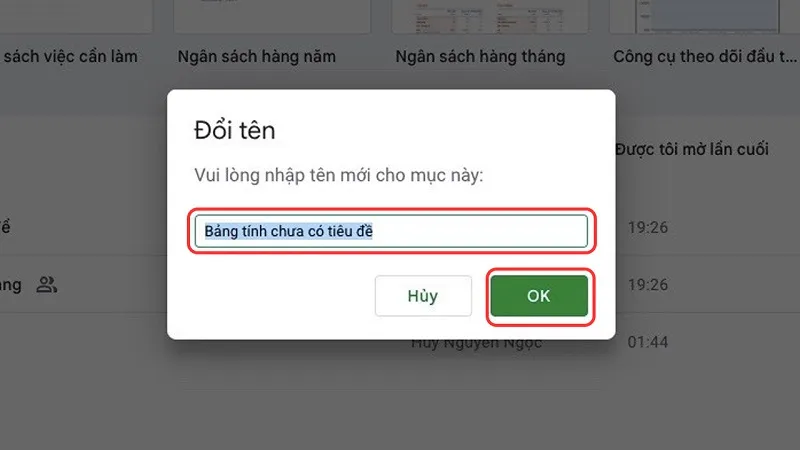 Hộp thoại nhập tên tệp mới sau khi đã xác định Trang tính cần đổi tên.
Tạo Bản Sao (Make a Copy)
Tạo bản sao là thao tác quan trọng để thử nghiệm công thức hoặc xử lý dữ liệu mà không ảnh hưởng đến tệp gốc.
- Mở tệp Trang tính.
- Chọn “Tệp” (File) trên thanh menu.
- Chọn “Tạo bản sao” (Make a copy).
- Đặt tên mới cho bản sao và chọn vị trí lưu trữ trong Google Drive. Mặc định nó sẽ lưu trong cùng thư mục gốc.
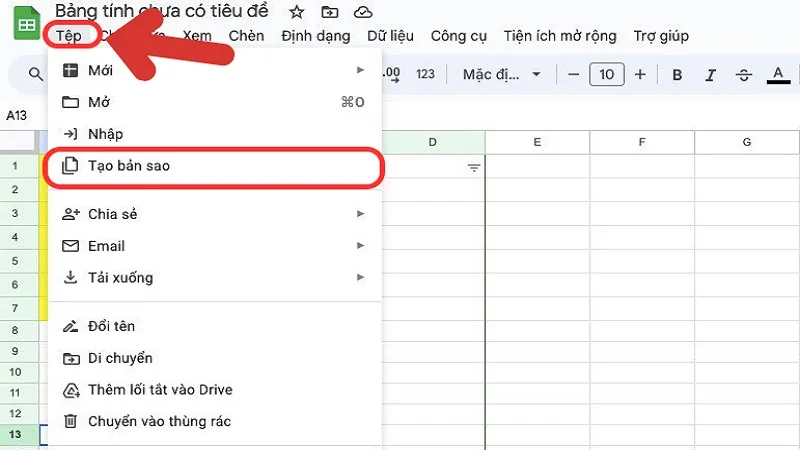 Hướng dẫn tạo bản sao file dữ liệu Trang tính để xử lý mà không làm ảnh hưởng tới file gốc.
Bản sao mới sẽ hoạt động độc lập với file gốc. Điều này đảm bảo tính toàn vẹn của dữ liệu chính.
Phương Pháp 3: Tạo Lối Tắt Nhanh Trên Máy Tính
Mặc dù Trang tính không cần cài đặt, việc tạo lối tắt (shortcut) giúp truy cập nhanh như thể nó là một ứng dụng cài đặt.
Tạo Shortcut Ứng Dụng Từ Trình Duyệt Chrome
Nếu bạn sử dụng Chrome hoặc Edge, bạn có thể biến Trang tính thành một ứng dụng độc lập trên máy tính.
- Mở Google Trang tính (sheets.google.com) trên trình duyệt Chrome.
- Nhấp vào biểu tượng ba dấu chấm dọc (Menu) ở góc trên bên phải.
- Di chuột đến “Lưu và chia sẻ” (Save and share) hoặc “Công cụ khác” (More tools), tùy thuộc vào phiên bản Chrome.
- Chọn “Tạo lối tắt…” (Create shortcut…).
- Đánh dấu vào ô “Mở dưới dạng cửa sổ” (Open as window).
- Nhấp “Tạo” (Create).
Lối tắt sẽ xuất hiện trên màn hình nền (Desktop) của máy tính. Khi nhấp vào, Trang tính sẽ mở trong một cửa sổ riêng, không có thanh địa chỉ trình duyệt, mang lại cảm giác như một ứng dụng máy tính truyền thống.
Ghim Lối Tắt Vào Thanh Taskbar
Sau khi tạo lối tắt trên Desktop, bạn có thể ghim nó vào thanh Taskbar để truy cập tức thì.
- Tìm lối tắt Trang tính vừa tạo trên màn hình nền.
- Kéo lối tắt đó và thả vào thanh Taskbar.
- Hoặc nhấp chuột phải vào lối tắt đang mở trên Taskbar và chọn “Ghim vào thanh tác vụ” (Pin to taskbar).
Tối Ưu Hóa Quy Trình Làm Việc Với Trang Tính
Đối với các kỹ thuật viên máy tính hoặc người mới học nghề, việc tận dụng tối đa các công cụ nâng cao của Trang tính là chìa khóa. Điều này gia tăng chuyên môn và độ tin cậy khi xử lý dữ liệu.
Nắm Vững Kỹ Thuật Tìm Kiếm Dữ Liệu Chuyên Sâu
Các hàm VLOOKUP, HLOOKUP, và đặc biệt là sự kết hợp INDEX/MATCH, là công cụ không thể thiếu. Chúng cho phép tra cứu dữ liệu từ các bảng tính lớn một cách linh hoạt.
Ứng Dụng VLOOKUP
Hàm VLOOKUP (Vertical Lookup) dùng để tìm kiếm giá trị trong cột đầu tiên của một phạm vi. Sau đó nó trả về giá trị trong cùng hàng từ cột chỉ định. Ví dụ, tra cứu giá linh kiện dựa trên mã sản phẩm.
Sức Mạnh Của INDEX/MATCH
Sự kết hợp của INDEX và MATCH vượt trội hơn VLOOKUP. Nó cho phép tìm kiếm từ trái sang phải hoặc ngược lại. Điều này giúp thao tác dữ liệu phức tạp hơn mà không cần phải sắp xếp lại bảng tính.
Quản Lý Tính Toàn Vẹn Của Dữ Liệu
Google Sheets cung cấp tính năng “Xác thực dữ liệu” (Data Validation). Tính năng này giúp hạn chế lỗi nhập liệu. Bạn có thể thiết lập các quy tắc để đảm bảo rằng dữ liệu trong một ô tuân thủ định dạng nhất định (ví dụ: chỉ cho phép nhập số nguyên, ngày tháng, hoặc chọn từ danh sách thả xuống).
Tận Dụng Google Apps Script
Đối với người dùng nâng cao, Apps Script là nền tảng lập trình dựa trên JavaScript. Nó cho phép tự động hóa các tác vụ lặp đi lặp lại. Ví dụ, gửi email tự động khi một ô đạt đến giá trị nhất định. Hoặc tạo các menu tùy chỉnh để thực hiện macro.
Lưu Ý Bảo Mật Và Hiệu Suất Khi Sử Dụng Trang Tính
Khi đã thiết lập được cách tải trang tính về máy tính và sử dụng ngoại tuyến, việc duy trì bảo mật và hiệu suất là điều không thể bỏ qua.
Đảm Bảo Mật Khẩu Và Xác Thực Hai Yếu Tố
Tài khoản Google chứa tất cả dữ liệu quan trọng của bạn. Luôn sử dụng mật khẩu mạnh, kết hợp chữ hoa, chữ thường, số, và ký tự đặc biệt. Kích hoạt Xác thực Hai Yếu Tố (2FA) là biện pháp bảo mật cơ bản. Nó ngăn chặn truy cập trái phép ngay cả khi mật khẩu bị lộ.
Kiểm Tra Quyền Truy Cập Trước Khi Chia Sẻ
Trước khi chia sẻ bất kỳ bảng tính nào, hãy rà soát kỹ lưỡng quyền truy cập. Nếu tệp chứa thông tin nhạy cảm, chỉ nên cấp quyền “Xem” thay vì “Chỉnh sửa”. Tránh chia sẻ công khai với tùy chọn “Bất kỳ ai có đường liên kết”.
Quản Lý Lịch Sử Phiên Bản
Google Sheets tự động lưu trữ mọi phiên bản của tệp. Tính năng “Lịch sử phiên bản” (Version history) cho phép bạn xem ai đã thay đổi gì và khi nào. Nó cực kỳ hữu ích để khôi phục lại các phiên bản cũ nếu có lỗi dữ liệu. Để truy cập, vào “Tệp” (File) -> “Lịch sử phiên bản” (Version history) -> “Xem lịch sử phiên bản” (See version history).
Tối Ưu Hóa Hiệu Suất Khi Dùng Ngoại Tuyến
Khi làm việc ngoại tuyến, hiệu suất có thể chậm hơn. Tránh làm việc trên các bảng tính quá lớn (vài chục nghìn dòng). Hạn chế sử dụng các công thức mảng (Array Formulas) quá phức tạp. Đảm bảo rằng bạn đã đồng bộ hóa hoàn toàn trước khi ngắt kết nối internet. Việc sao lưu định kỳ bằng cách tải xuống tệp cũng là một phương pháp dự phòng an toàn.
Tải Xuống Tệp Dưới Nhiều Định Dạng Khác Nhau
Sau khi đã hoàn thành công việc, việc xuất dữ liệu là bước cuối cùng.
Bạn hãy mở bảng tính trong Google Trang tính. Tiếp theo, chọn tab “Tệp” (File) trên thanh menu. Chọn mục “Tải xuống” (Download) và chọn định dạng tệp mong muốn. Các lựa chọn bao gồm Microsoft Excel (.xlsx), PDF (.pdf), OpenDocument Format (.ods), Text (.txt), và CSV (.csv).
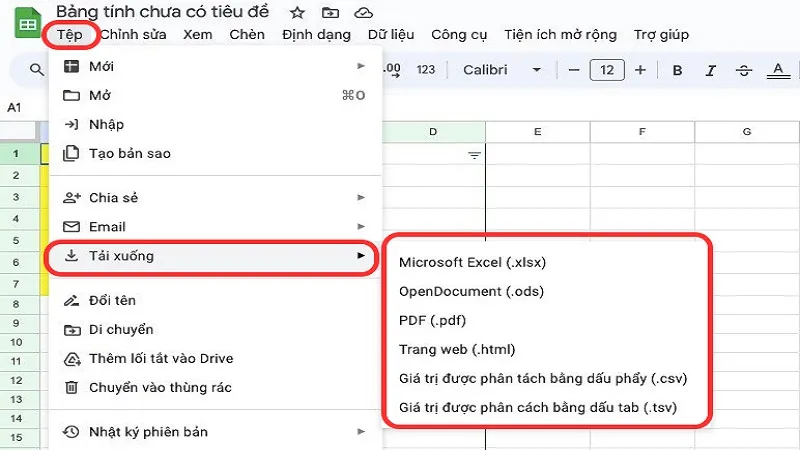 Các bước thao tác để tải xuống bảng tính Google Sheets dưới nhiều định dạng tùy chọn khác nhau.
Thời gian tải xuống phụ thuộc vào kích thước của bảng tính. Tệp sau khi tải xuống có thể được mở bằng các chương trình tương ứng trên máy tính.
Việc tuân thủ các nguyên tắc trên giúp đảm bảo hiệu suất làm việc cao. Nó cũng giữ an toàn cho dữ liệu quý giá trên Google Sheets.
Google Trang tính cung cấp một nền tảng điện toán đám mây linh hoạt. Bài viết đã làm rõ cách tải trang tính về máy tính thông qua ba phương pháp chính: cấu hình chế độ ngoại tuyến, tải xuống tệp cục bộ (Excel, PDF, CSV), và tạo lối tắt truy cập nhanh. Nắm vững các thao tác như lưu, xem, đổi tên tệp, và tạo bản sao là nền tảng để làm việc hiệu quả. Việc áp dụng các biện pháp bảo mật và tối ưu hóa hiệu suất sẽ giúp bạn tận dụng tối đa công cụ mạnh mẽ này.
Ngày Cập Nhật 30/11/2025 by Trong Hoang

Chào các bạn, mình là Trọng Hoàng, tác giả của blog maytinhvn.net. Mình là một full-stack developer kiêm writer, blogger, Youtuber và đủ thứ công nghệ khác nữa.