Máy tính là công cụ không thể thiếu, nhưng sau thời gian sử dụng, chúng tích tụ bụi bẩn và dữ liệu rác, gây giảm tốc độ đáng kể. Để đảm bảo thiết bị hoạt động ổn định và kéo dài tuổi thọ, việc nắm vững cách làm sạch máy tính là cực kỳ quan trọng. Quá trình này không chỉ bao gồm vệ sinh phần cứng để kiểm soát bụi bẩn và nhiệt độ mà còn phải tối ưu hóa hệ thống để cải thiện hiệu suất máy tính tổng thể. Đây là hướng dẫn chuyên sâu giúp bạn khôi phục sự nhanh nhạy cho thiết bị của mình.

Hiểu Rõ Tầm Quan Trọng Của Việc Vệ Sinh Máy Tính
Việc vệ sinh máy tính không chỉ dừng lại ở mặt thẩm mỹ. Nó là một phần thiết yếu của bảo trì định kỳ. Bụi bẩn và các mảnh vụn tích tụ có thể gây ra nhiều vấn đề nghiêm trọng.
Tác Động Của Bụi Bẩn Lên Hiệu Suất
Bụi bẩn là kẻ thù lớn nhất của hệ thống làm mát. Khi bụi tích tụ trên quạt và lá tản nhiệt, nó tạo thành một lớp cách nhiệt. Điều này làm giảm khả năng thoát nhiệt của các linh kiện.
Nhiệt độ tăng cao sẽ kích hoạt cơ chế tự bảo vệ của CPU và GPU. Các linh kiện này buộc phải giảm tốc độ hoạt động (thermal throttling). Kết quả là hiệu suất máy tính giảm rõ rệt.
Kéo Dài Tuổi Thọ Linh Kiện
Nhiệt độ quá cao làm hỏng các linh kiện điện tử theo thời gian. Việc giữ cho máy tính sạch sẽ giúp duy trì nhiệt độ ổn định. Điều này kéo dài đáng kể tuổi thọ của bộ xử lý, card đồ họa và bo mạch chủ.
Cải Thiện Trải Nghiệm Người Dùng
Màn hình sạch, bàn phím không bám bẩn mang lại trải nghiệm làm việc tốt hơn. Việc loại bỏ các tệp rác giúp hệ thống phản hồi nhanh hơn. Điều này khiến người dùng cảm thấy hài lòng hơn khi sử dụng thiết bị.
Phần 1: Làm Sạch Vật Lý (Vệ Sinh Phần Cứng)
Làm sạch vật lý yêu cầu sự tỉ mỉ và đúng dụng cụ. Mục tiêu là loại bỏ bụi bẩn mà không gây hư hại tĩnh điện hoặc vật lý.
Chuẩn Bị Công Cụ Cần Thiết
Trước khi bắt đầu, hãy đảm bảo bạn có đủ bộ dụng cụ chuyên nghiệp.
Danh sách dụng cụ bao gồm: vải sợi nhỏ (microfiber), bóng thổi khí hoặc bình khí nén, cọ quét mềm chống tĩnh điện, tăm bông, cồn isopropyl nồng độ 70-90%, và tuốc nơ vít phù hợp.
Đặc biệt, sử dụng dây đeo cổ tay chống tĩnh điện (ESD wrist strap) là bắt buộc. Dây này giúp cân bằng điện thế giữa bạn và máy tính. Nó ngăn chặn các phóng điện tĩnh có thể làm hỏng các chip điện tử nhạy cảm.
Quy Trình Vệ Sinh Bên Ngoài Thiết Bị
Vệ sinh bên ngoài tập trung vào các bộ phận tiếp xúc trực tiếp với người dùng như màn hình, vỏ máy, bàn phím và chuột. Luôn tắt máy và rút phích cắm trước khi vệ sinh.
Vệ Sinh Màn Hình Máy Tính
Màn hình cần được xử lý hết sức cẩn thận để bảo vệ lớp phủ kỵ dầu (oleophobic coating) và chống lóa. Tránh các chất tẩy rửa mạnh như amoniac hoặc acetone.
Bước 1: Lau khô. Dùng vải sợi nhỏ mềm để lau nhẹ nhàng. Loại bỏ bụi bẩn và nhiệt độ tích tụ trên bề mặt.
Bước 2: Pha dung dịch làm sạch. Trộn nước cất và cồn isopropyl theo tỉ lệ 50/50. Nước cất ngăn ngừa các vết khoáng chất còn lại trên màn hình.
Bước 3: Làm ẩm vải. Tuyệt đối không xịt dung dịch trực tiếp lên màn hình. Làm ẩm nhẹ góc miếng vải sợi nhỏ.
Bước 4: Lau chùi. Lau màn hình bằng chuyển động tròn, nhẹ nhàng. Bắt đầu từ giữa ra các cạnh. Tránh dùng lực quá mạnh.
Vệ Sinh Bàn Phím Và Chuột
Bàn phím là nơi tích tụ nhiều vi khuẩn nhất. Sử dụng bình khí nén để thổi các mảnh vụn mắc kẹt dưới các phím.
Sau đó, dùng tăm bông thấm cồn isopropyl 70% để lau từng phím. Cồn bay hơi nhanh chóng và có khả năng khử trùng tốt.
Đối với chuột, tháo các bộ phận (nếu có thể) và dùng cồn lau các điểm tiếp xúc và bề mặt ngoài. Đặc biệt chú ý đến cảm biến quang học hoặc laser.
Làm Sạch Vỏ Máy (Case)
Sử dụng vải sợi nhỏ hơi ẩm để lau sạch vỏ máy. Đối với các khe thông gió, dùng cọ mềm hoặc bóng thổi khí để loại bỏ bụi.
Không để chất lỏng nhỏ giọt vào bên trong các cổng kết nối USB hay audio. Đây là bước quan trọng để ngăn chặn bụi bẩn và nhiệt độ tăng cao do tắc nghẽn lưu thông khí.
Vệ Sinh Chuyên Sâu Bên Trong Máy Tính (PC Tower và Laptop)
Đây là bước cần thiết nhất để duy trì hiệu suất máy tính cao nhất.
Tháo Lắp An Toàn
Trước khi mở vỏ máy, hãy đảm bảo rút tất cả các dây cáp nguồn và tín hiệu. Chạm tay vào một bề mặt kim loại không sơn của vỏ máy để xả tĩnh điện còn sót lại.
Đối với PC, tháo nắp bên. Đối với Laptop, tham khảo hướng dẫn sử dụng để tháo nắp dưới.
Vệ Sinh Quạt Và Bộ Tản Nhiệt
Quạt là nơi tích tụ bụi dày đặc nhất. Giữ cánh quạt cố định bằng tay hoặc tăm để ngăn quạt quay tự do khi sử dụng khí nén. Quạt quay tự do có thể tạo ra điện áp ngược gây hỏng bo mạch chủ.
Dùng bình khí nén thổi sạch bụi bám trên quạt và các lá tản nhiệt (heatsink). Hãy thổi từ góc độ thích hợp để bụi bay ra khỏi vỏ máy.
Vệ Sinh Bo Mạch Chủ Và Các Khe Cắm
Dùng cọ quét mềm chống tĩnh điện để nhẹ nhàng quét bụi trên bo mạch chủ, RAM và khe cắm PCIe.
Đối với các khe cắm nhỏ (như khe cắm RAM hoặc khe M.2), dùng bóng thổi khí thay vì khí nén để tránh làm hư hỏng các chân tiếp xúc nhỏ.
Thay Keo Tản Nhiệt (Định Kỳ 1-3 Năm)
Keo tản nhiệt (thermal paste) trên CPU và GPU khô đi sau một thời gian, làm giảm hiệu quả truyền nhiệt.
Tháo bộ tản nhiệt khỏi CPU/GPU. Dùng cồn isopropyl 99% và vải không xơ để lau sạch keo cũ.
Thoa một lớp keo tản nhiệt mới mỏng, đều lên bề mặt chip. Việc này giúp cải thiện đáng kể khả năng kiểm soát nhiệt độ của máy tính. Đây là một kỹ thuật bảo trì nâng cao đòi hỏi kinh nghiệm.
Phần 2: Làm Sạch Phần Mềm (Tối Ưu Hóa Hệ Thống)
Làm sạch phần mềm là quá trình loại bỏ các tệp không cần thiết và tinh chỉnh cấu hình hệ điều hành. Điều này trực tiếp ảnh hưởng đến tốc độ và độ phản hồi của hệ thống.
Dọn Dẹp Ổ Đĩa Và Tệp Rác
Máy tính tích lũy hàng gigabyte tệp rác theo thời gian. Chúng bao gồm các tệp tạm, bộ nhớ đệm trình duyệt, nhật ký hệ thống và tệp đã tải xuống không cần thiết.
Sử Dụng Công Cụ Có Sẵn
Windows: Sử dụng công cụ “Disk Cleanup” tích hợp sẵn. Nó có thể xóa các tệp tạm thời, tệp tối ưu hóa phân phối và các bản cài đặt Windows cũ.
macOS: Dùng tính năng “Quản lý bộ nhớ” (Manage Storage) trong About This Mac. Công cụ này giúp xác định các tệp lớn, tài liệu không sử dụng và thư mục thùng rác.
Xóa Bộ Nhớ Cache và Tệp Tạm
Truy cập thư mục %temp% và xóa tất cả các tệp bên trong. Các tệp này thường là tệp tạm của ứng dụng và có thể xóa an toàn.
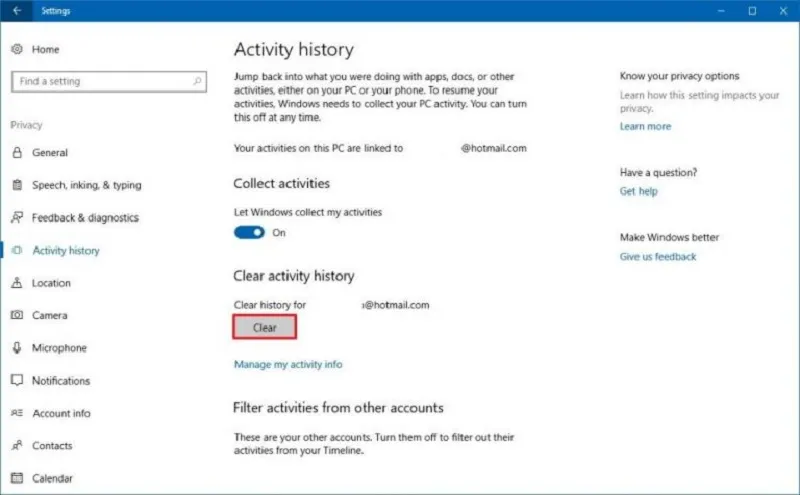
Đối với trình duyệt web, xóa lịch sử, cookies và bộ nhớ cache để giải phóng dung lượng và bảo vệ quyền riêng tư. Việc này cũng giúp cải thiện tốc độ tải trang ban đầu.
Gỡ Bỏ Ứng Dụng Không Sử Dụng (Bloatware)
Các ứng dụng bạn cài đặt nhưng không bao giờ dùng đến chiếm dụng dung lượng ổ đĩa và tài nguyên hệ thống. Gỡ bỏ chúng là bước quan trọng trong tối ưu hóa hệ thống.
Kiểm tra danh sách chương trình đã cài đặt và gỡ cài đặt các phần mềm dư thừa. Hãy cẩn thận không xóa các trình điều khiển (drivers) hoặc phần mềm hệ thống quan trọng.
Sử dụng các công cụ gỡ cài đặt bên thứ ba (như Revo Uninstaller) có thể giúp loại bỏ hoàn toàn các tệp và khóa registry còn sót lại sau khi gỡ bỏ.
Tối Ưu Hóa Khởi Động Hệ Thống
Thời gian khởi động chậm là dấu hiệu rõ rệt nhất của một hệ thống quá tải. Quá nhiều ứng dụng tự khởi động cùng Windows hoặc macOS sẽ làm giảm hiệu suất máy tính ban đầu.
Quản Lý Ứng Dụng Khởi Động
Windows: Mở Task Manager (Ctrl+Shift+Esc), chuyển đến tab “Startup”. Vô hiệu hóa (Disable) các ứng dụng không cần thiết phải chạy ngay khi hệ điều hành khởi động.
macOS: Vào System Settings > General > Login Items. Tắt các ứng dụng không cần thiết.
Kiểm Soát Dịch Vụ Nền
Trong Windows, công cụ Services (services.msc) cho phép bạn quản lý các dịch vụ nền. Nếu bạn am hiểu, hãy vô hiệu hóa các dịch vụ không cần thiết (như dịch vụ in ấn nếu bạn không có máy in).
Tuy nhiên, việc này cần được thực hiện cẩn thận. Vô hiệu hóa nhầm dịch vụ quan trọng có thể gây mất ổn định hệ thống.
Tinh Chỉnh Ổ Đĩa Và Hệ Thống
Cách làm sạch khác nhau tùy thuộc vào loại ổ đĩa bạn đang sử dụng: HDD (ổ cứng cơ) hay SSD (ổ cứng thể rắn).
Chống Phân Mảnh (HDD)
Ổ cứng HDD cần được chống phân mảnh (Defragmentation) thường xuyên. Phân mảnh làm chậm tốc độ đọc/ghi dữ liệu. Công cụ “Optimize Drives” của Windows có thể thực hiện việc này.
Tối Ưu Hóa (SSD)
Ổ SSD không cần chống phân mảnh. Thay vào đó, chúng cần tính năng TRIM để quản lý các khối dữ liệu đã xóa. Đảm bảo rằng tính năng TRIM được bật để duy trì hiệu suất máy tính cao.
Việc để lại một phần dung lượng trống (khoảng 10-15%) trên SSD là quan trọng. Điều này cho phép bộ điều khiển (controller) hoạt động tối ưu.
Quản Lý Registry (Chỉ Dành Cho Người Dùng Nâng Cao)
Registry là cơ sở dữ liệu lưu trữ cấu hình hệ điều hành Windows. Theo thời gian, nó có thể tích tụ các khóa lỗi hoặc khóa cũ.
Sử dụng các công cụ làm sạch Registry có uy tín có thể giúp loại bỏ các lỗi này. Tuy nhiên, việc thay đổi Registry có rủi ro cao. Luôn luôn sao lưu Registry trước khi thực hiện bất kỳ thay đổi nào.
Kiểm Tra Và Cập Nhật Hệ Thống
Cập nhật hệ điều hành và driver là một hình thức làm sạch phần mềm. Các bản cập nhật thường bao gồm các bản vá lỗi bảo mật và tối ưu hóa hiệu suất.
Đảm bảo Windows/macOS luôn được cập nhật phiên bản mới nhất. Sử dụng công cụ quản lý driver của nhà sản xuất (ví dụ: GeForce Experience cho Nvidia) để đảm bảo driver phần cứng được cập nhật.
Driver lỗi thời có thể gây ra xung đột và giảm hiệu suất máy tính. Việc này đặc biệt quan trọng sau khi bạn đã hoàn thành vệ sinh phần cứng bên trong.
Phần 3: Bảo Trì Định Kỳ Và Các Biện Pháp Phòng Ngừa
Để quá trình cách làm sạch máy tính không trở thành một gánh nặng, việc thiết lập thói quen bảo trì thường xuyên là chìa khóa.
Thiết Lập Lịch Vệ Sinh Định Kỳ
Vệ sinh phần cứng bên ngoài (màn hình, bàn phím) nên được thực hiện hàng tuần. Sử dụng miếng vải sợi nhỏ để lau sạch dấu vân tay và bụi.
Vệ sinh bên trong máy tính (thổi bụi, kiểm tra quạt) nên được thực hiện mỗi 6 tháng một lần. Đối với môi trường nhiều bụi, tần suất có thể là 3 tháng một lần.
Tối ưu hóa phần mềm (xóa tệp rác, kiểm tra khởi động) nên được thực hiện hàng tháng. Điều này giúp ngăn ngừa sự tích tụ dữ liệu rác gây giảm tốc độ.
Quản Lý Không Gian Lưu Trữ Hiệu Quả
Định kỳ chuyển các tệp lớn, ít sử dụng sang ổ cứng ngoài hoặc dịch vụ lưu trữ đám mây.
Cân nhắc sử dụng tính năng “Storage Sense” của Windows. Tính năng này tự động xóa các tệp tạm thời và nội dung thùng rác khi dung lượng ổ đĩa thấp.
Sắp xếp các thư mục tải xuống và tài liệu của bạn một cách có tổ chức. Điều này giúp bạn dễ dàng xác định và xóa các tệp không cần thiết.
Kiểm Soát Môi Trường Sử Dụng
Môi trường xung quanh ảnh hưởng lớn đến lượng bụi bẩn và nhiệt độ tích tụ trong máy tính.
Giữ máy tính cách xa sàn nhà, nơi có nhiều bụi. Đặt PC trên mặt phẳng cứng và nâng Laptop lên khỏi mặt bàn bằng giá đỡ. Điều này giúp luồng không khí lưu thông tốt hơn.
Tuyệt đối không sử dụng máy tính xách tay trên giường hoặc trên chăn mềm. Việc này chặn các lỗ thông hơi và gây quá nhiệt nghiêm trọng.
Bảo Vệ Chống Phần Mềm Độc Hại
Phần mềm độc hại (malware) và virus không chỉ gây nguy hiểm bảo mật mà còn làm giảm hiệu suất máy tính đáng kể. Chúng chạy ngầm, chiếm dụng tài nguyên CPU và RAM.
Sử dụng phần mềm chống virus và chống phần mềm độc hại có uy tín. Quét hệ thống định kỳ.
Cảnh giác với các đường link và tệp đính kèm không rõ nguồn gốc. Đảm bảo tường lửa (firewall) luôn được bật.
Tác Động Chuyên Sâu Của Việc Thay Keo Tản Nhiệt
Keo tản nhiệt là giao diện truyền nhiệt giữa chip (CPU/GPU) và bộ tản nhiệt kim loại. Việc thay keo tản nhiệt định kỳ mang lại lợi ích kỹ thuật chuyên sâu.
Hiệu Quả Truyền Nhiệt Tối Đa
Keo tản nhiệt chất lượng cao giúp lấp đầy các khe hở siêu nhỏ giữa hai bề mặt kim loại. Điều này loại bỏ túi khí, vì không khí là chất cách nhiệt kém.
Khi keo khô đi, khả năng dẫn nhiệt giảm, làm tăng nhiệt độ hoạt động của chip. Việc thay keo mới giúp phục hồi hiệu quả truyền nhiệt về mức ban đầu.
Phân Tán Nhiệt Đồng Đều
Keo tản nhiệt mới đảm bảo phân tán nhiệt đều trên toàn bộ bề mặt tản nhiệt. Điều này cho phép bộ làm mát hoạt động hiệu quả nhất.
Nhiệt độ thấp hơn cho phép CPU/GPU duy trì tốc độ xung nhịp cao hơn trong thời gian dài (Boost Clock), tối đa hóa hiệu suất máy tính trong các tác vụ nặng như chơi game hay biên tập video.
Để thực hiện bước này một cách an toàn, cần có kiến thức về phần cứng. Luôn tham khảo tài liệu hướng dẫn của nhà sản xuất thiết bị.
Quá trình cách làm sạch máy tính bao gồm cả hai khía cạnh vật lý và kỹ thuật số. Duy trì vệ sinh phần cứng giúp kiểm soát nhiệt độ và chống lại bụi bẩn và nhiệt độ, trong khi tối ưu hóa hệ thống đảm bảo hiệu suất máy tính ổn định. Bằng cách thực hiện các bước này một cách tỉ mỉ, từ việc lau chùi màn hình bảo vệ lớp phủ kỵ dầu cho đến việc dọn dẹp các tệp rác, bạn không chỉ kéo dài tuổi thọ thiết bị mà còn nâng cao trải nghiệm sử dụng hàng ngày. Đây là nền tảng vững chắc để máy tính của bạn luôn hoạt động nhanh nhạy và đáng tin cậy.
Ngày Cập Nhật 02/12/2025 by Trong Hoang

Chào các bạn, mình là Trọng Hoàng, tác giả của blog maytinhvn.net. Mình là một full-stack developer kiêm writer, blogger, Youtuber và đủ thứ công nghệ khác nữa.